برنامج FastKeys Pro | لأتمتة المهام المتكررة
FastKeys Pro هو برنامج قوي وسهل الاستخدام يتيح لك أتمتة المهام المتكررة على جهاز الكمبيوتر الخاص بك.
مميزات برنامج FastKeys Pro
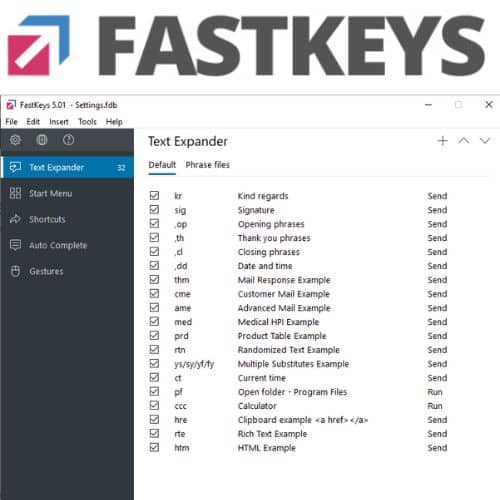
طريقة تشغيل واستخدام برنامج FastKeys Pro
بالتأكيد، إليك شرح مبسط لطريقة تشغيل واستخدام برنامج FastKeys Pro:
1. تحميل وتثبيت البرنامج:
- قم بزيارة موقع FastKeys الرسمي وقم بتحميل نسخة البرنامج المناسبة لنظام التشغيل الخاص بك.
- قم بتشغيل ملف التثبيت واتبع التعليمات التي تظهر على الشاشة.
2. واجهة البرنامج:
- بعد التثبيت، قم بتشغيل البرنامج. ستظهر لك واجهة البرنامج الرئيسية، وهي بسيطة وسهلة الاستخدام.
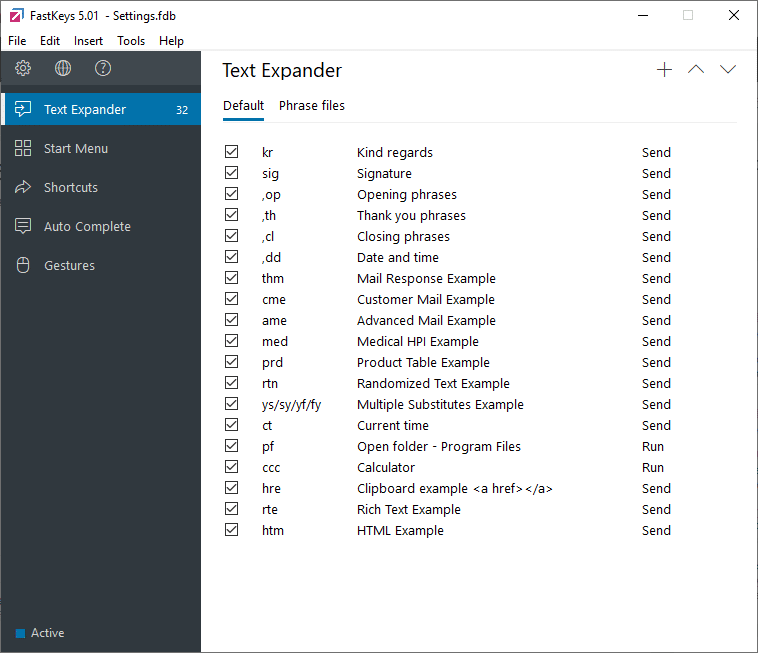
- تتكون الواجهة من عدة أقسام رئيسية، بما في ذلك:
- Text Expander: لتوسيع النصوص والاختصارات.
- Shortcuts: لإنشاء اختصارات لتشغيل البرامج والملفات.
- Mouse Gestures: لتعيين إجراءات مخصصة لحركات الماوس.
- Macro Recorder: لتسجيل الماكرو وتكرار المهام.
- Start Menus: لتخصيص قوائم ابدأ.
3. استخدام ميزة Text Expander (توسيع النصوص):
- انتقل إلى قسم “Text Expander”.
- انقر على زر “Add” لإنشاء اختصار جديد.
- في حقل “Abbreviation”، أدخل الاختصار الذي تريده (مثل “adr” لعنوانك).
- في حقل “Expanded Text”، أدخل النص الكامل الذي تريد أن يظهر عند كتابة الاختصار.
- انقر على “OK” لحفظ الاختصار.
- الآن، عندما تكتب الاختصار “adr” في أي مكان على جهازك، سيتم استبداله تلقائيًا بالنص الكامل الذي أدخلته.
4. استخدام ميزة Shortcuts (الاختصارات):
- إنتقل إلى قسم “Shortcuts”.
- أنقر على زر “Add” لإنشاء اختصار جديد.
- حدد نوع الاختصار الذي تريده (مثل “Run Program” لتشغيل برنامج).
- حدد البرنامج أو الملف الذي تريد تشغيله.
- حدد مفتاح الاختصار الذي تريد استخدامه.
- أنقر على “OK” لحفظ الاختصار.
5. استخدام ميزة Mouse Gestures (حركات الماوس):
- إنتقل إلى قسم “Mouse Gestures”.
- أنقر على زر “Add” لإنشاء حركة ماوس جديدة.
- حدد حركة الماوس التي تريد استخدامها.
- حدد الإجراء الذي تريد تنفيذه عند تنفيذ حركة الماوس.
- أنقر على “OK” لحفظ حركة الماوس.
6. استخدام ميزة Macro Recorder (تسجيل الماكرو):
- إنتقل إلى قسم “Macro Recorder”.
- أنقر على زر “Record” لبدء تسجيل الماكرو.
- قم بتنفيذ الإجراءات التي تريد تسجيلها.
- أنقر على زر “Stop” لإيقاف تسجيل الماكرو.
- أنقر على زر “Play” لتشغيل الماكرو المسجل.
7. استخدام ميزة Start Menus (قوائم ابدأ):
- إنتقل إلى قسم “Start Menus”.
- أنقر على زر “Add” لإنشاء قائمة ابدأ جديدة.
- قم بتخصيص القائمة بإضافة البرامج والملفات التي تريدها.
- أنقر على “OK” لحفظ قائمة ابدأ.
نصائح إضافية:
- استكشف بقية ميزات البرنامج لتتعرف على جميع إمكانياته.
- قم بإنشاء اختصارات وحركات ماوس مخصصة لتلبية احتياجاتك الخاصة.
- استخدم ميزة تسجيل الماكرو لأتمتة المهام المعقدة.
- يمكنك مشاهدة الفيديوهات التعليمية الموجوده على موقع البرنامج الرسمي على الانترنت.
متطلبات تشغيل برنامج FastKeys Pro
برنامج FastKeys Pro خفيف جدًا ولا يتطلب مواصفات عالية للتشغيل. إليك متطلبات التشغيل الأساسية:
- نظام التشغيل:
- يعمل برنامج FastKeys Pro على جميع إصدارات نظام التشغيل Windows الحديثة، بما في ذلك:
- Windows 11
- Windows 10
- Windows 8/8.1
- Windows 7
- يتم دعم كل من الإصدارات 32 بت و64 بت.
- يعمل برنامج FastKeys Pro على جميع إصدارات نظام التشغيل Windows الحديثة، بما في ذلك:
- المعالج:
- لا يتطلب البرنامج معالجًا قويًا بشكل خاص. يمكن تشغيله على معظم المعالجات الحديثة.
- الذاكرة (RAM):
- يتطلب البرنامج ذاكرة وصول عشوائي (RAM) قليلة.
- مساحة القرص الصلب:
- يحتاج البرنامج إلى مساحة صغيرة جدًا على القرص الصلب.
بشكل عام، إذا كان جهاز الكمبيوتر الخاص بك يعمل بنظام التشغيل Windows حديث، فمن المحتمل أن تتمكن من تشغيل FastKeys Pro دون أي مشاكل.
معلومات إضافية:
- البرنامج خفيف جداً ولا يستهلك الكثير من موارد النظام.
- يمكنك تنزيل نسخة تجريبية من البرنامج من الموقع الرسمي لتجربته قبل الشراء.
- البرنامج متوافق مع جميع تطبيقات ويندوز.
تابعنا دائماً لتحميل أحدث البرامج من موقع شرح PC