برنامج Firefly AI for Adobe Photoshop | لاستخدام الذكاء الاصطناعي فى الفوتوشوب
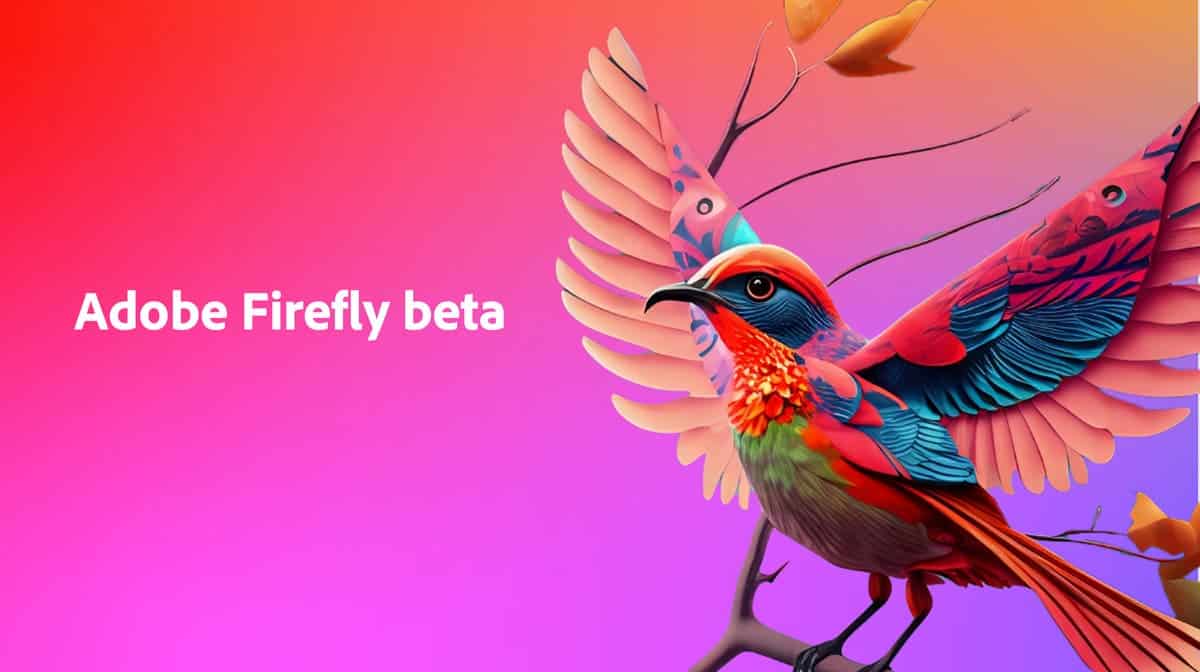
Firefly AI for Adobe Photoshop هو نظام ذكاء اصطناعي تم تطويره بواسطة Adobe، يتيح لك إنشاء صور مذهلة وتحريرها بطرق لم تكن ممكنة من قبل. سواء كنت مصممًا محترفًا أو هاويًا، سيساعدك Firefly على تحويل أفكارك إلى واقع ملموس. ولتحرير وتعديل الصور بشكل احترافي، يمكنك أيضًا تحميل GIMP.

مميزات برنامج Firefly AI for Adobe Photoshop
طريقة تشغيل واستخدام برنامج Firefly AI for Adobe Photoshop
Firefly AI for Adobe Photoshop يُمكّنك من استخدام الذكاء الاصطناعي لإنشاء وتعديل الصور بطرق إبداعية وسهلة. إليك كيفية تشغيله واستخدامه:
1. التأكد من التوافقية:
- Photoshop: تأكد من أن لديك أحدث إصدار من برنامج Photoshop مثبتًا على جهازك.
- Firefly: Firefly لا يزال قيد التطوير وقد يتطلب الاشتراك في قائمة انتظار أو برنامج تجريبي للوصول إليه. تحقق من موقع Adobe للحصول على آخر التحديثات حول التوفر.
2. تثبيت Firefly:
- Adobe Creative Cloud: عادةً ما يتم تثبيت Firefly كجزء من Adobe Creative Cloud. تأكد من أنك قمت بتسجيل الدخول إلى حسابك على Creative Cloud وأن برنامج Photoshop محدث.
- الإضافات: في بعض الحالات، قد تحتاج إلى تثبيت Firefly كإضافة (Plugin) لبرنامج Photoshop. يمكنك القيام بذلك من خلال قائمة “الإضافات” (Plugins) في Photoshop.
3. تشغيل Firefly:
- من داخل Photoshop: بمجرد تثبيت Firefly، يمكنك الوصول إليه من خلال قائمة “نافذة” (Window) في Photoshop، ثم اختيار “Firefly”.
- موقع Firefly على الويب: قد يكون Firefly متاحًا أيضًا كموقع ويب يمكنك من خلاله تحميل الصور وتعديلها باستخدام أدوات الذكاء الاصطناعي.
4. استخدام Firefly:
بمجرد تشغيل Firefly، ستظهر لك واجهة المستخدم التي تتيح لك الوصول إلى ميزاته المختلفة. إليك بعض الاستخدامات الشائعة:
- إنشاء صور من النص (Text to Image):
- اكتب وصفًا نصيًا للصورة التي تتخيلها في مربع النص المخصص.
- اضغط على زر “إنشاء” أو ما شابهه.
- سيقوم Firefly بإنشاء صورة بناءً على وصفك. يمكنك تجربة تغيير الوصف للحصول على نتائج مختلفة.
- التعبئة التوليدية (Generative Fill):
- حدد جزءًا من الصورة التي تريد تعديلها باستخدام أدوات التحديد في Photoshop.
- اكتب وصفًا للتغيير الذي تريده (مثل “إضافة شجرة” أو “إزالة شخص”).
- سيقوم Firefly بتعبئة الجزء المحدد بناءً على وصفك.
- تأثيرات النص (Text Effects):
- حدد النص الذي تريد تطبيق التأثير عليه.
- اختر من بين مجموعة متنوعة من التأثيرات المتاحة.
- يمكنك تخصيص هذه التأثيرات بشكل أكبر.
- إعادة تلوين الصور (Recolor Images):
- حدد الصورة التي تريد إعادة تلوينها.
- اختر نظام الألوان الذي تريده أو قم بإنشاء نظام ألوان خاص بك.
- سيقوم Firefly بتغيير ألوان الصورة بناءً على اختيارك.
5. حفظ ومشاركة الصور:
- بمجرد الانتهاء من تعديل صورتك باستخدام Firefly، يمكنك حفظها بتنسيقات مختلفة (مثل JPEG أو PNG) ومشاركتها بالطريقة التي تريدها.
نصائح إضافية:
- تجربة: أفضل طريقة لتعلم Firefly هي التجربة. حاول استخدام الميزات المختلفة واكتشف ما يمكنك تحقيقه.
- الأوصاف: عند استخدام ميزة “إنشاء صور من النص”، حاول أن تكون دقيقًا وواضحًا في وصفك للحصول على أفضل النتائج.
- التحديثات: تأكد من تحديث برنامج Photoshop و Firefly بانتظام للاستفادة من أحدث الميزات والتحسينات.
- المجتمع: انضم إلى مجتمعات المستخدمين عبر الإنترنت لمشاركة أعمالك، والحصول على النصائح، وتعلم المزيد عن Firefly.
ملاحظة:
Firefly لا يزال قيد التطوير وقد تتغير بعض الميزات والخطوات المذكورة أعلاه بمرور الوقت. تأكد من الرجوع إلى موقع Adobe للحصول على أحدث المعلومات.
متطلبات تشغيل برنامج Firefly AI for Adobe Photoshop
يعتمد تشغيل برنامج Firefly AI for Adobe Photoshop على عدة عوامل، أهمها توافق البرنامج مع جهازك وإمكانياته. إليك تفصيل لأهم المتطلبات:
1. نظام التشغيل:
- Windows: Windows 10 (64-bit) أو أحدث.
- macOS: macOS X 11.0 (Big Sur) أو أحدث.
2. المعالج:
- معالج Intel متعدد النواة (يدعم 64 بت) أو معالج AMD Athlon 64.
- يُفضل معالج Intel Core i5 أو AMD Ryzen 5 أو أفضل.
- يلزم توفر دعم Advanced Vector Extensions 2 (AVX2).
3. الذاكرة العشوائية (RAM):
- يوصى بذاكرة وصول عشوائي (RAM) لا تقل عن 8 جيجابايت.
- يُفضل 16 جيجابايت أو أكثر للحصول على أداء أفضل، خاصة عند التعامل مع الصور عالية الدقة.
4. بطاقة الرسوميات (GPU):
- بطاقة رسومات تدعم DirectX 12 أو OpenGL 4.1.
- يُفضل بطاقة رسومات منفصلة بذاكرة 4 جيجابايت أو أكثر.
- بعض ميزات Firefly قد تتطلب بطاقة رسومات أكثر قوة للاستفادة منها بشكل كامل.
5. مساحة التخزين:
- مساحة خالية على القرص الصلب لا تقل عن 4 جيجابايت لتثبيت Photoshop.
- مساحة إضافية قد تكون مطلوبة لتخزين الصور والملفات المؤقتة.
- يُفضل استخدام قرص SSD (Solid State Drive) للحصول على أداء أسرع.
6. الشاشة:
- شاشة بدقة 1024 × 768 على الأقل.
- يُفضل شاشة بدقة 1920 × 1080 (Full HD) أو أعلى للحصول على تجربة أفضل.
7. الاتصال بالإنترنت:
- يلزم وجود اتصال بالإنترنت لتنزيل وتثبيت Photoshop و Firefly.
- بعض ميزات Firefly قد تتطلب اتصالًا بالإنترنت للعمل.
8. متطلبات إضافية:
- حساب Adobe Creative Cloud لتفعيل Photoshop و Firefly.
- قد تحتاج إلى تثبيت بعض المكونات الإضافية أو برامج التشغيل الخاصة ببطاقة الرسوميات.
ملاحظات هامة:
- هذه المتطلبات هي الحد الأدنى لتشغيل Firefly بشكل أساسي.
- قد تحتاج إلى جهاز أقوى لتشغيل بعض الميزات المتقدمة أو للتعامل مع الصور الكبيرة والمعقدة.
- تأكد من تحديث نظام التشغيل وبرامج التشغيل الخاصة بجهازك بشكل منتظم للحصول على أفضل أداء.
- زيارة موقع Adobe للحصول على أحدث المعلومات حول متطلبات النظام لبرنامج Firefly AI for Adobe Photoshop.
تابعنا دائماً لتحميل أحدث البرامج من موقع شرح PC