

برنامج FlashBoot | لإنشاء محركات أقراص USB
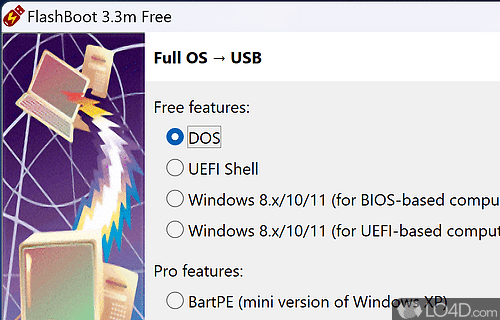
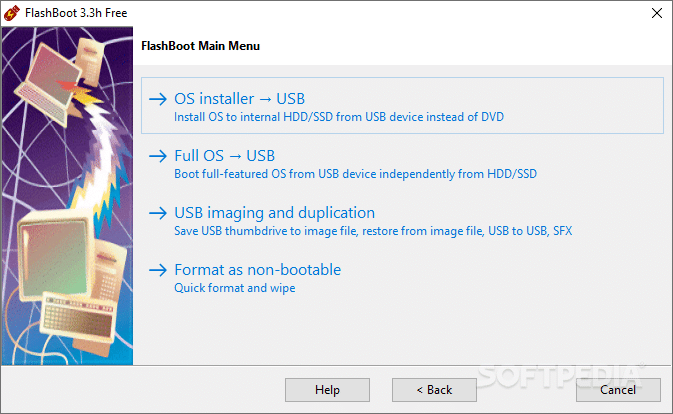
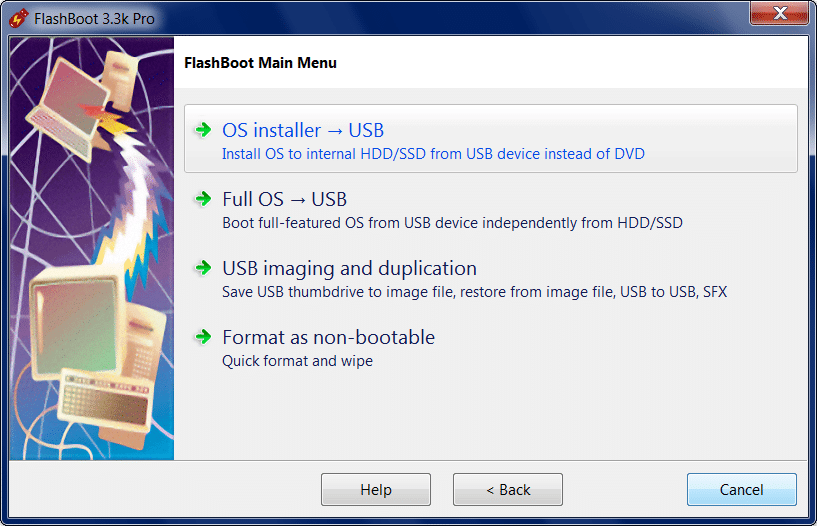
FlashBoot هو الأداة السويسرية التي تمنحك تحكماً كاملاً في محركات أقراص USB الخاصة بك، محولة إياها إلى محركات تثبيت، نسخ احتياطي، أو حتى نظام تشغيل محمول يعمل بكامل طاقته!
ميزات FlashBoot الأساسية
سيطرة كاملة على USBFlashBoot ليس مجرد صانع أقراص USB قابلة للإقلاع (Bootable USB Maker)؛ إنه بوابتك لمرونة نظام التشغيل:
1. Windows To Go: نظامك الشخصي المحمول
حوّل محرك USB الخاص بك إلى نسخة كاملة الميزات من نظام التشغيل Windows 10/11. يمكنك إقلاع نظامك الخاص (بما في ذلك جميع تطبيقاتك، إعداداتك، وملفاتك الشخصية) على أي كمبيوتر آخر.
- الوظيفة: استنساخ تثبيت Windows الحالي بالكامل إلى محرك USB (ميزة Pro).
- الفائدة: احمل بيئة عملك معك. مثالي للمحترفين والطلاب الذين يحتاجون إلى ضمان بيئة عمل موحدة بغض النظر عن الجهاز المُستخدم.
2. تجاوز قيود تثبيت Windows
أنشئ محركات تثبيت Windows 10/11 مخصصة تتخطى متطلبات الأجهزة الصارمة.
- الوظيفة: إعداد محرك تثبيت يتجاهل قيود مثل TPM أو Secure Boot أو متطلبات الذاكرة العشوائية (RAM)، مما يتيح لك تثبيت الأنظمة الحديثة على الأجهزة القديمة أو المخصصة.
- الفائدة: حافظ على الأجهزة القديمة قيد التشغيل أو قم بتثبيت الأنظمة في البيئات التي لا تفي بالمعايير الرسمية.
3. دعم التوافق الشامل
يضمن عمل محركات USB الخاصة بك على جميع أنواع الأجهزة الحديثة والقديمة.
- الوظيفة: يوفر دعماً شاملاً لأحدث المعايير مثل UEFI/GPT وأنظمة الملفات FAT32 و NTFS و exFAT. كما يتيح دمج برامج تشغيل (Drivers) خاصة مثل NVMe و USB 3.x لضمان التوافق السلس أثناء التثبيت على الأجهزة الحديثة.
- الفائدة: انتهى زمن “عدم التعرف على محرك الأقراص”. محرك USB الذي تنشئه سيعمل في كل مكان تقريباً.
استثمر في المرونة
النسخة المجانية والاحترافية
- النسخة المجانية (Free): تتيح لك إنشاء محركات تثبيت Windows نظيفة من ملفات ISO أو أقراص DVD. وهي مثالية لتثبيت نظام تشغيل جديد. ويمكنك أيضًا تجربة تحميل Active ISO Manager كخيار مرتبط إذا كنت تريد معرفة المزيد عن برنامج Active ISO Manager | لإنشاء وإدارة ملفات الأيزو باحترافية. ويمكنك أيضًا تجربة تحميل اسطوانة TeraByte Drive Image Backup & Restore Suite WinPE كخيار مرتبط إذا كنت تريد معرفة المزيد عن اسطوانة TeraByte Drive Image Backup & Restore Suite WinPE | لإنشاء نسخ احتياطية من الصور.
- النسخة الاحترافية (Pro): تفتح لك قوة الاستنساخ (Cloning)، مما يسمح بنقل نظام التشغيل الحالي بكافة إعداداته وبرامجه إلى USB، بالإضافة إلى التحديثات المجانية والدائمة مدى الحياة!
FlashBoot هو الأداة التي يجب أن يمتلكها كل تقني، إداري نظام، أو مستخدم متقدم يبحث عن الأمان والمرونة في التعامل مع أنظمة التشغيل.

FlashBoot
الدليل الكامل لإنشاء قرص Windows To Go (نظام التشغيل المحمول) يعمل بكفاءة عالية على أي جهاز كمبيوترتُعد ميزة Windows To Go (WTG) في FlashBoot هي الأقوى والأكثر طلباً، حيث تتيح استنساخ نظام التشغيل الخاص بك بالكامل أو إنشاء تثبيت نظيف على محرك USB، وتحويله إلى جهاز كمبيوتر محمول بالكامل.
المرحلة 1: المتطلبات الأساسية والتجهيز
- برنامج FlashBoot: تأكد من أنك تستخدم النسخة الاحترافية (Pro)، لأن ميزة استنساخ النظام (Cloning) هي ميزة حصرية في هذه النسخة.
- محرك USB عالي السرعة: للحصول على “كفاءة عالية”، يجب استخدام محرك أقراص USB 3.0/3.1/3.2 أو محرك SSD خارجي متصل عبر USB. الأقراص البطيئة تؤدي إلى أداء غير مقبول.
- جهاز الكمبيوتر المصدر: الجهاز الذي يعمل عليه نظام Windows الحالي الذي تريد استنساخه.
المرحلة 2: عملية الاستنساخ خطوة بخطوة
بمجرد اكتمال العملية، يصبح محرك USB جاهزاً. لضمان الإقلاع بكفاءة:
- تغيير تسلسل الإقلاع: قم بتوصيل محرك USB بالكمبيوتر المضيف الذي تريد التشغيل عليه، ثم أعد تشغيل الجهاز. اضغط على مفتاح BIOS/Boot Menu (عادةً F2، F10، F12، أو Del) وقم بتغيير تسلسل الإقلاع ليصبح محرك USB هو الخيار الأول.
- تشغيل النظام: سيبدأ Windows بالإقلاع من محرك USB. في أول إقلاع، قد يستغرق النظام وقتاً لتثبيت برامج تشغيل المضيف الجديد.
- الكفاءة العالية: بفضل FlashBoot، سيتم ضبط النظام المستنسخ ليتعرف على برامج تشغيل المضيف في كل مرة، مما يضمن أداءً فعالاً ومناسباً لبيئة العمل المحمولة.
تُعد ميزة تجاوز قيود الأجهزة، مثل TPM 2.0 و Secure Boot وقيود الذاكرة العشوائية (RAM)، إحدى أهم نقاط القوة في برنامج FlashBoot للمستخدمين الذين يرغبون في تثبيت نظام Windows 11 على أجهزة لا تفي بالمتطلبات الرسمية لشركة مايكروسوفت.
إليك كيفية استخدام FlashBoot لهذه المهمة الحاسمة:

تجاوز قيود TPM و Secure Boot
كيف تستخدم FlashBoot لتثبيت Windows 11 على الأجهزة غير المدعومة رسمياً؟يعتمد FlashBoot على تعديل ملفات تثبيت Windows 11 على محرك USB لـ تجاوز فحص المتطلبات الذي يتم إجراؤه عادة في بداية عملية التثبيت. هذه العملية لا تتطلب تعديل ملفات النظام المعقدة يدوياً (مثل ملف appraiserres.dll)، بل يتم إجراؤها بشكل آلي وموثوق عبر واجهة البرنامج.
الخطوات التفصيلية لتجاوز القيود
بدلاً من تثبيت ويندوز بالطريقة القياسية التي تستدعي فحص الأجهزة، يقوم FlashBoot بإعداد عملية تثبيت تستخدم ملفات تثبيت مدمجة تتجاهل بشكل متعمد متطلبات الأجهزة عند بدء التثبيت.
النتيجة: عند إقلاع الكمبيوتر غير المدعوم من قرص USB الذي أنشأته بواسطة FlashBoot، لن يظهر لك الخطأ المعتاد “This PC can’t run Windows 11”، وستتمكن من المتابعة في تثبيت النظام بنجاح.
يُقدم FlashBoot طريقة متفردة وفعالة للنسخ الاحتياطي ونقل النظام عبر ميزة استنساخ نظام التشغيل (OS Cloning) إلى محرك USB، والتي تختلف جوهرياً وتتفوق في جوانب معينة على حلول التصوير القرصي (Disk Imaging) التقليدية.
إليك مقارنة شاملة توضح لماذا يُعد FlashBoot هو الحل الأسرع والأكثر مرونة في سياق النسخ الاحتياطي والتعافي.

الحل الأسرع للنسخ الاحتياطي
مقارنة بين استنساخ نظام التشغيل (OS Cloning) بواسطة FlashBoot وحلول التصوير القرصي التقليدية
| الميزة | استنساخ نظام التشغيل بواسطة FlashBoot (OS Cloning) | التصوير القرصي التقليدي (Disk Imaging – مثل Acronis/Clonezilla) |
| النتيجة النهائية | قرص نظام تشغيل قابل للإقلاع ومحمول (Windows To Go). يمكن استخدامه فوراً لتشغيل النظام على أي جهاز كمبيوتر. | ملف صورة مضغوطة (.TIB / .ADI) لا يمكن تشغيله مباشرة، بل يجب استرداده أولاً. |
| سرعة التعافي (Recovery Speed) | فوري تقريباً. يمكن تشغيل النظام فوراً من محرك USB في حالة فشل الجهاز الأصلي (Bare Metal Recovery). | بطيء. يتطلب وقتاً كبيراً لفك ضغط ملف الصورة وإعادة كتابة البيانات على القرص الصلب الجديد (قد يستغرق ساعات). |
| المرونة والموثوقية | مرونة عالية. النظام المستنسخ يتعرف على الأجهزة المختلفة (Hardware Agnostic) بفضل ميزة دمج برامج التشغيل في FlashBoot. | مرونة متوسطة. قد تفشل عملية الاسترداد على جهاز ذي مواصفات مختلفة (Different Hardware)، وتتطلب أحياناً حقن تعريفات يدوياً. |
| الغرض الأساسي | قابلية النقل والاستمرارية. الهدف هو أن يعمل نظامك بالكامل في جيبك لمواقف الطوارئ أو الاستخدام المتنقل. | أرشفة وحفظ الحالة. الهدف هو حفظ نسخة طبق الأصل من القرص في لحظة زمنية معينة. |
| مساحة التخزين | يتطلب محرك USB ذو سعة أكبر من البيانات المستنسخة. | يوفر مساحة تخزين أفضل لأنه يضغط ملف الصورة بشكل كبير. |
| سرعة العملية (الإنشاء) | سريع نسبياً. يتم نسخ الملفات مباشرة من قسم لآخر؛ أسرع من إنشاء صورة كاملة وضغطها ثم فكها. | متوسط. يتطلب مرحلة قراءة وضغط الصورة ثم مرحلة فك ضغط وكتابة الصورة. |

الخلاصة: لماذا يتفوق FlashBoot؟
يُعد FlashBoot حلاً “استباقيًا” وليس مجرد حلاً “أرشيفيًا”. بدلاً من إنشاء ملف صورة يجب استرداده عند الكارثة (مما يستهلك وقتاً ثميناً)، يمنحك FlashBoot:
- وقت توقف صفري تقريباً: في حال تعطل جهازك الرئيسي، كل ما عليك فعله هو توصيل قرص USB الذي أنشأته بواسطة FlashBoot والبدء في العمل فوراً.
- اختبار فوري: يمكنك اختبار النسخة الاحتياطية الخاصة بك عن طريق الإقلاع منها في أي وقت للتأكد من أنها تعمل بكامل كفاءتها.
- الحل الأسرع لنقل النظام: إذا كنت تنتقل من كمبيوتر قديم إلى جديد، فإن الاستنساخ يقلل من خطوات إعادة تثبيت البرامج والتطبيقات والإعدادات.
يُعد دمج برامج التشغيل (Drivers) مباشرة في قرص تثبيت Windows مهمة حاسمة لضمان التوافق، خاصة عند تثبيت الأنظمة القديمة (مثل Windows 7) على الأجهزة الحديثة التي تعتمد على تقنيات مثل NVMe أو منافذ USB 3.0/3.1. يستخدم FlashBoot آلية تلقائية لدمج هذه التعريفات الحيوية.
دمج تعريفات NVMe و USB 3.0 عبر FlashBoot
تعالج هذه العملية المشكلة الشائعة حيث لا يتمكن مُثبّت Windows القديم من رؤية محركات أقراص NVMe السريعة أو استخدام منافذ USB الحديثة.
1. لماذا نحتاج إلى دمج برامج التشغيل؟
- تعريفات NVMe: محركات الأقراص الصلبة ذات الحالة الصلبة NVMe (مثل تلك الموجودة في معظم الحواسيب المحمولة الحديثة) تتطلب تعريفات خاصة للتثبيت. بدون هذه التعريفات، لن يظهر قرص NVMe كخيار للتثبيت.
- تعريفات USB 3.0: أنظمة التشغيل القديمة (مثل Windows 7) لا تتضمن تعريفات USB 3.0 الأصلية. إذا كنت تستخدم منافذ USB زرقاء (3.0 فما فوق) لتوصيل لوحة المفاتيح، الماوس، أو حتى محرك التثبيت نفسه، سيتوقف التثبيت لأن النظام لن يتعرف على الملحقات.
2. خطوات دمج التعريفات باستخدام FlashBoot
تتم عملية الدمج في FlashBoot ضمن خطوة اختيار الميزات أثناء إعداد قرص التثبيت:
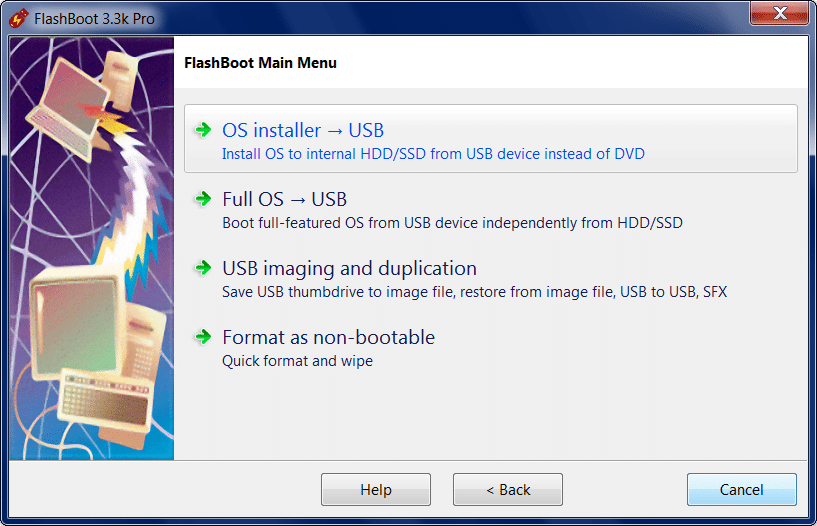
- بدء مهمة التثبيت: افتح FlashBoot واختر خيار تثبيت Windows إلى قرص صلب داخلي من ملف ISO أو DVD.
- اختيار المصدر والهدف: حدد ملف صورة Windows (ISO) ثم اختر محرك USB الذي سيحمل ملفات التثبيت.
- تمكين دمج التعريفات: عند الوصول إلى شاشة خيارات التكوين، سيوفر FlashBoot خيارات لدمج تعريفات إضافية.
- حدد خيار إضافة تعريفات USB 3.0/3.1: هذا يضمن أن مُثبّت Windows يمكنه استخدام جميع منافذ USB على الجهاز المضيف.
- حدد خيار إضافة تعريفات NVMe: هذا يضمن أن مُثبّت Windows سيتعرف على قرص NVMe الداخلي ويمكنه التثبيت عليه.
- تأكيد وبدء التوليد: أكد خياراتك وانقر على “Format Now”.
يقوم FlashBoot بتعديل ملفات التثبيت (عادةً ملف boot.wim و install.wim) عن طريق حقن التعريفات اللازمة مباشرة.
3. النتيجة والتأثير على التوافق
هذه الميزة تحول قرص تثبيت Windows العادي إلى “قرص تثبيت شامل”.
- تثبيت مضمون: بفضل التعريفات المحقونة، يمكن تثبيت نظام التشغيل القديم (مثل Windows 7) بنجاح على أجهزة الجيل الحديث دون مواجهة أخطاء عدم التعرف على الأجهزة أو عدم استجابة الماوس ولوحة المفاتيح.
- استخدام سلس لمنافذ USB: يتم حل مشكلة عدم عمل منافذ USB 3.0/3.1 في مرحلة التثبيت المبكرة، مما يجعل عملية الإعداد سهلة.
تُظهر قدرة FlashBoot على إنشاء بيئات إقلاع خاصة، تتجاوز تثبيت Windows المباشر، مرونته كأداة متقدمة للصيانة والتعافي. هذه الميزات غير التقليدية ضرورية لمديري الأنظمة والتقنيين الذين يحتاجون إلى أدوات تشخيص واسترداد خارج بيئة نظام التشغيل المُتعطل.
الميزات غير التقليدية
تحليل كيفية استخدام FlashBoot في إنشاء بيئات إقلاع خاصة مثل BartPE و Linux لمهام الصيانة المتقدمةFlashBoot يتميز بكونه يدعم تحويل مصادر إقلاع غير تقليدية إلى محركات USB قابلة للإقلاع.
1. إنشاء BartPE/Windows PE (بيئة التشغيل المسبق لـ Windows)
BartPE (Bart’s Preinstalled Environment) هو نظام تشغيل خفيف يعتمد على ملفات Windows XP/2003، لكنه اليوم يُستبدل غالباً بـ Windows PE (WinPE)، وهي بيئة تعافي رسمية من مايكروسوفت.
يسمح FlashBoot أيضاً بتحويل العديد من توزيعات Linux أو أدوات الصيانة المبنية على Linux إلى USB، وإن لم يكن بنفس التركيز على التخصيص كما في أدوات Linux-مخصصة أخرى:
بالإضافة إلى الأنظمة الكاملة، يمكن لـ FlashBoot إنشاء وحدات تخزين ذاتية التنسيق (Self-Extracting Archives) وهي مفيدة لـ:
- النشر السريع: توزيع بيئات تثبيت أو إعدادات محددة مسبقاً على مجموعة من الأجهزة بسرعة، حيث يقوم المحرك بتهيئة القرص وتحميل المحتوى تلقائياً.
هذه القدرات تجعل FlashBoot أداة متعددة الاستخدامات، تتجاوز وظيفة تثبيت Windows العادية، ليصبح صندوق أدوات قوياً للصيانة والتعافي خارج بيئة نظام التشغيل الأساسية.
يتوقف الاختيار بين النسخة المجانية (Free) والاحترافية (Pro) من FlashBoot على مدى تعقيد مهامك. في حين أن النسخة المجانية كافية للمستخدم العادي لتثبيت Windows، فإن النسخة الاحترافية (Pro) تقدم مجموعة من الميزات “القاتلة” التي تجعلها استثمارًا لا غنى عنه للمحترفين ومديري الأنظمة.
FlashBoot Pro مقابل النسخة المجانية
مراجعة معمقة للميزات الحصرية
بينما النسخة المجانية تقتصر على إنشاء وسائط تثبيت قياسية، فإن FlashBoot Pro هو صندوق أدوات متكامل لإدارة الأنظمة. الميزات الحصرية مثل الاستنساخ ونقل النظام تعني أنك لا تشتري أداة لتثبيت نظام فحسب، بل تشتري خطة تعافي واستمرارية عمل فعالة وقابلة للتنقل.
لضمان أن قرص Windows To Go الذي تم إعداده بواسطة FlashBoot يعمل بكفاءة عالية وبأقصى سرعة إقلاع ممكنة، يجب التركيز على مزيج من اختيار الأجهزة الصحيحة واستخدام أدوات التحسين المدمجة في البرنامج.
سرعة الإقلاع والأدا
استراتيجيات تحسين محركات أقراص USB المُعدّة بواسطة FlashBoo
1. اختيار الأجهزة (العامل الأهم)
سرعة الإقلاع والأداء التشغيلي تعتمد بشكل أساسي على سرعة محرك USB نفسه، وليس فقط على البرنامج:
- الاستثمار في USB 3.x/SSD خارجي: يجب تجنب محركات أقراص USB 2.0 البطيئة. يوصى بشدة باستخدام محركات USB 3.0/3.1/3.2 عالية الجودة (بسرعات قراءة وكتابة متتابعة لا تقل عن 200 ميجابايت/ثانية) أو، وهو الخيار الأمثل، استخدام قرص SSD خارجي (Solid State Drive) متصل عبر علبة USB عالية السرعة. هذا يضاعف سرعة القراءة والكتابة، مما يماثل أداء القرص الصلب الداخلي.
- تصنيف السرعة (Sequential R/W): ابحث عن محركات الأقراص التي تركز على سرعات القراءة والكتابة العشوائية (Random R/W)، حيث أن نظام التشغيل يعتمد عليها بشكل كبير في الوصول إلى الملفات الصغيرة.
2. استراتيجيات التحسين داخل FlashBoot
FlashBoot يساعد في التغلب على قيود USB والتعامل مع الأجهزة المختلفة:
- تفعيل دمج التعاريف (Driver Integration): عند إنشاء قرص Windows To Go، يجب التأكد من تفعيل خيار دمج تعريفات USB 3.x. هذا يضمن أن النظام المحمول يمكنه استخدام أسرع منافذ USB المتاحة على الجهاز المضيف من اللحظة الأولى للإقلاع.
- اختيار نظام الملفات الأمثل:
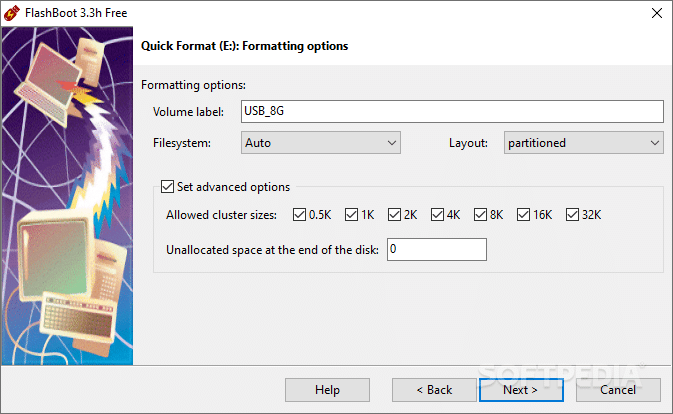
- للتوافق الأقصى، يتم استخدام FAT32 أو exFAT.
- لأقصى أداء، يتم تفضيل NTFS (في الأنظمة الحديثة). FlashBoot يتعامل بكفاءة مع NTFS، مما يسمح بحجم ملفات أكبر ويزيد من استقرار النظام.
3. تحسين نظام التشغيل (بعد الإنشاء)
بعد أن ينتهي FlashBoot من إنشاء قرص Windows To Go، يمكن إجراء تحسينات إضافية على النظام المستنسخ نفسه:
- تعطيل الفهرسة (Indexing): قم بتعطيل خدمة فهرسة الملفات على محرك USB. الفهرسة تزيد من عمليات القراءة/الكتابة العشوائية، مما يقلل من عمر محرك USB ويبطئ الأداء.
- تعطيل السبات (Hibernation): قم بتعطيل ميزة السبات (Hibernation) وتقليل حجم ملف الصفحة (Page File) إذا كان قرص USB محدود المساحة. هذا يوفر مساحة كبيرة ويقلل من عمليات الكتابة المتكررة.
- تثبيت برامج تشغيل المضيف (Host Drivers): عند الإقلاع من قرص WTG على جهاز مضيف جديد لأول مرة، تأكد من تثبيت جميع برامج تشغيل الأجهزة الأساسية للجهاز المضيف (مثل تعريفات الشرائح والرسومات). هذا يضمن الاستفادة القصوى من موارد الكمبيوتر الذي تقوم بتشغيله منه.
تُعد المرونة في التعامل مع أنظمة الملفات (File Systems) عند إعداد أقراص الإقلاع ميزة حاسمة في FlashBoot، حيث تؤثر مباشرة على التوافق بين قرص USB وأنماط الإقلاع المختلفة (BIOS القديم مقابل UEFI الحديث). يتيح البرنامج للمستخدمين الاختيار بين FAT32، NTFS، و exFAT بناءً على المتطلبات.
المرونة في تنسيق الملفات
التعامل مع FAT32, NTFS, و exFAT وتأثيرها على UEFI/BIOS
يسمح FlashBoot للمستخدم باختيار نظام الملفات عند الإعداد، ولكنه يستخدم آليات ذكية لضمان الإقلاع حتى مع الخيارات الصعبة:
- معالجة قيود حجم الملفات (NTFS): عند إعداد تثبيت Windows 10/11، يتم استخدام NTFS تلقائيًا إذا تجاوز حجم ملف
install.wimحاجز 4 جيجابايت، مما يضمن نسخ ملفات التثبيت الضخمة دون مشاكل. - ضمان إقلاع UEFI (حتى مع NTFS): إذا اخترت NTFS، يقوم FlashBoot أحياناً بإنشاء قسم تهيئة صغير FAT32 منفصل يسمى (EFI System Partition) يحتوي فقط على ملفات الإقلاع الضرورية لـ UEFI. هذا يضمن إمكانية الإقلاع بنجاح من جهاز UEFI حتى إذا كان نظام الملفات الرئيسي للتثبيت هو NTFS.
- دعم الإقلاع القديم (BIOS): يمكن لـ FlashBoot تكوين محرك أقراص NTFS ليكون قابلاً للإقلاع على أنظمة BIOS التقليدية عبر استخدام أداة تحميل إقلاع (Bootloader) مناسبة لـ NTFS.
هذه المرونة تجعل FlashBoot قادراً على تلبية جميع السيناريوهات: من قرص Windows To Go على NTFS عالي الأداء، إلى قرص تثبيت بسيط متوافق مع أقدم أجهزة الكمبيوتر عبر FAT32.
يُحوّل برنامج FlashBoot عملية النسخ الاحتياطي التقليدية إلى خطة طوارئ فعالة من خلال تمكين إنشاء نسخة احتياطية قابلة للإقلاع تُستخدم لاستعادة نظام Windows بالكامل، مما يضمن التعافي السريع من أي فشل في النظام.
المفهوم: النسخ الاحتياطي الحي (Live Backup)
بدلاً من مجرد إنشاء ملف صورة مضغوطة وغير قابلة للاستخدام الفوري (مثل حلول التصوير القرصي التقليدية)، يسمح FlashBoot بإنشاء نسخة احتياطية تكون في الواقع نظام تشغيل Windows To Go (WTG) يعمل بكامل طاقته على محرك USB خارجي.
كيفية استخدام FlashBoot لإنشاء خطة الطوارئ:
- استنساخ النظام (OS Cloning):
- يتم استخدام ميزة استنساخ نظام التشغيل (OS Cloning) الحصرية في FlashBoot Pro لنسخ تثبيت Windows الحالي بشكل حرفي (بما في ذلك جميع التطبيقات والإعدادات والملفات).
- الناتج هو محرك USB قابل للإقلاع يحتوي على نظامك بالكامل، يُطلق عليه اسم النسخة الاحتياطية الحية.
- الحماية من فشل النظام:
- في حالة تعطل القرص الصلب الداخلي، أو تلف ملفات النظام، أو الإصابة بفيروسات تمنع الإقلاع، فإن قرص USB هذا يعمل كحل طوارئ فوري.
- يقوم المستخدم ببساطة بتوصيل القرص وتغيير تسلسل الإقلاع (Boot Order) في BIOS/UEFI.
استراتيجية التعافي الكامل (Full System Recovery)
النسخة الاحتياطية القابلة للإقلاع التي أنشأتها عبر FlashBoot تتيح خيارين للتعافي من فشل النظام:
1. التعافي الفوري (Quick Continuity)
- الهدف: تقليل وقت التوقف إلى الصفر.
- الطريقة: لا حاجة لإصلاح القرص الداخلي على الفور. يمكن للمستخدم الإقلاع فورًا من محرك USB (النسخة الاحتياطية الحية) ومتابعة العمل كالمعتاد على جهاز الكمبيوتر المضيف، مما يضمن استمرارية الأعمال.
2. الاستعادة الكاملة (Bare Metal Restore)
- الهدف: استعادة النظام بالكامل إلى قرص داخلي جديد أو إصلاح القرص القديم.
- الطريقة:
- قم بإقلاع الكمبيوتر من قرص Windows To Go.
- بمجرد تشغيل النظام بنجاح من USB، استخدم أداة استنساخ/تصوير قرص أخرى أو استخدم FlashBoot (إذا سمحت وظيفته بذلك) لعكس عملية الاستنساخ؛ أي نسخ النظام بالكامل من USB إلى القرص الصلب الداخلي الجديد الذي تم تركيبه.
- الميزة: هذه الطريقة تضمن أن النظام المُستعاد هو نسخة طبق الأصل من نظامك العامل، دون الحاجة لإعادة تثبيت Windows والبرامج بشكل يدوي.
باختصار، يحول FlashBoot محرك USB إلى خطة طوارئ عملية وفعالة، مما يضمن أقصى قدر من المرونة والأمان ضد فشل النظام.
يُعد نقل نظام تشغيل Windows بكل محتوياته، تطبيقاته، وإعداداته من جهاز قديم إلى جهاز جديد مهمة معقدة تتطلب حلاً يتجاوز مجرد نقل الملفات. تستخدم ميزة الاستنساخ (Cloning) في FlashBoot تقنية متقدمة تُسمى التعرف على الأجهزة (Hardware Agnosticism) لجعل عملية الهجرة سلسة ومضمونة.
دليل الهجرة السلسلة
نقل تثبيت Windows بالكامل من قرص صلب قديم إلى جهاز كمبيوتر جديد باستخدام FlashBootتُعرف هذه العملية باسم “هجرة النظام إلى جهاز جديد” (System Migration to New Hardware)، وهي ميزة حصرية ومهمة في FlashBoot Pro.
المرحلة 1: الاستنساخ إلى وسيط محمول (Intermediate Cloning)
في هذه المرحلة، يتم استنساخ النظام القديم بالكامل إلى محرك USB/SSD خارجي:
- المصدر والهدف: قم بتوصيل محرك USB/SSD خارجي عالي السرعة بالجهاز القديم. في FlashBoot Pro، اختر ميزة “استنساخ نظام التشغيل (OS Cloning)”.
- استنساخ النظام الحي: حدد القرص الداخلي الذي يحتوي على نظام Windows الحالي (القديم) كـ “المصدر” ومحرك USB الخارجي كـ “الهدف”.
- حقن برامج التشغيل: هذه هي الخطوة الأكثر أهمية. أثناء الاستنساخ، يقوم FlashBoot بـ حقن مجموعة واسعة من برامج التشغيل العامة والأساسية (Generic Drivers)، خاصة تعريفات USB و NVMe.
- الهدف: جعل النسخة المستنسخة قادرة على الإقلاع والتعرف على أي جهاز كمبيوتر مضيف، بما في ذلك الجهاز الجديد الذي يختلف في اللوحة الأم والشرائح.
المرحلة 2: النقل إلى الجهاز الجديد والتعرف على الأجهزة
بعد اكتمال الاستنساخ، يمكنك نقل محرك USB/SSD إلى الجهاز الجديد:
- الإقلاع من الوسيط: قم بتوصيل محرك USB الذي يحمل النسخة المستنسخة بالجهاز الجديد وقم بالإقلاع منه.
- تعريف الأجهزة (Hardware Recognition): عندما يبدأ Windows بالإقلاع من محرك USB على الجهاز الجديد:
- لن يتعطل النظام بسبب اختلاف الأجهزة، وذلك بفضل برامج التشغيل المحقونة بواسطة FlashBoot.
- سيبدأ نظام Windows تلقائياً في اكتشاف وتثبيت برامج تشغيل الأجهزة الخاصة بالكمبيوتر الجديد (مثل تعريفات الشرائح، المعالج، والرسومات).
- الاختبار والتأكيد: شغّل النظام من محرك USB للتأكد من أن جميع الوظائف تعمل بشكل صحيح في البيئة الجديدة.
المرحلة 3: الاستعادة النهائية إلى القرص الداخلي الجديد
الآن بعد أن أصبح النظام يعمل بشكل فعال على الجهاز الجديد من قرص USB، يجب نقله إلى القرص الداخلي (SSD/HDD) للجهاز الجديد:
- عكس عملية الاستنساخ: استخدم أداة استنساخ/تصوير قرص (يمكن استخدام FlashBoot أو أداة مساعدة أخرى).
- النقل الداخلي: قم بنسخ النظام بالكامل من محرك USB الخارجي إلى القرص الصلب الداخلي الجديد بالجهاز الجديد.
- إعادة الإقلاع: افصل محرك USB وأعد تشغيل الجهاز. سيبدأ الكمبيوتر الجديد بالإقلاع مباشرة من القرص الداخلي، حاملاً معه نظامك القديم بالكامل، مع تثبيت جميع تعريفات الجهاز الجديد.
النتيجة: لقد نجحت في ترحيل نظام تشغيل Windows القديم (بكل تعقيداته وتطبيقاته) إلى جهاز جديد مختلف الأجهزة، متجاوزاً مشاكل التوافق التي كانت تتطلب سابقاً تثبيتاً نظيفاً.
تابعنا دائماً لتحميل أحدث البرامج من موقع شرح PC





