برنامج Gilisoft SnapID | لتحرير وتعديل الصور الشخصية
Gilisoft SnapID هو برنامج متكامل لتحرير الصور، يوفر مجموعة واسعة من الأدوات والميزات التي تلبي احتياجات المصورين المحترفين والمبتدئين على حد سواء. ويمكنك أيضًا تجربة تحميل ACDSee Photo Studio Professional 2026 كخيار مرتبط إذا كنت تريد معرفة المزيد عن برنامج ACDSee Photo Studio Professional 2026 | لتحرير وتعديل الصور. ويمكنك أيضًا تجربة تحميل Gilisoft MarkEase كخيار مرتبط إذا كنت تريد معرفة المزيد عن برنامج Gilisoft MarkEase | لإزالة الأشياء الغير مرغوبة من الصور.
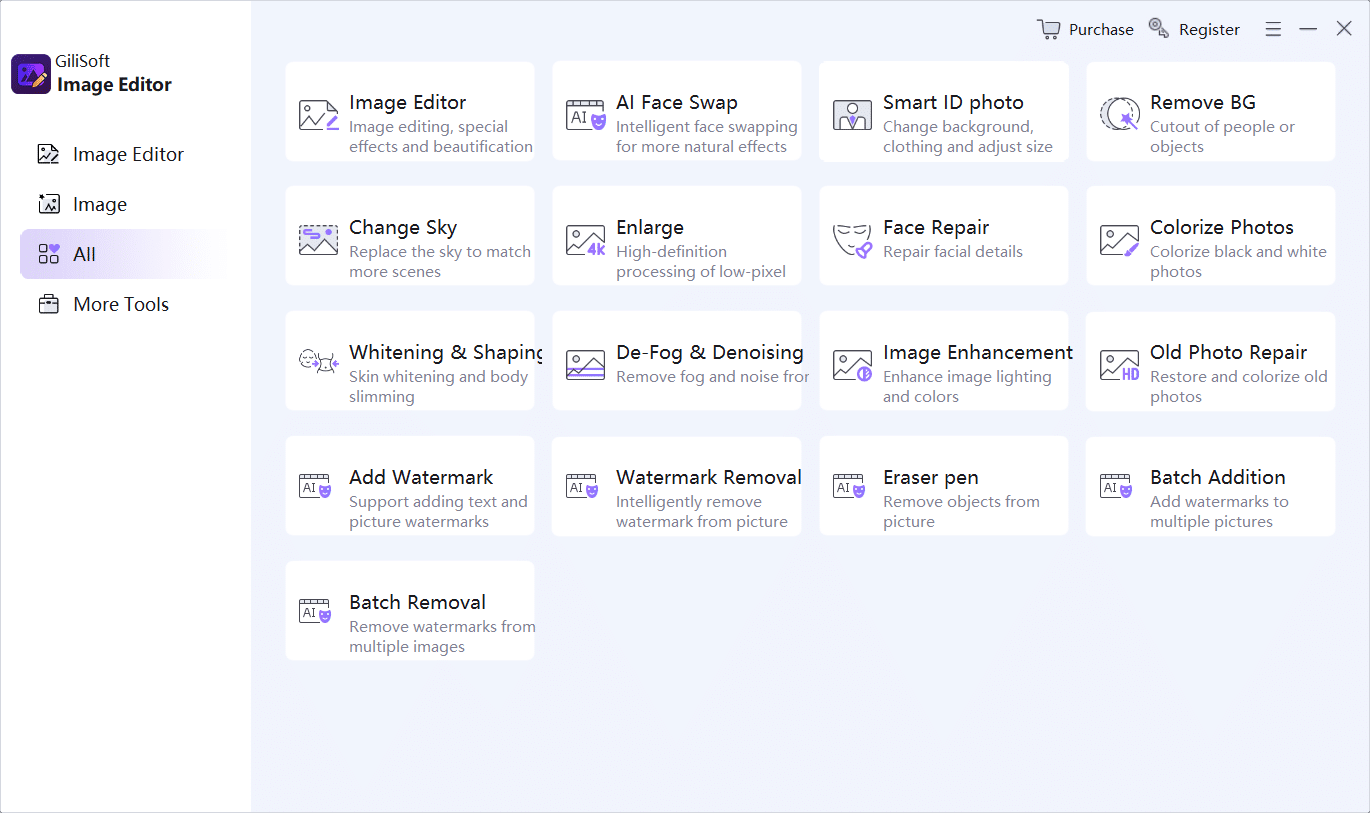
مميزات برنامج Gilisoft SnapID
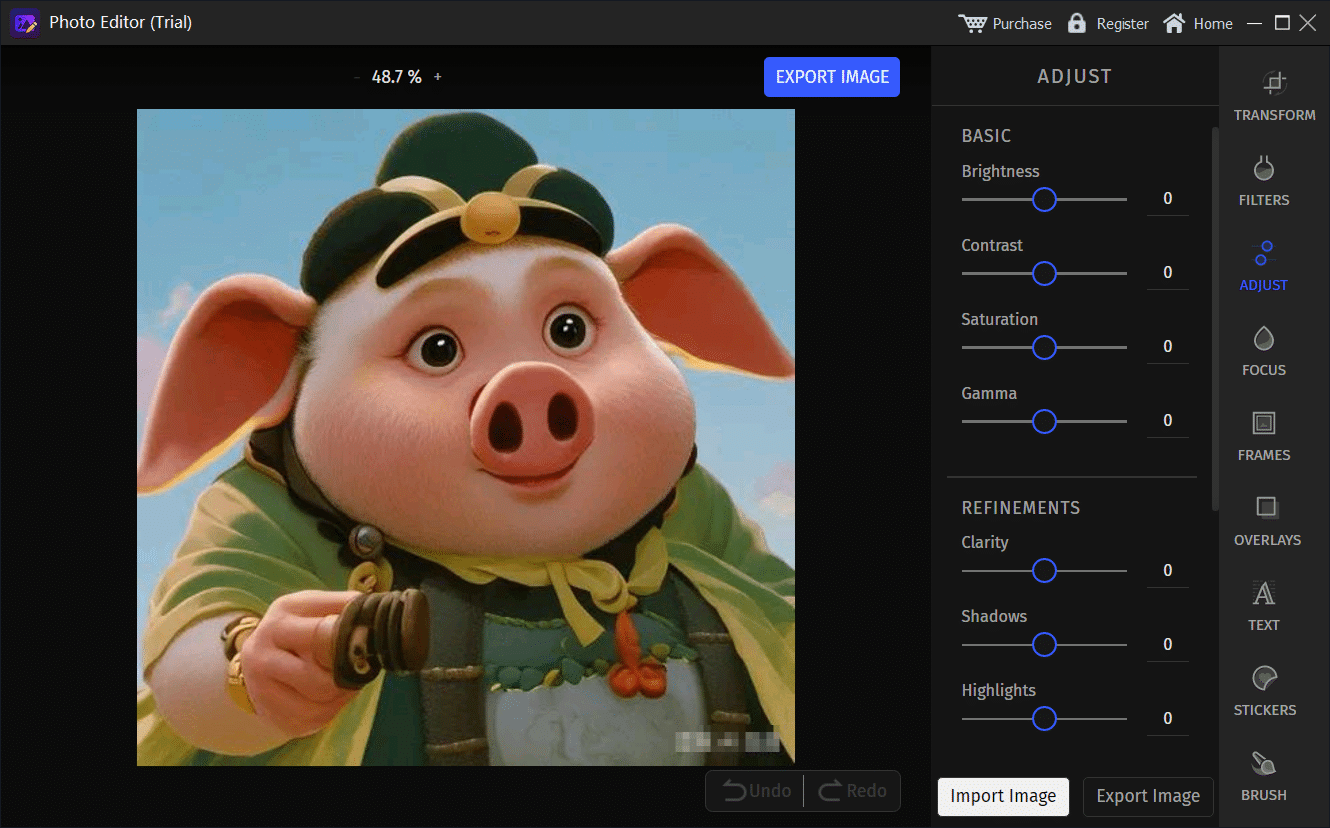
طريقة تشغيل واستخدام برنامج Gilisoft SnapID
إليك شرحًا مفصلًا لطريقة تشغيل واستخدام برنامج Gilisoft SnapID:
1. تثبيت البرنامج:
- قم بتحميل برنامج Gilisoft SnapID من الموقع الرسمي.
- بعد اكتمال التحميل، قم بتشغيل ملف التثبيت واتبع التعليمات التي تظهر على الشاشة.
- اختر مسار التثبيت المناسب ووافق على شروط الاستخدام.
- انتظر حتى يكتمل التثبيت، ثم قم بتشغيل البرنامج.
2. واجهة المستخدم:
- عند تشغيل البرنامج، ستظهر لك واجهة مستخدم بسيطة وسهلة الاستخدام.
- تتكون الواجهة من عدة أقسام رئيسية:
- شريط الأدوات: يحتوي على أدوات التحرير الأساسية والمتقدمة.
- لوحة المعاينة: تعرض الصورة التي يتم تحريرها.
- لوحة الأدوات الجانبية: تحتوي على خيارات إضافية لتعديل الصور.
3. تحرير الصور الأساسي:
- استيراد الصور:
- انقر على زر “فتح” أو “استيراد” لاستيراد الصور التي ترغب في تحريرها.
- يمكنك استيراد الصور من جهاز الكمبيوتر أو من مصادر أخرى.
- القص وتغيير الحجم والتدوير:
- استخدم أدوات القص لتحديد الجزء المطلوب من الصورة.
- استخدم أدوات تغيير الحجم لتغيير أبعاد الصورة.
- استخدم أدوات التدوير لتدوير الصورة بزوايا مختلفة.
- ضبط الألوان والإضاءة:
- استخدم أدوات ضبط السطوع والتباين والتشبع لتحسين جودة الصورة.
- استخدم أدوات تعديل توازن الألوان لتصحيح الألوان أو لإضافة تأثيرات لونية.
4. تحرير الصور المتقدم:
- إضافة الفلاتر والمؤثرات:
- اختر من بين مجموعة متنوعة من الفلاتر الجاهزة لتطبيقها على الصورة.
- قم بتخصيص إعدادات الفلاتر للحصول على التأثير المطلوب.
- إزالة العناصر غير المرغوب فيها:
- استخدم أدوات إزالة العناصر لتحديد وإزالة العناصر غير المرغوب فيها من الصورة.
- تنقيح الصور الشخصية:
- استخدم أدوات التنقيح لتنعيم البشرة وإزالة العيوب.
- إنشاء صور مجمعة:
- اختر الصور التي تريد تجميعها ثم اختر تصميم الصورة المجمعة.
- الكتابة على الصور:
- استخدم اداة الكتابة لإضافة النصوص وتعديل الخطوط والالوان.
- اضافة الملصقات والاطارات:
- اختر من بين تشكيلة الملصقات والاطارات ما يناسبك وقم بإضافته على الصورة.
5. حفظ الصور:
- بعد الانتهاء من تحرير الصورة، انقر على زر “حفظ” أو “تصدير”.
- اختر تنسيق الملف ومسار الحفظ.
- قم بتسمية الملف وانقر على “حفظ”.
نصائح إضافية:
- استكشف جميع الأدوات والميزات المتاحة في البرنامج للتعرف على إمكانياته الكاملة.
- قم بتجربة الفلاتر والمؤثرات المختلفة للحصول على نتائج إبداعية.
- استخدم أدوات التنقيح بحذر للحفاظ على مظهر طبيعي للصور الشخصية.
- قم بحفظ نسخة احتياطية من الصور الأصلية قبل البدء في تحريرها.
متطلبات تشغيل برنامج Gilisoft SnapID
تابعنا دائماً لتحميل أحدث البرامج من موقع شرح PC