
برنامج GiliSoft Video Editor | لتحرير ومونتاج الفيديو
GiliSoft Video Editor هو برنامج شامل لتحرير الفيديو مصمم للمستخدمين من جميع المستويات، بدءًا من المبتدئين وحتى المحترفين.
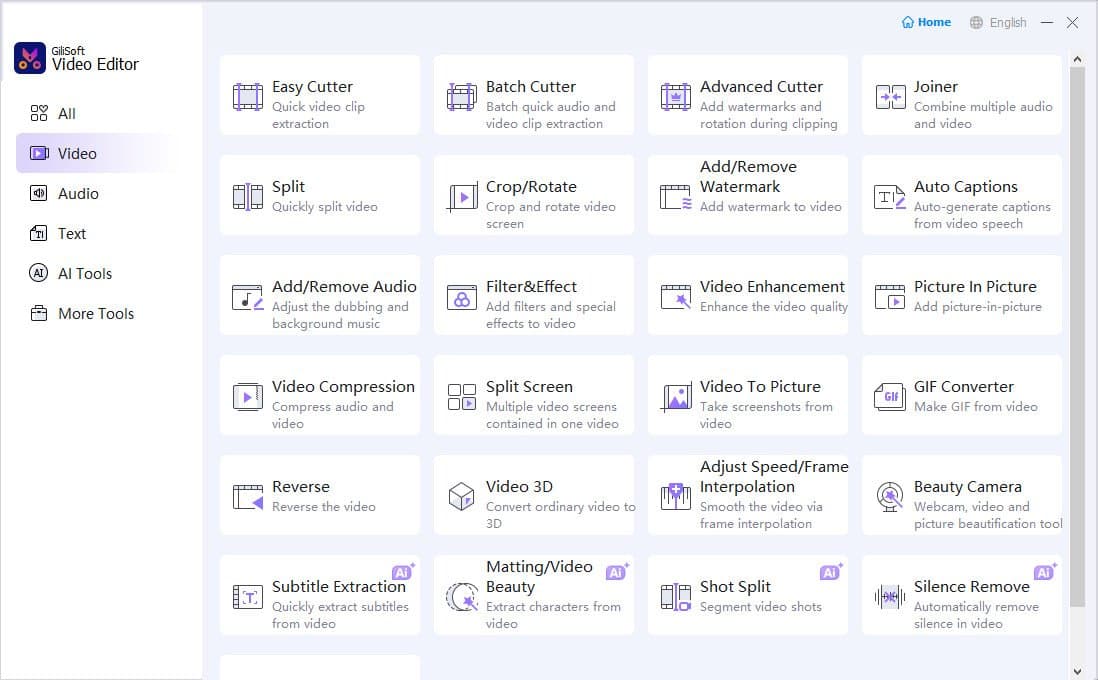
مميزات برنامج GiliSoft Video Editor
طريقة تشغيل واستخدام برنامج GiliSoft Video Editor
إليك شرح تفصيلي لطريقة تشغيل واستخدام برنامج GiliSoft Video Editor:
1. تحميل وتثبيت البرنامج:
- قم بتحميل البرنامج من الموقع الرسمي لـ GiliSoft.
- بعد تحميل ملف التثبيت، قم بتشغيله واتبع التعليمات التي تظهر على الشاشة لإتمام عملية التثبيت.
2. واجهة المستخدم:
- عند تشغيل البرنامج، ستظهر لك واجهة مستخدم بسيطة وسهلة الاستخدام.
- تتكون الواجهة من عدة أقسام رئيسية:
- شريط القوائم: يحتوي على القوائم الرئيسية للبرنامج، مثل ملف وتحرير وعرض.
- شريط الأدوات: يحتوي على أدوات التحرير الأساسية، مثل القص والدمج والتقسيم.
- نافذة المعاينة: تعرض معاينة لمقطع الفيديو الذي يتم تحريره.
- المخطط الزمني: يعرض تسلسل مقاطع الفيديو والصوت والتأثيرات.
3. استيراد مقاطع الفيديو:
- للبدء في تحرير مقطع فيديو، قم باستيراده إلى البرنامج.
- يمكنك فعل ذلك عن طريق سحب وإفلات ملف الفيديو في نافذة البرنامج، أو عن طريق النقر على قائمة ملف ثم استيراد.
4. أدوات التحرير الأساسية:
- القص والتقسيم:
- استخدم أداة القص لقص الأجزاء غير المرغوب فيها من مقطع الفيديو.
- استخدم أداة التقسيم لتقسيم مقطع الفيديو إلى عدة مقاطع أصغر.
- الدمج:
- استخدم أداة الدمج لدمج عدة مقاطع فيديو في مقطع واحد.
- تعديل الفيديو:
- استخدم أدوات تعديل الفيديو لتغيير سطوع وتباين وتشبع مقطع الفيديو.
- أيضا لتدوير الفيديو وتغيير حجمة.
- إضافة التأثيرات والانتقالات:
- استخدم مكتبة التأثيرات والانتقالات لإضافة تأثيرات بصرية وانتقالات بين مقاطع الفيديو.
- إضافة النصوص والترجمة:
- استخدم أداة إضافة النصوص لإضافة نصوص وتسميات توضيحية إلى مقطع الفيديو.
- أيضا تستطيع أضافة الترجمة.
- إضافة الموسيقى:
- استخدم أداة إضافة الموسيقى لإضافة موسيقى خلفية إلى مقطع الفيديو.
5. تصدير الفيديو:
- بعد الانتهاء من تحرير مقطع الفيديو، قم بتصديره إلى تنسيق الفيديو المطلوب.
- يمكنك فعل ذلك عن طريق النقر على قائمة ملف ثم تصدير.
- أيضا تستطيع أختيار الصيغة التي تريد تصدير الفيديو بها.
6. ميزات إضافية:
- تسجيل الشاشة:
- يمكنك استخدام البرنامج لتسجيل شاشة الكمبيوتر لإنشاء شروحات فيديو أو تسجيل الألعاب.
- إنشاء مقاطع فيديو من الصور:
- يمكنك استخدام البرنامج لإنشاء مقاطع فيديو من مجموعة صور.
نصائح إضافية:
- استخدم نافذة المعاينة لمعاينة التغييرات التي تجريها على مقطع الفيديو.
- استخدم المخطط الزمني لتنظيم مقاطع الفيديو والصوت والتأثيرات.
- قم بحفظ مشروعك بشكل متكرر لتجنب فقدان البيانات.
- قم بتجربة جميع الأدوات والميزات المختلفة للبرنامج لاكتشاف كل ما يمكن فعله.
متطلبات تشغيل برنامج GiliSoft Video Editor
متطلبات تشغيل برنامج GiliSoft Video Editor بسيطة نسبيًا، مما يجعله متاحًا لمجموعة واسعة من أجهزة الكمبيوتر. إليك تفصيلًا للمتطلبات:
نظام التشغيل:
- Windows XP، Vista، 7، 8، 10، 11 (32 بت أو 64 بت)
المعالج (CPU):
- معالج Intel أو AMD بسرعة 1 جيجاهرتز أو أعلى.
الذاكرة العشوائية (RAM):
- 512 ميجابايت من ذاكرة الوصول العشوائي (RAM) أو أكثر (يوصى بـ 1 جيجابايت أو أكثر لتحرير الفيديو عالي الدقة).
مساحة القرص الصلب:
- 100 ميجابايت من المساحة الحرة على القرص الصلب للتثبيت.
بطاقة الشاشة:
- بطاقة رسومات متوافقة مع DirectX 9.0 أو أعلى.
متطلبات إضافية:
- اتصال بالإنترنت لتنزيل البرنامج وتنشيطه.
ملاحظات إضافية:
- كلما كان جهاز الكمبيوتر الخاص بك أقوى، كان أداء برنامج GiliSoft Video Editor أفضل.
- لتحرير مقاطع الفيديو عالية الدقة (مثل 4K)، يوصى باستخدام جهاز كمبيوتر بمواصفات أعلى.
- البرنامج يعمل بشكل جيد على أجهزة الكمبيوتر المحمولة العادية.
تابعنا دائماً لتحميل أحدث البرامج من موقع شرح PC