برنامج GPU-Z | لمعرفة معلومات تفصيلية عن كارت الشاشة
GPU-Z هو أداة مجانية وخفيفة الوزن توفر لك معلومات تفصيلية عن بطاقة الرسوميات (GPU) المثبتة في جهازك. سواء كنت تستخدم بطاقة NVIDIA أو AMD أو Intel، فإن GPU-Z سيكشف لك كل الأسرار!
مميزات برنامج GPU-Z
طريقة تشغيل واستخدام برنامج GPU-Z
1. تحميل وتثبيت البرنامج:
- قم بتحميل أحدث نسخة من برنامج GPU-Z من موقعنا
- بعد تحميل البرنامج، قم بتشغيل ملف التثبيت واتبع التعليمات التي تظهر على الشاشة.
- يمكنك اختيار تثبيت البرنامج أو تشغيله مباشرة دون تثبيت.
2. واجهة البرنامج:
- عند تشغيل البرنامج، ستظهر لك نافذة تحتوي على عدة تبويبات. أهمها:
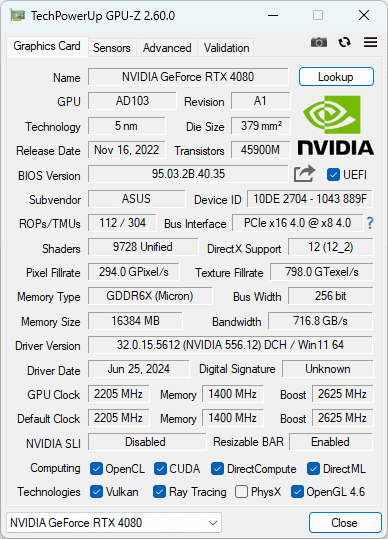
- Graphics Card: يعرض معلومات تفصيلية حول بطاقة الرسوميات، مثل طراز GPU، والشركة المصنعة، والذاكرة، والترددات. ويمكنك أيضًا تجربة تحميل GPU Caps Viewer كخيار مرتبط إذا كنت تريد معرفة المزيد عن برنامج GPU Caps Viewer | لمعرفة مواصفات كارت الشاشة بالتفصيل. ويمكنك أيضًا تجربة تحميل CPUID HWMonitor Pro كخيار مرتبط إذا كنت تريد معرفة المزيد عن برنامج CPUID HWMonitor Pro | لفحص ومراقبة أداء الكمبيوتر. ويمكنك أيضًا تجربة تحميل BootRacer كخيار مرتبط إذا كنت تريد معرفة المزيد عن برنامج BootRacer |تحليل سرعة إقلاع الكمبيوتر.
- Sensors: يعرض معلومات في الوقت الفعلي حول أداء بطاقة الرسوميات، مثل درجة الحرارة، وسرعة المروحة، والترددات.
- Advanced: يعرض معلومات متقدمة حول التقنيات المدعومة.
3. استخدام البرنامج:
- التحقق من المواصفات:
- انتقل إلى تبويب “Graphics Card” للاطلاع على معلومات مفصلة حول بطاقة الرسوميات.
- تحقق من أن المعلومات المعروضة تطابق المواصفات المعلنة لبطاقتك.
- مراقبة الأداء:
- انتقل إلى تبويب “Sensors” لمراقبة أداء بطاقة الرسوميات في الوقت الفعلي.
- راقب درجة الحرارة وسرعة المروحة للتأكد من أن بطاقتك تعمل بشكل صحيح.
- راقب الأحمال لمعرفة نسبة استهلاك البطاقة الرسومية من ناحية الذاكرة أو المعالج أو الإثنين معا.
- حفظ التقارير:
- يمكنك حفظ تقرير مفصل حول معلومات بطاقة الرسوميات من خلال النقر على أيقونة “Save to file” الموجودة في أعلى النافذة.
- يمكنك أيضًا حفظ تقرير حول معلومات المستشعرات من خلال النقر بزر الفأرة الأيمن على أي من معلومات المستشعر ثم اختيار حفظ في ملف.
- التحقق من التحديثات:
- يقوم البرنامج بالتحقق من وجود تحديثات تلقائيًا عند التشغيل.
- يمكنك أيضًا التحقق من وجود تحديثات يدويًا من خلال النقر على أيقونة “Check for updates” الموجودة في أعلى النافذة.
نصائح إضافية:
- يمكنك استخدام GPU-Z لمراقبة أداء بطاقة الرسوميات أثناء اللعب أو استخدام التطبيقات الرسومية الثقيلة.
- إذا لاحظت ارتفاعًا في درجة الحرارة أو عدم استقرار في الأداء، فقد تحتاج إلى تحديث تعريفات بطاقة الرسوميات أو تنظيف مروحة التبريد.
- يمكنك استخدام زر lookup الموجود في تبويب Graphics Card لمعرفة معلومات أكثر تفصيلا عن البطاقة الرسومية الخاصة بك.
متطلبات تشغيل برنامج GPU-Z
تابعنا دائماً لتحميل أحدث البرامج من موقع شرح PC