تحميل برنامج HDD Low Level Format Tool | إعادة الهارد والفلاشات لحالة المصنع بفرمتة عميقة
برنامج HDD Low Level Format Tool هو الأداة الاحترافية الأولى التي تحتاجها عندما تفشل الطرق التقليدية في تهيئة الأقراص الصلبة والفلاشات، أو عندما تقرر التخلص من جهازك القديم وترغب في حماية خصوصيتك للأبد.
على عكس عملية الفورمات السريعة التي يوفرها نظام الويندوز والتي تسمح باسترجاع البيانات بسهولة، يقدم لك هذا البرنامج عملية “تهيئة منخفضة المستوى” (Low-Level Format) حقيقية، حيث يقوم بكتابة الأصفار (Zero-fill) على كامل مساحة القرص، مما يدمر أي أثر للبيانات السابقة ويجعل استرجاعها أمراً مستحيلاً.
لا يقتصر دور البرنامج على الأقراص الصلبة التقليدية (SATA و IDE)، بل يدعم بامتياز أقراص الحالة الصلبة (SSD) عبر ميزة TRIM المتقدمة، بالإضافة إلى جميع أنواع الفلاشات وكروت الميموري. سواء كنت ترغب في فحص كفاءة القرص قبل إعادة استخدامه، أو مسح محتوياته نهائياً لإعادته لحالة المصنع، فإن هذه الأداة تمنحك تحكماً كاملاً بتقارير وسجلات دقيقة.
تحميل برنامج HDD Low Level Format Tool | إعادة الهارد والفلاشات لحالة المصنع بفرمتة عميقة
إذا كنت تبحث عن أداة قوية تساعدك على مسح الأقراص الصلبة والفلاشات بعمق، فإن تحميل برنامج HDD Low Level Format Tool يعد من أفضل الخيارات المتاحة. فالبرنامج لا يكتفي بالفورمات التقليدي، بل يمنحك إمكانيات متقدمة مثل التهيئة منخفضة المستوى، والتحقق من القراءة، وتصفير القرص بالكامل، إلى جانب دعم أقراص HDD وSSD وNVMe والفلاشات وكروت الذاكرة.
تكمن أهمية هذه الأداة في أنها تناسب المستخدم الذي يريد تنظيف وسيط التخزين بشكل جذري، أو إعادة تجهيزه للاستخدام من جديد، أو التأكد من إمكانية قراءة كامل الجهاز قبل الاعتماد عليه. ولهذا السبب، أصبح البرنامج خياراً شائعاً بين المستخدمين الذين يبحثون عن برنامج فورمات الفلاشة المستعصية، أو تحميل برنامج مسح الهارد ديسك نهائيا، أو طريقة فعالة لإعادة الفلاشات إلى حالة المصنع.
ما هو برنامج HDD Low Level Format Tool؟
برنامج HDD Low Level Format Tool هو أداة احترافية مخصصة للتعامل المباشر مع وحدات التخزين الفعلية، وليس فقط الأقسام الظاهرة داخل نظام ويندوز. وهذا يعني أن البرنامج يركز على القرص نفسه، ويمنحك خيارات أعمق من أدوات الفورمات العادية الموجودة في النظام.
يدعم البرنامج مجموعة كبيرة من وسائط التخزين، مثل SATA وIDE وSAS وSCSI وSSD، كما يعمل مع حاويات USB وFireWire، بالإضافة إلى بطاقات SD وMMC وMemoryStick وCompactFlash. لذلك، فهو مناسب جداً لمن يبحث عن أداة شاملة لإعادة تهيئة الأقراص أو تنظيفها أو فحصها بشكل احترافي.
لماذا يختلف عن الفورمات العادي؟
الفورمات العادي في ويندوز غالباً يكون سريعاً، ويعتمد على إعادة تهيئة نظام الملفات دون التعامل العميق مع كامل المساحة الفعلية للقرص. أما هذا البرنامج، فيقدم عمليات أكثر تقدماً، مثل كتابة الأصفار على كامل الجهاز، أو تنفيذ TRIM، أو إجراء فحص قراءة متسلسل على كامل السعة.
لهذا السبب، يلجأ إليه المستخدمون عندما تفشل أدوات ويندوز التقليدية، أو عندما يكون الهدف هو مسح البيانات نهائياً، وليس مجرد حذفها شكلياً.
حالات استخدام البرنامج
هذا البرنامج لا يخدم فئة واحدة فقط، بل يناسب أكثر من نوع من الاستخدامات العملية، سواء للمستخدم العادي أو الفني أو صاحب مركز الصيانة.
مسح بيانات الهارد قبل البيع
إذا كنت تنوي بيع هارد ديسك، أو SSD، أو حتى فلاشة USB، فالحذف العادي لا يكون كافياً. في كثير من الحالات، يمكن استرجاع الملفات المحذوفة بسهولة باستخدام برامج الاستعادة، وهنا تظهر الحاجة إلى برنامج مسح البيانات من الهارد ديسك بحيث لا يمكن استرجاعها.
باستخدام التهيئة منخفضة المستوى أو تصفير القرص، يمكنك تقليل فرص استعادة الملفات بشكل كبير، وهو ما يجعل البرنامج مناسباً جداً لمن يهتم بالخصوصية، ويريد تنظيف جهازه قبل البيع أو الإهداء أو إعادة الاستخدام.
إعادة الفلاشات لحالة المصنع
من أشهر الاستخدامات الشائعة للبرنامج أنه يساعد في التعامل مع الفلاشات التي ترفض الفورمات، أو تعمل بشكل غير مستقر، أو تظهر بمساحات غير صحيحة. ولهذا يبحث كثير من المستخدمين عن طريقة ارجاع الفلاشة لحالة المصنع أو تحميل برنامج عمل low level format للفلاشة.
في هذه الحالات، يقدم البرنامج حلاً عملياً عبر تهيئة أعمق من الفورمات التقليدي، مما قد يساعد على إعادة تجهيز الفلاشة أو كارت الميموري بشكل أفضل.
فحص وسائط التخزين قبل إعادة استخدامها
قبل أن تعتمد على قرص قديم أو فلاشة تم استخدامها لفترة طويلة، قد تحتاج أولاً إلى التأكد من أن الجهاز بالكامل قابل للقراءة. وهنا تأتي ميزة Read Verify، التي تسمح بفحص الجهاز من جهة المضيف دون الكتابة عليه، مع عرض التقدم والوقت المتبقي.
هذا يفيد جداً عند اختبار أقراص التخزين قبل إعادة استخدامها في حفظ الملفات المهمة، أو قبل تسليمها لعميل، أو قبل إدخالها في بيئة عمل تحتاج إلى استقرار أعلى.
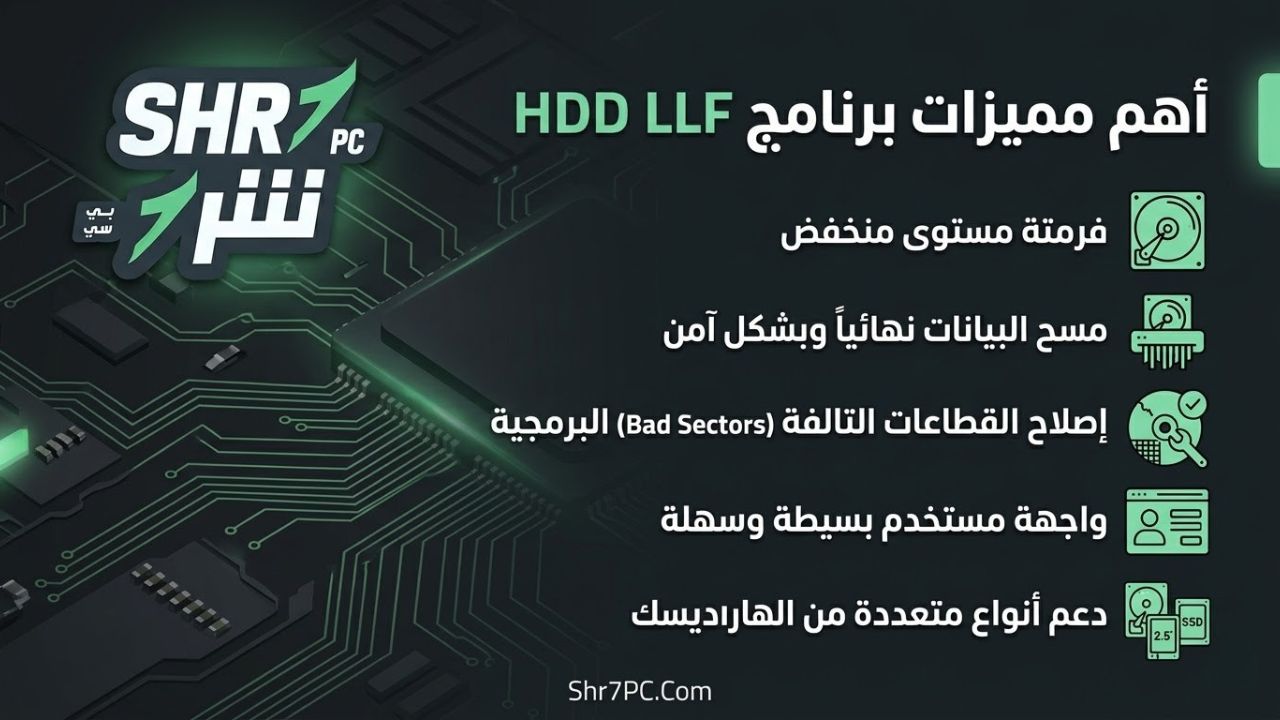
أهم مميزات برنامج HDD LLF
يأتي برنامج HDD LLF بعدة مزايا تجعله من أكثر الأدوات شهرة في هذا المجال، خاصة عند الحديث عن المسح العميق وتهيئة وسائط التخزين.
1) دعم عدد كبير من الأجهزة
البرنامج لا يقتصر على نوع واحد من الأقراص، بل يدعم الأقراص الصلبة التقليدية، وأقراص SSD، وأجهزة NVMe، والفلاشات، وكروت الذاكرة، ووحدات التخزين الخارجية. وهذا يختصر على المستخدم البحث عن أدوات متعددة لكل نوع من الوسائط.
2) فحص الهارد ديسك عبر Read Verify
ميزة فحص الهارد ديسك (Read Verify) مهمة جداً، لأنها تتيح قراءة الجهاز بالكامل دون تعديل البيانات. وبذلك تستطيع التأكد من إمكانية الوصول إلى كامل السعة قبل تنفيذ أي عملية مسح أو تهيئة.
3) تحميل برنامج تصفير الهارد ديسك Zero Fill
من أبرز وظائف البرنامج أنه يسمح بكتابة الأصفار على كامل القرص. وهذه العملية مناسبة جداً لمن يريد تنظيف القرص بعمق، أو مسح محتوياته قبل إعادة استخدامه، أو تجهيزه لمالك جديد.
4) استخدام خاصية TRIM لمسح الهارد
بالنسبة لأقراص SSD وNVMe المدعومة، فإن البرنامج يوفر إمكانية استخدام خاصية TRIM لمسح الجهاز بالكامل. وهذه العملية عادة تكون أسرع من الكتابة بالأصفار، لكنها تختلف من حيث طبيعة التنفيذ والهدف النهائي.
5) سجلات وتقارير واضحة
من المزايا المهمة أيضاً أن البرنامج يقدم سجلات عمليات مفصلة، مع إمكانية تصدير بعض المعلومات الخاصة بالجهاز. وهذا مفيد في البيئات الاحترافية، أو عند الحاجة إلى الاحتفاظ بتوثيق واضح للعملية.
مقارنة بين وظائف البرنامج
الفرق بين العمليات الأساسية
الفرق بين الاستخدامات الشائعة
كيفية عمل فورمات عميق للهارد ديسك
إذا كان هدفك هو معرفة كيفية عمل فورمات عميق للهارد ديسك، فمن المهم فهم أن هذه العملية مدمرة، ويجب تنفيذها بحذر شديد. لذلك، لا تبدأ العمل قبل التأكد من أنك اخترت الجهاز الصحيح، وأنك أخذت نسخة احتياطية من كل الملفات المهمة.
الخطوة الأولى: تحديد الهدف من العملية
قبل بدء التنفيذ، حدد ما الذي تريده بالضبط:
-
هل تريد فقط فحص القراءة؟
-
هل تريد تصفير الهارد بالكامل؟
-
هل تريد استخدام TRIM مع SSD أو NVMe؟
-
هل تريد إعادة تجهيز فلاشة أو كارت ميموري؟
تحديد الهدف من البداية سيساعدك على اختيار العملية المناسبة بدقة، ويوفر عليك الوقت والجهد.
الخطوة الثانية: أخذ نسخة احتياطية
هذه النقطة ضرورية جداً، لأن البرنامج لا يتعامل مع الحذف البسيط، بل مع عمليات عميقة قد تجعل استعادة البيانات أمراً صعباً للغاية أو غير ممكن. لذلك، احفظ ملفاتك المهمة في مكان آمن قبل البدء.
الخطوة الثالثة: اختيار الجهاز الصحيح
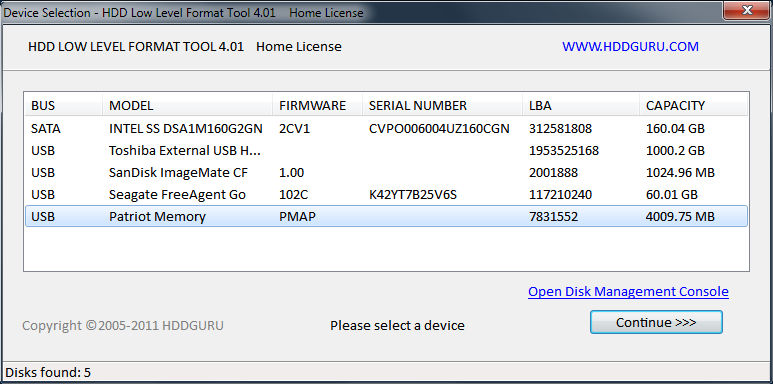
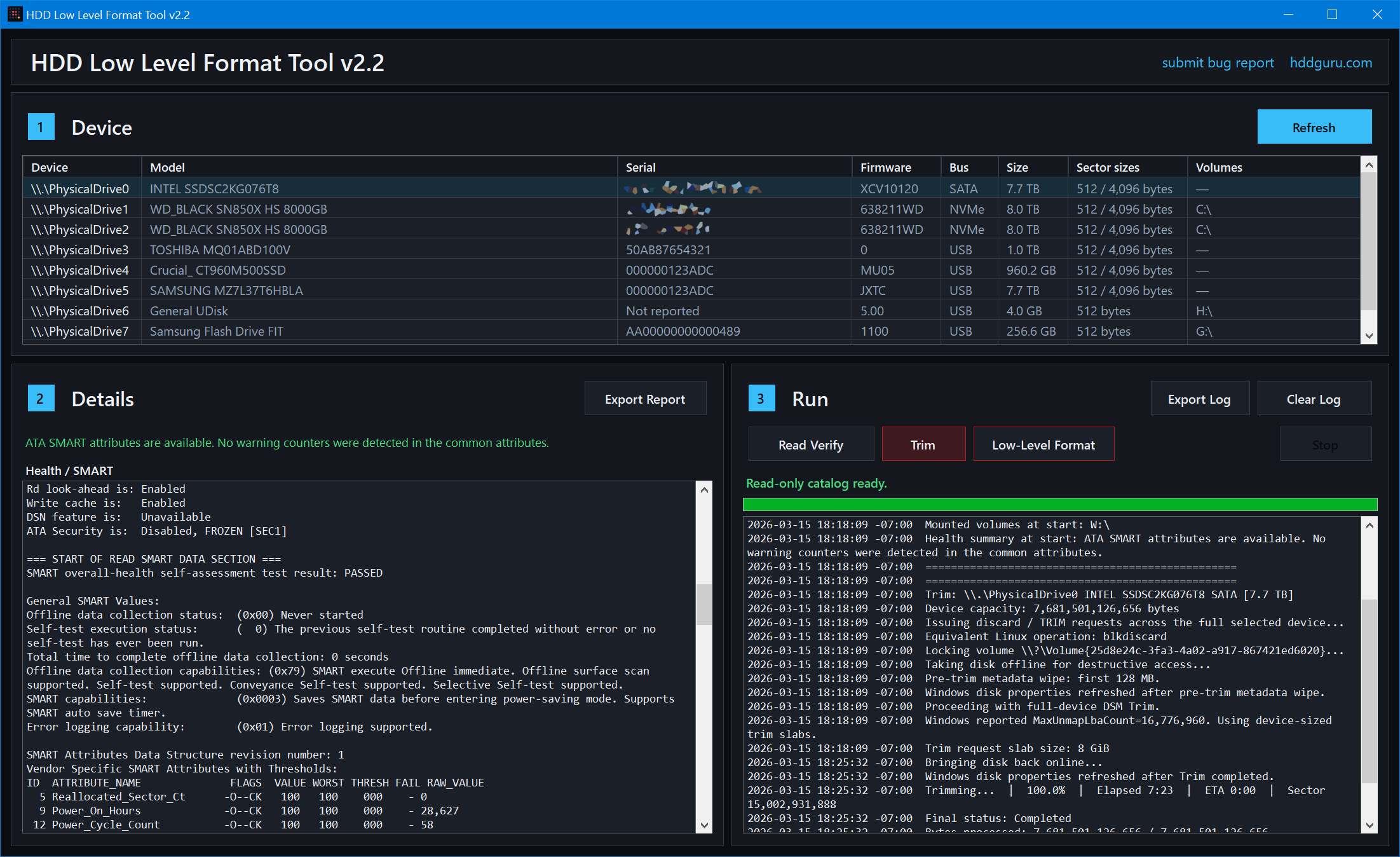
عند تشغيل البرنامج، ستظهر لك وحدات التخزين المتصلة. راجع اسم الجهاز، والسعة، ونوعه، ومسار الاتصال بدقة، لأن اختيار القرص الخطأ قد يؤدي إلى فقدان بيانات مهمة من وحدة أخرى.
يفضل أيضاً فصل أي وسائط تخزين غير ضرورية أثناء التنفيذ، خاصة إذا كنت تعمل على أكثر من فلاشة أو أكثر من قرص خارجي.
الخطوة الرابعة: تنفيذ العملية المناسبة
بعد تحديد الجهاز الصحيح، اختر العملية التي تناسب هدفك:
-
استخدم Read Verify إذا كنت تريد الفحص فقط.
-
استخدم Low Level Format إذا كنت تريد كتابة الأصفار على كامل القرص.
-
استخدم TRIM إذا كنت تتعامل مع SSD مدعوم وتريد عملية أسرع.
بعد ذلك، ابدأ التنفيذ، وراقب نسبة التقدم والوقت المنقضي والوقت المتوقع للانتهاء.
هل البرنامج يصلح للفلاشات وكروت الذاكرة؟
نعم، وهذه من نقاط قوته المهمة. فالبرنامج لا يقتصر على الأقراص الصلبة الداخلية فقط، بل يدعم أيضاً الفلاشات وكروت SD وMMC وMemoryStick وCompactFlash، إضافة إلى كثير من وحدات التخزين الخارجية.
برنامج فورمات الفلاشة المستعصية
إذا كنت تبحث عن برنامج فورمات الفلاشة المستعصية، فهذه الأداة تعد من الخيارات القوية، خصوصاً عندما تفشل طرق الفورمات التقليدية. لكنها لا تضمن دائماً عودة كل فلاشة إلى العمل، لأن بعض الأعطال تكون مادية وليست برمجية.
فورمات كارت الميموري التالف
في بعض الحالات، قد تساعد الأداة على إعادة تهيئة كارت الميموري إذا كانت المشكلة متعلقة ببنية التخزين أو بفشل الفورمات التقليدي. أما إذا كانت المشكلة ناتجة عن تلف مادي في الشريحة نفسها، فقد لا يكون الحل البرمجي كافياً.
هل البرنامج مناسب لأقراص SSD وNVMe؟
نعم، البرنامج يدعم فرمتة SSD وNVMe، كما يضيف تفاصيل متعلقة بـ NVMe وATA/SATA SMART وUSB SAT عندما يكون مسار ويندوز الحالي قادراً على إظهارها. وهذه ميزة مهمة للمستخدم المتقدم أو الفني الذي يريد معلومات أدق عن الجهاز قبل تنفيذ العملية.
متى تستخدم TRIM؟
استخدم TRIM عندما يكون القرص من نوع SSD أو NVMe، وتكون الأولوية لديك هي تنفيذ مسح سريع وفعال للجهاز. هذا الخيار مناسب خاصة عند تجهيز الوسائط لإعادة الاستخدام أو إعادة النشر.
متى تستخدم Zero Fill؟
استخدم Zero Fill عندما تحتاج إلى كتابة الأصفار على كامل القرص، أو عندما يكون هدفك مسحاً عميقاً قبل البيع أو قبل إعادة تسليم الجهاز لمستخدم آخر. هذا الخيار أبطأ عادة، لكنه يبقى من أكثر الخيارات شيوعاً لمن يبحث عن تحميل برنامج تصفير الهارد ديسك.
هل البرنامج بديل لبرامج إصلاح الأعطال؟
من المهم هنا توضيح نقطة أساسية: البرنامج مخصص للمسح العميق، والفحص، والتهيئة منخفضة المستوى، وليس أداة لإصلاح التلف الفيزيائي في الهارد أو الفلاشة. لذلك، إذا كانت المشكلة ناتجة عن عطل مادي حقيقي، فلن يكون البرنامج حلاً سحرياً.
لكنه يبقى ممتازاً عندما تكون المشكلة مرتبطة بالتهيئة، أو بالحاجة إلى مسح البيانات نهائياً، أو بإعادة تجهيز الوسيط للعمل من جديد.
يعد تحميل برنامج HDD Low Level Format Tool خياراً ممتازاً لكل من يريد مسح الهارد أو الفلاشة بعمق، أو فحص وحدات التخزين قبل إعادة استخدامها، أو تنظيف القرص قبل بيعه أو تسليمه لمستخدم آخر. كما أن دعمه للأقراص الصلبة وSSD وNVMe والفلاشات وكروت الذاكرة يجعله أداة شاملة ومرنة تناسب كثيراً من السيناريوهات العملية. ويمكنك أيضًا تجربة تحميل اسطوانة Macrorit Partition Expert WinPE لتقسيم الهارد وتوسيع الأقسام بأمان كخيار مرتبط بنفس الفكرة. ويمكنك أيضًا تجربة تحميل WinToHDD كخيار مرتبط إذا كنت تريد معرفة المزيد عن برنامج WinToHDD | لتثبيت الويندوز من الهارد. ويمكنك أيضًا تجربة تحميل 4DDiG Partition Manager كخيار مرتبط إذا كنت تريد معرفة المزيد عن تحميل برنامج 4DDiG Partition Manager | لتقسيم وإدارة الهارد بدون فقدان البيانات.
إذا كان هدفك هو تصفير القرص، أو فحصه، أو تنفيذ تهيئة منخفضة المستوى، أو استخدام TRIM مع الأقراص المدعومة، فإن البرنامج يقدم لك هذه الخيارات بشكل واضح وعملي. ومع الاستخدام الصحيح، والانتباه إلى اختيار الجهاز المناسب، يمكن الاعتماد عليه كأداة قوية في مجال تنظيف وتجهيز وسائط التخزين.
تابعنا دائماً لتحميل أحدث البرامج من موقع شرح PC