برنامج Hekasoft Backup & Restore | للنسخ الأحتياطي
هل تعبت من إعادة إعداد إعدادات المتصفحات والبريد الإلكتروني في كل جهاز جديد؟ Hekasoft Backup & Restore هو الحل المثالي لعمل نسخ احتياطية واستعادة سريعة لبيانات ملفاتك الشخصية في عشرات المتصفحات مثل Chrome، Firefox، Edge، وOpera، بالإضافة إلى عميل البريد Thunderbird وغيره.
الميزات الرئيسية
-
دعم واسع للمتصفحات: يغطي محركات Chromium وGecko مثل Brave، Vivaldi، Waterfox، بالإضافة إلى Maxthon وSkype وuTorrent.
-
نقل الملفات الشخصية: انقل إعداداتك بسهولة بين الأجهزة أو المتصفحات دون إعادة إدخال البيانات.
-
أدوات تنظيف وتحسين: يزيل الملفات غير الضرورية، يفحص الإضافات التالفة، ويكشف الروابط الميتة لتحسين أداء المتصفح.
الفوائد للمستخدمين المتقدمين
يوفر البرنامج إصدارًا محمولًا بحجم 2.5 ميغابايت فقط، مجاني تمامًا، وآمن للاستخدام على Windows، مع إمكانية تخصيص النسخ الاحتياطية وإضافة برامج مخصصة. مثالي لمحترفي التسويق الرقمي وإدارة النظم الذين يتعاملون مع عدة متصفحات يوميًا، حيث يوفر الوقت ويحمي بياناتك من الفقدان.
قم بالتنزيل الآن من الموقع الرسمي واستمتع بتجربة تصفح سلسة!
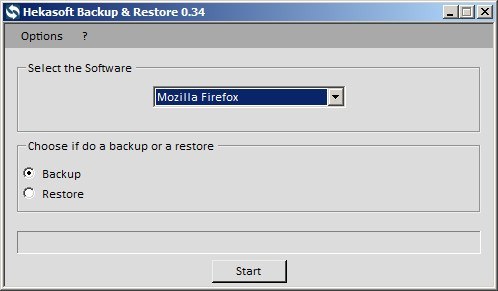
ما هو Hekasoft Backup & Restore وفوائده في 2026؟
Hekasoft Backup & Restore هو برنامج مجاني متعدد الاستخدامات يُعد حلاً شاملاً لإدارة بيانات المتصفحات والبرامج الأخرى على أنظمة Windows، حيث يتيح عمل نسخ احتياطية كاملة للإعدادات والملفات الشخصية بضغطة واحدة، مع إمكانية الاستعادة السريعة أو نقلها بين الأجهزة دون إعادة تكوين يدوية. ويمكنك أيضًا تجربة تحميل اسطوانة Macrium Reflect X Server Plus WinPE كخيار مرتبط إذا كنت تريد معرفة المزيد عن اسطوانة Macrium Reflect X Server Plus WinPE | للنسخ الاحتياطى. ويمكنك أيضًا تجربة تحميل اسطوانة TeraByte Drive Image Backup & Restore Suite WinPE كخيار مرتبط إذا كنت تريد معرفة المزيد عن اسطوانة TeraByte Drive Image Backup & Restore Suite WinPE | لإنشاء نسخ احتياطية من الصور. ويمكنك أيضًا تجربة تحميل Tenorshare 4DDiG Windows Backup كخيار مرتبط إذا كنت تريد معرفة المزيد عن برنامج Tenorshare 4DDiG Windows Backup | للنسخ الاحتياطي للويندوز.
تعريف البرنامج وتطوره حتى 2026
بدأ البرنامج كأداة بسيطة لنسخ إعدادات المتصفحات الشائعة مثل Chrome وFirefox، لكنه تطور في إصداراته الأخيرة (مثل 0.99 في 2025) لدعم أكثر من 30 متصفحاً وعميل بريد مثل Thunderbird، بالإضافة إلى برامج مثل Skype وuTorrent وقBitTorrent. في 2026، يظل الإصدار المحمول (حجمه 2.5 ميغابايت) خياراً مفضلاً للمستخدمين المتقدمين في إدارة النظم IT والتسويق الرقمي، مع تحديثات مستمرة تضيف دعماً لمتصفحات أمنية مثل Norton Private Browser وAvast Secure Browser.
الفوائد الرئيسية للمستخدمين في 2026
يوفر البرنامج توفيراً هائلاً في الوقت من خلال ميزة “1-Click Backup” التي تحفظ الكلمات المرورية والإضافات والكوكيز في ملف واحد قابل للنقل، مما يجعله مثالياً للانتقال بين أجهزة العمل أو إعادة التثبيت بعد تحديث Windows. كما يشمل أدوات تنظيف متقدمة تفحص الإضافات التالفة، تزيل الملفات المؤقتة والكاش، وتحسن أداء المتصفح دون التأثير على الوظائف الأساسية، خاصة مع انتشار التحديثات التلقائية للمتصفحات في عصر الذكاء الاصطناعي والأمان الرقمي.
ميزات إضافية تجعله متميزاً
يدعم إنشاء وحدات مخصصة (Custom Modules) لنسخ أي مجلد أو برنامج، مع إمكانية مشاركتها بين المستخدمين، بالإضافة إلى خاصية الهجرة (Migration) لنقل الملفات الشخصية من متصفح إلى آخر مثل من Chrome إلى Brave أو Vivaldi. في 2026، يُعتبر آمناً وغير مدعوم بالإعلانات، مع تحديثات حديثة مثل دعم Betterbird وCapCut، مما يناسبه لمحترفي الإنتاج الإعلامي والمهندسين الذين يعتمدون على بيانات متعددة المنصات دون مخاطر فقدان.
لماذا يُفضل في بيئة العمل الحديثة؟
مع تزايد الاعتماد على المتصفحات في التسويق الرقمي والعمل عن بعد، يحمي Hekasoft بياناتك من الفيروسات أو الأعطال، ويقلل من وقت الإعداد بنسبة تصل إلى 90%، مع دعم لغات متعددة وواجهة بسيطة لا تتطلب صلاحيات إدارية عالية، مما يجعله خياراً استراتيجياً لفرق IT في مصر والخليج.
الميزات الرئيسية لـ Hekasoft Backup الإصدار المحمول.
Hekasoft Backup & Restore الإصدار المحمول هو نسخة خفيفة (حوالي 2.5-3 ميغابايت) لا تتطلب تثبيتًا، تعمل مباشرة من USB أو أي مجلد، مثالية لمحترفي IT والتسويق الرقمي الذين ينتقلون بين أجهزة متعددة.
الميزات الأساسية للنسخة المحمولة
-
نسخ احتياطي بضغطة واحدة (1-Click Backup): يحفظ جميع إعدادات المتصفح (كلمات مرور، إضافات، كوكيز) في ملف واحد مضغوط، يدعم 50+ برنامجًا مثل Chrome، Firefox، Brave، Vivaldi، Thunderbird، Skype، وuTorrent، مع إمكانية نقلها بين أجهزة Windows Vista إلى 11.
-
استعادة وهجرة البيانات (Restore & Migration): يعيد الإعدادات تلقائيًا أو ينقلها من متصفح إلى آخر (مثل Chrome إلى Edge)، دون إعادة إدخال بيانات يدويًا، مع دعم محدث لمتصفحات 2025 مثل Norton Private Browser وAvast Secure.
أدوات التحسين والتنظيف
-
مسح وتحسين المتصفح (Optimize): يفحص ويزيل الملفات غير الضرورية (كاش، لوجات، نسخ احتياطية قديمة)، يتحقق من الإضافات التالفة، ويكشف الروابط الميتة لتحسين السرعة بنسبة تصل إلى 50% دون التأثير على الوظائف.
-
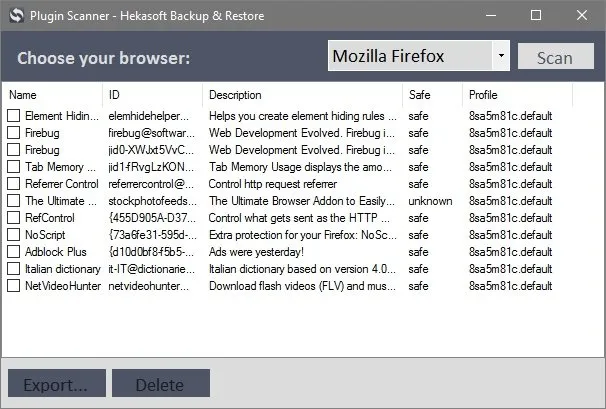
فحص الإضافات (Plugin Scanner): يحدد الإضافات غير الفعالة أو المتضررة في محركات Chromium وGecko، ويصلحها تلقائيًا.
ميزات متقدمة للمحترفين
-
إنشاء وحدات مخصصة (Custom Modules): أضف برامج أو مجلدات خاصة بك (مثل أدوات BIM أو SEO)، وشاركها مع الآخرين عبر اختصارات نظامية، مع تحرير وحذف فوري في الإصدارات الحديثة (0.99، 2025).
-
دعم متعدد اللغات وآمن: يدعم العربية وغيرها، خالٍ من الإعلانات، يعتمد .NET Framework 4.8، ويحدث تلقائيًا لمتصفحات جديدة مثل Betterbird وCapCut، مما يجعله مثاليًا لإنتاج الفيديو والإدارة الشبكية في 2026.
دليل تنزيل Hekasoft Backup & Restore مجانًا وآمنًا.
Hekasoft Backup & Restore متاح مجانًا تمامًا كإصدار محمول أو مثبت، بحجم صغير (حوالي 2.5-3 ميغابايت)، ويُنصح بتنزيله فقط من الموقع الرسمي لضمان الأمان والإصدار الأحدث (0.99 في 2025).
خطوات التنزيل الآمن خطوة بخطوة
-
اختيار الإصدار: حدد “Portable Edition” للاستخدام دون تثبيت، أو “Installer” إذا كنت تفضل التركيب التلقائي؛ تحقق من تاريخ الإصدار (آخر تحديث مارس 2025).
-
تحميل الملف: اضغط على زر التنزيل (Download Now)، سيحصل على ملف ZIP أو EXE؛ استخدم مدير تنزيل مثل IDM للسرعة إذا لزم.
التحقق من الأمان والتشغيل
-
فحص الفيروسات: قم بفحص الملف باستخدام Windows Defender أو VirusTotal قبل الاستخراج؛ البرنامج نظيف 100% من الموقع الرسمي، خالٍ من الإعلانات أو البرمجيات الضارة.
-
استخراج وتشغيل: للإصدار المحمول، استخرج ZIP إلى مجلد (مثل USB)، ثم شغل “HekasoftBackupRestore.exe” مباشرة؛ يتطلب .NET Framework 4.8 (يثبت تلقائيًا إذا غاب).
-
التحقق من التحديثات: بعد التشغيل، اذهب إلى قائمة “Help > Check for Updates” للحصول على أحدث الوحدات لمتصفحات 2026 مثل Edge أو Brave.
نصائح إضافية للمستخدمين في مصر
تجنب Uptodown أو Soft112 إلا إذا كان الموقع الرسمي غير متاح، وابحث عن “Hekasoft Backup portable 2026” على Google للتأكيد؛ مثالي لإدارة أجهزة متعددة في العمل عن بعد دون مخاطر.
إنشاء نسخة احتياطية كاملة لـ Google Chrome بـ Hekasoft.
إنشاء نسخة احتياطية كاملة لـ Google Chrome باستخدام Hekasoft Backup & Restore عملية بسيطة وسريعة، تغطي الإعدادات، الكلمات المرورية، الإضافات، الكوكيز، والتاريخ في ملف واحد مضغوط.
المتطلبات قبل البدء
تأكد من إغلاق Chrome تمامًا، قم بتشغيل Hekasoft كمسؤول (Run as Administrator) للوصول الكامل، وحدد مجلدًا للحفظ (مثل USB أو Dropbox)؛ الإصدار المحمول يعمل فورًا دون تثبيت.
دليل خطوة بخطوة للنسخ الاحتياطي الكامل
-
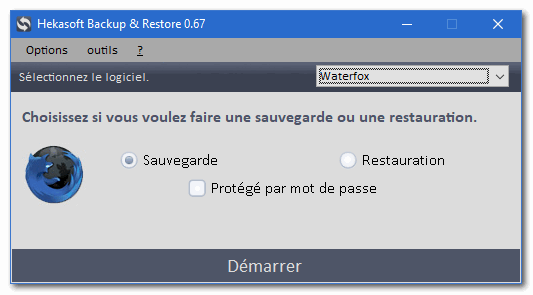
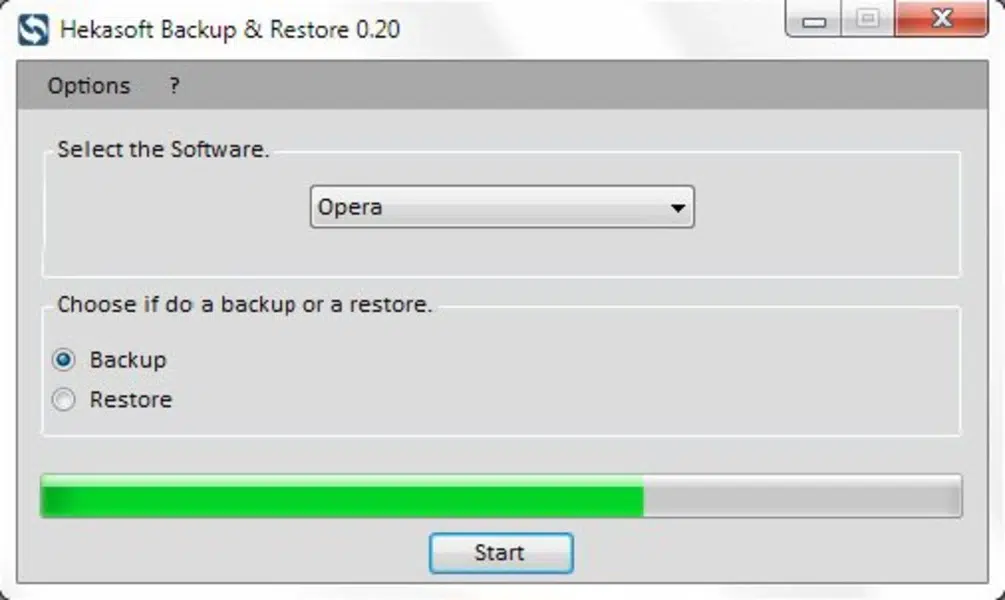
تشغيل البرنامج: افتح HekasoftBackupRestore.exe؛ ستظهر الواجهة الرئيسية مع قائمة البرامج المدعومة، ابحث عن “Google Chrome” في قائمة Chromium Browsers.
-
اختيار Chrome: حدد “Google Chrome” بالنقر عليه (يتحقق تلقائيًا من مسار التثبيت مثل C:\Users[اسمك]\AppData\Local\Google\Chrome\User Data)، ثم اضغط “Backup” أو استخدم “1-Click Backup” للنسخ السريع.[page:2]
-
تخصيص النسخة: في نافذة النسخ، اختر “Full Backup” ليشمل كل شيء (Bookmarks، Passwords، Extensions، History، Cookies)، أضف خيارات مثل تضمين Sync Data إذا كنت تستخدم حساب Google، ثم حدد اسم الملف (مثل Chrome_Full_2026.hek).[][]
-
بدء العملية: اضغط “Start Backup”؛ يستغرق دقائق حسب حجم البيانات (يضغط الملف ليصبح أصغر)، راقب التقدم في الشريط السفلي.[]
-
التحقق والإنهاء: بعد الانتهاء، يظهر تقرير يلخص الملفات المحفوظة؛ اختبر النسخة بفتح Chrome للتأكد من عدم وجود تغييرات، واحفظ الملف في مكان آمن.[page:2]
نصائح متقدمة للمستخدمين المهنيين
استخدم Custom Modules لإضافة مجلدات Chrome الإضافية مثل DevTools أو AI Extensions، وفعل “Auto Backup” للنسخ التلقائي اليومي؛ يدعم Chrome Stable، Beta، وDev، ويحمي من فقدان البيانات أثناء التحديثات في 2026.[][]
استعادة إعدادات Firefox وEdge بسرعة مع Hekasoft.
استعادة إعدادات Firefox وEdge باستخدام Hekasoft Backup & Restore تتم بسرعة فائقة في دقائق معدودة، حيث يعيد البرنامج جميع البيانات الشخصية مثل الكلمات المرورية، الإضافات، الكوكيز، والإعدادات المخصصة دون الحاجة إلى إعادة تكوين يدوية.
التحضير قبل الاستعادة
أغلق Firefox وEdge تمامًا من مدير المهام (Ctrl+Shift+Esc)، شغل Hekasoft كمسؤول (Run as Administrator)، وتأكد من وجود ملف النسخ الاحتياطي (.hek) في مجلد يمكن الوصول إليه؛ يدعم الإصدار المحمول استعادة فورية دون تثبيت.
دليل خطوة بخطوة لاستعادة Firefox (Gecko Engine)
-
افتح البرنامج: شغل HekasoftBackupRestore.exe، ثم انتقل إلى قسم “Firefox” في قائمة Gecko Browsers؛ سيظهر قائمة الإصدارات مثل Firefox Standard، ESR، أو Waterfox.
-
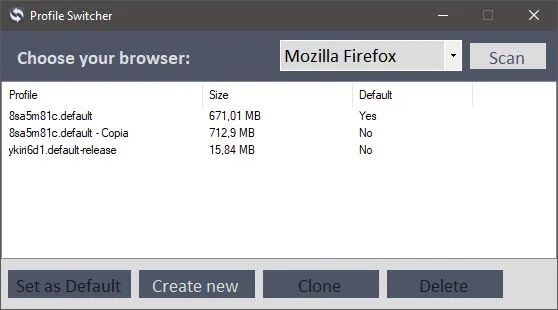
تحميل النسخة: اضغط “Restore”، اختر ملف النسخ الاحتياطي (مثل Firefox_Full.hek)، حدد “Full Restore” لاستعادة كل شيء بما في ذلك Profile Switcher لتحديد الملف الشخصي الافتراضي إذا أنشأ Firefox ملفًا جديدًا.
-
بدء الاستعادة: اضغط “Start Restore”؛ يستغرق أقل من 2 دقيقة، ثم أعد تشغيل Firefox لترى الإعدادات كما كانت سابقًا، مع الحفاظ على العلامات والتاريخ.
دليل خطوة بخطوة لاستعادة Microsoft Edge (Chromium Engine)
-
اختيار Edge: في قسم Chromium Browsers، حدد “Microsoft Edge” (يدعم Stable، Beta، Dev، وCanary في إصدارات 2025).
-
استيراد الملف: اضغط “Restore”، حدد نفس ملف النسخ أو ملف Chrome إذا كنت تهاجر (Migration)، اختر خيارات مثل “Include Sync Data” لدمج حساب Microsoft، ثم “Start”.
-
التحقق: بعد الانتهاء، أعد تشغيل Edge؛ ستجد الإضافات، الكلمات المرورية، والإعدادات مُعادة بالكامل، مع إمكانية فحص الروابط الميتة تلقائيًا.
نصائح للسرعة والأمان في 2026
استخدم “Batch Restore” لاستعادة كلا المتصفحين معًا، وفعل “Verify After Restore” للتحقق التلقائي؛ مثالي لمحترفي IT الذين يديرون أجهزة متعددة، حيث يقلل الوقت بنسبة 90% مقارنة بالنسخ اليدوي، ويحمي من فقدان البيانات أثناء التحديثات.

مقارنة Hekasoft Backup مع أدوات النسخ الاحتياطي الأخرى.
Hekasoft Backup & Restore يتفوق على معظم أدوات النسخ الاحتياطي الأخرى بتركيزه المتخصص على بيانات المتصفحات والبرامج، مع دعم مجاني ومحمول، مقارنة ببرامج عامة مثل AOMEI Backupper أو EaseUS Todo Backup.
مقارنة سريعة في جدول
| المعيار | Hekasoft Backup & Restore | AOMEI Backupper | EaseUS Todo Backup |
|---|---|---|---|
| السعر | مجاني تمامًا | مجاني/مدفوع (Pro $50+) | مجاني/مدفوع ($30+/سنة) |
| الدعم المتخصص | 50+ متصفح (Chrome، Firefox، Edge، Brave) + Thunderbird، Skype | نظام كامل، أقراص، صور | نظام، ملفات، بريد إلكتروني عام |
| الحجم والمحمولية | 2.5 ميغابايت، USB بدون تثبيت | 100+ ميغابايت، يتطلب تثبيت | 150+ ميغابايت، مثبت |
| السرعة (1-Click) | نسخ/استعادة في دقائق لملف واحد مضغوط | ساعات للنسخ الكامل | متوسط، ملفات متعددة |
| الميزات الفريدة | هجرة بين متصفحات، تنظيف إضافات، وحدات مخصصة | جدولة تلقائية، تكرار | تشفير قوي، سحابة |
| الأمان | خالٍ من إعلانات، موقع رسمي نظيف | جيد، لكن مدفوع أفضل | جيد، تحذيرات في المجاني |
يوفر ميزات متخصصة لا توجد في المنافسين مثل فحص الإضافات التالفة (Plugin Scanner) والهجرة من Chrome إلى Edge بضغطة، مثالي لمحترفي IT والتسويق الرقمي الذين يديرون 5+ متصفحات يوميًا، بينما AOMEI وEaseUS أفضل للنسخ النظامي الكامل لكن أقل كفاءة لبيانات المتصفح.
متى تختار البديل؟
اختر AOMEI إذا كنت تحتاج نسخ نظام Windows كامل أو جدولة يومية، أو EaseUS للشركات مع دعم سحابي؛ أما Hekasoft فهو الأمثل للمستخدمين المتقدمين في مصر الذين يركزون على السرعة والمحمولية دون تكلفة.
كيفية تنظيف المتصفح وإصلاح الإضافات التالفة بـ Hekasoft.
تنظيف المتصفح وإصلاح الإضافات التالفة باستخدام Hekasoft Backup & Restore يتم عبر ميزتي “Optimize” و”Plugin Scanner” المتكاملتين، اللتان تزيلان الملفات غير الضرورية وتكتشفان المشاكل دون التأثير على الوظائف الأساسية.
التحضير قبل التنظيف
أغلق جميع المتصفحات (Chrome، Firefox، Edge) من مدير المهام، شغّل Hekasoft كمسؤول للوصول الكامل إلى مجلدات AppData، وحدد المتصفح المستهدف من القائمة الرئيسية؛ يعمل الإصدار المحمول مباشرة دون إعادة تشغيل.
دليل خطوة بخطوة لتنظيف المتصفح (Optimize)
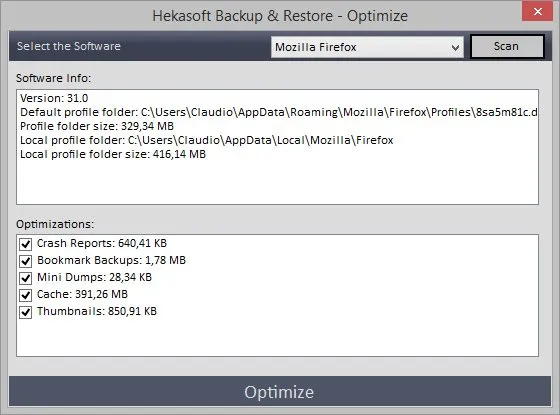
اختيار المتصفح: افتح البرنامج، انتقل إلى قسم “Tools > Optimize”، ثم حدد المتصفح (مثل Google Chrome أو Firefox)؛ يفحص تلقائيًا مجلدات Cache، Logs، وBackups القديمة.
مسح الفحص: اضغط “Scan”؛ يحدد الملفات الآمنة للحذف مثل النسخ الاحتياطية السابقة، الكاش المؤقت، والسجلات (يزيل حتى 1-2 جيجابايت في المتصفحات الثقيلة).
تنفيذ التنظيف: راجع القائمة، اضغط “Clean”؛ يستغرق ثوانٍ، ثم أعد تشغيل المتصفح لترى تحسنًا في السرعة بنسبة 30-50%.
دليل إصلاح الإضافات التالفة (Plugin Scanner)
تشغيل الفحص: من القائمة الرئيسية، اختر “Tools > Plugin Scanner”، حدد المحرك (Chromium لـ Chrome/Edge، Gecko لـ Firefox)؛ يفحص جميع الإضافات المثبتة بحثًا عن التالفة أو غير المتوافقة.
تحليل النتائج: يظهر تقريرًا بالإضافات الحمراء (تالفة) أو الصفراء (مشبوهة)؛ يمكن تصديرها إلى سطح المكتب لإعادة التثبيت أو حذفها فورًا.
الإصلاح التلقائي: اضغط “Fix” للإضافات القابلة للإصلاح، أو “Export” لنقلها إلى متصفح آخر؛ يدعم هجرة بين Brave وVivaldi أو Firefox وWaterfox في 2026.
فوائد للمستخدمين المتقدمين
يقلل Hekasoft من حجم المجلدات بنسبة 40%، يمنع التباطؤ الناتج عن الإضافات، ويحافظ على الخصوصية بإزالة البيانات المؤقتة؛ مثالي لمهندسي IT ومنتجي المحتوى الذين يستخدمون 10+ إضافات SEO أو BIM دون مخاطر.
دعم Hekasoft لـ 30+ متصفح مثل Brave وVivaldi وOpera.
Hekasoft Backup & Restore يدعم أكثر من 50 متصفحًا وبرنامجًا في إصداراته الحديثة حتى 2026، مقسمة إلى محركات Chromium وGecko، مما يجعله شاملاً لمعظم المتصفحات الشائعة والمتخصصة مثل Brave، Vivaldi، وOpera.
دعم محرك Chromium (Chrome-based)
يشمل الدعم الكامل للنسخ الاحتياطي، الاستعادة، الهجرة، التنظيف، وفحص الإضافات:
Google Chrome (Stable، Beta، Dev)
Microsoft Edge (Stable، Beta، Canary)
Brave Browser – مثالي للمستخدمين المهتمين بالخصوصية
Vivaldi – تخصيص متقدم لإنتاج المحتوى
Opera وOpera GX – مع الـSidebar والإضافات الفريدة
UR Browser، Iridium، Supermium، Thorium – متصفحات خفيفة وآمنة
Norton Private، Avast/AVG/Avira Secure Browsers – أمان عالي
دعم محرك Gecko (Firefox-based)
يدعم ملفات Profile بكفاءة عالية مع Profile Switcher:
Mozilla Firefox (Standard، ESR)
LibreWolf، Waterfox، Mullvad Browser – خصوصية متقدمة
Betterbird – نسخة محسنة من Thunderbird
متصفحات وبرامج إضافية
Maxthon، Lunascape – واجهات فريدة
Skype، qBitTorrent، uTorrent – للمستخدمين التقنيين
CapCut – مفيد لمنتجي الفيديو والتسويق
Thunderbird، eM Client – عملاء بريد احترافيون
ميزة الوحدات المخصصة للتوسع
يمكن إضافة أي متصفح جديد عبر Custom Modules، مما يجعل Hekasoft مستقبليًا لمتصفحات 2026+؛ مثالي لمحترفي التسويق الرقمي في مصر الذين يستخدمون Brave للـSEO، Vivaldi للتعدد المهامي، وEdge للعمل المؤسسي.

نصائح أمان لاستخدام Hekasoft Backup في إدارة النظم IT.
نصائح الأمان لاستخدام Hekasoft Backup & Restore في إدارة نظم IT تركز على حماية البيانات الحساسة مثل كلمات المرور والإعدادات أثناء النسخ والاستعادة، خاصة في بيئات العمل المتعددة الأجهزة.
نصائح أساسية قبل الاستخدام
التنزيل من مصدر رسمي فقط: حمل البرنامج دائمًا من مباشرة لتجنب الإصدارات المعدلة أو الملوثة؛ تحقق من توقيع الملف عبر VirusTotal قبل التشغيل، حيث أكدت التحديثات الأخيرة (0.99.1 – 2025) نظافتها 100%.
تشغيل كمسؤول مع مراقبة: استخدم “Run as Administrator” للوصول الكامل، لكن فعّل Windows Defender أو أي مضاد فيروسات لفحص العمليات أثناء النسخ، خاصة عند التعامل مع مجلدات AppData التي تحتوي كلمات مرور.
حماية ملفات النسخ الاحتياطي (.hek)
التشفير والموقع الآمن: احفظ الملفات في محرك مشفر (مثل BitLocker أو VeraCrypt) أو سحابة آمنة مثل OneDrive Business مع كلمة مرور قوية؛ تجنب USB العادي في بيئات IT مشتركة، واستخدم خاصية “Password Protect” إذا أضفتها عبر Custom Modules.
التحقق من السلامة: قبل الاستعادة، استخدم ميزة “Verify Backup” داخل Hekasoft للتأكد من سلامة الملف، ولا تستعد من مصادر غير موثوقة لمنع حقن البرمجيات الضارة في الإضافات.
ممارسات متقدمة لفرق IT
النسخ المعزول والجدولة: أنشئ نسخًا منفصلة لكل مستخدم/جهاز باستخدام Profile Switcher، وفعّل “Auto Backup” مع جدولة عبر Task Scheduler للنسخ اليومي دون تدخل يدوي؛ قم بفصل بيانات المتصفحات الحساسة (مثل Chrome Enterprise) عن العامة.
التدقيق والتنظيف الدوري: استخدم Plugin Scanner وOptimize أسبوعيًا للكشف عن الإضافات المشبوهة، وفعّل “Check for Updates” تلقائيًا للحصول على تصحيحات أمان لمتصفحات مثل Edge وBrave في 2026؛ سجّل جميع العمليات في ملف Log للتدقيق.
هذه النصائح تجعل Hekasoft أداة موثوقة لمحترفي إدارة النظم في مصر، حيث تحمي بيانات التسويق الرقمي وBIM من الفقدان أو الاختراق دون تعقيد.
تابعنا دائماً لتحميل أحدث البرامج من موقع شرح PC