
برنامج HyperCam Business Edition | لتصوير الشاشة
HyperCam Business Edition هو برنامج قوي لتسجيل الشاشة مصمم خصيصًا للمحترفين الذين يحتاجون إلى تسجيل شاشاتهم بجودة عالية وسهولة. سواء كنت تقوم بإنشاء دروس تعليمية، أو عروض تقديمية، أو مقاطع فيديو ترويجية، فإن HyperCam Business Edition يوفر لك الأدوات والميزات التي تحتاجها لإنجاز المهمة. ويمكنك أيضًا تجربة تحميل ChrisPC Screen Recorder Pro كخيار مرتبط إذا كنت تريد معرفة المزيد عن برنامج ChrisPC Screen Recorder Pro | لتصوير شاشة الكمبيوتر.
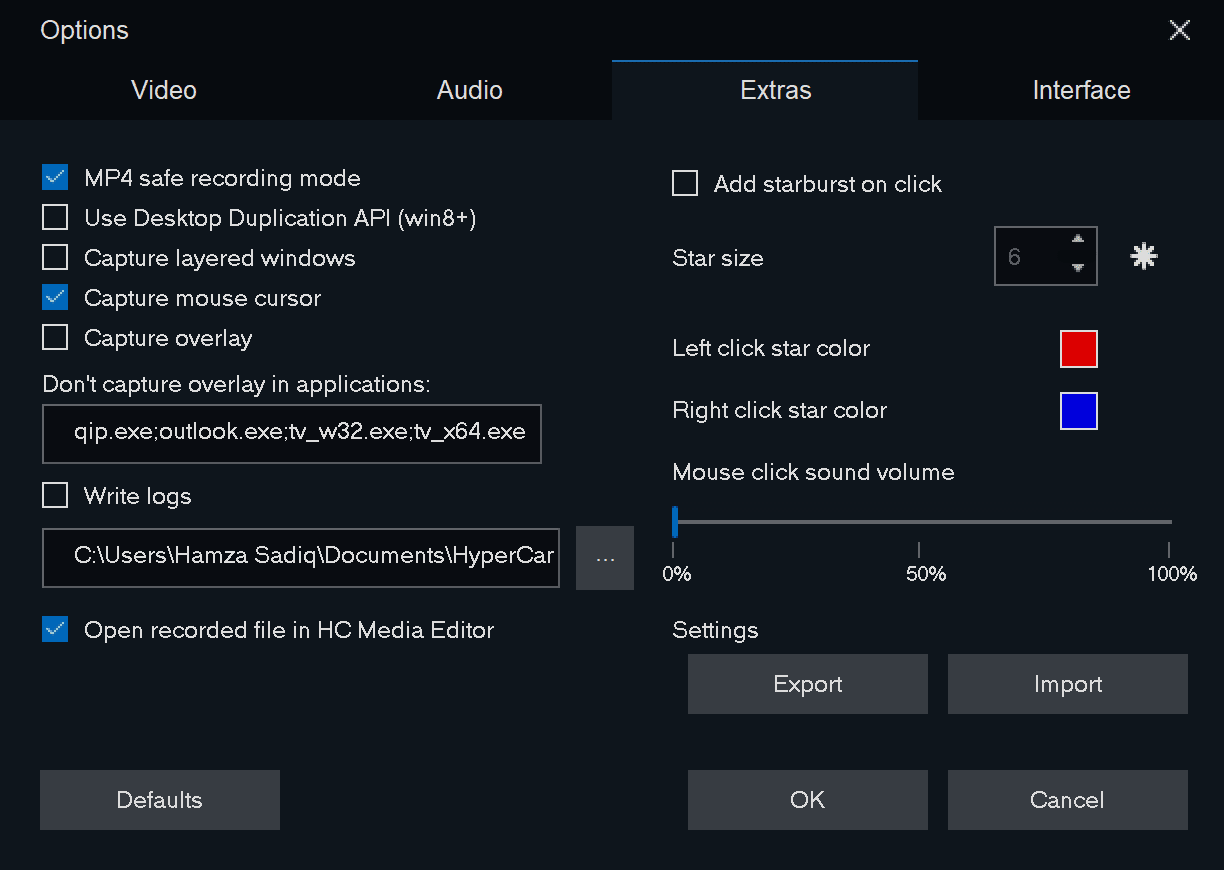
مميزات برنامج HyperCam Business Edition
طريقة تشغيل واستخدام برنامج HyperCam Business Edition
إليك دليلًا شاملاً حول كيفية تشغيل واستخدام برنامج HyperCam Business Edition:
1. تثبيت البرنامج:
- قم بتنزيل برنامج HyperCam Business Edition من الموقع الرسمي للشركة المطورة.
- قم بتشغيل ملف التثبيت واتبع التعليمات التي تظهر على الشاشة.
- بعد اكتمال التثبيت، قم بتشغيل البرنامج.
2. واجهة المستخدم:
- تتكون واجهة البرنامج من عدة أقسام رئيسية:
- شريط الأدوات: يحتوي على أزرار للتحكم في التسجيل والإعدادات.
- منطقة التسجيل: تعرض معاينة للشاشة التي يتم تسجيلها.
- إعدادات التسجيل: تتيح لك ضبط إعدادات الفيديو والصوت.
- محرر وسائط HyperCam : واجهة محدثة.
- نافذة الملفات الأخيرة (للفيديو ولقطات الشاشة والصوت).
3. إعدادات التسجيل:
- قبل بدء التسجيل، قم بضبط إعدادات الفيديو والصوت حسب احتياجاتك.
- تحديد منطقة التسجيل: يمكنك اختيار تسجيل الشاشة بأكملها أو جزء محدد منها.
- تحديد مصدر الصوت: يمكنك اختيار تسجيل الصوت من الميكروفون أو مكبرات الصوت.
- تحديد تنسيق الفيديو: يمكنك اختيار تنسيق الفيديو الذي تريد حفظ التسجيل به.
- تحديد جودة الفيديو.
- تحديد معدل الإطارات.
- تحديد مكان حفظ الملفات.
- يمكنك تسجيل ملفات صوتية فقط بتنسيقات WAV / WMA / MP3.
4. بدء التسجيل وإيقافه:
- لبدء التسجيل، اضغط على زر “تسجيل” في شريط الأدوات.
- لإيقاف التسجيل، اضغط على زر “إيقاف” في شريط الأدوات.
- أو استخدم أزرار الاختصارات التي تحددها بنفسك.
5. تحرير الفيديو:
- بعد تسجيل الفيديو، يمكنك تحريره باستخدام أدوات التحرير المدمجة في البرنامج.
- قص وتقطيع الفيديو.
- إضافة مؤثرات بصرية وصوتية.
- إضافة علامات مائية.
- خيار تحرير ملفات WMV بدقة الإطار في محرر وسائط HyperCam.
6. مشاركة الفيديو:
- بعد تحرير الفيديو، يمكنك مشاركته على منصات التواصل الاجتماعي أو تحميله على YouTube.
- يمكنك حفظ الملف المسجل بتنسيقات متعددة.
7. مميزات إضافية:
- تسجيل جلسات سكايب.
- مؤشر مستوى الصوت.
- عرض مدة الملف المسجل.
- عرض نوع الملف للملف المسجل في نافذة الملفات الأخيرة.
- تثبيت محمول.
- تحميل إلى يوتيوب.
نصائح إضافية:
- قبل بدء التسجيل، تأكد من أن لديك مساحة كافية على القرص الصلب.
- إذا كنت تسجل فيديو بجودة عالية، فقد يستغرق ذلك بعض الوقت لحفظ الملف.
- يمكنك استخدام اختصارات لوحة المفاتيح لبدء وإيقاف التسجيل بسرعة.
- يمكنك تخصيص إعدادات البرنامج لتلبية احتياجاتك الخاصة.
متطلبات تشغيل برنامج HyperCam Business Edition
لتشغيل برنامج HyperCam Business Edition بسلاسة، تحتاج إلى التأكد من أن جهاز الكمبيوتر الخاص بك يفي بالمتطلبات التالية:
نظام التشغيل:
- يدعم البرنامج أنظمة تشغيل Windows الحديثة.
المعالج:
- معالج Intel أو AMD بسرعة 1 جيجاهرتز أو أسرع.
الذاكرة العشوائية (RAM):
- يفضل وجود 1 جيجابايت أو أكثر من ذاكرة الوصول العشوائي.
مساحة القرص الصلب:
- مساحة كافية على القرص الصلب لتخزين مقاطع الفيديو المسجلة. تعتمد المساحة المطلوبة على مدة التسجيل وجودة الفيديو.
بطاقة الرسومات:
- بطاقة رسومات متوافقة مع DirectX 9 أو أحدث.
متطلبات إضافية:
- بطاقة صوت متوافقة إذا كنت ترغب في تسجيل الصوت.
- ميكروفون إذا كنت ترغب في تسجيل الصوت من الميكروفون.
ملاحظات إضافية:
- كلما كان جهاز الكمبيوتر الخاص بك أقوى، كان أداء البرنامج أفضل.
- إذا كنت تخطط لتسجيل مقاطع فيديو عالية الجودة، فستحتاج إلى جهاز كمبيوتر أكثر قوة.
- من الأفضل زيارة الموقع الرسمي للبرنامج للتأكد من أحدث المتطلبات.
تابعنا دائماً لتحميل أحدث البرامج من موقع شرح PC