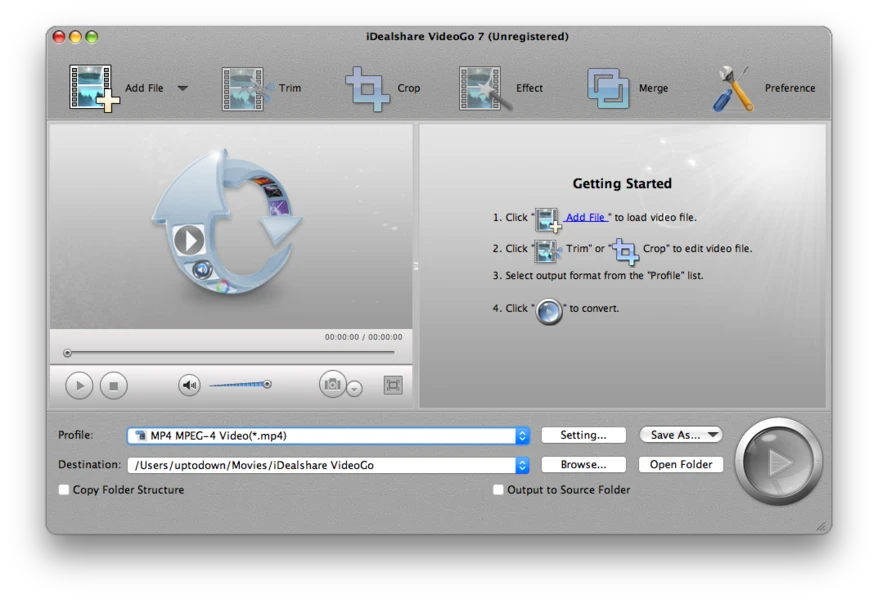
برنامج iDealshare VideoGo | لتحرير الفديو
هل سبق لك أن قمت بتحميل فيلم أو مقطع فيديو وحاولت تشغيله على شاشة التلفزيون أو هاتفك الذكي، لتفاجأ برسالة الخطأ المزعجة “صيغة الملف غير مدعومة”؟ أو ربما أنت صانع محتوى تعاني من بطء برامج المونتاج في التعامل مع صيغ الفيديو المعقدة؟
إذا كانت إجابتك بنعم، فأنت لست وحدك. مشاكل توافق الصيغ هي الصداع اليومي لعشاق الميديا والمحترفين على حد سواء. الحل يكمن في أداة واحدة قوية وشاملة: iDealshare VideoGo.
في هذا المقال التفصيلي (أكثر من 1500 كلمة)، سنأخذك في جولة كاملة حول تحميل برنامج iDealshare VideoGo، ونستعرض لماذا يعتبر هذا البرنامج “السكين السويسري” في عالم تحويل الوسائط، وكيف يمكنك استخدامه لتحويل أي فيديو أو ملف صوتي بضغطات زر معدودة وبدون فقدان للجودة.
ما هو برنامج iDealshare VideoGo؟
برنامج iDealshare VideoGo هو برنامج متخصص في تحويل صيغ الفيديو والصوت (Video & Audio Converter) يعمل على أنظمة ويندوز وماك. لكن اختزاله في كلمة “محول” يظلمه كثيراً؛ فهو يجمع بين كونه محولاً للصيغ، مشغلاً للوسائط، ومحرراً بسيطاً للفيديو، وأداة لتحميل الفيديو في بعض الإصدارات. ويمكنك أيضًا تجربة تحميل Boris FX Sapphire كخيار مرتبط إذا كنت تريد معرفة المزيد عن برنامج Boris FX Sapphire | لإضافة المؤثرات البصرية والمرئية على الصور والفيديو. ويمكنك أيضًا تجربة تحميل AllPlayer كخيار مرتبط إذا كنت تريد معرفة المزيد عن برنامج AllPlayer | لتشغيل الوسائط ومقاطع الفديو.
يشتهر البرنامج بين المستخدمين العرب والاجانب بسرعته الفائقة في المعالجة وقدرته على التعامل مع الصيغ “العنيدة” التي تفشل البرامج الأخرى في قراءتها، مثل ملفات WTV الخاصة بتسجيلات التلفزيون أو صيغ كاميرات الفيديو الاحترافية (AVCHD).
لماذا يعتبر iDealshare VideoGo الخيار الأفضل؟
على عكس البرامج المجانية التي تملأ جهازك بالإعلانات أو تضع علامات مائية (Watermarks) مزعجة، يقدم iDealshare تجربة نظيفة واحترافية، مع الحفاظ على الجودة الأصلية للفيديو بنسبة 100%.
أبرز المميزات التي تجعل تحميل iDealshare VideoGo ضرورة
عندما تقوم بـ تحميل iDealshare VideoGo، فأنت تحصل على ترسانة من الأدوات التقنية. إليك تفصيل لأهم مميزاته:
1. دعم شامل لجميع صيغ الفيديو (SD, HD, 4K)
لا توجد مبالغة في القول إنه يدعم “كل شيء”. البرنامج يتعامل مع مئات الصيغ، ومنها:
-
صيغ الفيديو الشائعة: MP4, AVI, WMV, MKV, FLV, MOV.
-
صيغ عالية الجودة: HD, 4K, 8K, 3D video.
-
صيغ احترافية: Apple ProRes, Xvid, DivX, H.264, H.265 (HEVC).
-
صيغ الأجهزة: صيغ جاهزة للايفون، الايباد، أجهزة سامسونج، بلاي ستيشن، وإكس بوكس.
2. تحويل الفيديو إلى صوت (Extract Audio)
هل أعجبتك موسيقى تصويرية في فيلم أو محاضرة فيديو وتريد سماعها في السيارة؟
يتيح لك البرنامج استخراج الصوت من الفيديو وتحويله إلى صيغ صوتية نقية مثل: MP3, WAV, WMA, AAC, FLAC, OGG.
3. أدوات تحرير الفيديو المدمجة (Basic Editing)
قبل التحويل، قد تحتاج لإجراء تعديلات بسيطة، ويوفر البرنامج ذلك دون الحاجة لبرامج مونتاج معقدة:
-
القص (Trim): تحديد بداية ونهاية المقطع لحذف المقدمات أو الإعلانات.
-
القص (Crop): إزالة الحواف السوداء من الفيديو.
-
الدمج (Merge): دمج عدة مقاطع فيديو في ملف واحد طويل.
-
التأثيرات: ضبط السطوع، التباين، والتشبع.
-
إضافة الترجمة: يمكنك دمج ملفات الترجمة (SRT/ASS) مع الفيديو بشكل دائم (Hardsub).
4. سرعة التحويل الخارقة
يدعم iDealshare تقنيات تسريع الأجهزة (GPU Acceleration) مثل NVIDIA CUDA و AMD، مما يجعل عملية التحويل أسرع بـ 5 إلى 10 أضعاف مقارنة بالمحولات التقليدية، مع تقليل الضغط على معالج الكمبيوتر (CPU).
5. التحميل من الإنترنت
تتضمن بعض إصدارات البرنامج ميزة تحميل الفيديو مباشرة من المواقع الشهيرة بدقة عالية، ثم تحويلها فوراً للصيغة التي تريدها.
متطلبات التشغيل (System Requirements)
البرنامج خفيف جداً ولا يتطلب أجهزة “خارقة”، مما يجعله مناسباً للأجهزة القديمة والحديثة.
لمستخدمي ويندوز (Windows):
-
نظام التشغيل: Windows 7, 8, 10, 11 (يدعم 32 و 64 بت).
-
المعالج: 1GHz Intel/AMD أو أعلى.
-
الذاكرة (RAM): 512 ميجابايت كحد أدنى.
-
المساحة: 30 ميجابايت للتثبيت.
لمستخدمي ماك (Mac):
-
نظام التشغيل: macOS 10.5 أو أحدث (يدعم Sonoma و Ventura).
-
المعالج: PowerPC / Intel / Apple Silicon (M1/M2/M3).
كيفية تحميل وتثبيت برنامج iDealshare VideoGo (خطوة بخطوة)
لضمان سلامة جهازك، ننصح دائماً بالتحميل من المصادر الموثوقة. إليك الخطوات:
الخطوة 1: التحميل
-
ستجد نسختين: “Windows Version” و “Mac Version”. اختر النسخة المتوافقة مع جهازك.
-
اضغط على زر “Free Trial” لتحميل النسخة التجريبية.
الخطوة 2: التثبيت (Installation)
-
افتح ملف التثبيت الذي قمت بتحميله (اسمه عادة
idealshare-videogo.exe). -
اختر لغة التثبيت (يدعم الإنجليزية والفرنسية وغيرها).
-
اضغط Next، وافق على الاتفاقية، ثم اختر مكان التثبيت.
-
اضغط Install وانتظر بضع ثوانٍ.
-
اضغط Finish لتشغيل البرنامج.
شرح كيفية استخدام iDealshare VideoGo (دليل عملي)
لنفترض أن لديك فيلماً بصيغة MKV وتريد تشغيله على شاشة تدعم MP4 فقط، وتود إضافة ملف ترجمة له. إليك الطريقة:
1. إضافة الملفات
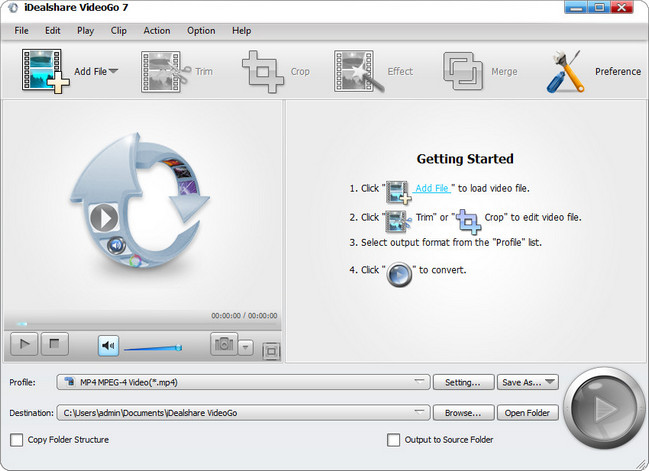
افتح البرنامج واضغط على زر “Add File” في الشريط العلوي، أو ببساطة اسحب ملف الفيديو وأفلته داخل نافذة البرنامج.
2. اختيار صيغة الإخراج (Output Format)
اضغط على القائمة المنسدلة المسماة “Profile” في الأسفل. ستظهر لك قائمة ضخمة منظمة.
-
اختر “General Video” ثم اختر “MP4 MPEG-4 Video (*.mp4)”.
-
يمكنك أيضاً البحث عن اسم جهازك (مثلاً Samsung TV) ليقوم البرنامج بضبط الإعدادات تلقائياً.
3. إضافة الترجمة (اختياري)
-
اضغط على زر “Effect” في الشريط العلوي.
-
اذهب لتبويب “Subtitle”.
-
اضغط على علامة (+) لاختيار ملف الترجمة من جهازك. يمكنك تعديل حجم ونوع ولون خط الترجمة.
4. بدء التحويل
حدد مكان حفظ الملف الجديد من خانة “Destination”، ثم اضغط على الزر الدائري الكبير “Convert” في أقصى اليمين.
مقارنة: iDealshare VideoGo مقابل Format Factory
كثير من المستخدمين العرب يستخدمون برنامج Format Factory المجاني. ما الفرق؟
| الميزة | iDealshare VideoGo | Format Factory |
| جودة الصورة | يحافظ على الجودة الأصلية بدقة عالية | قد يقلل الجودة أحياناً عند الضغط |
| السرعة | سريع جداً (يدعم تسريع GPU) | متوسط السرعة |
| دعم الصيغ النادرة | ممتاز (يدعم WTV, Apple ProRes) | جيد في الصيغ الشائعة فقط |
| واجهة المستخدم | بسيطة وكلاسيكية | مزدحمة قليلاً |
| نظافة البرنامج | نظيف تماماً | قد يحتوي المثبت على برامج إضافية غير مرغوبة |
| السعر | مدفوع (مع نسخة تجريبية) | مجاني |
الخلاصة: إذا كنت تريد عملاً احترافياً وجودة مضمونة لملفات هامة، فـ iDealshare هو الفائز. للأعمال البسيطة والسريعة، قد يكفي Format Factory.
الخاتمة: هل يستحق iDealshare VideoGo التحميل؟
في عالم تملؤه الفوضى الرقمية وتعدد الصيغ، يأتي تحميل برنامج iDealshare VideoGo ليكون بمثابة المنقذ. إنه ليس مجرد برنامج تحويل، بل هو استثمار في وقتك وراحة بالك.
تابعنا دائماً لتحميل أحدث البرامج من موقع شرح PC