تحميل برنامج Illustrate dBpoweramp Asset UPnP Premium لتنظيم وتشغيل مكتبتك الصوتية على جميع الأجهزة
Illustrate dBpoweramp Asset UPnP Premium هو خادم صوتي متخصص يساعدك على تنظيم مكتبتك الموسيقية ومشاركتها مع أجهزة التشغيل الموجودة على الشبكة المحلية باستخدام تقنيتي UPnP وDLNA.
يستطيع البرنامج قراءة الملفات الصوتية المخزنة على الكمبيوتر أو خادم التخزين الشبكي NAS، ثم إتاحتها لأجهزة الصوت الذكية والتلفزيونات ومشغلات الشبكة وتطبيقات التحكم المتوافقة، دون الحاجة إلى نسخ كل ملف يدويًا إلى الجهاز الذي تريد الاستماع من خلاله.
تحميل برنامج Illustrate dBpoweramp Asset UPnP Premium 2026 لبث الموسيقى عبر الشبكة
يعد برنامج Asset UPnP Premium من الحلول المتخصصة في إنشاء خادم صوتي منزلي يمكنه مشاركة مكتبتك الموسيقية مع الأجهزة المتصلة بالشبكة. وقد طُوّر البرنامج بواسطة شركة Illustrate، المعروفة أيضًا بتطوير مجموعة dBpoweramp الخاصة بإدارة الملفات الصوتية وتحويلها.
لا يعمل Asset UPnP كمشغل موسيقى تقليدي تفتحه وتضغط من خلاله على زر التشغيل، وإنما يعمل في الخلفية بوصفه خادمًا صوتيًا. يقوم البرنامج بفحص المجلدات التي تحتوي على ملفات الموسيقى، وإنشاء قاعدة بيانات منظمة لها، ثم يعرضها أمام تطبيقات التحكم وأجهزة التشغيل المتوافقة مع UPnP أو DLNA.
الإصدار الرسمي الأحدث وقت إعداد هذا المحتوى هو R2026-07-13، وقد تضمن تحديث واجهة الإعداد عبر الويب، وتحسين التعامل مع محطات الراديو، وتطوير اكتشاف تعديلات شجرة التصفح، وتحسين إرسال ملفات DSD، بالإضافة إلى مجموعة من إصلاحات التوافق والأداء.
ما هو برنامج Asset UPnP Premium؟
Asset UPnP Premium هو برنامج خادم وسائط مخصص للمحتوى الصوتي. وظيفته الأساسية هي استقبال طلبات أجهزة الشبكة وإرسال الملفات الموسيقية المناسبة إليها، سواء بصيغتها الأصلية أو بعد تحويلها لحظيًا إلى صيغة يستطيع جهاز التشغيل قراءتها.
يعتمد البرنامج على بروتوكول UPnP، مع توافقه مع معيار DLNA المستخدم في عدد كبير من أجهزة التلفزيون وأنظمة الصوت ومشغلات الوسائط. ويمكن تخزين ملفات الموسيقى على الكمبيوتر نفسه، أو على وحدة تخزين داخلية، أو قرص خارجي، أو جهاز NAS متصل بالشبكة.
يركز البرنامج على الصوت فقط، وهو ما يميزه عن خوادم الوسائط العامة التي تتعامل مع الصور والفيديو والموسيقى في الوقت نفسه. هذا التخصص يسمح له بتقديم خيارات أكثر دقة لتنظيم الألبومات والفنانين والملحنين والأنواع الموسيقية والسنوات وقوائم التشغيل.
كيف يعمل Asset UPnP داخل الشبكة؟
تتكون منظومة UPnP الصوتية عادةً من ثلاثة عناصر رئيسية:
| العنصر | وظيفته | مثال |
|---|---|---|
| الخادم Server | يفهرس الملفات ويرسلها عبر الشبكة | Asset UPnP |
| وحدة التحكم Control Point | تتيح اختيار الأغنية والجهاز الذي سيشغلها | تطبيق على الهاتف أو الكمبيوتر |
| جهاز التشغيل Renderer | يستقبل الملف الصوتي ويقوم بتشغيله | تلفزيون، سماعة ذكية أو مشغل شبكي |
يعمل Asset UPnP بوصفه العنصر الأول في هذه المنظومة. أما الهاتف أو الجهاز اللوحي فيمكن استخدامه لاختيار الألبوم أو الأغنية، بينما يتولى جهاز الصوت أو التلفزيون عملية التشغيل الفعلية.
على سبيل المثال، يمكنك تثبيت Asset UPnP على الكمبيوتر الذي يحتوي على مكتبتك الموسيقية، ثم فتح تطبيق UPnP متوافق على الهاتف، واختيار أغنية معينة، وتحديد نظام الصوت الموجود في غرفة المعيشة لتشغيلها.
أهم مميزات برنامج Asset UPnP Premium
خادم صوتي متخصص
تم تصميم البرنامج من البداية ليكون خادمًا صوتيًا فقط، وليس خادم وسائط متعدد الاستخدامات. ولذلك يهتم بدرجة أكبر بالمعلومات الوصفية للملفات الصوتية، وترتيب الألبومات، والفنانين المتعددين، والملحنين، وأرقام المقاطع، والأعمال الموسيقية الكلاسيكية.
يساعد هذا التخصص على تجنب بعض المشكلات الشائعة، مثل دمج ألبومات مختلفة تحمل الاسم نفسه داخل ألبوم واحد أو عرض المقاطع بترتيب غير صحيح.
تنظيم المكتبة الموسيقية
يقوم البرنامج بفحص ملفات الموسيقى واستخدام بيانات ID Tags الموجودة بداخلها لإنشاء مكتبة قابلة للتصفح. ويمكن الوصول إلى الملفات حسب:
- اسم الفنان.
- اسم الألبوم.
- النوع الموسيقي.
- سنة الإصدار.
- الملحن.
- قائد الأوركسترا.
- المجلد والمسار.
- الألبومات المضافة حديثًا.
- المقاطع الأكثر أو الأقل تشغيلًا.
- الأعمال والحركات الموسيقية الكلاسيكية.
يمكن كذلك تخصيص شجرة التصفح وإزالة الأقسام غير المستخدمة أو إضافة طرق جديدة للوصول إلى الملفات.
التصفح الديناميكي Dynamic Browsing
يوفر البرنامج خاصية التصفح الديناميكي التي تسمح بتصفية مكتبتك وفق مجموعة من الشروط المدمجة.
يمكنك، على سبيل المثال، إنشاء قائمة تحتوي على موسيقى الثمانينيات والتسعينيات فقط، مع استبعاد الموسيقى الكلاسيكية والموسيقى التصويرية. ويمكن بعد ذلك عرض الألبومات المطابقة أو تشغيل اختيار عشوائي منها.
تساعد هذه الميزة أصحاب المكتبات الكبيرة على الوصول إلى مجموعة محددة من الملفات دون إنشاء قائمة تشغيل يدوية لكل مناسبة.
قوائم التشغيل الذكية
تتيح النسخة Premium الوصول إلى قوائم ديناميكية تعتمد على بيانات المكتبة وسجل التشغيل، ومن أمثلتها:
- أحدث الألبومات المضافة.
- المقاطع الأكثر تشغيلًا.
- المقاطع الأقل تشغيلًا.
- الألبومات الحديثة.
- الاختيار العشوائي Jukebox.
- قوائم تعتمد على الفنان أو النوع أو السنة.
تتغير هذه القوائم تلقائيًا مع إضافة ملفات جديدة أو تغير سجل الاستماع، لذلك لا تحتاج إلى تحديثها يدويًا باستمرار.
تحويل الملفات أثناء البث
لا تدعم جميع أجهزة الصوت الصيغ نفسها. فقد يمتلك المستخدم ملفات بصيغة متقدمة، بينما لا يستطيع جهاز التشغيل قراءة هذه الصيغة مباشرة.
يستطيع Asset UPnP فك ترميز الملف أثناء البث وإرساله بصيغة متوافقة، مثل:
- Wave.
- LPCM.
- MP3.
تتم عملية التحويل لحظيًا دون الحاجة إلى إنشاء نسخة جديدة من الملف على القرص. وبذلك يمكنك الاحتفاظ بمكتبتك بالصيغ التي تفضلها، مع إرسال صيغة أخرى إلى الأجهزة محدودة التوافق.
دعم ملفات DSD وDFF
يدعم البرنامج التعامل مع ملفات DSD وDFF بعدة طرق وفق إمكانات جهاز الاستقبال. ويمكن ضبطه لإرسال الملف كما هو، أو فك ترميزه، أو تضمين DSD داخل تدفق DoP للأجهزة المتوافقة.
وقد حسّن إصدار R2026-07-13 الإبلاغ عن تردد DSD وعمق البت عند إرسال ملفات DSF أو DFF دون تعديل.
دعم ReplayGain
يستطيع Asset UPnP تطبيق معلومات ReplayGain على التدفقات الصوتية المتوافقة لتقليل الاختلافات المزعجة في مستوى الصوت بين الأغاني.
تظهر أهمية هذه الخاصية عند الانتقال بين ألبومات مسجلة بمستويات صوت مختلفة، خاصةً إذا كان جهاز التشغيل نفسه لا يدعم ReplayGain. ويمكن تطبيقها على تدفقات Wave وLPCM وMP3.
تشغيل محطات الراديو عبر الإنترنت
تتضمن النسخة Premium إمكانية تصفح محطات إذاعية من مناطق مختلفة حول العالم، إلى جانب إضافة روابط بث إذاعي مخصصة من الإعدادات المتقدمة.
تتيح هذه الخاصية الوصول إلى الموسيقى والبرامج الإذاعية من الواجهة نفسها المستخدمة لتصفح المكتبة المحلية. كما حسنت الإصدارات الحديثة التعامل مع المحطات المفضلة وخوادم الراديو وتحديث قوائم المحطات.
مراقبة المجلدات تلقائيًا
يعمل Asset UPnP في الخلفية ويراقب مجلدات الموسيقى المحددة. وعند إضافة أغنية أو تعديل ملف موجود، يستطيع البرنامج اكتشاف التغييرات وتحديث المكتبة.
يمكن أيضًا تنفيذ فحص يدوي أو إعادة بناء قاعدة البيانات عند الحاجة. وتفيد هذه الخاصية المستخدم الذي يضيف ألبومات جديدة باستمرار ولا يريد إعادة ضبط الخادم في كل مرة.
إنشاء أكثر من مكتبة
تسمح ميزة Asset Collections بإنشاء أكثر من نسخة أو مكتبة داخل البرنامج، بحيث تمتلك كل نسخة مجلداتها وإعداداتها الخاصة.
يمكن استخدام هذه الميزة لإنشاء:
- مكتبة للموسيقى العربية.
- مكتبة للموسيقى الكلاسيكية.
- مكتبة منفصلة لكل فرد في المنزل.
- مكتبة للملفات عالية الدقة.
- مكتبة تعتمد على ReplayGain للأغاني الفردية.
- مكتبة أخرى تعتمد على ReplayGain للألبومات.
استخدامات برنامج Asset UPnP Premium
يمكن استخدام البرنامج في عدد كبير من السيناريوهات المنزلية والاحترافية، ومن أبرزها:
تحويل الكمبيوتر إلى خادم موسيقى
بدلًا من توصيل الكمبيوتر مباشرةً بكل جهاز صوتي، يمكنك تثبيت البرنامج عليه وإتاحة مكتبة الموسيقى لجميع الأجهزة الموجودة على الشبكة.
إنشاء خادم صوتي على NAS
يمكن تثبيت Asset UPnP على بعض أجهزة QNAP وSynology، مما يسمح ببقاء مكتبة الموسيقى متاحة حتى عند إغلاق الكمبيوتر الشخصي.
تشغيل الموسيقى على أكثر من جهاز
تستطيع الأجهزة المتوافقة الوصول إلى الخادم نفسه، لذلك يمكن استخدام مكتبة مركزية واحدة مع عدة غرف أو مشغلات داخل المنزل.
حل مشكلات توافق الصيغ
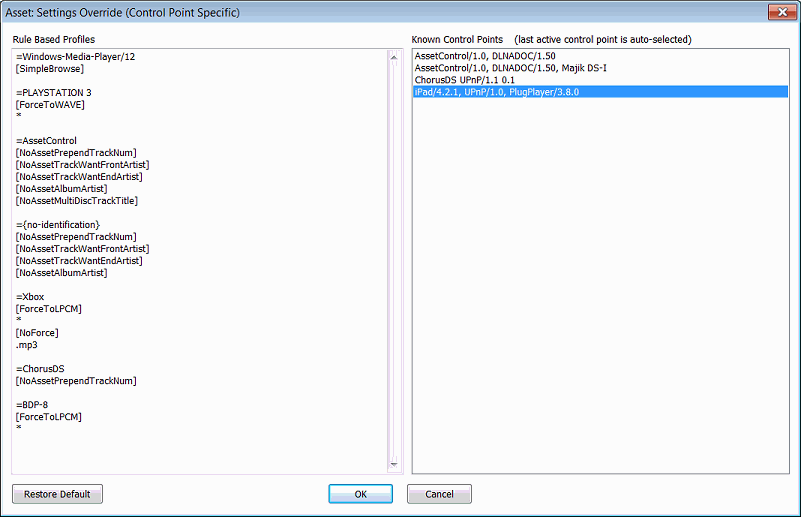
إذا كان جهاز التشغيل لا يدعم صيغة معينة، يمكن ضبط الخادم لتحويلها إلى Wave أو LPCM أو MP3 أثناء الإرسال.
إدارة المكتبات الموسيقية الكبيرة
يقدم البرنامج طرق تصفح مناسبة للمكتبات التي تحتوي على آلاف المقاطع والألبومات، دون الاعتماد فقط على بنية المجلدات التقليدية.
الفرق بين النسخة التجريبية وAsset UPnP Premium
| العنصر | النسخة التجريبية | نسخة Premium |
| مدة الاستخدام | 30 يومًا | غير محدودة |
| الوظائف خلال التجربة | تجربة كاملة للوظائف | جميع الوظائف المرخصة |
| قوائم التشغيل الديناميكية | متاحة خلال فترة التجربة | متاحة باستمرار |
| راديو الإنترنت | متاح خلال التجربة | متاح باستمرار |
| الاختيار العشوائي Jukebox | متاح خلال التجربة | متاح باستمرار |
| إعادة التثبيت | تحتاج إلى شراء ترخيص بعد انتهاء التجربة | يمكن إعادة التثبيت باستخدام الترخيص |
| الترقيات | خلال فترة التجربة | ترقيات مجانية مدى الحياة وفق شروط الترخيص الحالية |
| عدد الأجهزة | للاختبار | حزمة الترخيص الحالية تسمح بالتثبيت على خمسة أجهزة متزامنة |
يقدم الموقع الرسمي نسخة تجريبية كاملة لمدة 30 يومًا، بينما يمنح الترخيص المدفوع استخدامًا دائمًا دون اشتراك متكرر. وتتضمن حزمة Asset UPnP Universal الحالية خمسة تراخيص للأجهزة، مع دعم Windows وmacOS وQNAP وSynology وDebian Linux وRaspberry Pi.
مقارنة Asset UPnP بالمشاركة التقليدية للملفات
| المقارنة | مشاركة المجلدات التقليدية | Asset UPnP Premium |
| طريقة الوصول | تصفح الملفات والمجلدات | تصفح الفنانين والألبومات والأنواع |
| التوافق مع أجهزة DLNA | محدود أو غير مباشر | مخصص لأجهزة UPnP وDLNA |
| تحويل الصيغ أثناء التشغيل | غير متاح | متاح |
| تصنيف المكتبة | حسب أسماء المجلدات | حسب بيانات الملفات الصوتية |
| القوائم الذكية | غير متاحة | متاحة |
| ReplayGain | يعتمد على المشغل | يمكن تطبيقه من الخادم |
| راديو الإنترنت | منفصل عن المكتبة | مدمج في شجرة التصفح |
| تحديث الملفات | يحتاج إلى تصفح يدوي | مراقبة وفهرسة تلقائية |
الأنظمة التي يدعمها Asset UPnP
يدعم البرنامج مجموعة واسعة من الأنظمة والمنصات، وهو ما يسمح بتشغيله على جهاز شخصي أو خادم منزلي.
| المنصة | الإصدارات أو المتطلبات المدعومة |
| Windows | Windows 11 و10 و8.1 و7 وVista |
| macOS | macOS 26 Tahoe حتى macOS 11 Big Sur |
| Synology | DSM 7 أو أحدث |
| QNAP | يتطلب اختيار الحزمة المناسبة لمعمارية الجهاز |
| Linux | إصدارات x64 وx86 |
| ARM | أنظمة ARM بنواتي 32 و64 بت |
| Raspberry Pi | حزم متوافقة مع Raspberry Pi وRaspbian |
توجد أيضًا إصدارات قديمة لبعض أنظمة Windows وmacOS السابقة، لكن يفضل استخدام نظام حديث ومدعوم أمنيًا كلما أمكن.
متطلبات تشغيل البرنامج
لا يحتاج Asset UPnP عادةً إلى جهاز قوي، لأنه مصمم للعمل بكفاءة في الخلفية. ومع ذلك، تتأثر سرعة الفهرسة والتحويل أثناء البث بحجم المكتبة ونوع الملفات وعدد الأجهزة المتصلة.
المتطلبات الأساسية
- جهاز يعمل بأحد الأنظمة المدعومة.
- اتصال بالشبكة المحلية عبر كابل Ethernet أو Wi-Fi.
- مساحة تخزين تحتوي على الملفات الصوتية.
- جهاز تشغيل أو تطبيق يدعم UPnP أو DLNA.
- صلاحية الوصول إلى مجلدات الموسيقى.
- معالج مناسب في حالة استخدام التحويل اللحظي.
- اتصال بالإنترنت للاستفادة من محطات الراديو والتحديثات.
يفضل استخدام اتصال سلكي إذا كانت المكتبة تحتوي على ملفات صوتية عالية الدقة أو عند تشغيل الموسيقى على أكثر من جهاز في الوقت نفسه.
طريقة تحميل Asset UPnP Premium
تنزيل النسخة التجريبية
- انتقل إلى صفحة Asset UPnP الرسمية.
- اختر نظام التشغيل أو منصة NAS المناسبة.
- نزّل ملف التثبيت الخاص بجهازك.
- تأكد من اختيار المعمارية الصحيحة إذا كنت تستخدم Linux أو QNAP أو Raspberry Pi.
- شغّل ملف التثبيت واتبع التعليمات الظاهرة.
تتيح النسخة الرسمية تجربة كاملة لمدة 30 يومًا، كما تؤكد الشركة أن ملف التثبيت لا يضم برامج إضافية أو برمجيات تجسس أو مكونات إعلانية مرفقة.
تنزيل نسخة Premium
بعد شراء الترخيص، يمكن تنزيل النسخة المسجلة مباشرة. ويستطيع المستخدم استعادة رابط التنزيل لاحقًا من نظام استرجاع التسجيلات الخاص بالشركة.
لا يعتمد الترخيص الحالي على اشتراك شهري أو سنوي، ويمكن إعادة تثبيت البرنامج على جهاز جديد وفق عدد الأجهزة المسموح به في الحزمة.
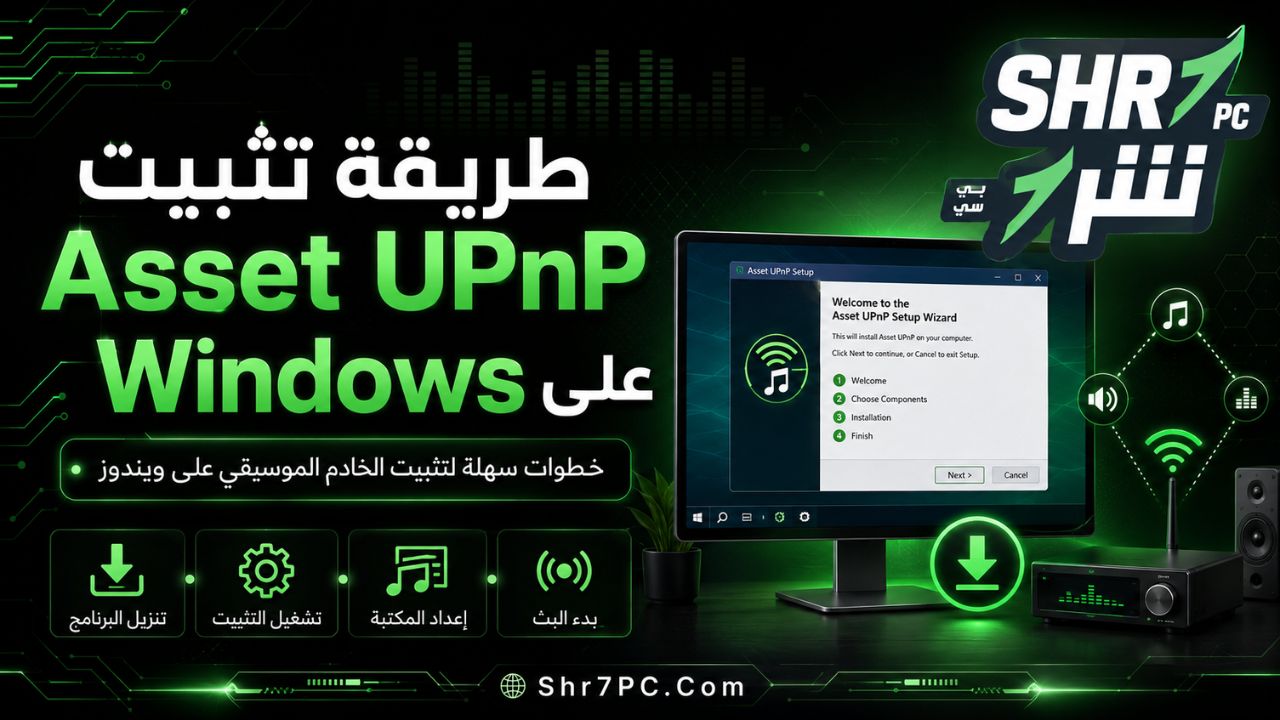
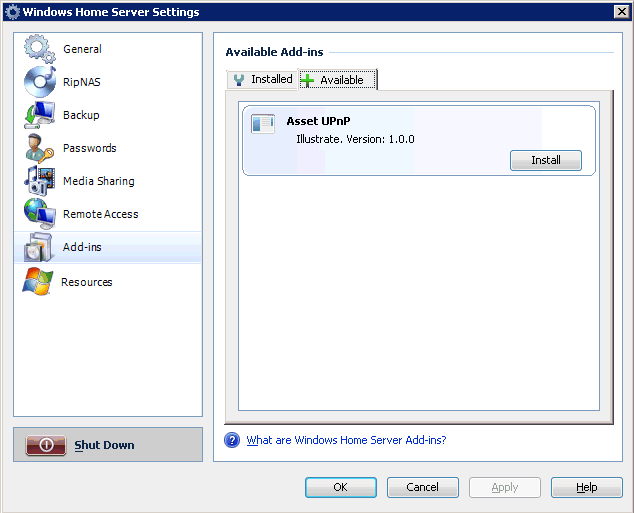
طريقة تثبيت Asset UPnP على Windows
- أغلق البرامج غير الضرورية.
- شغّل ملف التثبيت الذي تم تنزيله.
- وافق على شروط الاستخدام.
- حدد مسار التثبيت أو اترك المسار الافتراضي.
- أكمل خطوات التثبيت.
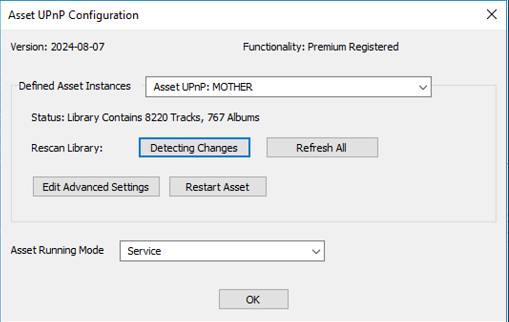
- افتح أداة إعداد Asset UPnP.
- انتظر حتى يبدأ البرنامج في فحص مجلد الموسيقى الافتراضي.
- أضف أي مجلدات أخرى تحتوي على ملفات صوتية.
- افتح تطبيق UPnP على الهاتف أو جهاز التشغيل.
- ابحث عن خادم يحمل اسم Asset UPnP: اسم الكمبيوتر.
يبدأ البرنامج بعد تثبيته بمشاركة الملفات الموجودة داخل مجلد Music الافتراضي، وقد يحتاج إلى عدة دقائق لفهرسة المكتبة حسب عدد الملفات.
طريقة تثبيت البرنامج على Synology أو QNAP
تختلف طريقة التثبيت على أجهزة NAS عن Windows، لأن المستخدم يحتاج إلى رفع حزمة التثبيت يدويًا من لوحة إدارة الجهاز.
على Synology
- نزّل حزمة SPK المناسبة.
- افتح Package Center.
- اختر التثبيت اليدوي.
- حدد ملف SPK.
- أكمل عملية التثبيت.
- شغّل Asset UPnP من قائمة الحزم.
- افتح واجهة الإعداد وحدد مجلد الموسيقى.
يشترط الإصدار الحالي استخدام Synology DSM 7 أو أحدث.
على QNAP
- تحقق من نوع معالج جهاز QNAP.
- نزّل ملف QPKG المتوافق مع المعمارية.
- افتح App Center.
- اسمح بالتثبيت اليدوي للحزم عند الحاجة.
- ارفع ملف البرنامج.
- شغّل الخادم بعد اكتمال التثبيت.
- حدد مجلدات المكتبة من واجهة الإعداد.
يجب اختيار الحزمة المطابقة لمعالج جهاز NAS، لأن تثبيت حزمة غير متوافقة قد يفشل أو لا يعمل بصورة صحيحة.
الإعداد الأولي لبرنامج Asset UPnP
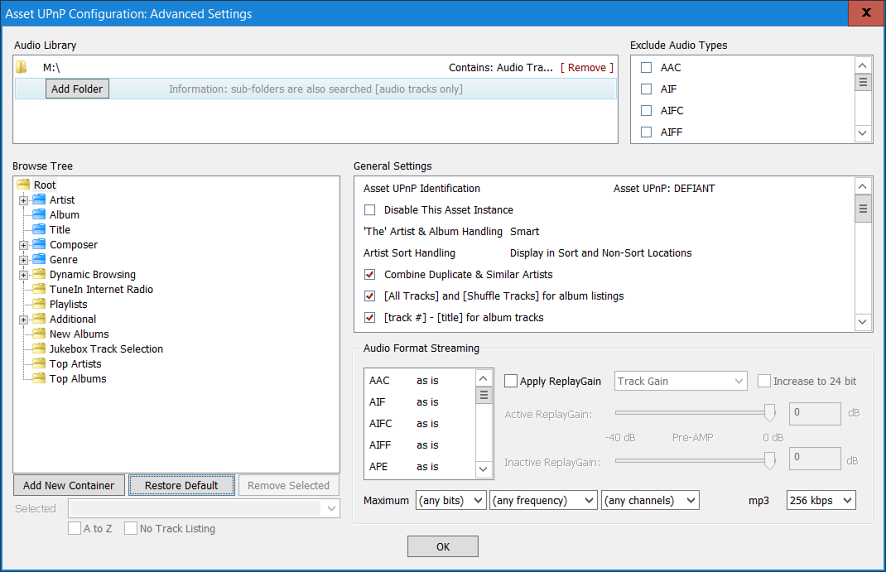
تحديد مجلدات الموسيقى
افتح إعدادات البرنامج وأضف جميع المجلدات التي تريد فهرستها. يمكن أن تكون المجلدات على:
- قرص داخلي.
- قرص USB خارجي.
- وحدة تخزين شبكية.
- مجلد مشترك.
- جهاز NAS.
تأكد من أن الحساب الذي يعمل من خلاله البرنامج يمتلك صلاحية قراءة المجلدات.
فحص المكتبة
بعد إضافة المجلدات، يبدأ البرنامج في تحليل الملفات وقراءة بيانات الفنان والألبوم والنوع والسنة وصورة الغلاف.
قد تستغرق العملية الأولية وقتًا أطول عند التعامل مع مكتبة كبيرة، بينما تكون عمليات التحديث اللاحقة أسرع لأنها تركز على الملفات الجديدة أو المعدلة.
تخصيص شجرة التصفح
يمكنك تحديد الأقسام التي تظهر على تطبيق التحكم، مثل:
- Artist.
- Album.
- Genre.
- Year.
- Composer.
- New Albums.
- Dynamic Browsing.
- Internet Radio.
- Folder and Filename.
إزالة الأقسام غير المستخدمة تجعل الوصول إلى الموسيقى أسرع، خاصةً عند استخدام شاشة صغيرة على الهاتف.
اختيار طريقة بث الصيغ
من الإعدادات المتقدمة، حدد كيفية تعامل البرنامج مع كل صيغة. ويمكن اختيار:
- إرسال الملف كما هو.
- فك الترميز وإرساله بصيغة Wave.
- الإرسال بصيغة LPCM.
- التحويل إلى MP3.
- إرسال DSD كما هو.
- تضمين DSD باستخدام DoP.
يفضل إرسال الملف بصيغته الأصلية إذا كان جهاز التشغيل يدعمها، واستخدام التحويل اللحظي فقط عند وجود مشكلة توافق.
ضبط ReplayGain
حدد ما إذا كنت تريد تطبيق ReplayGain على المقاطع أو الألبومات. يناسب Track Gain قوائم التشغيل المختلطة، بينما يكون Album Gain أفضل عند الاستماع إلى ألبوم كامل مع الحفاظ على الفروق المقصودة بين مقاطعه.
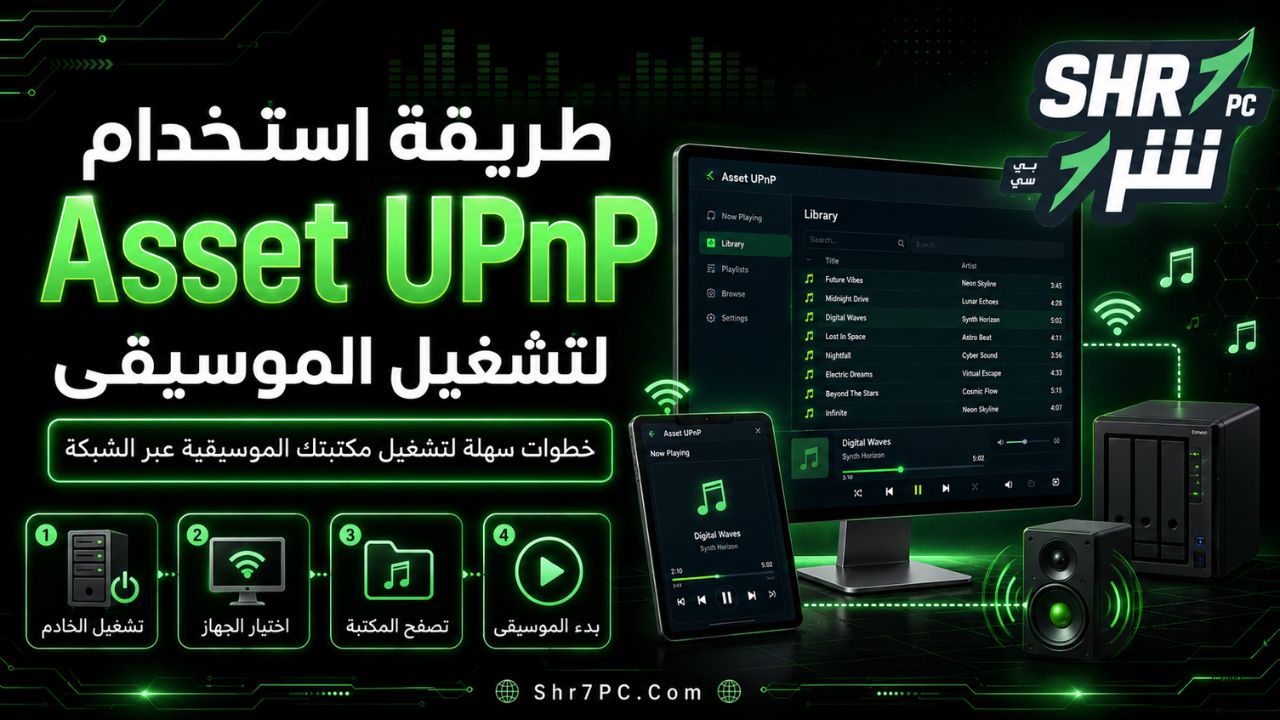
طريقة استخدام Asset UPnP لتشغيل الموسيقى
- تأكد من تشغيل الكمبيوتر أو جهاز NAS.
- تأكد من اتصال الخادم وجهاز التحكم والمشغل بالشبكة نفسها.
- افتح تطبيق UPnP أو DLNA على الهاتف.
- اختر Asset UPnP من قائمة خوادم الوسائط.
- تصفح المكتبة حسب الفنان أو الألبوم أو النوع.
- حدد جهاز التشغيل المطلوب.
- اختر الأغنية أو الألبوم.
- ابدأ التشغيل.
- استخدم الهاتف للتحكم في مستوى الصوت والتنقل بين المقاطع.
- أنشئ قائمة تشغيل أو استخدم Jukebox للتشغيل العشوائي.
مميزات وعيوب Asset UPnP Premium
| المميزات | العيوب |
| متخصص في إدارة وبث الملفات الصوتية | لا يهدف إلى مشاركة الفيديو والصور |
| يدعم UPnP وDLNA | يحتاج إلى أجهزة أو تطبيقات متوافقة |
| مناسب للكمبيوتر وNAS وRaspberry Pi | الإعدادات المتقدمة قد تبدو معقدة للمبتدئ |
| يدعم التحويل أثناء البث | التحويل قد يستهلك المعالج على الأجهزة الضعيفة |
| يقدم قوائم تشغيل ديناميكية | يعتمد الأداء على استقرار الشبكة |
| يدعم ReplayGain وDSD | يحتاج إلى ترخيص بعد انتهاء التجربة |
| يراقب المجلدات ويحدث المكتبة تلقائيًا | قد تستغرق الفهرسة الأولى وقتًا مع المكتبات الكبيرة |
| يسمح بتخصيص شجرة التصفح | جودة بيانات المكتبة تعتمد على صحة ID Tags |
| يوفر راديو الإنترنت | لا يغني عن تطبيق التحكم أو جهاز التشغيل |
هل برنامج Asset UPnP مناسب لك؟
يعد البرنامج مناسبًا لك إذا كنت:
- تمتلك مكتبة موسيقية كبيرة على الكمبيوتر أو NAS.
- تستخدم جهاز صوت أو تلفزيون يدعم UPnP أو DLNA.
- تريد الوصول إلى الموسيقى من عدة أجهزة.
- تحتاج إلى تحويل الصيغ أثناء البث.
- تهتم بتنظيم الألبومات والفنانين والملحنين.
- تستخدم ملفات صوتية عالية الدقة.
- تريد تشغيل الموسيقى دون نسخها إلى كل جهاز.
- تحتاج إلى خادم يعمل باستمرار في الخلفية.
قد لا يكون البرنامج ضروريًا إذا كنت تستمع إلى ملفات قليلة على الكمبيوتر نفسه، أو إذا كنت تعتمد بالكامل على خدمات البث السحابي ولا تمتلك مكتبة موسيقية محلية.
نصائح لحل مشكلات عدم ظهور الخادم
إذا لم يظهر Asset UPnP داخل تطبيق التحكم، تحقق من النقاط التالية:
- اتصال جميع الأجهزة بالشبكة نفسها.
- عدم استخدام شبكة ضيوف معزولة.
- السماح للبرنامج عبر جدار حماية Windows.
- تشغيل خدمة Asset UPnP.
- إعادة تشغيل جهاز الراوتر.
- إيقاف VPN مؤقتًا.
- إعادة تشغيل تطبيق التحكم.
- التأكد من تفعيل UPnP في الشبكة.
- فحص إعدادات العزل بين أجهزة Wi-Fi.
- تجربة اتصال Ethernet بدلًا من Wi-Fi.
- تنفيذ إعادة فحص للمكتبة.
- التحقق من صلاحيات مجلدات الموسيقى.
تابعنا دائماً لتحميل أحدث البرامج من موقع شرح PC