برنامج InPixio Photo Cutter | لإزالة الخلفيات من الصور
InPixio Photo Cutter هو برنامج سهل الاستخدام وقوي يتيح لك قص العناصر من الصور وإزالة الخلفيات بدقة عالية، كما يمكنك استخدامه لإنشاء صور مجمعة مذهلة وإضافة تأثيرات إبداعية لصورك.
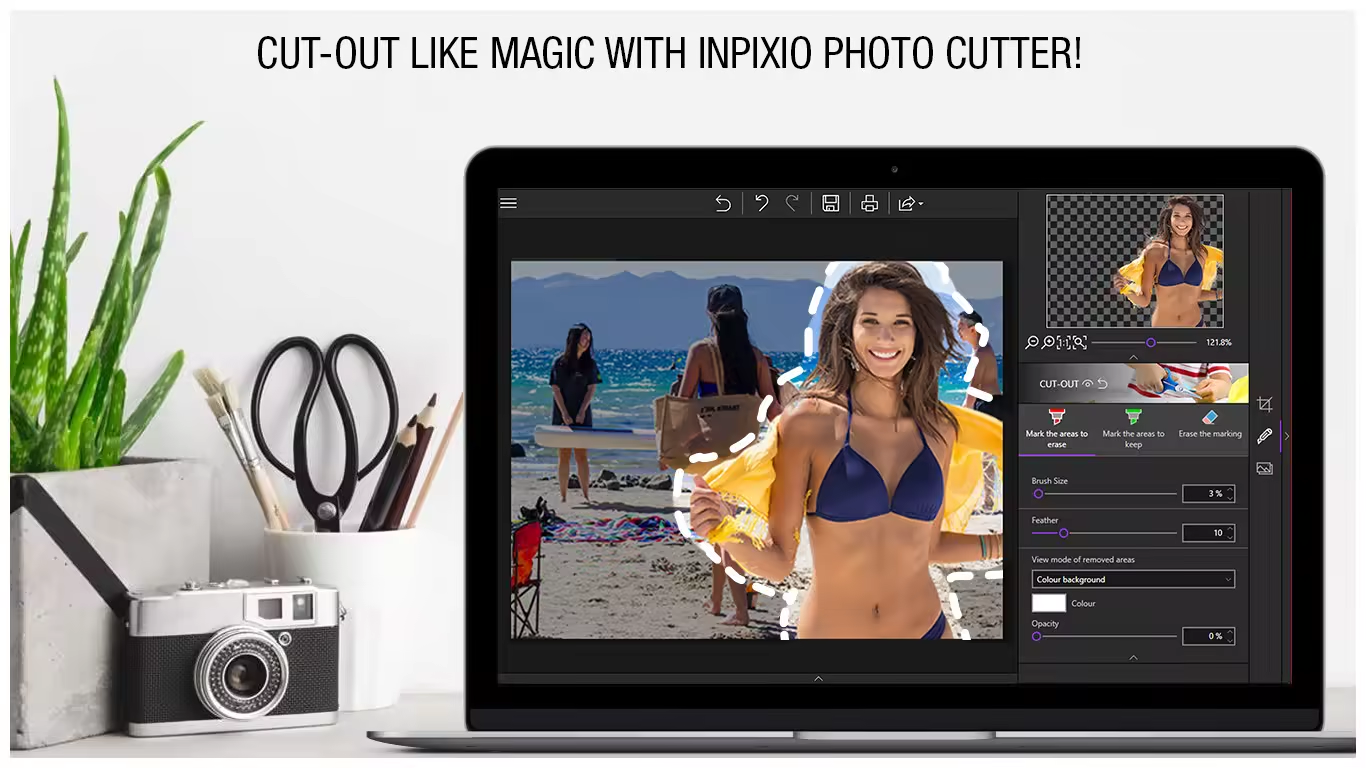
مميزات برنامج InPixio Photo Cutter

طريقة تشغيل واستخدام برنامج InPixio Photo Cutter
بالتأكيد، إليك دليل مبسط لطريقة تشغيل واستخدام برنامج InPixio Photo Cutter:
1. تحميل وتثبيت البرنامج:
- قم بزيارة موقع InPixio الإلكتروني أو متجر التطبيقات الخاص بجهازك.
- قم بتحميل البرنامج وتثبيته على جهازك.
2. فتح البرنامج واستيراد الصور:
- بعد تثبيت البرنامج، قم بفتحه.
- اضغط على زر “فتح” أو “استيراد” لاستيراد الصورة التي تريد تحريرها.
3. استخدام أدوات القطع:
- ستجد مجموعة من الأدوات في الشريط الجانبي أو العلوي للبرنامج.
- استخدم أداة “القطع التلقائي” لتحديد العناصر تلقائيًا.
- استخدم أداة “القطع اليدوي” لتحديد العناصر بدقة أكبر.
- استخدم أداة “الممحاة” لإزالة الأجزاء غير المرغوب فيها.
- استخدم أداة “التحديد” لتحديد الاجزاء التي تريد الاحتفاظ بها.
- قم بتحديد العنصر الذي تريد فصله عن الخلفية.
- يمكنك استخدام أدوات التكبير والتصغير لتحسين دقة التحديد.
4. إزالة الخلفية:
- بعد تحديد العنصر، اضغط على زر “إزالة الخلفية”.
- سيقوم البرنامج بإزالة الخلفية تلقائيًا.
- يمكنك استخدام أدوات التحرير لتنظيف الحواف وتحسين النتيجة.
5. إضافة خلفية جديدة:
- يمكنك إضافة خلفية جديدة للصورة.
- اضغط على زر “إضافة خلفية” واختر صورة من جهازك أو من مكتبة البرنامج.
- قم بتعديل حجم وموقع العنصر المقطوع ليتناسب مع الخلفية الجديدة.
6. تحرير الصور:
- يوفر البرنامج مجموعة من أدوات التحرير لتحسين الصور.
- يمكنك ضبط الألوان والسطوع والتباين.
- يمكنك إضافة تأثيرات فنية.
- يمكنك إضافة نصوص.
7. حفظ ومشاركة الصور:
- بعد الانتهاء من التحرير، اضغط على زر “حفظ” لحفظ الصورة.
- يمكنك اختيار تنسيق الملف وموقع الحفظ.
- يمكنك مشاركة الصور مباشرة على وسائل التواصل الاجتماعي.
نصائح إضافية:
- استخدم صورًا عالية الجودة للحصول على أفضل النتائج.
- تدرب على استخدام الأدوات المختلفة لتحسين مهاراتك.
- استخدم أدوات التكبير والتصغير لتحسين دقة التحديد.
- لا تتردد في تجربة الأدوات المختلفة للحصول على النتائج التي تريدها.
- يمكنك مراجعة قسم الدعم الخاص ببرنامج InPixio Photo Cutter من خلال الموقع الرسمي الخاص بهم، حيث يوجد الكثير من الشروحات المرئية.
متطلبات تشغيل برنامج InPixio Photo Cutter
عند تشغيل برنامج InPixio Photo Cutter، من المهم التأكد من أن جهازك يلبي المتطلبات الأساسية لضمان تجربة سلسة وفعالة. إليك نظرة عامة على متطلبات التشغيل:
أنظمة التشغيل المدعومة:
- Windows:
- يتوافق البرنامج مع أنظمة تشغيل Windows الحديثة، بما في ذلك Windows 10 و Windows 11.
- من الضروري التأكد من أن نظام التشغيل محدث للحصول على أفضل أداء وتوافق.
- macOS:
- يتوفر InPixio Photo Cutter أيضًا لمستخدمي macOS، ويمكن تنزيله من متجر تطبيقات Mac.
متطلبات الأجهزة:
- المعالج (CPU):
- يوصى بمعالج قوي بما يكفي لتشغيل البرنامج بكفاءة، خاصة عند التعامل مع الصور عالية الدقة.
- ذاكرة الوصول العشوائي (RAM):
- يجب أن يتوفر لديك مقدار كافٍ من ذاكرة الوصول العشوائي (RAM) لتجنب التأخير والتباطؤ، خاصة عند تحرير الصور الكبيرة.
- مساحة القرص الصلب:
- تحتاج إلى مساحة كافية على القرص الصلب لتثبيت البرنامج وتخزين الصور التي تقوم بتحريرها.
- بطاقة الرسومات (GPU):
- بطاقة رسومات جيدة تساعد على تحسين الأداء عند التعامل مع الصور والرسومات.
نصائح إضافية:
- تأكد من تحديث برامج تشغيل بطاقة الرسومات للحصول على أفضل أداء.
- أغلق البرامج الأخرى غير الضرورية أثناء استخدام InPixio Photo Cutter لتوفير المزيد من موارد النظام.
- يمكنك مراجعة الموقع الرسمي ل InPixio من خلال الرابط التالي للحصول على أحدث المتطلبات وتحديثاتها:
تابعنا دائماً لتحميل أحدث البرامج من موقع شرح PC