
برنامج Intel Extreme Tuning Utility | لضبط اعدادات المعالج
هل شعرت يوماً أن حاسوبك المكتبي أو المحمول يمتلك طاقة كامنة لم تستفد منها بعد؟ هل قمت بشراء معالج قوي من شركة إنتل (Intel) وتطمح للحصول على أقصى أداء ممكن منه في الألعاب أو برامج التصميم والمونتاج دون الحاجة لدفع المزيد من الأموال لترقية القطع؟ إذا كانت إجابتك بنعم، فأنت في المكان الصحيح.
في الماضي، كانت عملية “كسر السرعة” (Overclocking) أو زيادة أداء المعالج عملية معقدة ومرعبة للمستخدم العادي، حيث كانت تتطلب الدخول إلى شاشة BIOS المعقدة، وتعديل أرقام وقيم قد تؤدي إلى تلف الجهاز إذا تمت بشكل خاطئ. ولكن اليوم، تغير كل شيء بفضل الأدوات البرمجية الحديثة التي توفر واجهة رسومية سهلة الاستخدام وتعمل مباشرة من داخل نظام التشغيل.
في هذا الدليل الشامل والمفصل، سنتحدث عن كل ما يخص تحميل برنامج Intel Extreme Tuning Utility، الأداة الرسمية والأقوى من شركة إنتل. سنغوص معاً في تفاصيل هذا البرنامج، من متطلبات تشغيله وتحديثاته لعام 2026، إلى كيفية استخدامه خطوة بخطوة لرفع أداء جهازك بأمان واستقرار تام.
ما هو برنامج Intel Extreme Tuning Utility وكيف يعمل؟
للإجابة على التساؤل الشائع: ما هو برنامج Intel Extreme Tuning Utility وكيف يعمل؟، يمكننا القول ببساطة أنه تطبيق برمجي مجاني (يُعرف اختصاراً بـ Intel XTU) تم تطويره حصرياً بواسطة شركة Intel. يهدف هذا البرنامج إلى منح المستخدمين (من المبتدئين وحتى المحترفين) القدرة على التحكم الدقيق في إعدادات المعالج المركزي (CPU) والذاكرة العشوائية (RAM) من داخل بيئة نظام الويندوز. ويمكنك أيضًا تجربة تحميل Chris-PC RAM Booster كخيار مرتبط إذا كنت تريد معرفة المزيد عن برنامج Chris-PC RAM Booster | لتسريع وتحسين أداء الويندوز. ويمكنك أيضًا تجربة تحميل Easy System Utility Pro كخيار مرتبط إذا كنت تريد معرفة المزيد عن برنامج Easy System Utility Pro | لتسريع وصيانة الويندوز.
يعمل البرنامج من خلال التواصل المباشر مع اللوحة الأم (Motherboard) والمعالج لتخطي القيود الافتراضية للسرعة والطاقة التي تضعها الشركة المصنعة. من خلال واجهته، يمكنك زيادة “تردد التشغيل” (Clock Speed)، وتعديل “الفولتية” (Voltage)، وتغيير حدود استهلاك الطاقة (Power Limits). لا يقتصر دور البرنامج على كسر السرعة فحسب، بل يعمل كأداة تشخيص ومراقبة متطورة؛ حيث يعرض لك قراءات حية لدرجات الحرارة، وسرعة الأنوية، ونسبة الاستهلاك، بالإضافة إلى احتوائه على أداة مدمجة لعمل “اختبارات الضغط” (Stress Tests) للتأكد من استقرار النظام بعد أي تعديل تقوم به.
لماذا يعتبر تحميل برنامج Intel Extreme Tuning Utility خطوة أساسية للمحترفين؟
هناك عدة أسباب تجعل مجتمع اللاعبين (Gamers) وصناع المحتوى يفضلون الاعتماد على Intel XTU بدلاً من تعديل إعدادات الـ BIOS التقليدية:
1. تقنية AI Assist لكسر السرعة بضغطة زر
في الإصدارات الحديثة، أضافت إنتل ميزة “المساعد الذكي” (AI Assist). إذا كنت مبتدئاً وتخشى العبث بالأرقام، تقوم هذه الميزة باستخدام نماذج الذكاء الاصطناعي لتحليل نظامك، ثم تقترح وتطبق إعدادات كسر سرعة آمنة ومستقرة تماماً بضغطة زر واحدة. (ملاحظة: هذه الميزة مدعومة في معالجات محددة مثل الجيل الرابع عشر i9-14900K وغيرها).
2. واجهة مستخدم متقدمة ومرنة (Advanced Tuning)
يوفر البرنامج تبويباً للمحترفين يتيح تعديل سرعة كل “نواة” (Core) على حدة، سواء كانت أنوية الأداء (P-Cores) أو أنوية الكفاءة (E-Cores). يمكنك تعديل “Core Voltage Offset” لتقليل الفولتية (Undervolting) مما يساهم في خفض حرارة المعالج بشكل كبير دون التضحية بالأداء، وهي حيلة مفضلة جداً لمستخدمي الحواسيب المحمولة (Laptops).
3. المراقبة الدقيقة لحظة بلحظة (Real-time Monitoring)
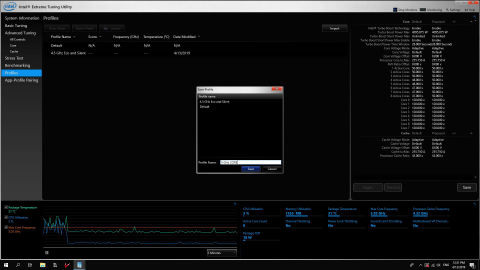
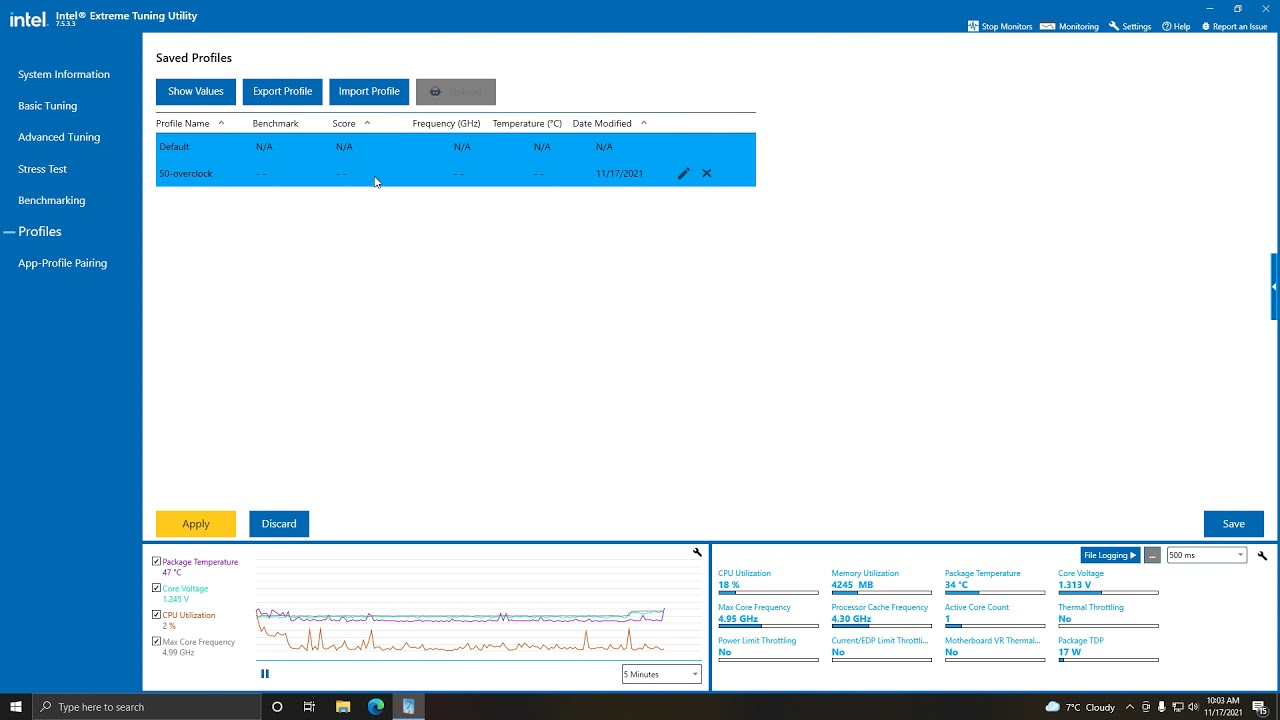
لا حاجة لتحميل برامج خارجية لمعرفة حرارة المعالج؛ يوفر Intel XTU رسومات بيانية حية توضح الحرارة، وسحب الطاقة بالواط، وما إذا كان المعالج يتعرض للاختناق الحراري (Thermal Throttling) أو الاختناق بسبب حدود الطاقة (Power Limit Throttling).
4. اختبار الضغط المدمج (Stress Test & Benchmark)
يحتوي البرنامج على اختبارات ضغط مدمجة (CPU، AVX، AVX2، وMemory). يمكنك تشغيل هذه الاختبارات لمدة تتراوح بين 5 دقائق للتحقق السريع، أو عدة ساعات لضمان استقرار الإعدادات الجديدة بنسبة 100% للاستخدام اليومي.
متطلبات تشغيل برنامج Intel XTU (تحديثات 2026)
قبل الشروع في عملية تحميل برنامج Intel Extreme Tuning Utility، يجب أن تتأكد من أن جهازك يلبي المتطلبات الصارمة التي تفرضها إنتل لضمان عمل البرنامج، وهي كالتالي: ويمكنك أيضًا تجربة تحميل BootRacer كخيار مرتبط إذا كنت تريد معرفة المزيد عن برنامج BootRacer |تحليل سرعة إقلاع الكمبيوتر.
-
معالج إنتل داعم لكسر السرعة (Unlocked CPU): البرنامج لا يعمل مع المعالجات العادية. يجب أن يكون معالجك من فئة “K” أو “KF” أو “KS” أو “X” (مثل Core i9-14900K، Core i5-13600KF، أو معالجات Core Ultra الحديثة مثل 285K و 265K). لا يدعم البرنامج معالجات Celeron أو Atom أو المعالجات الخوادم (Xeon).
-
اللوحة الأم (Motherboard): لتفعيل كافة ميزات كسر السرعة للأنوية والذاكرة، يجب أن تمتلك لوحة أم بشريحة داعمة لذلك، وتحديداً سلسلة “Z” (مثل Z890، Z790، Z690). اللوحات الأم من فئة “B” (مثل B760) أو “H” قد تسمح بكسر سرعة الذاكرة فقط، مما سيقيد عمل البرنامج بشكل كبير.
-
نظام التشغيل: يدعم البرنامج أنظمة Windows 10 (إصدار 22H2) و Windows 11 (بمختلف إصداراته 22H2، 23H2، 24H2، 25H2) بنواة 64-bit.
-
تعطيل ميزة (VBS – Virtualization-Based Security): هذا شرط بالغ الأهمية في أنظمة ويندوز الحديثة. ميزة “العزل الأساسي” (Core Isolation) تمنع البرنامج من الوصول المباشر لعتاد الجهاز. لتعطيلها، ابحث في الويندوز عن “Core Isolation”، ثم قم بإيقاف تشغيل خيار “Memory Integrity” وأعد تشغيل الجهاز.
إصدارات البرنامج المتاحة لعام 2026
من المهم جداً معرفة أن شركة إنتل أصبحت توفر نسختين رئيسيتين من البرنامج لتتوافق مع معمارية معالجاتها المختلفة:
-
الإصدار 10.0 (وما يليه): مخصص حصرياً لمعالجات الحواسيب المكتبية الأحدث من سلسلة Intel Core Ultra (Series 2) وما بعدها.
-
الإصدار 7.14 (وما يليه): مخصص لمعالجات Intel Core من الجيل الرابع عشر (14th Gen) والأجيال الأقدم.
خطوات تحميل برنامج Intel Extreme Tuning Utility وتثبيته
الآن، بعد التأكد من توافق جهازك، إليك الخطوات الصحيحة والمضمونة للحصول على البرنامج من مصدره الرسمي لتجنب أي برمجيات خبيثة:
-
التوجه إلى الموقع الرسمي: قم بزيارة “مركز تنزيلات إنتل” (Intel Download Center) عبر البحث في جوجل عن الموقع الرسمي لشركة Intel.
-
البحث عن البرنامج: في مربع البحث داخل الموقع، اكتب “Intel Extreme Tuning Utility” أو “Intel XTU”.
-
اختيار الإصدار المتوافق: بناءً على نوع معالجك (كما شرحنا في الفقرة السابقة)، اختر الإصدار 10.0 إذا كان معالجك Core Ultra، أو 7.14 إذا كان من الجيل 14 فما أقدم. يمكنك التأكد من توافق معالجك بالتمرير لأسفل الصفحة وقراءة قسم “This download is valid for the product(s) listed below”.
-
تحميل الملف: اضغط على زر “Download” لتحميل ملف التثبيت بصيغة
.exe(حجمه يتراوح بين 40 إلى 50 ميجابايت تقريباً). -
التثبيت (Installation): افتح الملف الذي قمت بتحميله. وافق على شروط الاستخدام، واتبع التعليمات البسيطة على الشاشة.
-
إعادة التشغيل: بعد الانتهاء، سيطلب منك البرنامج إعادة تشغيل الكمبيوتر (Restart). هذه الخطوة ضرورية لتفعيل خدمات البرنامج في نظام الويندوز.
دليلك المبسط لاستخدام Intel XTU كالمحترفين
بمجرد فتح البرنامج للمرة الأولى، ستجد أمامك واجهة مليئة بالمعلومات. لا تقلق، إليك تفصيل لأهم القوائم وكيفية استخدامها:
1. تحديد خط الأساس (Baseline)
قبل إجراء أي تعديل، توجه إلى تبويب Benchmarking وقم بتشغيل اختبار قياس الأداء المدمج. سيعطيك البرنامج “رقم تقييمي” (Score). احتفظ بهذا الرقم لتقارن به أداء جهازك بعد كسر السرعة لتعرف مقدار التحسن.
2. التعديل الأساسي (Basic Tuning) أو AI Assist
إذا كنت مبتدئاً، استخدم تبويب “AI Assist” (إن كان مدعوماً لمعالجك)، دعه يقوم بتحليل النظام واقتراح أفضل إعدادات آمنة، ثم اضغط على تطبيق (Apply). هذه هي أسهل طريقة لرفع الأداء بأمان.
3. التعديل المتقدم (Advanced Tuning)
هنا يبدأ السحر للمحترفين. في هذه القائمة، يمكنك التحكم الدقيق بـ:
-
Core Voltage Offset: يمكنك تقليل هذا المؤشر بالسالب (مثلاً -0.050v) لتقليل سحب الطاقة والحرارة (Undervolting)، مما يسمح للمعالج بالبقاء في سرعات التيربو العالية لفترة أطول دون اختناق حراري.
-
Turbo Boost Short Power Max: يتحكم في الحد الأقصى للطاقة التي يمكن للمعالج سحبها لفترات زمنية قصيرة (أثناء التحميل المفاجئ). يمكنك رفع هذه القيمة أو جعلها “Unlimited” إذا كان تبريدك ممتازاً.
-
Processor Core Ratio: لزيادة التردد (سرعة المعالج). يمكنك رفع المضاعف (Multiplier) خطوة بخطوة. مثلاً، تغييره من 50x إلى 51x لزيادة السرعة بمقدار 100MHz.
4. اختبار الاستقرار (Stress Test)
بعد أي تغيير طفيف تقوم به، توجه فوراً إلى تبويب Stress Test. اختر اختبار الـ CPU لمدة تتراوح بين 5 إلى 30 دقيقة. راقب المنحنيات بعناية؛ إذا تجمد الجهاز، أو انطفأ فجأة، أو ظهرت شاشة زرقاء (Blue Screen)، فهذا يعني أن إعداداتك غير مستقرة، وعليك تقليل السرعة أو زيادة الفولتية قليلاً. لا تقلق، سيقوم النظام بإعادة تشغيل نفسه واستعادة الإعدادات الافتراضية الآمنة لبرنامج XTU.
تحذيرات هامة ونصائح ذهبية قبل كسر السرعة
رفع تردد التشغيل ليس مجرد لعبة أرقام، بل يعتمد على فيزياء الحرارة والطاقة. إليك أهم الأمور التي يجب وضعها في الحسبان:
-
التبريد هو الملك: كسر السرعة يولد حرارة إضافية هائلة. لا تحاول رفع الأداء بشكل كبير إذا كنت تعتمد على المبرد الهوائي الافتراضي للمعالج. ستحتاج إلى مبرد هوائي احترافي أو نظام تبريد مائي (Liquid Cooler) قوي للحفاظ على درجات الحرارة تحت 90 درجة مئوية.
-
فهم الاختناق (Throttling): راقب المؤشرات أسفل الشاشة في البرنامج. إذا أضاء مؤشر “Thermal Throttling” باللون الأصفر، فهذا يعني أن معالجك قد وصل للحد الأقصى للحرارة وبدأ في إبطاء نفسه لحماية العتاد. إذا أضاء “Power Limit Throttling”، فهذا يعني أن معالجك يطلب طاقة أكبر مما سمحت له به في الإعدادات.
-
الخطوات التدريجية: القاعدة الذهبية للمحترفين هي التعديل ببطء. لا تقم أبداً برفع التردد بمقدار كبير دفعة واحدة. ارفع القيمة خطوة بخطوة، ثم قم باختبار الاستقرار، وهكذا دواليك.
-
اللوحة الأم والـ VRM: احذر من زيادة الحمل على دوائر الطاقة في اللوحة الأم (VRM). إذا كانت اللوحة الأم لديك من الفئة الاقتصادية، فقد ترتفع حرارة دوائر الطاقة وتسبب انخفاضاً في الأداء حتى لو كان المعالج نفسه بارداً (وهذا ما يظهر كمؤشر Motherboard VR Thermal Throttling في البرنامج).
الخلاصة (Conclusion)
يُعد تحميل برنامج Intel Extreme Tuning Utility وتثبيته على حاسوبك بمثابة امتلاك مفتاح سري لفتح الخزائن المخبأة التي تحتوي على أداء جهازك الحقيقي. سواء كنت تسعى للحصول على إطارات (FPS) أعلى في ألعابك المفضلة، أو ترغب في تقليص أوقات تصيير الفيديوهات (Rendering) وتوفير ساعات من الانتظار، فإن أداة Intel XTU تضع بين يديك غرفة تحكم متكاملة وآمنة واحترافية.
تابعنا دائماً لتحميل أحدث البرامج من موقع شرح PC