تحميل برنامج IObit Driver Booster Pro لتحديث تعريفات الكمبيوتر تلقائيًا
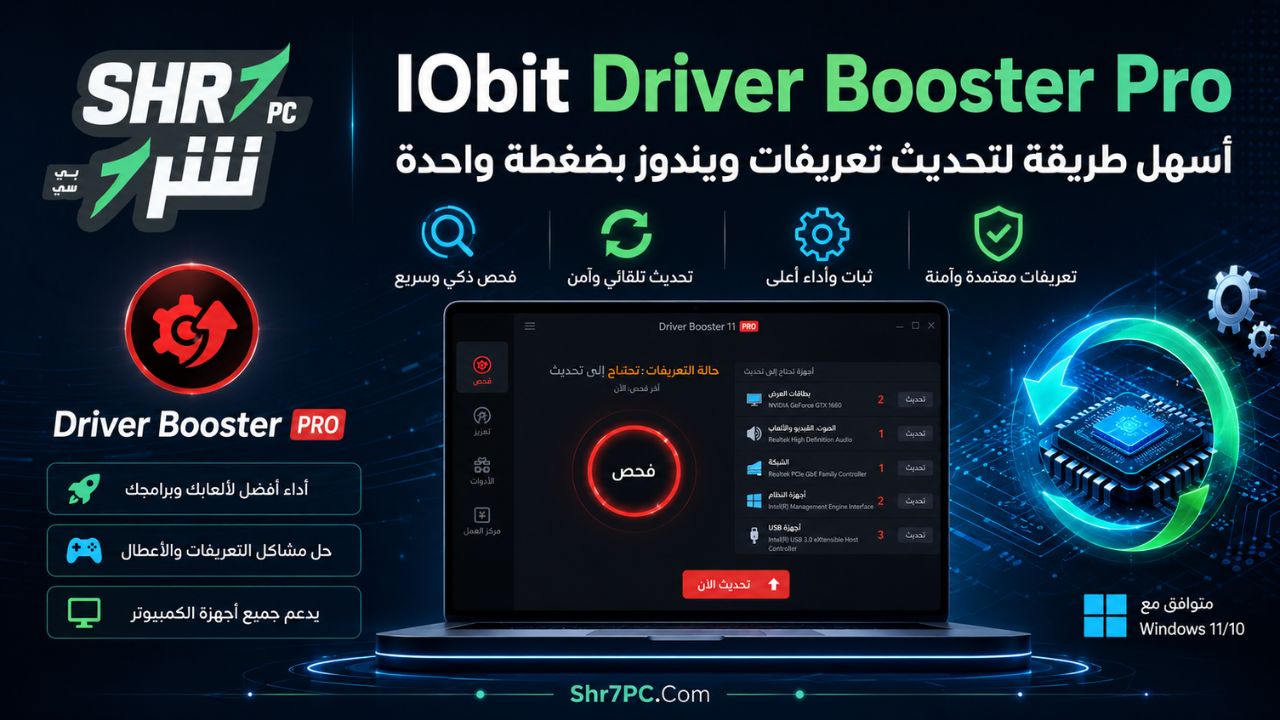
IObit Driver Booster Pro هو برنامج متخصص في فحص تعريفات أجهزة الكمبيوتر واكتشاف التعريفات القديمة أو المفقودة أو غير المتوافقة، ثم تنزيل الإصدارات المناسبة وتثبيتها بطريقة شبه تلقائية. يساعد البرنامج على إدارة تعريفات كارت الشاشة والصوت والشبكة والطابعة واللوحة الأم وأجهزة USB وغيرها من مكونات الكمبيوتر، دون الحاجة إلى البحث يدويًا داخل مواقع الشركات المصنعة. وتوفر نسخة Pro أدوات إضافية مثل التحديث التلقائي، والنسخ الاحتياطي للتعريفات، والإصلاح دون اتصال بالإنترنت، والتعامل مع بعض المشكلات الناتجة عن التعريفات التالفة أو غير المتوافقة. ويمكنك أيضًا تجربة تحميل CPU-Z كخيار مرتبط إذا كنت تريد معرفة المزيد عن برنامج CPU-Z | للحصول على معلومات تفصيلية عن الكمبيوتر.
IObit Driver Booster Pro أسهل طريقة لتحديث تعريفات ويندوز بضغطة واحدة
تعمل مكونات الكمبيوتر من خلال برامج صغيرة تسمى التعريفات أو برامج تشغيل الأجهزة، وهي المسؤولة عن إنشاء الاتصال بين نظام ويندوز والمكونات المادية مثل كارت الشاشة وكارت الصوت والطابعة ولوحة المفاتيح وبطاقة الشبكة.
عندما يصبح أحد هذه التعريفات قديمًا أو يتعرض للتلف، قد تظهر مشكلات مختلفة، مثل انقطاع الصوت، أو ضعف أداء الألعاب، أو عدم تعرف الكمبيوتر على جهاز USB، أو توقف الطابعة، أو ظهور الشاشة الزرقاء. وهنا تأتي وظيفة برنامج IObit Driver Booster Pro، الذي يفحص تعريفات الجهاز ويعرض التحديثات المتاحة لها داخل واجهة واحدة. ويمكنك أيضًا تجربة تحميل BootRacer كخيار مرتبط إذا كنت تريد معرفة المزيد عن برنامج BootRacer |تحليل سرعة إقلاع الكمبيوتر.
تعتمد فكرة البرنامج على التعرف على مكونات الكمبيوتر ومقارنة إصدارات التعريفات المثبتة بقاعدة بيانات التعريفات المتاحة. وبعد انتهاء الفحص يستطيع المستخدم مراجعة النتائج واختيار التعريفات التي يريد تحديثها، بدلًا من زيارة موقع كل شركة مصنعة والبحث عن رقم الموديل وإصدار نظام التشغيل يدويًا.
تقدم شركة IObit حاليًا سلسلة Driver Booster 13، وتشير صفحة البرنامج الرسمية إلى أن نسخة Pro تستطيع الوصول إلى قاعدة تضم أكثر من 18 مليون تعريف تم التحقق منها، مقارنة بقاعدة أصغر في النسخة المجانية. كما تتضمن النسخة المدفوعة التحديث التلقائي، والنسخ الاحتياطي، وأدوات إصلاح بعض أعطال الشبكة والصوت والأجهزة.
ما هو برنامج IObit Driver Booster Pro؟
برنامج IObit Driver Booster Pro هو أداة لإدارة وتحديث تعريفات الأجهزة على أنظمة ويندوز. يقوم البرنامج بإجراء فحص شامل لمكونات الكمبيوتر والتعريفات المثبتة، ثم يصنف النتائج وفقًا لحالة كل تعريف.
قد يعرض البرنامج حالات مثل:
- تعريف قديم يحتاج إلى التحديث.
- تعريف مفقود لم يتم تثبيته.
- تعريف تالف أو لا يعمل بصورة صحيحة.
- تعريف غير متوافق مع إصدار ويندوز.
- مكونات ألعاب تحتاج إلى تحديث.
- تعريف تم تجاهله بواسطة المستخدم.
- تعريف حديث لا يحتاج إلى أي تغيير.
يستطيع المستخدم بعد ذلك تحديث تعريف واحد فقط أو تحديد مجموعة من التعريفات وتثبيتها بالتتابع. وتوفر نسخة Pro قدرًا أكبر من الأتمتة، بحيث يمكن ضبط البرنامج على تنزيل التحديثات أو تثبيتها وفق الإعدادات المختارة.
ما المقصود بتعريفات الكمبيوتر؟
تعريف الجهاز هو برنامج يسمح لنظام التشغيل بالتواصل مع أحد مكونات الكمبيوتر. فعلى سبيل المثال، يحتاج ويندوز إلى تعريف مناسب لكي يستطيع استخدام الطابعة، أو تشغيل الصوت، أو الاستفادة من إمكانيات كارت الشاشة.
توضح Microsoft أن التعريفات ضرورية حتى يتمكن ويندوز من التواصل مع الأجهزة مثل لوحات المفاتيح والطابعات والماسحات الضوئية والأقراص الخارجية وكروت الشاشة. ويستطيع Windows Update تثبيت التعريفات الموصى بها تلقائيًا، بينما تظهر بعض التعريفات الأخرى ضمن قسم التحديثات الاختيارية.
لماذا تحتاج إلى تحديث تعريفات الكمبيوتر؟
لا يعني وجود إصدار أحدث من التعريف أن التحديث ضروري في جميع الحالات. فإذا كان الكمبيوتر يعمل بصورة مستقرة ولا توجد مشكلة في الجهاز، فقد لا يحتاج المستخدم إلى تثبيت كل تحديث فور صدوره.
ومع ذلك، يصبح تحديث التعريفات مهمًا في بعض الحالات، أبرزها:
- تعطل جهاز معين أو توقفه عن العمل.
- اختفاء الصوت بعد تحديث النظام.
- عدم تعرف ويندوز على الطابعة أو جهاز USB.
- ضعف أداء كارت الشاشة في الألعاب.
- حدوث تقطيع في الصورة أو الصوت.
- ظهور شاشة زرقاء مرتبطة بتعريف معين.
- تثبيت نسخة جديدة من ويندوز.
- تغيير أحد مكونات الكمبيوتر.
- الحاجة إلى دعم لعبة أو برنامج حديث.
- وجود ثغرة أمنية معروفة في تعريف قديم.
تحديث تعريفات كارت الشاشة
تحديث تعريف كارت الشاشة من NVIDIA أو AMD أو Intel قد يتضمن إصلاحات للألعاب الحديثة، وتحسينات في الاستقرار، ودعمًا لخصائص جديدة. لكنه لا يحول كارت الشاشة الضعيف إلى كارت أقوى، ولا يضمن زيادة ملحوظة في عدد الإطارات داخل كل لعبة.
الفائدة الأساسية هي تحسين التوافق، وإصلاح المشكلات المعروفة، وتقليل الأخطاء الناتجة عن استخدام تعريف قديم أو غير مناسب.
تحديث تعريفات الصوت والشبكة
قد يؤدي تعريف الصوت التالف إلى اختفاء أجهزة الإخراج، أو ظهور تشويش، أو توقف الميكروفون. كما قد يسبب تعريف الشبكة غير الصحيح انقطاع اتصال Wi-Fi أو اختفاء محول الشبكة من النظام.
يساعد Driver Booster Pro على فحص هذه التعريفات، لكنه لا يستطيع إصلاح مشكلة ناتجة عن تلف مادي في كارت الشبكة أو السماعات أو الكابلات.
أهم مميزات IObit Driver Booster Pro
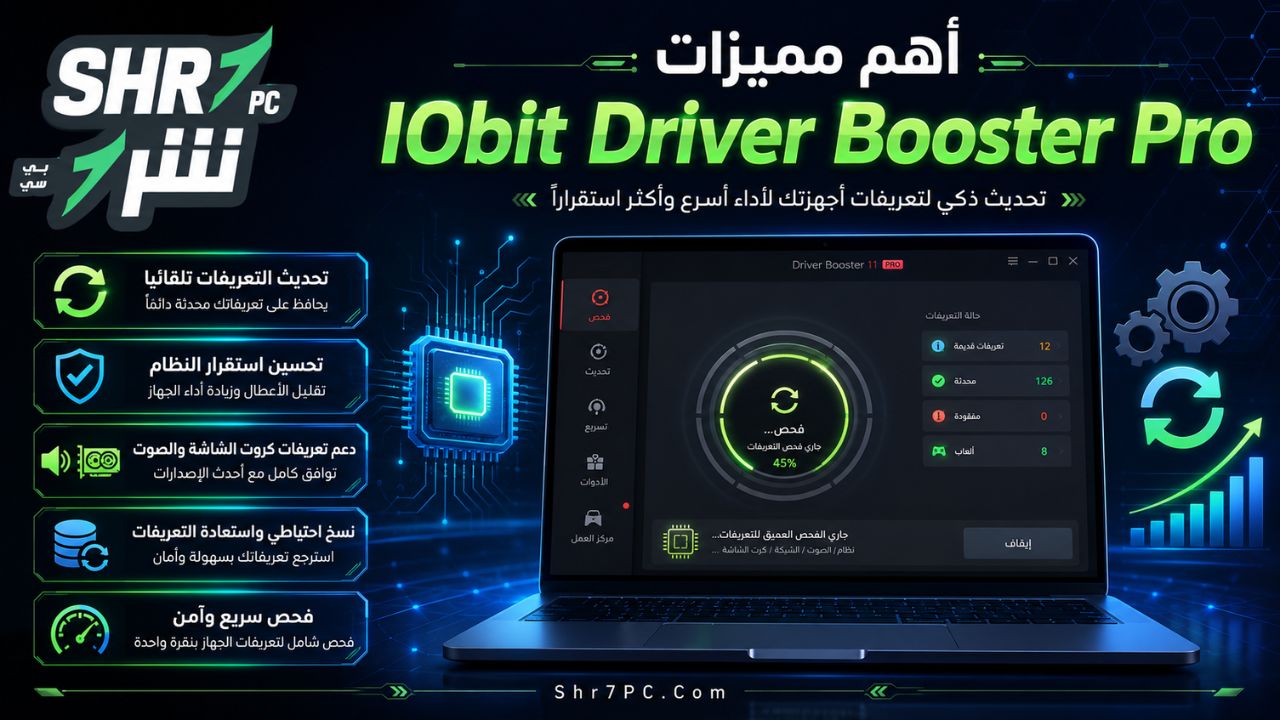
IObit Driver Booster Pro هو برنامج قوي وشامل مصمم لتحديث تعريفات جهازك وتحسين أدائه. كما يمكنك أيضاً تحميل Intel Driver & Support Assistant للحفاظ على تعريفات جهازك محدثة. إليك نظرة مفصلة على مميزاته:
1. فحص التعريفات تلقائيًا
عند تشغيل البرنامج والضغط على زر الفحص، يبدأ Driver Booster في التعرف على مكونات الكمبيوتر ومقارنة التعريفات المثبتة بالإصدارات المتاحة.
وتظهر النتائج عادة داخل قائمة تتضمن:
- اسم الجهاز.
- إصدار التعريف الحالي.
- الإصدار المقترح.
- تاريخ إصدار التعريف.
- حجم ملف التحديث.
- حالة التعريف.
- نوع المشكلة المكتشفة.
يساعد هذا العرض المستخدم على مراجعة كل تعريف قبل تثبيته، خاصة عند التعامل مع أجهزة حساسة مثل كارت الشاشة أو اللوحة الأم.
2. قاعدة بيانات كبيرة للتعريفات
تعلن IObit أن نسخة Driver Booster 13 Pro تعتمد على قاعدة تحتوي على أكثر من 18 مليون تعريف من أكثر من 1200 علامة مصنعة، بينما تتيح النسخة المجانية الوصول إلى أكثر من 12 مليون تعريف.
تشمل التعريفات التي يستطيع البرنامج اكتشافها:
- تعريفات كروت الشاشة.
- تعريفات كروت الصوت.
- تعريفات الشبكة والواي فاي.
- تعريفات Bluetooth.
- تعريفات اللوحة الأم.
- تعريفات شرائح Intel وAMD.
- تعريفات الطابعات والماسحات.
- تعريفات الكاميرات.
- تعريفات أجهزة USB.
- تعريفات لوحات المفاتيح والفأرة.
- تعريفات وحدات التحكم وأجهزة الألعاب.
3. تحديث عدة تعريفات من مكان واحد
بدلًا من تحديث كل جهاز بصورة منفصلة، يستطيع المستخدم تحديد مجموعة من التعريفات وتنزيلها وتثبيتها من خلال البرنامج.
وتكون هذه الميزة مفيدة بعد:
- تثبيت نسخة ويندوز جديدة.
- عمل فورمات للكمبيوتر.
- تجميع جهاز كمبيوتر جديد.
- استبدال اللوحة الأم.
- شراء لاب توب مستعمل.
- اكتشاف عدد كبير من التعريفات القديمة.
4. إنشاء نسخة احتياطية من التعريفات
قبل تثبيت تحديثات جديدة، يستطيع البرنامج إنشاء نسخة احتياطية من التعريفات الحالية. وتفيد هذه الخاصية عند ظهور مشكلة بعد التحديث، حيث يمكن استعادة الإصدار السابق بدلًا من البحث عنه مرة أخرى.
متى تحتاج إلى استعادة تعريف قديم؟
قد تحتاج إلى الرجوع إلى الإصدار السابق في الحالات التالية:
- انخفاض أداء لعبة بعد تحديث كارت الشاشة.
- توقف الصوت بعد تثبيت تعريف جديد.
- عدم تعرف النظام على الطابعة.
- ظهور شاشة زرقاء بعد التحديث.
- تعارض التعريف مع برنامج قديم.
- عدم استقرار اتصال الشبكة.
يمكن أيضًا استخدام أداة Roll Back Driver الموجودة داخل Device Manager في ويندوز عند توفر الإصدار السابق. وتوضح Microsoft أن الرجوع إلى التعريف السابق قد يساعد إذا بدأت المشكلة مباشرة بعد تحديث التعريف أو تحديث ويندوز.
5. تحديث التعريفات دون اتصال مباشر بالإنترنت
تتضمن نسخة Pro وضع الفحص أو التحديث دون اتصال، وهو موجه خصوصًا إلى الأجهزة التي لا تستطيع الاتصال بالإنترنت بسبب فقدان تعريف كارت الشبكة.
تقوم الفكرة على إنشاء ملف بمعلومات الجهاز، ثم استخدام كمبيوتر آخر متصل بالإنترنت لتنزيل التعريف المناسب ونقله إلى الجهاز المتعطل.
هذه الخاصية مفيدة في حالات مثل:
- فقدان تعريف Wi-Fi.
- عدم ظهور منفذ Ethernet.
- تثبيت ويندوز على جهاز لا يتعرف على كارت الشبكة.
- تجهيز تعريفات جهاز قبل نقله إلى مكان بلا إنترنت.
6. تثبيت تحديثات التعريفات تلقائيًا
تسمح نسخة Pro بتفعيل خيارات التحديث التلقائي، مما يقلل الحاجة إلى مراجعة كل تعريف يدويًا. كما تشير مقارنة IObit الرسمية إلى أن تنزيل وتحديث التعريفات في نسخة Pro يمكن أن يكون أسرع من النسخة المجانية.
مع ذلك، يفضل مراجعة تعريفات كارت الشاشة والشبكة واللوحة الأم قبل تثبيتها، خاصة على أجهزة العمل أو الأجهزة التي تعمل بصورة مستقرة.
7. إصلاح بعض مشكلات الأجهزة
يتضمن البرنامج أدوات مخصصة لمحاولة إصلاح مجموعة من المشكلات الشائعة، مثل:
- عدم وجود صوت.
- فشل اتصال الشبكة.
- دقة شاشة غير صحيحة.
- توقف الطابعة.
- عدم تعرف النظام على جهاز.
- أخطاء مرتبطة بالتعريفات.
- بعض حالات تجمد النظام.
وتعرض IObit أدوات مثل إصلاح الصوت، وفشل الشبكة، ودقة الشاشة، إلى جانب تحديث تعريفات الأجهزة.
لكن نجاح هذه الأدوات يتوقف على سبب المشكلة. فإذا كان العطل ناتجًا عن تلف مادي أو إعداد غير صحيح داخل BIOS أو مشكلة في نظام التشغيل، فقد لا يكون تحديث التعريف كافيًا.
8. دعم مكونات الألعاب
لا يقتصر البرنامج على تعريفات الأجهزة فقط، بل يستطيع اكتشاف بعض المكونات الضرورية لتشغيل الألعاب والتطبيقات، مثل:
- DirectX.
- Microsoft Visual C++ Redistributable.
- مكونات تشغيل الألعاب.
- تعريفات كروت الشاشة.
- تعريفات الصوت.
- تعريفات وحدات التحكم.
تساعد هذه المكونات على تقليل رسائل الخطأ المرتبطة بالملفات الناقصة، لكنها لا تغني عن التحقق من متطلبات اللعبة أو تثبيت الملفات المطلوبة من المصادر الرسمية.
9. دعم أجهزة ARM64 الحديثة
أضاف Driver Booster 13 دعمًا لأجهزة Windows 10 وWindows 11 التي تعمل بمعمارية ARM64. ووفقًا لإعلان IObit، يشمل الدعم أكثر من 100 ألف تعريف ARM مع استمرار توسيع قاعدة البيانات.
تفيد هذه الإضافة مستخدمي بعض أجهزة اللاب توب والأجهزة اللوحية الحديثة التي تعتمد على معالجات ARM بدلًا من معمارية x86 التقليدية.
10. واجهة بسيطة وسهلة الاستخدام
تعتمد الواجهة الرئيسية على زر فحص واضح، ثم تعرض التعريفات المكتشفة داخل قائمة منظمة. ولا يحتاج المستخدم عادة إلى معرفة رقم كل قطعة أو زيارة عشرات المواقع للحصول على التعريفات.
تتوزع الأدوات الأساسية داخل أقسام مثل:
- الفحص.
- التحديث.
- الأدوات.
- النسخ الاحتياطي.
- الاستعادة.
- معلومات النظام.
- إعدادات البرنامج.
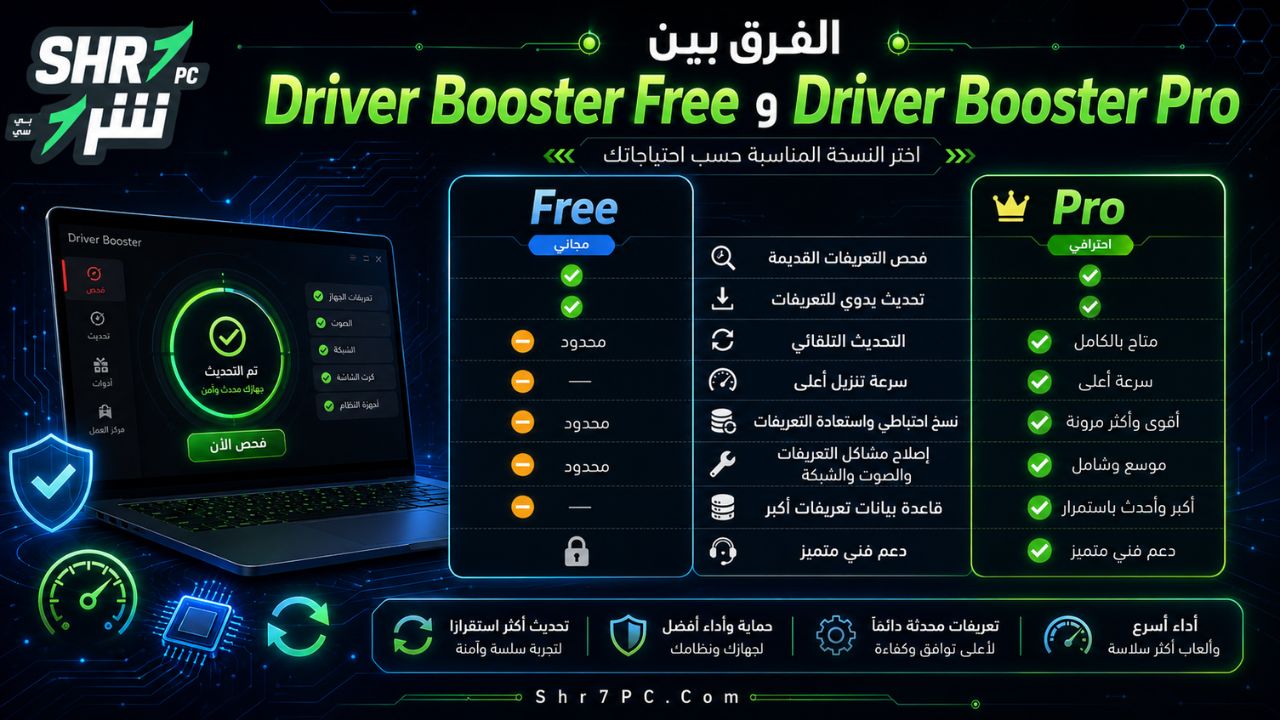
الفرق بين Driver Booster Free وDriver Booster Pro
| الخاصية | النسخة المجانية Free | النسخة الاحترافية Pro |
|---|---|---|
| فحص التعريفات القديمة | متاح | متاح |
| تحديث التعريفات يدويًا | متاح | متاح |
| قاعدة بيانات التعريفات | أكثر من 12 مليون تعريف | أكثر من 18 مليون تعريف |
| التحديث التلقائي | محدود أو غير متاح بالكامل | متاح |
| سرعة تنزيل التعريفات | عادية | أسرع |
| النسخ الاحتياطي التلقائي | محدود | متاح |
| الإصلاح دون اتصال بالإنترنت | غير متاح بالكامل | متاح |
| إصلاح التعريفات غير المتوافقة | محدود | متاح |
| أدوات إصلاح الصوت والشبكة | محدودة | موسعة |
| دعم فني متميز | غير متاح | متاح |
| تحديث مكونات الألعاب | أساسي | موسع |
| إدارة عدة أجهزة | محدودة | حسب نوع الترخيص |
تعتمد هذه المقارنة على الخصائص المعروضة لنسختي Driver Booster 13 Free وPro في الموقع الرسمي، وقد تتغير بعض التفاصيل مع تحديث البرنامج أو نظام الترخيص.
هل نسخة Driver Booster Pro أفضل من النسخة المجانية؟
تكون نسخة Pro مناسبة للمستخدم الذي يقوم بصيانة أكثر من جهاز، أو يثبت ويندوز باستمرار، أو يريد إنشاء نسخ احتياطية للتعريفات وتحديثها بصورة تلقائية.
أما النسخة المجانية فقد تكون كافية للمستخدم الذي:
- يفحص التعريفات على فترات متباعدة.
- يريد تحديث تعريف واحد أو اثنين.
- لا يحتاج إلى وضع التحديث دون إنترنت.
- يفضل مراجعة كل تحديث يدويًا.
- يستخدم Windows Update ومواقع الشركات أساسًا.
طريقة تحميل IObit Driver Booster Pro
يمكن تحميل ملف تثبيت Driver Booster من الموقع الرسمي لشركة IObit، ثم تفعيل خصائص Pro باستخدام ترخيص صالح.
خطوات التحميل والتثبيت
- قم بتنزيل ملف التثبيت الخاص بالبرنامج.
- افتح الملف
driver_booster_setup.exe. - اختر لغة التثبيت المناسبة.
- راجع خيارات التثبيت والبرامج الإضافية المعروضة.
- حدد مجلد تثبيت البرنامج عند الحاجة.
- اضغط على زر التثبيت.
- انتظر حتى يتم نسخ الملفات.
- شغل Driver Booster بعد انتهاء العملية.
- أدخل بيانات الترخيص لتفعيل نسخة Pro.
- أعد تشغيل البرنامج إذا طلب ذلك.
يوضح دليل IObit أن التثبيت يبدأ من خلال تشغيل ملف driver_booster_setup.exe بعد تنزيل أحدث إصدار.
طريقة استخدام Driver Booster Pro
الخطوة الأولى: إنشاء نقطة استعادة
قبل تحديث عدد كبير من التعريفات، من الأفضل التأكد من تفعيل ميزة System Restore وإنشاء نقطة استعادة للنظام.
يمكن استخدام نقطة الاستعادة للرجوع إلى حالة سابقة إذا أدى أحد التعريفات إلى مشكلة في تشغيل ويندوز.
الخطوة الثانية: تشغيل فحص التعريفات
افتح البرنامج واضغط على زر Scan. سيبدأ Driver Booster في جمع معلومات مكونات الجهاز ومقارنة التعريفات المثبتة بالإصدارات المتاحة.
قد يستغرق الفحص مدة تختلف حسب:
- سرعة المعالج.
- عدد مكونات الجهاز.
- سرعة الإنترنت.
- عدد التعريفات المثبتة.
- حالة قاعدة بيانات البرنامج.
الخطوة الثالثة: مراجعة النتائج
لا تضغط على تحديث الكل مباشرة قبل مراجعة القائمة. تحقق من:
- اسم الجهاز.
- الشركة المصنعة.
- رقم إصدار التعريف.
- تاريخ الإصدار.
- حجم التحديث.
- حالة التعريف الحالي.
إذا كان الكمبيوتر يعمل بصورة مستقرة، يمكن تحديث التعريفات المرتبطة بمشكلة فعلية أولًا، ثم مراقبة الجهاز قبل تثبيت بقية التحديثات.
الخطوة الرابعة: إنشاء نسخة احتياطية
من قسم الأدوات أو النسخ الاحتياطي، أنشئ نسخة من التعريفات المهمة، خاصة:
- تعريف كارت الشاشة.
- تعريف الشبكة.
- تعريف الصوت.
- تعريف شرائح اللوحة الأم.
- تعريف Bluetooth.
- تعريف وحدات التخزين.
الخطوة الخامسة: تثبيت التحديثات
حدد التعريفات المطلوبة واضغط على Update. سيقوم البرنامج بتنزيل الملفات ثم يبدأ عملية التثبيت.
يجب تجنب:
- إغلاق الكمبيوتر أثناء التثبيت.
- فصل الإنترنت قبل اكتمال التنزيل.
- تشغيل ألعاب أو برامج ثقيلة أثناء تحديث كارت الشاشة.
- تثبيت عدة تعريفات حساسة بالتزامن إذا كان الجهاز غير مستقر.
الخطوة السادسة: إعادة تشغيل الكمبيوتر
بعض التعريفات لا تعمل بصورة كاملة إلا بعد إعادة تشغيل النظام، خصوصًا تعريفات كارت الشاشة والصوت والشبكة واللوحة الأم.
بعد إعادة التشغيل، اختبر الجهاز الذي تم تحديث تعريفه وتأكد من عدم ظهور أخطاء جديدة.
تحديث تعريف واحد فقط باستخدام البرنامج
ليس من الضروري استخدام خيار Update All في كل مرة. يمكن تحديث تعريف محدد باتباع الخطوات التالية:
- شغل البرنامج.
- ابدأ الفحص.
- انتظر ظهور النتائج.
- ابحث عن اسم الجهاز المطلوب.
- راجع الإصدار المقترح.
- اضغط على زر Update بجواره.
- أعد تشغيل الكمبيوتر عند الحاجة.
يكون هذا الأسلوب أفضل عند محاولة إصلاح مشكلة محددة، مثل اختفاء الصوت أو عدم عمل الطابعة.
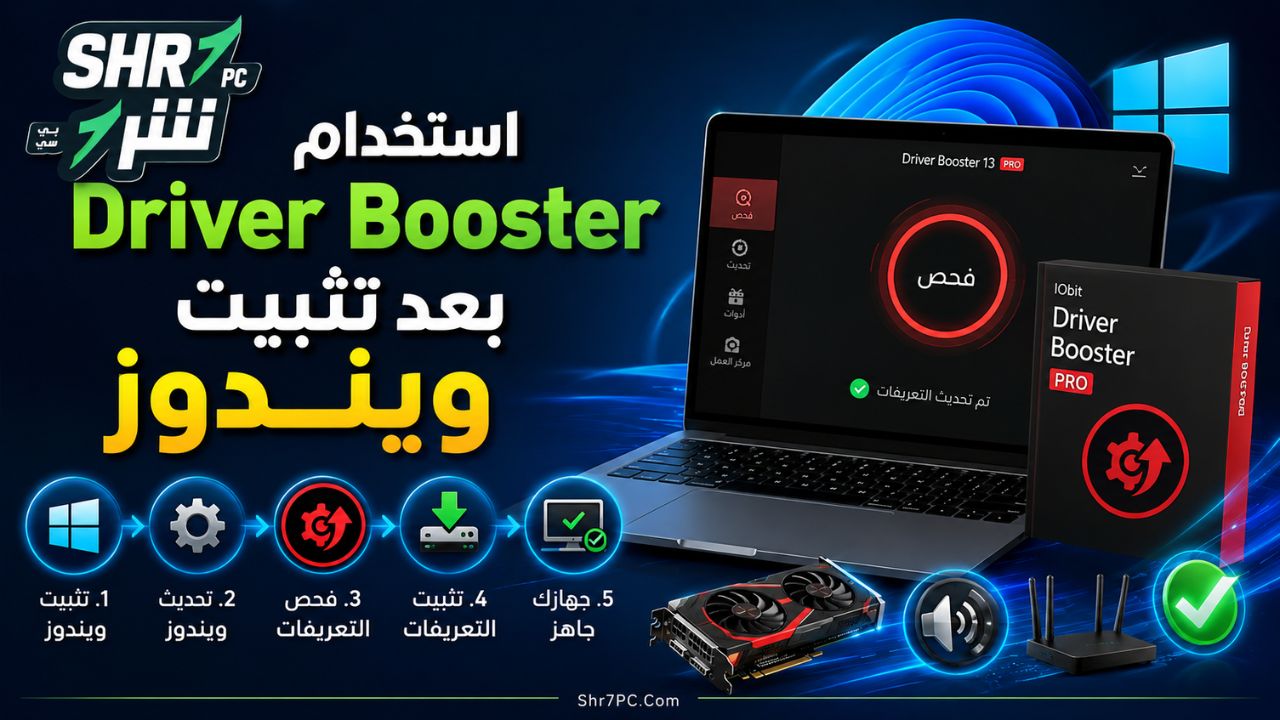
استخدام Driver Booster بعد تثبيت ويندوز
بعد تثبيت نسخة جديدة من ويندوز، اتبع هذا الترتيب:
- شغل Windows Update أولًا.
- ثبت التحديثات الأساسية.
- أعد تشغيل الكمبيوتر.
- تحقق من قسم Optional Updates.
- ثبت تعريفات الشركة المصنعة للجهاز عند توفرها.
- استخدم Driver Booster للبحث عن التعريفات المتبقية.
- أنشئ نسخة احتياطية بعد استقرار الجهاز.
يوفر Windows Update التعريفات الموصى بها تلقائيًا، كما يسمح للمستخدم بتثبيت التعريفات الاختيارية من الإعدادات المتقدمة. وإذا لم يعثر ويندوز على التعريف المناسب، توصي Microsoft بالبحث داخل موقع الشركة المصنعة للجهاز.
متطلبات تشغيل IObit Driver Booster Pro
| المكون | الحد المطلوب أو الموصى به |
| نظام التشغيل | Windows 11 أو Windows 10 أو Windows 8.1 أو Windows 8 أو Windows 7 أو Vista أو XP |
| مساحة التخزين | نحو 1 جيجابايت لتنزيل التعريفات وتثبيتها |
| دقة الشاشة | 1024×768 أو أعلى |
| المعالج | 1 جيجاهرتز أو أسرع وفق متطلبات IObit العامة |
| الذاكرة العشوائية | 1 جيجابايت RAM أو أكثر |
| الإنترنت | مطلوب للفحص وتنزيل التعريفات عبر الإنترنت |
| صلاحيات النظام | يفضل التشغيل بصلاحيات Administrator |
تذكر وثائق IObit دعم أنظمة ويندوز المذكورة، مع الحاجة إلى مساحة تخزين تبلغ نحو 1 جيجابايت ودقة شاشة 1024×768 على الأقل.
أنواع التعريفات التي يدعمها البرنامج
يستطيع Driver Booster التعامل مع عدد كبير من فئات الأجهزة، ومنها:
تعريفات العرض والرسوميات
- NVIDIA GeForce.
- AMD Radeon.
- Intel Graphics.
- شاشات العرض.
- منافذ HDMI وDisplayPort.
تعريفات الصوت
- Realtek Audio.
- Intel Display Audio.
- NVIDIA High Definition Audio.
- AMD High Definition Audio.
- كروت الصوت الخارجية.
- الميكروفونات وأجهزة USB Audio.
تعريفات الشبكة
- Ethernet.
- Wi-Fi.
- Bluetooth.
- محولات الشبكة الخارجية.
- أجهزة USB Wi-Fi.
تعريفات اللوحة الأم
- Chipset.
- SATA وAHCI.
- USB Controllers.
- PCI Express.
- Management Engine.
- ACPI ومكونات إدارة الطاقة.
الأجهزة الطرفية
- الطابعات.
- الماسحات الضوئية.
- الكاميرات.
- وحدات التحكم.
- لوحات المفاتيح.
- الفأرة.
- أجهزة التخزين الخارجية.
مميزات البرنامج للألعاب
يمكن أن يساعد Driver Booster Pro اللاعبين من خلال:
- تحديث تعريف كارت الشاشة.
- تحديث تعريف كارت الصوت.
- تثبيت بعض مكونات تشغيل الألعاب.
- تحسين توافق الأجهزة مع الألعاب الجديدة.
- إصلاح تعريفات وحدات التحكم.
- تقليل الأخطاء الناتجة عن ملفات التشغيل القديمة.
- توفير وضع لتحسين موارد النظام أثناء اللعب.
لكن تحسين الأداء يعتمد على حالة التعريف السابق ومواصفات الجهاز. فإذا كان التعريف مثبتًا ويعمل جيدًا، فقد لا ينتج عن التحديث اختلاف واضح في عدد الإطارات.
عيوب IObit Driver Booster Pro
رغم سهولة البرنامج، توجد بعض النقاط التي يجب معرفتها:
1. ليست كل التعريفات الجديدة أفضل لجهازك
قد يحتوي الإصدار الجديد على مشكلة توافق مع جهاز قديم أو برنامج معين. لذلك يفضل إنشاء نسخة احتياطية ونقطة استعادة قبل التحديث.
2. بعض الوظائف تحتاج إلى ترخيص مدفوع
خصائص التحديث التلقائي وقاعدة البيانات الموسعة والدعم المتميز وبعض أدوات الإصلاح مرتبطة بنسخة Pro.
3. قد لا تحتاج إلى تحديث جميع التعريفات
إذا كان الجهاز يعمل بصورة مستقرة، فإن تحديث كل تعريف لمجرد وجود إصدار أحدث قد لا يقدم فائدة ملموسة.
4. تعريف الشركة المصنعة قد يكون الخيار الأفضل أحيانًا
في بعض أجهزة اللاب توب، تعدل الشركة المصنعة التعريف ليتوافق مع خصائص الجهاز وإدارة الطاقة والأزرار الخاصة. لذلك قد يكون تعريف موقع الشركة أكثر ملاءمة من التعريف العام.
5. لا يصلح الأعطال المادية
لن يستطيع البرنامج إصلاح كارت شبكة تالف، أو قرص تخزين به مشكلة مادية، أو سماعات معطلة، أو منفذ USB مكسور.
6. يحتاج إلى مراجعة خيارات التثبيت
من المهم قراءة خطوات تثبيت البرنامج ومراجعة أي عروض أو خيارات إضافية قبل المتابعة.
متى لا يفضل تحديث التعريف؟
يمكن تأجيل التحديث في الحالات التالية:
- الجهاز يعمل دون أي مشكلة.
- التعريف الحالي مخصص من شركة تصنيع اللاب توب.
- التحديث تجريبي أو غير مستقر.
- لا توجد نقطة استعادة أو نسخة احتياطية.
- تستخدم الكمبيوتر في مهمة مهمة لا تحتمل توقف النظام.
- لا تعرف الجهاز المرتبط بالتعريف المقترح.
- يظهر اختلاف غير منطقي بين اسم جهازك واسم التعريف.
مقارنة Driver Booster وWindows Update
| وجه المقارنة | Driver Booster Pro | Windows Update |
| مصدر التعريفات | قاعدة بيانات IObit ومصادر الشركات | Microsoft والشركات المشاركة |
| فحص جميع الأجهزة | متاح من واجهة واحدة | يتم ضمن تحديثات النظام |
| التحديثات الاختيارية | تظهر داخل البرنامج | تظهر في Optional Updates |
| النسخ الاحتياطي | متاح داخل نسخة Pro | يعتمد على أدوات ويندوز |
| التحديث دون إنترنت | متاح في نسخة Pro | محدود |
| تعريفات الأجهزة القديمة | قاعدة أوسع في بعض الحالات | قد لا تتوفر جميع الإصدارات |
| سهولة الاستخدام | فحص وتحديث من واجهة موحدة | مدمج داخل ويندوز |
| الحاجة إلى برنامج إضافي | نعم | لا |
| التحكم في كل تعريف | متاح | متاح بدرجة مختلفة |
لا يعتبر Driver Booster بديلًا كاملًا عن Windows Update. الأفضل تشغيل تحديثات ويندوز أولًا، ثم استخدام البرنامج عند وجود تعريفات مفقودة أو مشكلات لم يتمكن ويندوز من حلها.
مقارنة Driver Booster والتحديث من موقع الشركة
| العنصر | Driver Booster Pro | موقع الشركة المصنعة |
| سهولة البحث | سهلة وتلقائية | تحتاج إلى معرفة موديل الجهاز |
| تحديث عدة أجهزة | متاح | يتم كل جهاز بصورة منفصلة |
| التعريفات المخصصة | قد يوفر تعريفًا عامًا | يوفر التعريف المخصص غالبًا |
| سرعة الوصول | أسرع للمستخدم العادي | يحتاج إلى وقت أطول |
| أحدث إصدار رسمي | غالبًا متاح | المصدر المباشر للتعريف |
| التعريفات القديمة | قد تكون متاحة داخل القاعدة | تختلف حسب سياسة الشركة |
| النسخ الاحتياطي | متاح | غير متاح عادة داخل صفحة التحميل |
يظل موقع الشركة المصنعة المصدر المباشر والأفضل عند تحديث BIOS أو Firmware أو تعريفات حساسة ومخصصة لجهاز بعينه.
حل المشكلات الشائعة
البرنامج لا يعثر على التعريف المطلوب
- تأكد من الاتصال بالإنترنت.
- حدث Driver Booster إلى أحدث إصدار.
- أعد تشغيل البرنامج بصلاحيات المسؤول.
- تحقق من اسم الجهاز داخل Device Manager.
- ابحث عن التعريف داخل موقع الشركة المصنعة.
- جرب Windows Update والتحديثات الاختيارية.
فشل تثبيت التعريف
- أعد تشغيل الكمبيوتر.
- أغلق برامج الحماية مؤقتًا فقط عند التأكد من سلامة المصدر.
- تأكد من وجود مساحة تخزين كافية.
- احذف ملف التعريف الذي لم يكتمل تنزيله.
- شغل البرنامج كمسؤول.
- ثبت التعريف يدويًا من Device Manager.
توقف الصوت بعد التحديث
- أعد تشغيل الكمبيوتر.
- تحقق من جهاز الإخراج الافتراضي.
- افتح Device Manager.
- انتقل إلى Sound, video and game controllers.
- افتح خصائص تعريف الصوت.
- استخدم Roll Back Driver إذا كان متاحًا.
- استعد النسخة الاحتياطية من Driver Booster.
- ثبت تعريف الصوت من موقع الشركة المصنعة.
انقطع الإنترنت بعد تحديث تعريف الشبكة
- استخدم كابل شبكة إن أمكن.
- استعد تعريف الشبكة السابق.
- استخدم وضع التحديث دون إنترنت.
- احذف تعريف الشبكة وأعد تشغيل ويندوز.
- حمل التعريف من موقع الشركة باستخدام جهاز آخر.
- أوقف خاصية توفير الطاقة لمحول الشبكة.
ظهرت شاشة زرقاء بعد التحديث
- ادخل إلى Safe Mode.
- استخدم System Restore.
- استعد التعريف السابق.
- احذف التعريف الجديد.
- ثبت تعريفًا مستقرًا من الشركة المصنعة.
- افحص رمز الخطأ لمعرفة الجهاز المسبب للمشكلة.
هل IObit Driver Booster Pro آمن؟
يمكن استخدام البرنامج بأمان نسبي عند تنزيله من الموقع الرسمي، ومراجعة التعريفات قبل تثبيتها، وإنشاء نسخة احتياطية ونقطة استعادة.
تذكر IObit أن تعريفات Driver Booster 13 تمر بفحوص Microsoft WHQL وفحص أمني من الشركة قبل إضافتها إلى قاعدة البيانات.
ومع ذلك، لا توجد أداة تحديث تعريفات تضمن عدم حدوث أي تعارض على جميع الأجهزة. تختلف أجهزة الكمبيوتر من حيث اللوحة الأم وإصدار BIOS ونسخة ويندوز والتعريفات المخصصة، ولذلك تظل النسخة الاحتياطية خطوة مهمة.
هل البرنامج يسرع الكمبيوتر؟
قد يحسن Driver Booster أداء الكمبيوتر عندما يكون البطء ناتجًا عن تعريف قديم أو تالف، خاصة تعريفات كارت الشاشة والتخزين واللوحة الأم.
لكن البرنامج لن يعالج البطء الناتج عن:
- ضعف المعالج.
- قلة الذاكرة العشوائية.
- امتلاء القرص.
- وجود برمجيات ضارة.
- ارتفاع حرارة الجهاز.
- تلف القرص الصلب.
- تشغيل برامج كثيرة في الخلفية.
- استخدام نسخة ويندوز غير مستقرة.
أفضل إعدادات Driver Booster Pro
للحصول على استخدام أكثر استقرارًا:
- فعل إنشاء نقطة استعادة قبل تثبيت التعريفات.
- فعل النسخ الاحتياطي للتعريف الحالي.
- لا تثبت التعريفات التجريبية على جهاز العمل.
- راجع تعريفات كارت الشاشة قبل تحديثها.
- تجاهل تعريفًا معينًا إذا كان الإصدار الحالي أكثر استقرارًا.
- لا تحدث BIOS من خلال برنامج عام لتحديث التعريفات.
- أعد تشغيل الجهاز بعد التعريفات المهمة.
- احتفظ بنسخة من تعريف الشبكة على وحدة تخزين خارجية.
يوفر IObit Driver Booster Pro حلًا عمليًا للمستخدم الذي يريد فحص تعريفات الكمبيوتر وتحديثها من واجهة واحدة، دون البحث يدويًا عن كل قطعة داخل مواقع الشركات. ويتميز البرنامج بقاعدة بيانات كبيرة، والتحديث التلقائي، والنسخ الاحتياطي والاستعادة، وأدوات إصلاح مشكلات الصوت والشبكة، بالإضافة إلى وضع التحديث دون اتصال بالإنترنت.
تظهر قيمة البرنامج بصورة أوضح بعد تثبيت ويندوز، أو عند وجود عدد كبير من التعريفات القديمة، أو عند صيانة عدة أجهزة. ومع ذلك، يفضل عدم تحديث جميع التعريفات دون مراجعة، خاصة إذا كان الكمبيوتر يعمل بصورة مستقرة. ويظل Windows Update وموقع الشركة المصنعة من المصادر الأساسية التي يجب الرجوع إليها عند التعامل مع تعريفات حساسة أو مخصصة.
تابعنا دائماً لتحميل أحدث البرامج من موقع شرح PC