برنامج iTop Data Recovery Pro | لاستعادة الملفات المحذوفة
iTop Data Recovery Pro هو برنامج قوي وسهل الاستخدام لاستعادة البيانات المفقودة من أجهزة الكمبيوتر وأجهزة التخزين الخارجية. يتميز البرنامج بقدرته على استعادة مجموعة واسعة من الملفات، بما في ذلك الصور ومقاطع الفيديو والمستندات والملفات الصوتية والمزيد. ويمكنك أيضًا تجربة تحميل Anvsoft SynciOS Data Recovery كخيار مرتبط إذا كنت تريد معرفة المزيد عن برنامج Anvsoft SynciOS Data Recovery | لاستعادة الملفات المحذوفة للهواتف. ويمكنك أيضًا تجربة تحميل Amagicsoft Magic Data Recovery Technician كخيار مرتبط إذا كنت تريد معرفة المزيد عن برنامج Amagicsoft Magic Data Recovery Technician | لاستعادة البيانات المحذوفة. ويمكنك أيضًا تجربة تحميل اسطوانة MiniTool Power Data Recovery Boot ISO كخيار مرتبط إذا كنت تريد معرفة المزيد عن اسطوانة MiniTool Power Data Recovery Boot ISO | لاستعادة الملفات المحذوفة.
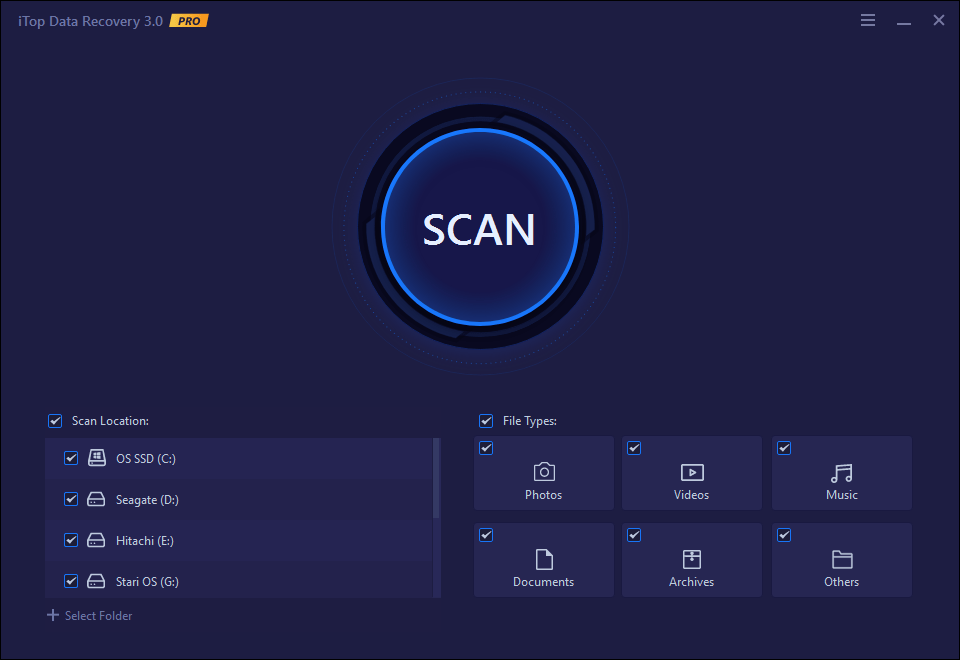
مميزات برنامج iTop Data Recovery Pro
طريقة تشغيل واستخدام برنامج iTop Data Recovery Pro
متطلبات تشغيل برنامج iTop Data Recovery Pro
تابعنا دائماً لتحميل أحدث البرامج من موقع شرح PC