برنامج Lansweeper | لتحليل وفحص الاجهزة المتصلة بالشبكة
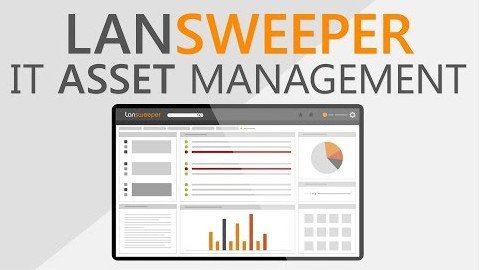
Lansweeper هو برنامج شامل لإدارة أصول تكنولوجيا المعلومات (IT Asset Management – ITAM) يهدف إلى منح المؤسسات رؤية واضحة ودقيقة لجميع مكونات بنيتها التحتية لتكنولوجيا المعلومات. يقوم البرنامج تلقائيًا باكتشاف وجرد الأجهزة والبرامج والمستخدمين والأجهزة المتصلة بالشبكة، مما يوفر مصدرًا مركزيًا للمعلومات حول أصول تكنولوجيا المعلومات. ويمكنك أيضًا تجربة تحميل NetSpot Unlimited Enterprise كخيار مرتبط إذا كنت تريد معرفة المزيد عن برنامج NetSpot Unlimited Enterprise | لتحليل وتخطيط شبكات Wi-Fi بشكل شامل. ويمكنك أيضًا تجربة تحميل EduIQ Network LookOut Administrator Pro كخيار مرتبط إذا كنت تريد معرفة المزيد عن برنامج EduIQ Network LookOut Administrator Pro | لمراقبة شاشات الاجهزة المتصلة بالشبكة. ويمكنك أيضًا تجربة تحميل InternetTest كخيار مرتبط إذا كنت تريد معرفة المزيد عن برنامج InternetTest | لفحص وتحليل أداء إتصالك على الانترنت.
مميزات برنامج Lansweeper

طريقة تشغيل واستخدام برنامج Lansweeper
إليك الخطوات الأساسية التي تغطي عملية الإعداد والاستخدام الأولي:
1. متطلبات النظام والتأكد من تلبيتها:
- نظام التشغيل: يجب تثبيت Lansweeper على جهاز يعمل بنظام تشغيل Windows (إصدارات Server أو إصدارات Pro/Enterprise من Windows 10 أو 11). يفضل استخدام نظام تشغيل Windows Server للشبكات التي تضم أكثر من 1000 جهاز.
- قاعدة البيانات: يدعم Lansweeper قواعد بيانات Microsoft SQL Server (بما في ذلك الإصدار Express المجاني) أو SQL LocalDB (يأتي مع المثبت).
- مساحة القرص: تعتمد على حجم الشبكة وكمية البيانات التي سيتم جمعها. يوصى عمومًا بتخصيص 1 جيجابايت لكل 1000 جهاز Windows.
- الذاكرة والمعالج: تعتمد على حجم الشبكة. الحد الأدنى الموصى به مذكور في وثائق Lansweeper.
- .NET Framework: يتطلب تثبيت إصدار حديث من .NET Framework. قد يقوم مثبت Lansweeper بتنزيله وتثبيته إذا لم يكن موجودًا.
- متصفح الويب: يتم الوصول إلى واجهة Lansweeper عبر متصفح ويب (Chrome، Firefox، Edge، Opera).
تأكد من أن جهازك يلبي هذه المتطلبات قبل البدء في التثبيت.
2. تنزيل وتثبيت برنامج Lansweeper:
- الحصول على المثبت: قم بتنزيل أحدث إصدار من برنامج Lansweeper من موقع Lansweeper الرسمي. قد تحتاج إلى إنشاء حساب تجريبي أو شراء ترخيص.
- تشغيل المثبت: قم بتشغيل ملف المثبت (.exe) كمسؤول.
- اتفاقية الترخيص: اقرأ ووافق على شروط اتفاقية الترخيص.
- نوع التثبيت: اختر نوع التثبيت. يوفر المثبت عادةً خيارين:
- Easy Install: يقوم بتثبيت جميع المكونات (الخدمة، قاعدة البيانات (SQL LocalDB افتراضيًا)، وحدة التحكم على الويب) على نفس الجهاز. هذا الخيار مناسب للبيئات الصغيرة أو للاختبار.
- Advanced Install: يسمح لك بتحديد المكونات التي تريد تثبيتها وموقع قاعدة البيانات (يمكنك توجيهه إلى مثيل SQL Server موجود). هذا الخيار مناسب للبيئات الأكبر أو عندما تريد فصل مكونات Lansweeper على خوادم مختلفة.
- تكوين قاعدة البيانات: إذا اخترت التثبيت المتقدم أو كنت تستخدم SQL Server موجودًا، فستحتاج إلى توفير تفاصيل الاتصال بقاعدة البيانات (اسم الخادم، بيانات الاعتماد).
- تكوين وحدة التحكم على الويب: حدد منفذ HTTP (وHTTPS اختياريًا) الذي ستستخدمه وحدة التحكم على الويب.
- بدء التثبيت: انقر فوق “Install” لبدء عملية التثبيت.
- إكمال التثبيت: بمجرد اكتمال التثبيت، انقر فوق “Finish”.
3. الوصول إلى واجهة Lansweeper على الويب:
- فتح المتصفح: افتح متصفح الويب على الجهاز الذي تم تثبيت Lansweeper عليه أو على أي جهاز آخر على الشبكة يمكنه الوصول إلى خادم Lansweeper.
- إدخال عنوان URL: أدخل عنوان URL الخاص بخادم Lansweeper. إذا كنت تستخدم التثبيت المحلي مع الإعدادات الافتراضية، فغالبًا ما يكون
http://localhostأوhttp://اسم_جهاز_الخادم. إذا قمت بتغيير المنفذ أثناء التثبيت، فتأكد من تضمينه في عنوان URL (على سبيل المثال،http://localhost:81). - تسجيل الدخول: ستظهر شاشة تسجيل الدخول. بيانات الاعتماد الافتراضية غالبًا ما تكون
adminللمستخدم وadminلكلمة المرور (يوصى بشدة بتغيير كلمة المرور بعد تسجيل الدخول الأول).
4. تكوين عمليات المسح (Scanning):
- إضافة نطاقات IP: للانتقال إلى قسم “Scanning” أو “Scan Targets” في واجهة الويب.
- إنشاء هدف مسح جديد: انقر فوق زر “Add Scanning Target” أو ما شابه.
- تحديد نوع الهدف: اختر “IP Range” لإدخال نطاقات عناوين IP التي تريد أن يقوم Lansweeper بمسحها. يمكنك أيضًا إضافة أهداف مسح أخرى مثل “Active Directory Domain” لمسح أجهزة الكمبيوتر والمستخدمين من Active Directory.
- توفير بيانات الاعتماد: بالنسبة لمسح أجهزة Windows و Linux وغيرها، قد تحتاج إلى توفير بيانات اعتماد (اسم مستخدم وكلمة مرور) بحقوق وصول مناسبة للسماح لـ Lansweeper بجمع المعلومات. يمكنك إدارة بيانات الاعتماد في قسم “Credential Vault”.
- بدء المسح: بعد تكوين الأهداف وبيانات الاعتماد، ابدأ عملية المسح بالنقر فوق زر “Scan all targets” أو تحديد الأهداف والنقر فوق “Scan”.
5. استعراض البيانات والتقارير:
- قسم الأصول (Assets): بمجرد اكتمال عمليات المسح، يمكنك استعراض جميع الأجهزة والبرامج والمستخدمين والأصول الأخرى التي تم اكتشافها في قسم “Assets”. يمكنك تصفية وفرز الأصول وعرض تفاصيلها.
- قسم التقارير (Reporting): يوفر Lansweeper مجموعة واسعة من التقارير الجاهزة للاستخدام والتي تعرض معلومات مختلفة حول أصول تكنولوجيا المعلومات الخاصة بك (مثل قائمة بجميع أجهزة الكمبيوتر بنظام تشغيل معين، أو قائمة بالبرامج المثبتة). يمكنك أيضًا إنشاء تقارير مخصصة.
- لوحات المعلومات (Dashboards): توفر نظرة عامة مرئية على أهم بيانات أصول تكنولوجيا المعلومات الخاصة بك. يمكنك تخصيص لوحات المعلومات لعرض المعلومات الأكثر أهمية بالنسبة لك.
6. استخدام الميزات الأخرى:
- إدارة البرامج والتراخيص: استخدم قسم “Software” لتتبع البرامج المثبتة وإدارة التراخيص.
- تحليل الشبكة: استعرض خرائط الشبكة والعلاقات بين الأجهزة.
- التنبيهات (Alerts): قم بتكوين تنبيهات ليتم إعلامك بأحداث معينة (مثل إضافة جهاز جديد، تغيير في البرامج، انخفاض مساحة القرص).
- النشر (Deployment): (ميزة متقدمة) يمكن استخدام Lansweeper لنشر البرامج أو تنفيذ تغييرات على الأجهزة عن بُعد.
نصائح للاستخدام الفعال:
- ابدأ بنطاقات IP صغيرة: ابدأ بمسح نطاقات IP صغيرة للتحقق من أن التكوين يعمل بشكل صحيح قبل مسح الشبكة بأكملها.
- استخدم بيانات اعتماد مناسبة: تأكد من توفير بيانات اعتماد لديها حقوق الوصول اللازمة لجمع المعلومات من الأجهزة المستهدفة.
- استكشف التقارير ولوحات المعلومات: تعرف على التقارير ولوحات المعلومات المتاحة وكيفية تخصيصها للحصول على رؤى قيمة.
- راجع الوثائق الرسمية: يوفر موقع Lansweeper وثائق شاملة وقاعدة معرفية للإجابة على أي أسئلة قد تطرأ.
- انضم إلى مجتمع Lansweeper: هناك مجتمع نشط من مستخدمي Lansweeper حيث يمكنك طرح الأسئلة ومشاركة الخبرات.
هذه هي الخطوات الأساسية لبدء تشغيل واستخدام برنامج Lansweeper. استكشاف الواجهة وتجربة الميزات المختلفة سيساعدك على الاستفادة الكاملة من قدرات هذا البرنامج القوي لإدارة أصول تكنولوجيا المعلومات.
متطلبات تشغيل برنامج Lansweeper
تابعنا دائماً لتحميل أحدث البرامج من موقع شرح PC