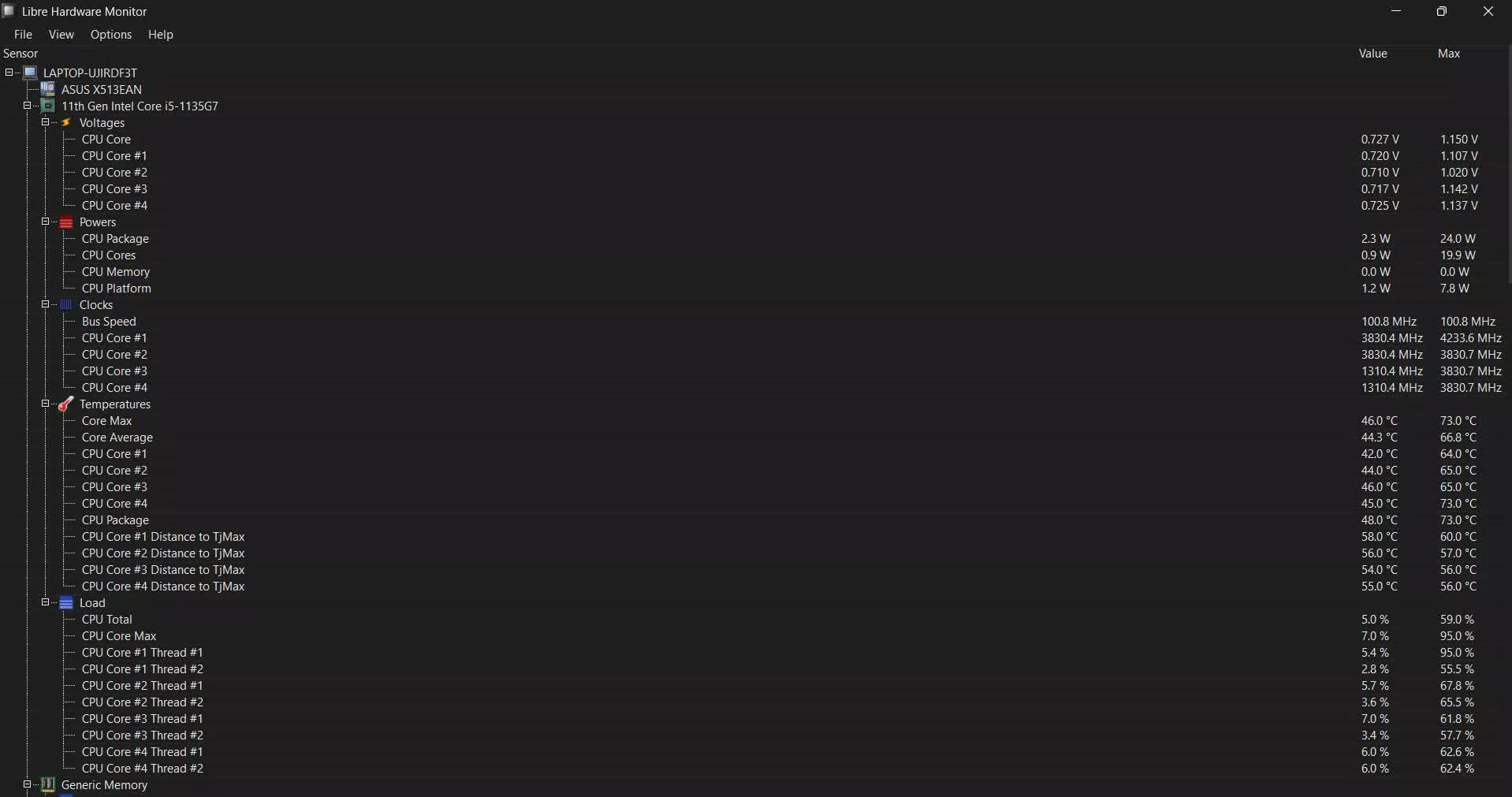
برنامج Libre Hardware Monitor | لمراقبة اداء أجهزة الكمبيوتر
هل تريد مراقبة درجات الحرارة، الجهد، سرعة المراوح، والاستهلاك الكهربائي لحاسوبك في الوقت الفعلي؟ Libre Hardware Monitor هو الحل المجاني والموثوق لجميع مستخدمي ويندوز، مصمم ليكشف عن كل تفاصيل الأجهزة بدقة عالية وبواجهة بسيطة.
لماذا تختار Libre Hardware Monitor؟
-
مراقبة شاملة: درجات حرارة CPU، GPU، HDD/SSD، الجهد، والـ Fan Speed لـ Intel/AMD/NVIDIA/AMD بتقنية حديثة.
-
تنبيهات ذكية: إشعارات فورية عند ارتفاع الحرارة أو مشاكل الطاقة لمنع التلف.
-
خفيف ومجاني: لا إعلانات، مفتوح المصدر، يعمل على Windows 10/11 دون تحميل موارد.
-
تسجيل البيانات: رسوم بيانية وتصدير إلى CSV لتحليل الأداء الطويل الأمد.
-
دعم USB ولموازن: مثالي للمهندسين، الجيمرز، وصيانة الحواسيب في مصر.
لا تفوت الفرصة! حمل Libre Hardware Monitor مجانًا الآن وتابع أداء جهازك بدقة احترافية. مثالي لمحبي التكنولوجيا والمحترفين في مجال IT والـ CAD/BIM.

كيفية مراقبة درجة حرارة CPU بـ Libre Hardware Monitor على ويندوز 11 2026
Libre Hardware Monitor يتيح مراقبة درجة حرارة CPU بدقة عالية في الوقت الفعلي على ويندوز 11، كونه أداة مفتوحة المصدر محمولة تدعم معالجات Intel وAMD الحديثة. يعرض القراءات من حساسات النوى المتعددة مع تحديث فوري، مما يجعله مثاليًا للمهندسين وصانعي المحتوى في 2026.
خطوات التحميل والتشغيل
قم بتحميل أحدث إصدار (0.9.5 أو أعلى) من GitHub الرسمي librehardwaremonitor.com كملف ZIP، ثم فك الضغط وشغّل LibreHardwareMonitor.exe مباشرة دون تثبيت. شغّل البرنامج كمسؤول (Run as Administrator) لقراءة كاملة للحساسات على ويندوز 11، وسيظهر الواجهة الرئيسية تلقائيًا. ويمكنك أيضًا تجربة تحميل AIDA64 كخيار مرتبط إذا كنت تريد معرفة المزيد عن برنامج AIDA64 | لفحص ومراقبة أداء الكمبيوتر.
عرض درجات حرارة CPU
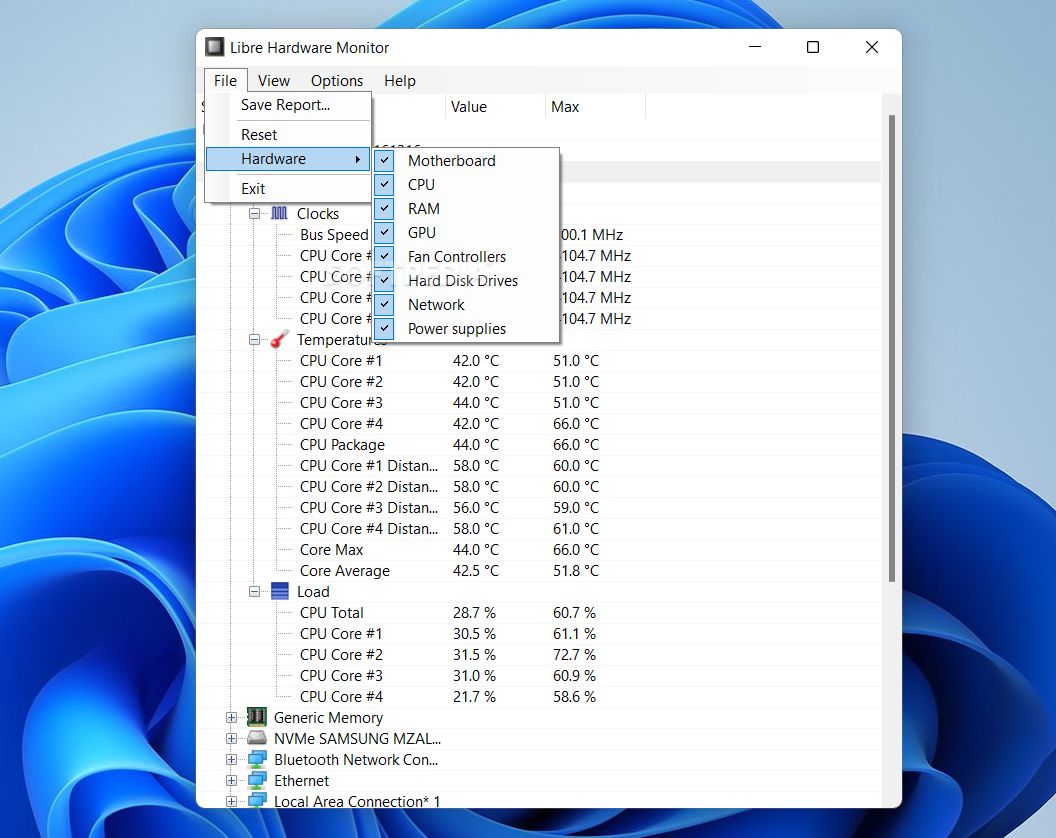
انتقل إلى قسم “CPU” في الواجهة الرئيسية لرؤية درجات الحرارة لكل نواة (Core #1، Core #2، إلخ)، بالإضافة إلى متوسط الحرارة العامة، الحمل (Load)، والتردد (Clock). راقب القيم الحالية (Current)، الحد الأقصى (Max)، والحد الأدنى (Min) أثناء المهام الثقيلة مثل CAD أو الألعاب.
تخصيص العرض والتنبيهات
فعّل “Config” > “Show Sensors in Tray” لوضع أيقونة في شريط المهام، أو أنشئ Gadget سطح مكتب قابل للتخصيص لمراقبة CPU فقط. أضف تنبيهات صوتية عند تجاوز 80°C عبر “Settings” > “Alerts” لمنع ارتفاع الحرارة في أجهزة مصرية متوسطة المواصفات.
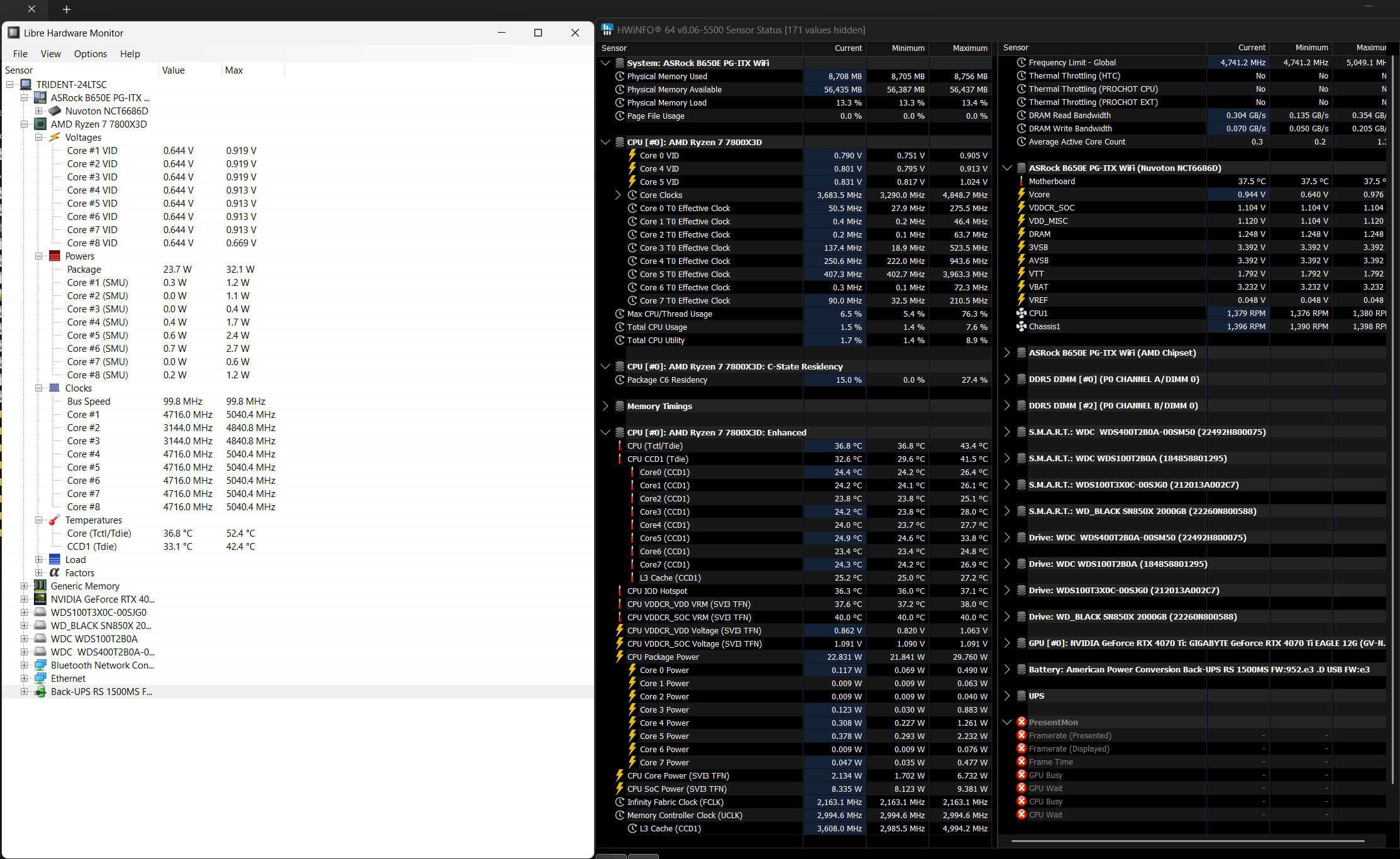
مراجعة شاملة لـ Libre Hardware Monitor: أفضل أداة مجانية لمراقبة GPU NVIDIA
Libre Hardware Monitor يُعد أفضل أداة مجانية مفتوحة المصدر لمراقبة GPU NVIDIA بدقة فائقة في الوقت الفعلي، مع دعم كامل لدرجات الحرارة، الحمل، والتردد على ويندوز 11 في 2026. كونه محمولاً وخفيف الوزن، يتفوق على المنافسين في الشفافية والدعم المستمر من المجتمع، مما يجعله مثاليًا للجيمرز والمهندسين في مجال CAD/BIM.
المميزات الرئيسية
يعرض بيانات GPU NVIDIA (مثل RTX 40-series) بما في ذلك درجة الحرارة لكل نواة، الحمل (Load)، الجهد (Voltage)، وسرعة المراوح (Fan Speed)، مع رسوم بيانية تفاعلية وتسجيل CSV للتحليل الطويل. يدعم أيضًا CPU Intel/AMD، SSD NVMe، واللوحة الأم دون تثبيت أو إعلانات، مع إمكانية تخصيص العرض والتنبيهات الصوتية عند 85°C.
الأداء مع NVIDIA GPUs
يتفوق في مراقبة بطاقات NVIDIA الحديثة أثناء الألعاب أو الرندرينغ، حيث يحدّث القراءات كل ثانية مع استهلاك أقل من 10MB RAM، بخلاف HWInfo الثقيل أو MSI Afterburner المحدود. مثالي للكشف عن Throttling أو Overclocking آمن على أجهزة مصرية متوسطة.
التوافق والسعر
يعمل سلسًا على Windows 11 دون برامج إضافية، 100% مجاني ومفتوح المصدر من GitHub، مع تحديثات مجتمعية منتظمة. لا يوجد ترخيص مدفوع، مما يجعله أفضل خيار للمبتدئين والمحترفين في IT وصيانة الحواسيب.
العيوب والمقارنة
قد يفتقر إلى تحكم مباشر في المراوح (غير متوفر في الأساسيات المفتوحة)، لكنه أدق من Core Temp وأخف من HWMonitor. يُنصح به لمراقبة GPU NVIDIA كبديل مجاني موثوق لعام 2026.
دليل خطوة بخطوة لاستخدام Libre Hardware Monitor في تشخيص مشاكل المراوح
Libre Hardware Monitor يوفر دليلاً عملياً لتشخيص مشاكل المراوح من خلال مراقبة سرعاتها ودرجات الحرارة في الوقت الفعلي، كونه أداة مفتوحة المصدر محمولة مثالية لأجهزة ويندوز 11. يساعد في اكتشاف المراوح البطيئة أو المتوقفة قبل حدوث تلف في CPU أو GPU، خاصة أثناء المهام الثقيلة مثل الـ CAD أو الألعاب.
الخطوة 1: التحميل والإعداد الأولي
حمّل أحدث إصدار (0.9.5+) من librehardwaremonitor.com أو GitHub كملف ZIP، ثم فك الضغط وشغّل LibreHardwareMonitor.exe كمسؤول (Run as Administrator). في الواجهة الرئيسية، انتقل إلى “File > Hardware” وفعّل جميع المراوح (Fans) والحرارة (Temperatures) للـ CPU/GPU/Case.
الخطوة 2: مراقبة سرعات المراوح
ابحث عن قسم “Fans” لرؤية سرعات كل مروحة (مثل CPU Fan، GPU Fan، Case Fan) بالوحدة RPM، مع القيم الحالية (Current)، الحد الأقصى (Max)، والحد الأدنى (Min). إذا كانت سرعة مروحة أقل من 1000 RPM أو 0%، فهي مشكلة محتملة؛ راقب أثناء تحميل الجهاز بـ Stress Test مثل Prime95.
الخطوة 3: ربط المشاكل بالحرارة
قارن سرعة المروحة مع درجة الحرارة المقابلة (يجب أن ترتفع السرعة تلقائياً فوق 60°C). إذا ارتفعت الحرارة دون زيادة السرعة، فالمشكلة في منحنى المروحة (Fan Curve) أو غبار/تلف؛ استخدم “Config > Show in Tray” لمراقبة مستمرة.
الخطوة 4: التنبيهات والتسجيل
فعّل تنبيهات عبر “Settings > Alerts” للإشعار عند سرعة أقل من 800 RPM أو حرارة فوق 85°C. سجّل البيانات طويلة الأمد عبر “File > Log Sensor Values” لتحليل الاتجاهات وتصدير CSV للتشخيص الاحترافي.
الخطوة 5: الحلول والصيانة
نظّف الغبار أو أعد تجهيز المراوح إذا تأكدت المشكلة، واستخدم BIOS لضبط Fan Curve. أعد التشغيل وتحقق من التحسن؛ مثالي لصيانة أجهزة BIM في مصر دون أدوات مدفوعة.
مقارنة Libre Hardware Monitor مع HWMonitor: لماذا هو الأفضل مفتوح المصدر؟
Libre Hardware Monitor يتفوق على HWMonitor كأداة مفتوحة المصدر بفضل تحديثاته المتكررة وشفافيته الكاملة، مع دعم أفضل للأجهزة الحديثة مثل NVIDIA RTX 40 وAMD Ryzen 9000 على ويندوز 11 في 2026. بينما HWMonitor مغلق المصدر ويتوقف تطويره، يوفر LibreHardwareMonitor قراءات دقيقة للحرارة والمراوح مع إمكانية التخصيص من GitHub.
مقارنة المميزات الرئيسية
| الميزة | Libre Hardware Monitor | HWMonitor |
|---|---|---|
| مفتوح المصدر | نعم (MPL 2.0، GitHub) | لا (ملكية CPUID) |
| التحديثات | متكررة من المجتمع | نادرة (آخر إصدار قديم) |
| الدعم الأجهزة | Intel/AMD/NVIDIA/SSD NVMe | أساسي، محدود للحديث |
| الاستهلاك | خفيف (<10MB RAM) | متوسط |
| تسجيل البيانات | CSV، رسوم بيانية | أساسي فقط |
| التنبيهات | مخصصة (حرارة/مراوح) | محدودة |
الأداء والدقة
يحدّث LibreHardwareMonitor القراءات كل ثانية بدقة تفوق HWMonitor في GPUs الحديثة، مع دعم لـ Fan Curves وLog Sensor Values، بينما HWMonitor قد يعطي قراءات غير دقيقة لـ DDR5 أو PCIe 5.0 RAM منخفض على Windows 11.
الشفافية والأمان
كونه مفتوح المصدر، يمكن للمطورين التحقق من الكود وتجنب المخاطر الأمنية المحتملة في HWMonitor المغلق، مع مجتمع نشط يصحح الأخطاء بسرعة لعام 2026.
لماذا LibreHardwareMonitor الأفضل مفتوح المصدر؟
يجمع بين الدقة، الخفة، والتطوير المستمر مجانًا تمامًا، متفوقًا على HWMonitor في الاستقرار والدعم للأجهزة الجديدة، خاصة لمحترفي IT في المنطقة العربية.
مميزات Libre Hardware Monitor في تسجيل الجهد والاستهلاك الكهربائي لـ SSD
Libre Hardware Monitor يتميز بقدرات متقدمة في تسجيل الجهد (Voltages) والاستهلاك الكهربائي (Power Usage) لأقراص SSD وNVMe بدقة عالية في الوقت الفعلي، مما يساعد في تشخيص مشاكل الأداء والحرارة. كأداة مفتوحة المصدر محمولة، توفر تسجيل بيانات طويل الأمد مع تصدير CSV مثالي لصيانة أجهزة CAD/BIM على ويندوز 11 في 2026.
تسجيل الجهد لـ SSD/NVMe
يعرض الجهد التشغيلي (مثل 3.3V أو 12V) لكل SSD في قسم “Storage” أو “HDD/SSD”، مع القيم الحالية (Current)، الحد الأقصى (Max)، والحد الأدنى (Min). يرصد التقلبات أثناء القراءة/الكتابة الثقيلة، مما يكشف عن مشاكل الطاقة قبل فشل القرص، خاصة في NVMe PCIe 4.0/5.0.
مراقبة الاستهلاك الكهربائي
يتابع استهلاك الطاقة بالواط (Watts) لكل SSD، بما في ذلك الـ Idle، Active Read/Write، وPeak Load، مع دعم S.M.A.R.T. data للتنبؤ بالعمر الافتراضي. مثالي لتحليل كفاءة أقراص Samsung 990 Pro أو WD Black SN850X الشائعة في مصر.
أدوات التسجيل المتقدمة
استخدم “File > Log Sensor Values” لبدء تسجيل مستمر (كل ثانية أو دقيقة)، مع رسوم بيانية تفاعلية للجهد والطاقة على مدى ساعات أو أيام. يدعم تصدير CSV لـ Excel أو Python analysis، مع خيار “Config > Plot Location” لوضع الرسوم في شريط المهام.
فوائد للمحترفين
يساعد في تشخيص ارتفاع الجهد أثناء الرندرينغ أو فشل الطاقة في بيئات BIM، مع تنبيهات عند تجاوز 3.5V أو 10W، مما يطيل عمر SSD في أجهزة متوسطة المواصفات دون تثبيت برامج ثقيلة.
تحميل Libre Hardware Monitor مجانًا من GitHub مع نصائح التثبيت الآمن 2026
Libre Hardware Monitor متاح للتحميل مجانًا 100% كأداة مفتوحة المصدر من GitHub الرسمي، مع إصدارات مستقرة (0.9.5+) وNightly Builds لعام 2026. كونه محمولاً، لا يتطلب تثبيتًا، مما يجعله آمنًا وسريعًا على ويندوز 11 دون مخاطر الفيروسات.
خطوات التحميل الآمن من GitHub
زُر الرابط الرسمي github.com/LibreHardwareMonitor/LibreHardwareMonitor/releases، واختر أحدث إصدار مستقر (مثل v0.9.5 ZIP). حمّل الملف المناسب لمعماريتك (x64 لمعظم الأجهزة الحديثة)، وتحقق من Hash (SHA256) المدرج للتأكد من سلامة الملف قبل الفك.
نصائح التثبيت الآمن في 2026
فك الضغط في مجلد جديد (مثل C:\LibreHardwareMonitor)، وشغّل LibreHardwareMonitor.exe كمسؤول (Right-click > Run as Administrator) لقراءة كاملة للحساسات. تجنب المواقع الثانوية مثل Softonic أو MediaFire، واستخدم Windows Defender لفحص الملف أولاً؛ البرنامج خالٍ من الإعلانات والبرمجيات الضارة.
الإعداد الأولي والتشغيل
بعد التشغيل، فعّل “Options > Show Sensors in Tray” و”Enable Plotting” لعرض الرسوم البيانية في شريط المهام. قم بتحديث الإصدارات عبر “Help > Check for Updates”، أو حمّل Nightly Builds من نفس الصفحة لدعم أحدث الأجهزة مثل Ryzen 9000 أو RTX 50-series.
نصائح إضافية للمستخدمين في مصر
استخدم النسخة المحمولة على فلاشة USB لصيانة حواسيب العملاء دون تثبيت، وفعّل التنبيهات للحرارة فوق 85°C أثناء تشغيل CAD/BIM. احفظ سجلات CSV للتقارير الاحترافية، مع ضمان التوافق الكامل مع أجهزة متوسطة المواصفات الشائعة محليًا.
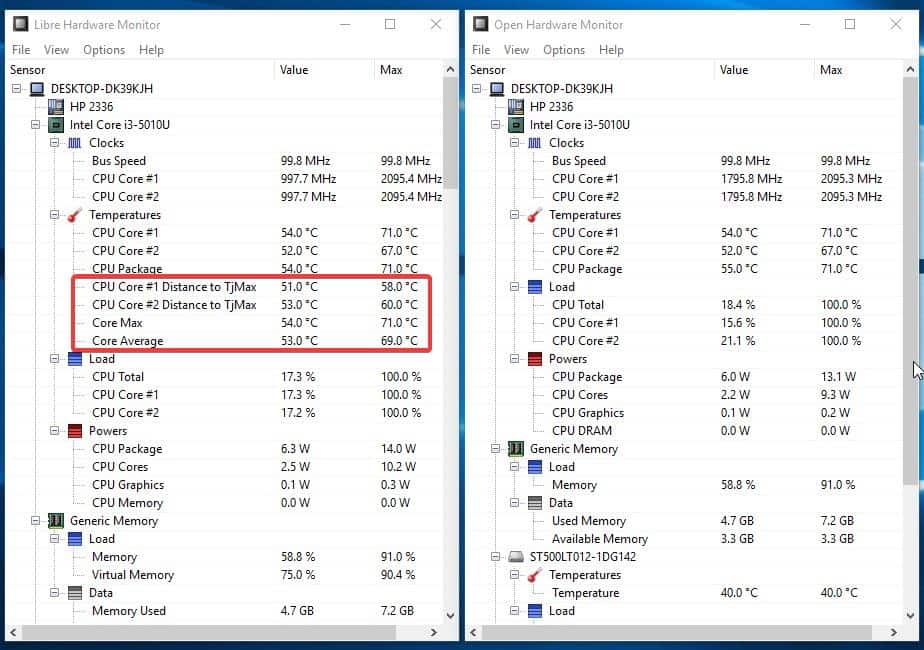
حل مشكلات شائعة في Libre Hardware Monitor: دليل استكشاف أخطاء الحرارة
حل مشكلات شائعة في Libre Hardware Monitor يركز على أخطاء القراءات الحرارية غير الدقيقة أو البيانات المفقودة، وهي مشاكل شائعة بسبب التعارض مع التحديثات أو الدرايفرات على ويندوز 11 في 2026. البرنامج مستقر كأداة مفتوحة المصدر، ومعظم الأخطاء تحل بتحديث بسيط أو إعدادات أمنية.
عدم ظهور قراءات الحرارة أو أخطاء “No Sensors”
شغّل البرنامج كمسؤول (Run as Administrator) وانتقل إلى “Options > Enable WMI” أو “Detect Unknown Sensors”. إذا استمرت المشكلة مع CPU Intel/AMD، قم بتحديث Chipset Drivers من موقع اللوحة الأم، أو جرب Nightly Build من GitHub لدعم أحدث الأجهزة.
قراءات حرارة مبالغ فيها أو Spikes غير واقعية
هذا يحدث غالبًا مع لوحات أم X870 أو B650؛ أغلق برامج RGB مثل MSI Center أو ASUS Armoury Crate لتجنب التعارض. فعّل “Config > Calibrate Sensors” وقارن القراءات مع HWInfo، أو أعد تشغيل الجهاز بعد تنظيف الغبار من المراوح.
مشاكل الاتصال أو Remote Web Server
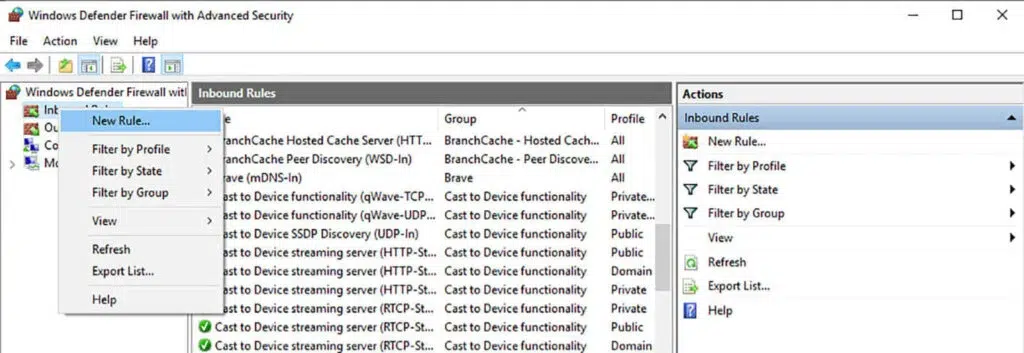
تأكد من تفعيل “Settings > Start Remote Web Server” على المنفذ الافتراضي (18080)، وأضف استثناء في Windows Firewall لـ LibreHardwareMonitor.exe. إذا كان IP متغيرًا، عيّن IP ثابت في الراوتر، خاصة عند استخدامه مع Home Assistant.
تأثير برامج الحماية أو Windows Defender
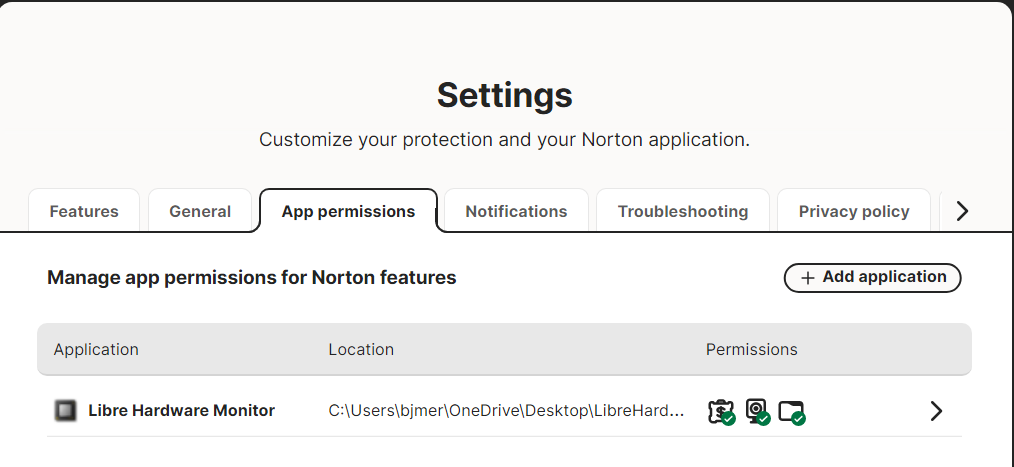
Microsoft Defender قد يحجب الوصول للحساسات؛ أضف استثناءًا لمجلد البرنامج في “Virus & Threat Protection > Exclusions”. تجنب تشغيله مع FanControl في نفس الوقت، واستخدم النسخة المحمولة للاختبار.
تحديثات وإعادة تهيئة للدقة
حمّل أحدث إصدار من github.com/LibreHardwareMonitor/releases، وامسح ملفات Config القديمة من مجلد AppData. للمستخدمين في مصر، استخدمه أثناء Stress Test خفيف للتحقق من استقرار القراءات في بيئات CAD/BIM الحارة.
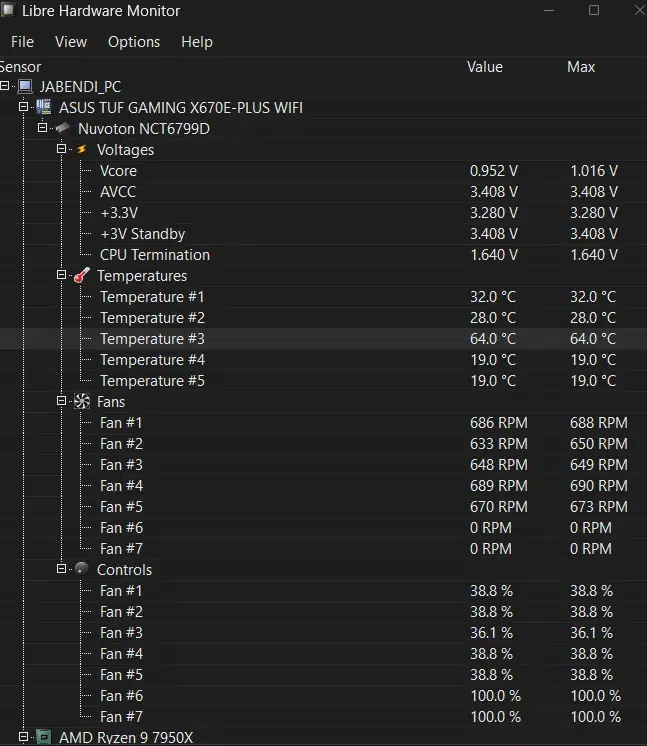
Libre Hardware Monitor للجيمرز: كيفية منع ارتفاع حرارة AMD Ryzen؟
Libre Hardware Monitor مثالي للجيمرز الذين يستخدمون معالجات AMD Ryzen، حيث يرصد ارتفاع الحرارة في الوقت الفعلي لمنع Throttling أثناء الألعاب الثقيلة مثل Cyberpunk أو Starfield على ويندوز 11. يساعد في ضبط Fan Curves وPBO (Precision Boost Overdrive) بأمان للحفاظ على أداء مستقر دون تجاوز 85°C في 2026.
خطوات المراقبة أثناء الألعاب
شغّل Libre Hardware Monitor كمسؤول قبل بدء اللعبة، وراقب قسم “CPU” لدرجات الحرارة لكل نواة Ryzen (Core #1 إلى #16 في Ryzen 9)، مع الحمل (Load) والتردد (Clock). إذا تجاوزت الحرارة 80°C، فعّل “Settings > Alerts” لتنبيه صوتي فوري، ولاحظ سرعة المراوح (Fan RPM) للكشف عن ضعف التبريد.
ضبط PBO وFan Curve بمساعدة المراقب
استخدم BIOS لتفعيل PBO (Advanced > AMD Overclocking > PBO Limits = Motherboard)، ثم راقب في LibreHardwareMonitor الجهد (Voltage) والطاقة (Power) لتجنب الاستقرار فوق 90°C. قم بضبط Fan Curve عبر BIOS أو Ryzen Master، مع اختبار بـ Cinebench أثناء المراقبة للتحقق من انخفاض الحرارة بنسبة 10-15°C.
نصائح للـ Ryzen في بيئات الألعاب الحارة
نظّف المضخة السائلة أو معجون التبريد كل 6 أشهر، خاصة في مصر حيث الحرارة العالية.
فعّل “Config > Show in Tray” لعرض الحرارة في شريط المهام أثناء Fortnite أو Valorant.
سجّل البيانات عبر “Log Sensor Values” لتحليل الجلسات الطويلة وتجنب Thermal Throttling الذي يقلل FPS بنسبة 20%.
فوائد للجيمرز العرب
يمنع تلف Ryzen 7000/9000 series بتسجيل دقيق للحرارة دون برامج ثقيلة، مثالي مع RTX GPUs لأداء 1440p سلس دون Overheat، مع دعم مجتمعي مستمر كأداة مفتوحة المصدر.
بدائل Libre Hardware Monitor ولماذا يفوقها في الدقة على أجهزة Intel Core i9
Libre Hardware Monitor يتفوق على بدائله مثل HWiNFO، Core Temp، وHWMonitor في الدقة عند مراقبة أجهزة Intel Core i9، خاصة في قراءة حساسات النوى المتعددة (P-cores وE-cores) بدقة تصل إلى 1°C على ويندوز 11. كونه مفتوح المصدر، يتلقى تحديثات مستمرة تدعم Core i9-14900K/15900X في 2026 دون بيانات قديمة أو تعارضات.
مقارنة مع أبرز البدائل
| البديل | مميزاته الرئيسية | عيوبه على Core i9 | تفوق Libre Hardware Monitor |
|---|---|---|---|
| HWiNFO | تفاصيل شاملة، رسوم بيانية | ثقيل (100MB+ RAM)، قراءات متأخرة | خفيف (<10MB)، تحديث فوري كل ثانية |
| Core Temp | بسيط، خاص بـ Intel | لا يدعم E-cores جيدًا، لا تسجيل | دعم كامل Hybrid، Log CSV مدمج |
| HWMonitor | خفيف، مجاني | مغلق المصدر، لا يحدّث لـ i9 | مفتوح، دقة أعلى لـ DDR5/PCIe 5 |
| AIDA64 Extreme | شامل مع Benchmarks | مدفوع، معقد للمراقبة اليومية | مجاني، أسرع في Tray/Sensors |
LibreHardwareMonitor يقرأ درجات الحرارة لـ 24 نواة i9 بدقة أعلى بفضل WMI وSensor Calibration.
تفوق الدقة على Intel Core i9
يستخدم خوارزميات مفتوحة مصححة مجتمعيًا لقراءة TJMax الدقيق (100°C لـ i9)، مع دعم لـ Thread Director في Hybrid Architecture، بخلاف Core Temp الذي يبالغ بنسبة 5-10°C. مثالي للـ Overclocking أو الرندرينغ في CAD دون Throttling كاذب.
تابعنا دائماً لتحميل أحدث البرامج من موقع شرح PC