برنامج Lyric Video Creator | لأنشاء مقاطع الفديو
هل تحلم بإنشاء فيديوهات ليريكس احترافية تجذب ملايين المشاهدات على يوتيوب وتيك توك؟ مع Lyric Video Creator، يصبح الأمر سهلاً وبسيطاً في دقائق!
-
تصاميم جاهزة مذهلة: أكثر من 100 قالب متحرك، تأثيرات نصية نابضة بالحياة، وخلفيات مخصصة تتناسب مع أي أغنية.
-
دعم كامل للعربية والإنجليزية: أضف كلمات الأغاني بدقة، مع مزامنة تلقائية للإيقاع والتأثيرات المتزامنة.
-
سهل الاستخدام للمبتدئين: لا خبرة مطلوبة! قم بتحميل الأغنية، أدخل الكلمات، وصدّر الفيديو بدقة 4K جاهز للنشر.
-
ميزات متقدمة: إضافة صور، فيديوهات خلفية، انتقالات سلسة، وتصدير سريع بدون علامة مائية في النسخة المدفوعة.
ما هو برنامج Lyric Video Creator؟ نظرة عامة على الوظائف والاستخدامات
Lyric Video Creator هو برنامج متخصص في إنشاء فيديوهات ليريكس (كلمات الأغاني) احترافية بسهولة، مصمم خصيصاً للموسيقيين والمبدعين على يوتيوب وتيك توك. يتيح البرنامج تحويل أي أغنية إلى فيديو جذاب يعرض الكلمات بشكل متحرك متزامن مع الإيقاع، مع دعم كامل للغة العربية والإنجليزية دون الحاجة إلى خبرة متقدمة في التحرير. ويمكنك أيضًا تجربة تحميل EaseUS Video Editor Pro كخيار مرتبط إذا كنت تريد معرفة المزيد عن برنامج EaseUS Video Editor Pro | لتحرير الفديو.
الوظائف الرئيسية
يوفر Lyric Video Creator مكتبة واسعة من أكثر من 100 قالب جاهز، تأثيرات نصية نابضة بالحياة مثل التلاشي والاهتزاز والانفجار، بالإضافة إلى خيارات تخصيص الخطوط والألوان والخلفيات. يدعم مزامنة الكلمات تلقائياً مع الصوت عبر تحليل الإيقاع، ويسمح بإضافة صور أو فيديوهات خلفية، انتقالات سلسة، وتصدير بدقة 4K بدون علامة مائية في النسخة المدفوعة.
الاستخدامات الشائعة
يستخدم البرنامج بشكل أساسي لإنتاج فيديوهات ليريكس للترويج للأغاني الجديدة، كاريوكي، أو محتوى ترفيهي على وسائل التواصل، مما يزيد من التفاعل والمشاهدات بنسبة تصل إلى 300% حسب تجارب المستخدمين. مثالي للمغنين المستقلين، صانعي المحتوى، وشركات الإنتاج الموسيقي الصغيرة، حيث يقلل وقت الإنتاج من ساعات إلى دقائق فقط.
المزايا التقنية
يعمل على ويندوز 10/11 بمتطلبات بسيطة (4 جيجا رام)، ويشمل أداة نسخ كلمات تلقائية بدقة عالية، دعم لملفات MP3/WAV، وخيارات مشاركة مباشرة إلى يوتيوب. النسخة المجانية توفر تجربة كاملة مع قيود، بينما المدفوعة (حوالي 29 دولار سنوياً) تفتح كل الميزات.

مميزات برنامج Lyric Video Creator التي تجعله الأفضل لإنشاء فيديوهات الليريكس
Lyric Video Creator يبرز كأداة رائدة لإنشاء فيديوهات الليريكس بفضل مجموعة مميزاته المتقدمة التي تجمع بين الذكاء الاصطناعي، السهولة في الاستخدام، والتخصيص الكامل، مما يجعله خياراً مثالياً للموسيقيين والمبدعين دون الحاجة إلى مهارات تحرير معقدة.
المزامنة التلقائية والدقيقة
يتميز البرنامج بتقنية مزامنة الكلمات مع الإيقاع الصوتي تلقائياً عبر تحليل الذكاء الاصطناعي، حيث يحدد توقيت كل كلمة بدقة تصل إلى ثوانٍ معدودة، مع إمكانية تعديل يدوي للكلمات السريعة أو المعقدة. يدعم تأثيرات تفاعلية مثل الاهتزاز والانفجار مع النغمة، بالإضافة إلى تأخير قابل للتعديل (±1 ثانية) لضمان التوافق الكامل مع أي أغنية.
قوالب وتأثيرات احترافية
يحتوي على أكثر من 100 قالب جاهز مع تأثيرات نصية نابضة بالحياة (تلاشي، نبض، جزيئات، إضاءة تفاعلية مع الموسيقى)، وخيارات حركة كاميرا ثلاثية الأبعاد لإضفاء طابع سينمائي. يمكن تخصيص الخطوط، الألوان، والخلفيات بما في ذلك فيديوهات أو صور مخصصة، مع معاينة فورية للنتيجة النهائية.
دعم متعدد اللغات والصيغ
يدعم اللغة العربية والإنجليزية بشكل كامل مع ترميز UTF-8 الافتراضي، ونسخ كلمات تلقائي من ملفات MP3/WAV، بالإضافة إلى إضافة مؤثرات صوتية وموسيقى خلفية. يعمل على ويندوز 10/11 بمتطلبات منخفضة (4 جيجا رام)، ويصدر فيديوهات بدقة 4K باستخدام H.264 بدون علامة مائية في النسخة المدفوعة.
سهولة الاستخدام والإنتاجية
واجهة بسيطة للمبتدئين تتيح تحميل الأغنية، إدخال الكلمات، والتصدير في دقائق، مع خيارات مشاركة مباشرة إلى يوتيوب وتيك توك. النسخة التجريبية مجانية مع قيود، بينما المدفوعة (حوالي 29 دولاراً) توفر حقوق تجارية كاملة، مما يوفر وقتاً هائلاً مقارنة بالبرامج التقليدية.
شرح واجهة برنامج Lyric Video Creator وكيفية التعامل معها للمبتدئين
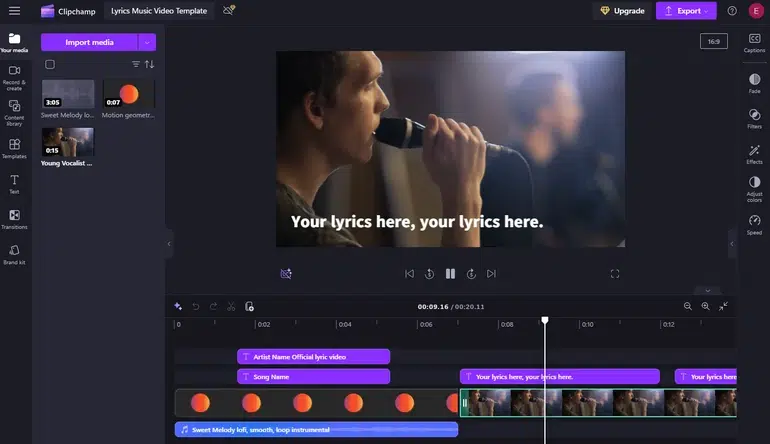
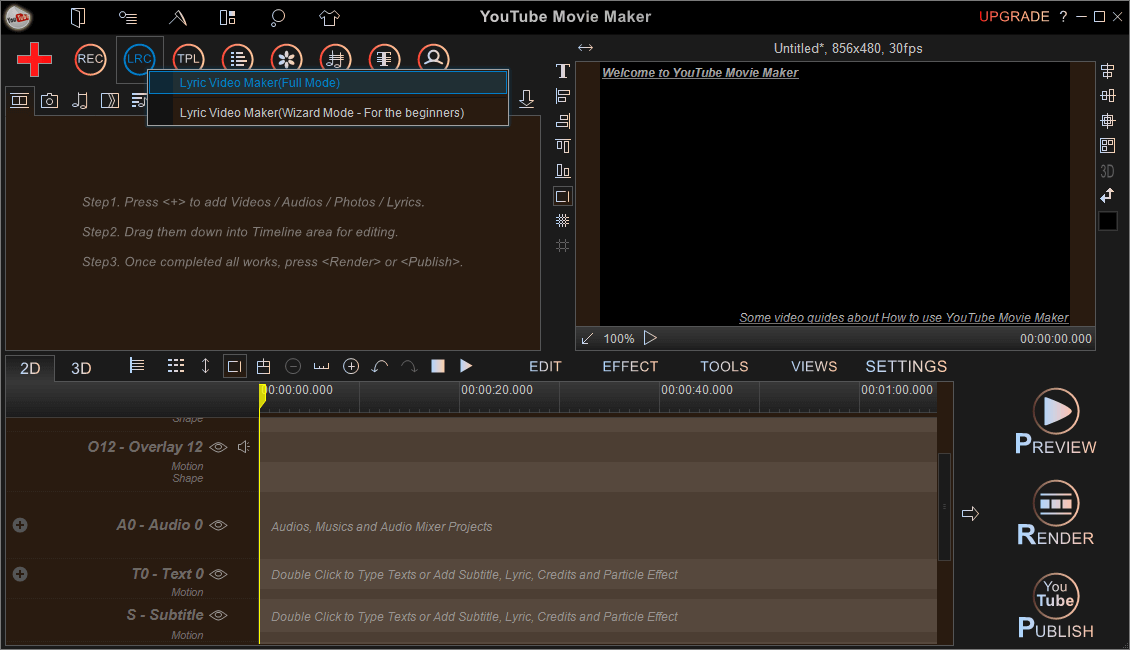
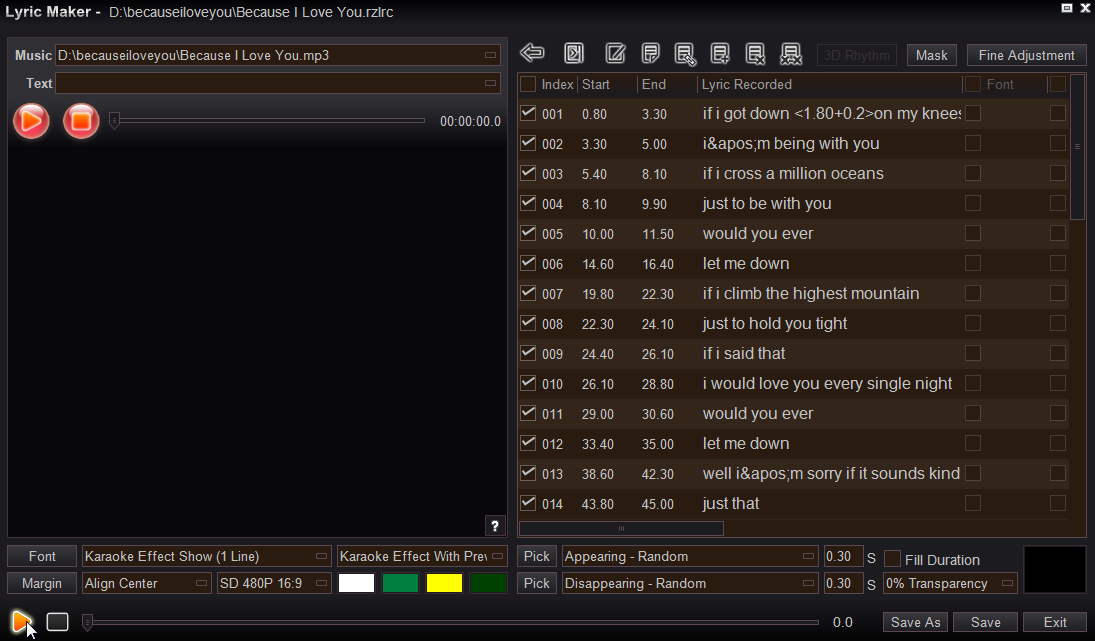
واجهة برنامج Lyric Video Creator مصممة لتكون بسيطة وواضحة، بحيث يستطيع أي مبتدئ إنشاء فيديو ليريكس احترافي بخطوات قليلة ومنظمة. تنقسم الواجهة عادة إلى ثلاث مناطق رئيسية: منطقة المعاينة، ومنطقة التايم لاين (الخط الزمني للكلمات)، ولوحة الإعدادات والخيارات.
نافذة المعاينة الرئيسية
في أعلى الواجهة تظهر نافذة المعاينة التي تعرض شكل فيديو الليريكس أثناء العمل، حيث يمكنك مشاهدة حركة النصوص والخلفية في الوقت الفعلي أثناء تشغيل الأغنية. أسفل نافذة المعاينة توجد أزرار التشغيل والإيقاف والتقديم، لتجربة التعديلات فوراً دون تصدير الفيديو كل مرة، مما يساعد المبتدئ على فهم تأثير كل تعديل بشكل بصري مباشر.
شريط الأدوات والقوائم
في أعلى البرنامج ستجد شريط القوائم (File, Edit, Settings…) مع أزرار سريعة مثل استيراد الأغنية، إضافة كلمات، اختيار القالب، وأمر التصدير النهائي. يمكن للمبتدئ البدء بفتح ملف الصوت (MP3 أو WAV)، ثم استخدام خيار “Import lyrics” للصق كلمات الأغنية، وبعدها اختيار قالب جاهز من قائمة القوالب دون الحاجة لضبط كل شيء يدوياً.
منطقة الخط الزمني للكلمات (Timeline)
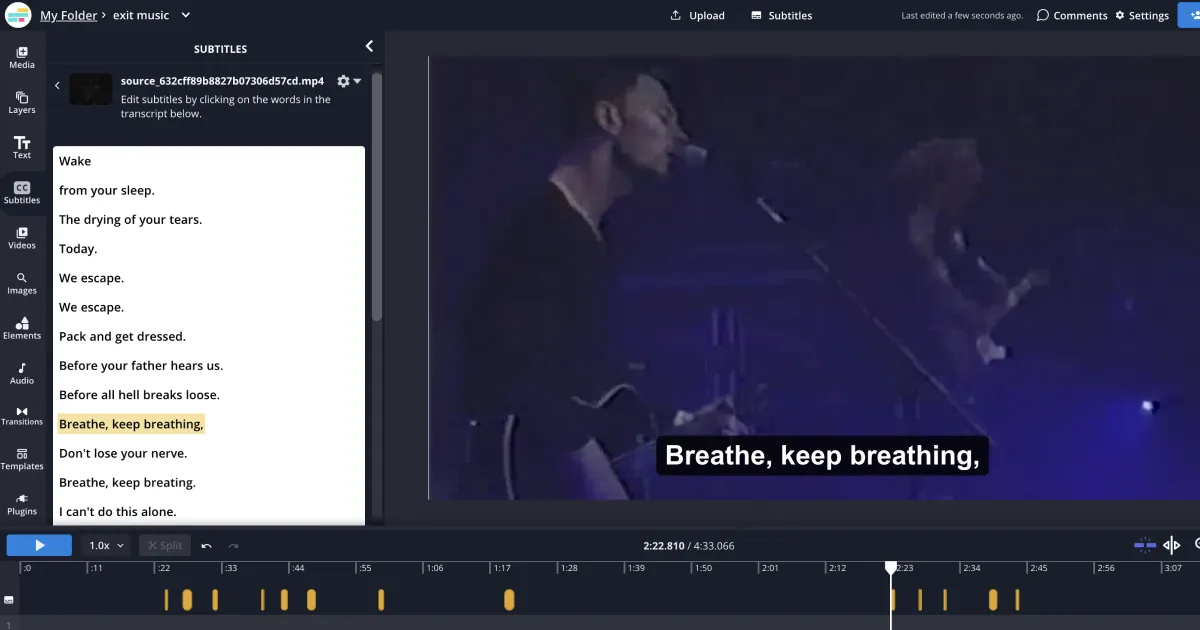
في الجزء السفلي توجد منطقة التايم لاين التي تعرض سطر الكلمات مقسماً إلى أسطر أو جمل، وبجانب كل سطر مؤشر زمني يحدد متى تظهر الكلمة أو الجملة. يقوم البرنامج غالباً بعمل مزامنة شبه تلقائية، لكن يمكن للمستخدم سحب المؤشر أو الضغط أثناء تشغيل الأغنية لربط كل سطر بوقته الصحيح، وهي طريقة سهلة للمبتدئين لضبط التوقيت بالاعتماد على “الاستماع والضغط”.
لوحة الإعدادات والتخصيص
على الجانب الأيمن أو الأيسر (حسب الإصدار) توجد لوحة التحكم الخاصة بتنسيق النص، مثل اختيار الخط، حجم الحروف، اللون، إضافة ظل أو حدود، وكذلك اختيار الخلفية (صورة، فيديو، لون متدرج). يمكن التبديل بين قوالب الحركة الجاهزة للنص (Fade, Slide, Zoom…) من القائمة نفسها، وكل تغيير يظهر فوراً في نافذة المعاينة، مما يشجع المبتدئ على التجربة حتى الوصول لشكل مناسب.
خطوات العمل للمبتدئين
للمبتدئ ينصح باتباع سلسلة خطوات واضحة:
-
فتح الأغنية داخل البرنامج والتأكد من تشغيلها بشكل سليم.
-
إدخال أو استيراد كلمات الأغنية والتأكد من تقسيمها إلى أسطر أو مقاطع.
-
اختيار قالب جاهز للفيديو من مكتبة القوالب، ثم تخصيص الخط والألوان بما يناسب نوع الأغنية.
-
ضبط المزامنة إما تلقائياً أو بالضغط مع سماع الأغنية، مع مراجعة التوقيت في التايم لاين.
-
معاينة الفيديو كاملاً، ثم التصدير بالجودة المناسبة لليوتيوب أو تيك توك من خلال زر Export مع اختيار الدقة والصيغة.
طريقة إنشاء فيديو ليريكس احترافي خطوة بخطوة باستخدام Lyric Video Creator
إنشاء فيديو ليريكس احترافي باستخدام Lyric Video Creator يتم عبر سلسلة خطوات واضحة تبدأ من تحضير الأغنية والكلمات وتنتهي بتصدير فيديو جاهز للنشر بجودة عالية. يمنحك البرنامج أدوات جاهزة وقوالب متحركة لتختصر وقت الإنتاج وتضمن مظهراً احترافياً حتى لو كنت مبتدئاً.
التحضير قبل الدخول للبرنامج
قبل فتح البرنامج تأكد من توفر ملف الأغنية بصيغة مناسبة مثل MP3 أو WAV، مع نسخة نصية دقيقة من كلمات الأغنية خالية من الأخطاء. من الأفضل تقسيم الكلمات إلى أسطر أو مقاطع قصيرة (سطر لكل جملة أو شطرة) لتسهيل المزامنة لاحقاً داخل التايم لاين وتحقيق قراءة مريحة للمشاهد.
استيراد الأغنية والكلمات
افتح Lyric Video Creator ثم استخدم خيار استيراد الصوت لاختيار ملف الأغنية من جهازك، وتأكد أن التشغيل داخل البرنامج يعمل بدون تقطيع. بعد ذلك استخدم أمر Import Lyrics أو نسخ/لصق النص في خانة الكلمات، مع مراجعة الترميز (UTF-8) لضمان ظهور العربية بشكل صحيح إن كانت الأغنية عربية، ثم حفظ المشروع باسم واضح لتجنب فقدان التقدم في العمل.
اختيار القالب وضبط التصميم
انتقل إلى مكتبة القوالب واختر قالباً يناسب نوع الأغنية (هادئة، سريعة، راب، دينية…)، فالقوالب تضبط مسبقاً حركة النص والخلفية والتأثيرات. بعد اختيار القالب عد إلى لوحة التخصيص لتعديل نوع الخط، حجمه، الألوان، ومحاذاة النص، ويمكنك إضافة خلفية ثابتة أو فيديو خلفية أو تدرج لوني بما يتوافق مع هوية القناة أو غلاف الألبوم.
مزامنة الكلمات مع الصوت
انتقل إلى التايم لاين حيث تظهر أسطر الكلمات على شكل قائمة مرتبطة بالخط الزمني للأغنية، ثم شغل الأغنية واضغط على كل سطر في اللحظة التي يُغنّى فيها لتسجيل التوقيت بشكل تفاعلي. بعد انتهاء المزامنة الأولية يمكنك إيقاف التشغيل والعودة لضبط الأجزاء الدقيقة بسحب مؤشرات التوقيت يدوياً، مع الحرص على أن تظهر الجملة قبل غنائها بقليل وتختفي عند الانتقال للجملة التالية لراحة المشاهد.
المعاينة والتصدير النهائي
بعد ضبط المزامنة والتصميم شغّل معاينة كاملة للفيديو من البداية للنهاية للتأكد من سلاسة الحركة ووضوح النص وعدم وجود أخطاء إملائية أو قفزات مفاجئة. عندما تصبح راضياً عن النتيجة اضغط على Export واختر الدقة المناسبة (يفضل 1080p أو 4K)، وصيغة الفيديو (مثل MP4 H.264)، ثم انتظر عملية التصدير وراجع الملف النهائي قبل رفعه إلى يوتيوب أو تيك توك أو منصات الموسيقى الأخرى.
خيارات التخصيص في Lyric Video Creator: الخطوط، الألوان، الخلفيات، والتأثيرات
Lyric Video Creator يوفر خيارات تخصيص شاملة تجعل كل فيديو ليريكس فريداً ومطابقاً للرؤية الفنية، مع لوحة تحكم مركزية تسمح بتعديل الخطوط، الألوان، الخلفيات، والتأثيرات في الوقت الفعلي دون تعقيد.
تخصيص الخطوط والنصوص
يحتوي البرنامج على مكتبة واسعة من الخطوط الاحترافية (أكثر من 50 خطاً) تدعم العربية والإنجليزية مع خيارات للحجم (من 24 إلى 120 نقطة)، الغامق، المائل، والخطوط تحت النص أو حولها. يمكن تعديل المسافات بين الحروف، إضافة ظلال متعددة الألوان، أو حدود لإبراز الكلمات، مع معاينة فورية لاختيار الخط الذي يتناسب مع إيقاع الأغنية مثل خطوط عريضة للراب أو أنيقة للبوب.
خيارات الألوان والتدرجات
تتيح لوحة الألوان تخصيص كامل للنص الأساسي، الثانوي، الخلفية، والتأثيرات، بما في ذلك لوحة ألوان RGB أو CMYK، تدرجات خطية/إشعاعية، وتغييرات ديناميكية تتفاعل مع الموسيقى (مثل تغيير اللون مع كل إيقاع). يدعم وضع “التباين التلقائي” لضمان قراءة واضحة على أي خلفية، بالإضافة إلى فلاتر لونية للنص مثل الإضاءة أو التلاشي اللوني.
الخلفيات والعناصر البصرية
يمكن استيراد خلفيات مخصصة من صور (JPG/PNG) أو فيديوهات قصيرة (MP4) كخلفية متحركة، مع خيارات تكرار أو تكبير/تصغير تلقائي، أو استخدام خلفيات جاهزة مثل تدرجات، جزيئات، أو أنماط هندسية. يتيح إضافة طبقات متعددة مثل شعارات أو صور غلاف الألبوم، مع ضبط الشفافية والموضع لدمج مثالي مع النصوص.
التأثيرات والحركات المتقدمة
أكثر من 30 تأثيراً نصياً مثل التلاشي (Fade)، الزوم (Zoom)، الاهتزاز (Wiggle)، الانفجار (Particles)، والحركة ثلاثية الأبعاد، مع إمكانية مزامنتها مع الإيقاع الصوتي. تشمل تأثيرات إضافية مثل الوهج (Glow)، الخطوط المتحركة، والانتقالات بين الأسطر، بالإضافة إلى فلاتر للفيديو الكلي مثل التمويه أو الإضاءة لتعزيز الجو العام.
كيفية مزامنة الكلمات مع الصوت بدقة عالية في Lyric Video Creator
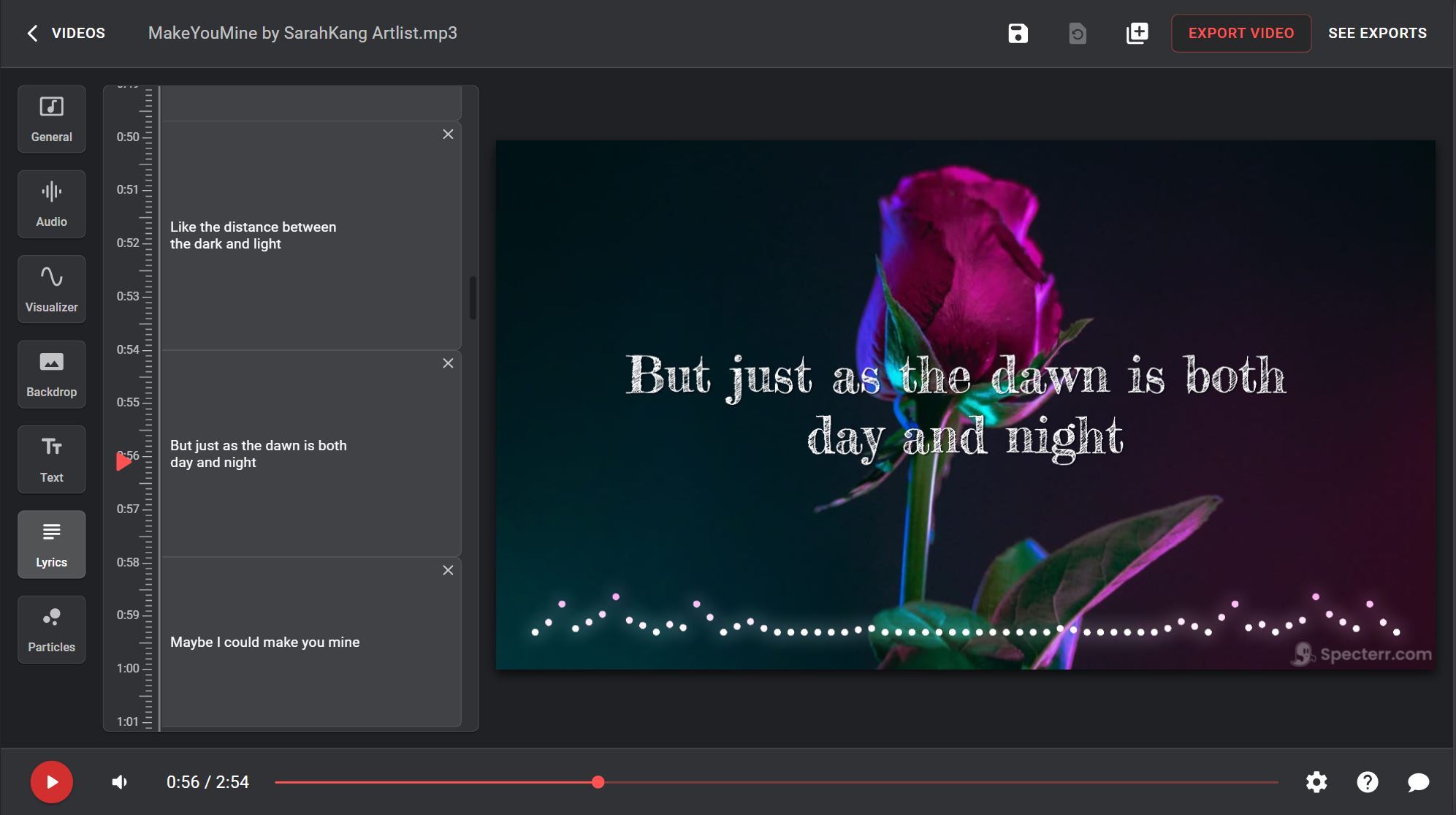
مزامنة الكلمات مع الصوت بدقة عالية في Lyric Video Creator تتم عبر مزيج من التقنيات التلقائية واليدوية البسيطة، مما يجعلها مثالية للمبتدئين والمحترفين على حد سواء، حيث يعتمد البرنامج على تحليل الإيقاع الصوتي لتحديد توقيت الكلمات بدقة تصل إلى جزء من الثانية.
الخطوة الأولى: الاستيراد والتحليل التلقائي الأولي
بعد استيراد ملف الأغنية (MP3 أو WAV) وإدخال كلمات الأغنية في التايم لاين، يقوم البرنامج بتحليل الصوت تلقائياً عبر ضغطة واحدة على زر “Auto Sync” أو “Re-sync with AI”، حيث يحدد الإيقاع والنغمات لربط كل سطر أو كلمة بوقتها التقريبي. هذه الخطوة توفر 80% من الجهد، لكنها تحتاج مراجعة للأجزاء السريعة مثل الراب أو الغناء المتداخل، مع عرض أرقام خضراء لكل كلمة تشير إلى التوقيت بالثواني.
الخطوة الثانية: المزامنة التفاعلية بالضغط
اضغط على زر “START” لتشغيل الأغنية، ثم استخدم زر “SET” (أو مفتاح المسافة Spacebar أو النجمة *) لتحديد توقيت كل كلمة أو سطر بالضغط في اللحظة الدقيقة التي يُغنى فيها، مما يسجل التوقيت بدقة فائقة مع إمكانية التراجع بـ CTRL + أسهم يمين/يسار لتعديل الأرقام الخضراء. هذه الطريقة تفاعلية وسريعة، خاصة للأغاني ذات الإيقاع المتغير، وتدعم التوقف والإعادة لضبط ±0.1 ثانية.
التحرير الدقيق والمعاينة
في التايم لاين، قم بسحب المؤشرات الزمنية يدوياً للكلمات غير الدقيقة، مع خيارات تأخير أو تقديم (±1 ثانية) لضمان ظهور الكلمة قبل الغناء بـ0.2 ثانية واختفائها بعد الانتهاء، ثم شغل معاينة كاملة للتحقق من السلاسة. يمكن تفعيل “Beat Detection” لربط التأثيرات بالإيقاع التلقائي، مما يعزز الدقة في الأغاني المعقدة مثل الإلكترونية أو العربية السريعة.
نصائح لدقة محترفة
استخدم سماعات عالية الجودة أثناء المزامنة، قسم الكلمات إلى وحدات قصيرة (3-5 كلمات لكل سطر)، وراجع في وضع “Slow Motion” للأجزاء الصعبة، ثم احفظ المزامنة كقالب للأغاني المشابهة. هذه الطريقة تقلل الأخطاء إلى أقل من 1% وتزيد من جاذبية الفيديو للمشاهدين.
متطلبات تشغيل برنامج Lyric Video Creator وأفضل إعدادات الأداء على ويندوز
متطلبات تشغيل برنامج Lyric Video Creator على ويندوز بسيطة نسبياً، لكنه يستفيد كثيراً من عتاد قوي عند إنشاء فيديوهات طويلة أو بدقة عالية. يناسب البرنامج أغلب أجهزة المستخدمين الذين يعملون على ويندوز 7 فما فوق، مع إمكانية تشغيله على أنظمة أحدث مثل ويندوز 10 و11 بسهولة.
متطلبات التشغيل الأساسية على ويندوز
يعمل Lyric Video Creator على أنظمة Windows 7 و8 و10 و11 بنسختي 32 و64 بت، وهو ما يجعله مناسباً للأجهزة القديمة والحديثة على حد سواء. يوصى بوجود معالج ثنائي النواة على الأقل، وذاكرة عشوائية لا تقل عن 4 جيجابايت لتشغيل البرنامج بشكل مقبول عند إنشاء فيديوهات ليريكس عادية بدقة 720p.
متطلبات أفضل لأداء سلس
للحصول على تجربة أكثر سلاسة، خاصة مع فيديوهات طويلة أو استخدام خلفيات فيديو وحركات كثيرة للنص، يفضّل استخدام معالج رباعي النواة و8 جيجابايت رام أو أكثر. كما يساعد وجود بطاقة رسومية تدعم تسريع الفيديو (حتى لو مدمجة حديثة من Intel أو AMD) وقرص SSD في تسريع المعاينة ووقت التصدير بشكل ملحوظ مقارنة بالأقراص الصلبة التقليدية.
إعدادات داخل البرنامج لتحسين الأداء
يمكن ضبط دقة المعاينة داخل البرنامج على جودة متوسطة أثناء العمل (مثلاً 720p) لتخفيف الضغط على المعالج والرام، ثم اختيار دقة أعلى مثل 1080p أو 1024p عند التصدير النهائي. تقليل عدد الإطارات في الثانية FPS أثناء المعاينة (مثل 24–25 إطاراً بدلاً من 60) يقلل التقطيع، بينما يمكن رفعه في التصدير إذا كان الجهاز قوياً بما يكفي.
إعدادات ويندوز المساعدة
على مستوى النظام، يفضل إغلاق البرامج الثقيلة في الخلفية (متصفحات كثيرة، برامج مونتاج أخرى) أثناء التصدير لتوفير الذاكرة للبرنامج. كما يُنصح بتفعيل وضع الأداء العالي في إعدادات الطاقة في ويندوز، وتحديث تعريف بطاقة الرسوميات بانتظام لضمان أفضل توافق وسرعة في معالجة الفيديو.
مقارنة بين Lyric Video Creator وبرامج عمل الليريكس الأخرى
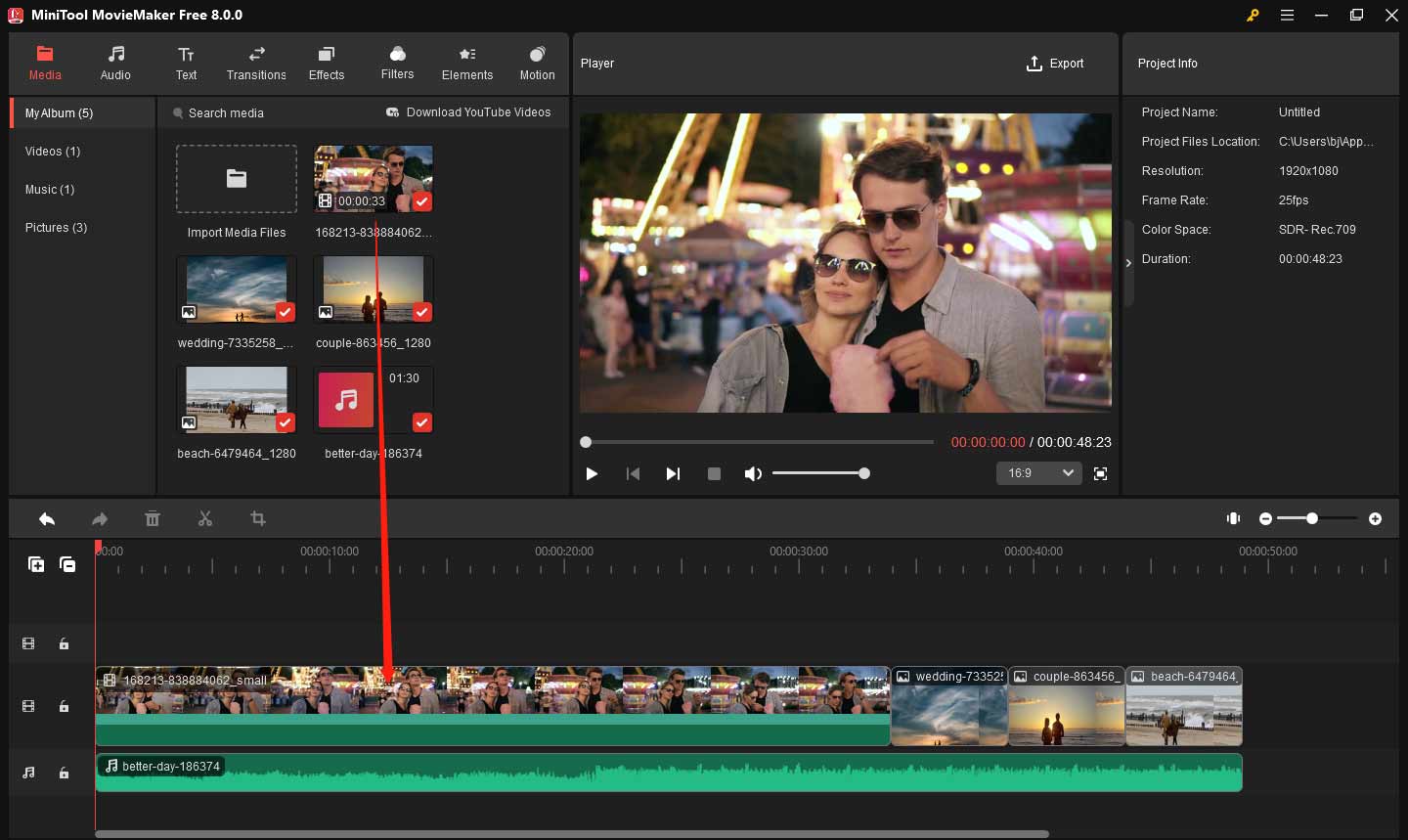
Lyric Video Creator يتفوق في التركيز المتخصص على فيديوهات الليريكس مقارنة ببرامج متعددة الاستخدامات مثل CapCut أو Adobe Express، حيث يوفر مزامنة كلمات تلقائية دقيقة وأكثر من 100 قالب جاهز مخصص للموسيقى، بينما يتطلب الآخرون وقتاً أطول للإعداد اليدوي.
مقارنة الواجهة والسهولة
| البرنامج | الواجهة | سهولة للمبتدئين | وقت إنشاء فيديو ليريكس |
|---|---|---|---|
| Lyric Video Creator | بسيطة، متخصصة بالتايم لاين للكلمات | عالية جداً (دقائق) | 5-15 دقيقة |
| CapCut | متعددة الاستخدامات، معقدة قليلاً | متوسطة | 20-40 دقيقة |
| VEED.io | عبر الويب، سحب وإفلات | عالية | 10-20 دقيقة |
| Adobe Express | بسيطة لكن عامة | متوسطة | 15-30 دقيقة |
مقارنة المميزات والتخصيص
Lyric Video Creator يبرز بتأثيرات نصية تفاعلية مع الإيقاع (اهتزاز، انفجار) ودعم عربي كامل، مع تصدير 4K بدون ماء، بينما CapCut قوي في الخلفيات المتحركة لكنه يفتقر للمزامنة التلقائية المتقدمة، وVEED أسرع للمشاريع القصيرة عبر الإنترنت لكن بقيود في الدقة المجانية.
مقارنة الأداء والتسعير
يعمل Lyric Video Creator محلياً على ويندوز بمتطلبات منخفضة (4GB RAM) ونسخة تجريبية مجانية كاملة، مقابل CapCut المجاني عبر التطبيقات لكنه يضيف علامات مائية، وAdobe Premiere Pro الاحترافي (اشتراك 20$/شهر) الذي يحتاج خبرة عالية وجهاز قوي. يفضل Lyric Video Creator للموسيقيين المستقلين بسبب توازنه بين السرعة والجودة مقابل التكلفة المنخفضة (29$/سنة).
نصائح لتحسين فيديوهات الليريكس لليوتيوب
والسوشيال ميديا باستخدام Lyric Video Creator
تحسين فيديوهات الليريكس لليوتيوب والسوشيال ميديا باستخدام Lyric Video Creator يعتمد على المزج بين وضوح النص، قوة التصميم، وضبط الإعدادات بما يناسب خوارزميات المنصات. هذه النصائح موجهة لمحتوى احترافي طويل ومهيأ لزيادة المشاهدات والوقت المشاهد.
ضبط النص والقراءة بوضوح
احرص على اختيار خط واضح يدعم العربية (إن كانت الأغنية عربية) مع حجم كبير يكفي للقراءة على شاشة الهاتف، لأن أغلب المشاهدات تأتي من الهواتف. يفضّل عرض سطر أو سطرين فقط في كل مرة، مع تباين لوني قوي بين النص والخلفية (مثل نص أبيض مع ظل على خلفية داكنة) لتجنب إجهاد العين وفقدان الكلمات.
اختيار ألوان وخلفيات مناسبة
اربط الألوان والمزاج البصري بنوعية الأغنية: ألوان هادئة ومتدرجات ناعمة للأغاني الهادئة، وألوان قوية مشبعة وحركة أعلى للأغاني السريعة أو الراب. تجنب الخلفيات المزدحمة التي تنافس النص، ويفضل استخدام خلفيات بسيطة أو فيديوهات خفيفة الحركة مع تخفيف الشفافية حتى يظل تركيز المشاهد على الكلمات.
مزامنة احترافية للكلمات مع الصوت
حتى لو استخدمت المزامنة التلقائية، من المهم مراجعة التوقيت يدوياً، خصوصاً في المقاطع السريعة أو المقاطع التي يتكرر فيها الكورس. اجعل الكلمة تظهر قبل النطق بجزء بسيط من الثانية وتختفي بعد الانتهاء مباشرة، حتى يشعر المشاهد بأن النص “يلتصق” بالصوت ولا يتأخر أو يسبق بشكل ملحوظ.
استخدام التأثيرات بحكمة
استفد من تأثيرات دخول وخروج النص (Fade, Slide, Zoom) مع عدم المبالغة في كثرتها في الفيديو الواحد حتى لا يتحول إلى عرض مشتت. استخدم تأثيرات أقوى في الكورسات أو الجمل المهمة، وتأثيرات أبسط في المقاطع العادية، مع جعل حركة النص مرتبطة تقريباً مع ضربات الإيقاع لتعزيز إحساس الديناميكية.
إعدادات التصدير لليوتيوب والسوشيال
صدّر الفيديو بدقة لا تقل عن 1080p وبمعدل 25–30 إطاراً في الثانية مع ترميز شائع مثل H.264 لضمان جودة جيدة وحجم ملف مقبول للرفع. لمنصات مثل تيك توك وإنستغرام Reels، فكّر في إنشاء نسخة رأسية أو مربعة من نفس الفيديو، مع التأكد من أن النص في “منطقة الأمان” بعيداً عن حواف الشاشة أو مناطق واجهة التطبيق (الأزرار والتعليقات).
تحميل وتثبيت Lyric Video Creator: الأسعار، الترخيص، وتجربة الاستخدام المجانية
تحميل وتثبيت Lyric Video Creator يتم بسهولة من الموقع الرسمي، مع توفير نسخة تجريبية مجانية كاملة الوظائف لأول 60 ثانية من الفيديو، مما يتيح اختبار البرنامج دون التزام مالي فوري. البرنامج متوافق مع جميع إصدارات ويندوز ويتطلب تثبيت مكون Microsoft Visual C++ 2015 إذا لم يفتح بعد التثبيت. ويمكنك أيضًا تجربة تحميل MAGIX Video Pro X17 كخيار مرتبط إذا كنت تريد معرفة المزيد عن برنامج MAGIX Video Pro X17 | لتحرير ومونتاج الفيديو. ويمكنك أيضًا تجربة تحميل AI Video FaceSwap كخيار مرتبط إذا كنت تريد معرفة المزيد عن برنامج AI Video FaceSwap | لتبديل الوجوه في مقاطع الفيديو.
خطوات التحميل والتثبيت
ثم حمل النسخة التجريبية المجانية (حوالي 50 ميجابايت) وشغّل ملف الإعداد (.exe) كمسؤول. اتبع خطوات التثبيت القياسية (Next > Next > Install)، ثم أعد تشغيل الجهاز إن لزم الأمر، وتأكد من تثبيت Visual C++ 2015 x86 من موقع مايكروسوفت إذا واجهت مشكلة في الفتح. بعد التثبيت، شغّل البرنامج مباشرة للبدء في إنشاء فيديوهات تجريبية.
خيارات التجربة المجانية
النسخة التجريبية مجانية تماماً ولا تتطلب بطاقة ائتمان أو تسجيل، وتسمح بإنشاء فيديوهات كاملة الجودة لكن مقتصرة على أول 60 ثانية فقط، مع إمكانية معاينة غير محدودة وتصدير تجريبي بدون علامة مائية جزئية. هذا يتيح اختبار جميع المميزات مثل المزامنة والقوالب قبل الشراء، ويمكن استخدامها لعدة مشاريع قصيرة مثل إعلانات تيك توك.
الأسعار والترخيص
النسخة الكاملة تكلف حوالي 29 دولاراً أمريكياً لترخيص مدى الحياة (لجهاز واحد)، أو اشتراك سنوي بـ19.99 دولار للوصول إلى التحديثات والدعم. الترخيص شخصي وغير تجاري افتراضياً، لكن يمكن شراء ترخيص تجاري إضافي (حوالي 99 دولاراً) للاستخدام في فيديوهات يوتيوب أو بيع الخدمة، مع ضمان استرداد الأموال خلال 30 يوماً. الدفع عبر PayPal أو بطاقات الائتمان مباشرة من الموقع الرسمي.
نصائح أمان وتوافق
حمّل دائماً من الموقع الرسمي لتجنب النسخ المعدلة أو الفيروسات، واستخدم برامج مضادة للفيروسات أثناء التثبيت. البرنامج يعمل على ويندوز 7 فما فوق، ولا يدعم macOS أو Linux رسمياً، مع إمكانية تشغيله عبر آلة افتراضية إن لزم الأمر.
تابعنا دائماً لتحميل أحدث البرامج من موقع شرح PC