برنامج Macrorit Data Wiper | لحذف الملفات بشكل نهائي
Macrorit Data Wiper هو برنامج قوي ومجاني لمسح البيانات نهائياً من الأقراص الصلبة والتقسيمات، مما يضمن عدم إمكانية استعادتها بأي برامج استعادة. يعتمد على خوارزميات متقدمة تتوافق مع معايير وزارة الدفاع الأمريكية (DoD 5220.22-M)، ويدعم مسح مساحة الحرة أو القرص بأكمله بسرعة عالية دون استهلاك موارد النظام.
الميزات الرئيسية
مسح غير القابل للاستعادة للأقراص HDD وSSD (غير النظامية)، سلة المهملات، والمساحة الحرة بضغطة واحدة.
خيارات مسح متعددة: كتابة أصفار (مرة واحدة)، بيانات عشوائية، أو 7 مرات لأعلى مستوى أمان.
متوافق مع Windows 11/10/8/7 وخوادم، خفيف وخالٍ من الفيروسات.
الإصدارات المتاحة
| الإصدار | السعر الابتدائي | الوصف الرئيسي |
|---|---|---|
| Free Edition | مجاني | مسح أساسي للقرص والمساحة الحرة |
| Pro+ Edition | من 29.95 دولار | ترخيص لجهاز واحد مع ترقيات مدى الحياة |
| Unlimited | من 99.95 دولار | غير محدود للشركات والخوادم |
لماذا تختاره؟
يوفر Macrorit Data Wiper حلاً سهل الاستخدام للمحترفين في الأمان الرقمي، مثلك، لحماية البيانات الحساسة قبل بيع الجهاز أو التخلص منه، مع ضمان سرعة وأمان فائق. حمل النسخة المجانية الآن من الموقع الرسمي وابدأ المسح الآمن فوراً.
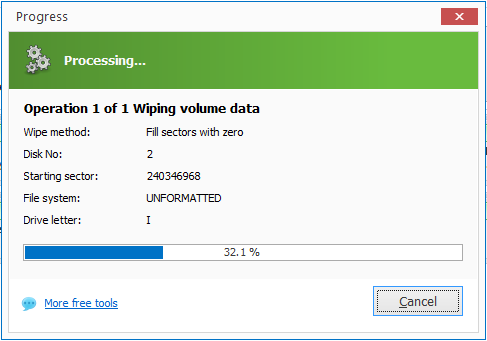
تحميل Macrorit Data Wiper مجاناً: دليل خطوة بخطوة لإزالة الملفات الحساسة من HDD وSSD بسرعة
تحميل Macrorit Data Wiper مجاناً يوفر حلاً سريعاً وآمناً لإزالة الملفات الحساسة من أقراص HDD وSSD دون إمكانية استعادتها، مما يحمي خصوصيتك قبل بيع الجهاز أو التخلص منه. البرنامج خفيف الحجم (حوالي 11 ميجابايت) ومتوافق مع Windows 11/10/8/7، ويستخدم خوارزميات قوية مثل DoD 5220.22-M للمسح الدائم. ويمكنك أيضًا تجربة تحميل Ashampoo UnInstaller كخيار مرتبط إذا كنت تريد معرفة المزيد عن برنامج Ashampoo UnInstaller | حذف التطبيقات من جهاز الكمبيوتر. ويمكنك أيضًا تجربة تحميل Donemax Data Eraser Enterprise كخيار مرتبط إذا كنت تريد معرفة المزيد عن برنامج Donemax Data Eraser Enterprise | لحذف الملفات بشكل دائم ونهائى. ويمكنك أيضًا تجربة تحميل O&O SafeErase Professional كخيار مرتبط إذا كنت تريد معرفة المزيد عن برنامج O&O SafeErase Professional | لحذف الملفات والبيانات بشكل نهائي.
خطوات التحميل الآمن
اختر “Download Free Version” وانتظر اكتمال التحميل (حوالي 11 MB)، ثم تحقق من سلامة الملف ببرنامج مضاد فيروسات.
إذا كنت تفضل النسخة المحمولة، ابحث عن روابط موثوقة مثل MajorGeeks للإصدار 8.2.1.
خطوات التثبيت والتشغيل
شغل ملف الإعداد Setup.exe كمسؤول (Run as Administrator) واتبع التعليمات لإنهاء التثبيت في دقائق.
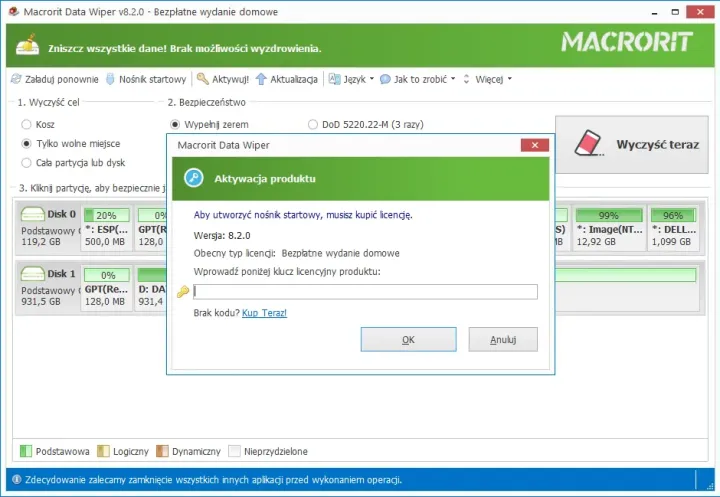
أعد تشغيل الجهاز إذا طُلب، ثم افتح البرنامج لترى واجهة بسيطة مع خيارات “Wipe Target”.
حدد الهدف: “Free Space” لمساحة الحرة، أو “Unused Space”، أو قرص غير نظامي كاملاً.
إجراء المسح خطوة بخطوة
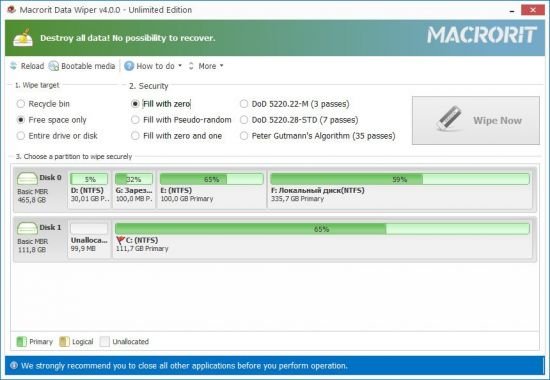
في قسم Wipe Target، اختر النوع: Fill with Zero (سريع لـHDD)، أو Random Data (7 مرات لأعلى أمان على SSD).
حدد التقسيم أو القرص (تجنب القرص النظامي C: لتجنب فقدان Windows)، ثم اضغط “Wipe Now” لبدء العملية السريعة دون تأثير على الأداء.
انتظر التقرير النهائي يؤكد المسح الكامل، حيث يمنع أي برامج استعادة مثل Recuva من استرجاع البيانات.
نصائح للمحترفين
للاستخدام على خوادم أو أقراص متعددة، فكر في ترقية إلى Pro Edition (من 29.95 دولار) لدعم غير محدود، أو استخدم النسخة المحمولة للعمل الفوري دون تثبيت. دائماً قم بنسخ احتياطي للبيانات غير الحساسة أولاً، واختبر على قرص تجريبي.
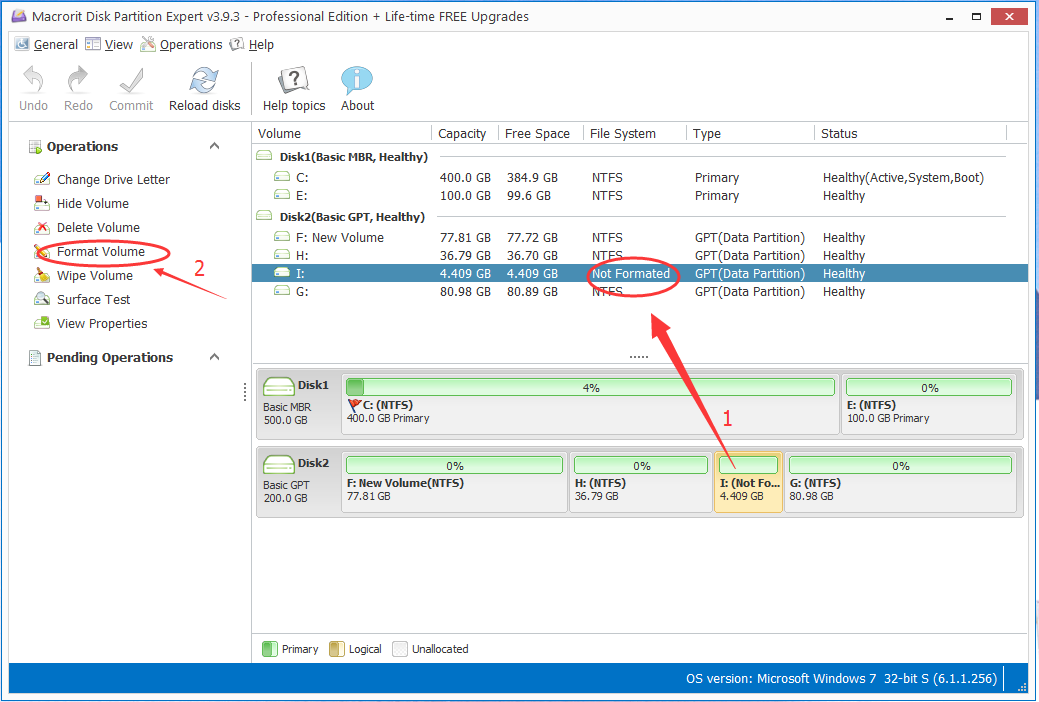
أفضل طرق مسح مساحة الحرة باستخدام Macrorit Data Wiper للحماية من برامج استعادة البيانات
مسح مساحة الحرة باستخدام Macrorit Data Wiper يُعد أفضل طريقة للحماية من برامج استعادة البيانات مثل Recuva أو EaseUS، حيث يعيد كتابة المساحات المحذوفة ببيانات عشوائية أو أصفار لمنع أي استرجاع.
أفضل الطرق المتاحة
-
Fill with Zero (1-pass): الأسرع لـHDD، يكفي لمعظم الحالات اليومية ويستغرق دقائق فقط على مساحات كبيرة دون إبطاء النظام.
-
DoD 5220.22-M (3-pass): متوافق مع معايير الدفاع الأمريكي، مثالي للبيانات الحساسة بكتابة أصفار ثم عشوائي ثم أصفار مرة أخرى.
-
DoD 5220.28-STD (7-pass) أو Peter Gutmann (35-pass): لأعلى أمان على SSD، يمنع التقنيات المتقدمة للاستعادة لكنه يستغرق ساعات.
خطوات مسح مساحة الحرة خطوة بخطوة
-
شغل Macrorit Data Wiper كمسؤول، ثم اختر “Free Space Only” من قسم Wipe Target وحدد التقسيم (مثل D:).
-
في قسم Security، اختر الطريقة المناسبة (ابدأ بـ1-pass للسرعة)، ثم اضغط “Wipe Now” واكتب “Wipe” للتأكيد.
-
انتظر التقرير النهائي؛ يمكنك استخدام الجهاز أثناء العملية لكن تجنب الكتابة على التقسيم المستهدف.
نصائح للأمان الأمثل
ركز على مساحة الحرة بعد حذف الملفات العادي (Shift+Delete)، وكرر العملية إذا أضفت بيانات جديدة؛ هذا يفوق أدوات Windows مثل Cipher.exe في السرعة والخيارات. للمحترفين في الأمان السيبراني، استخدم النسخة Pro لجدولة تلقائية على خوادم.
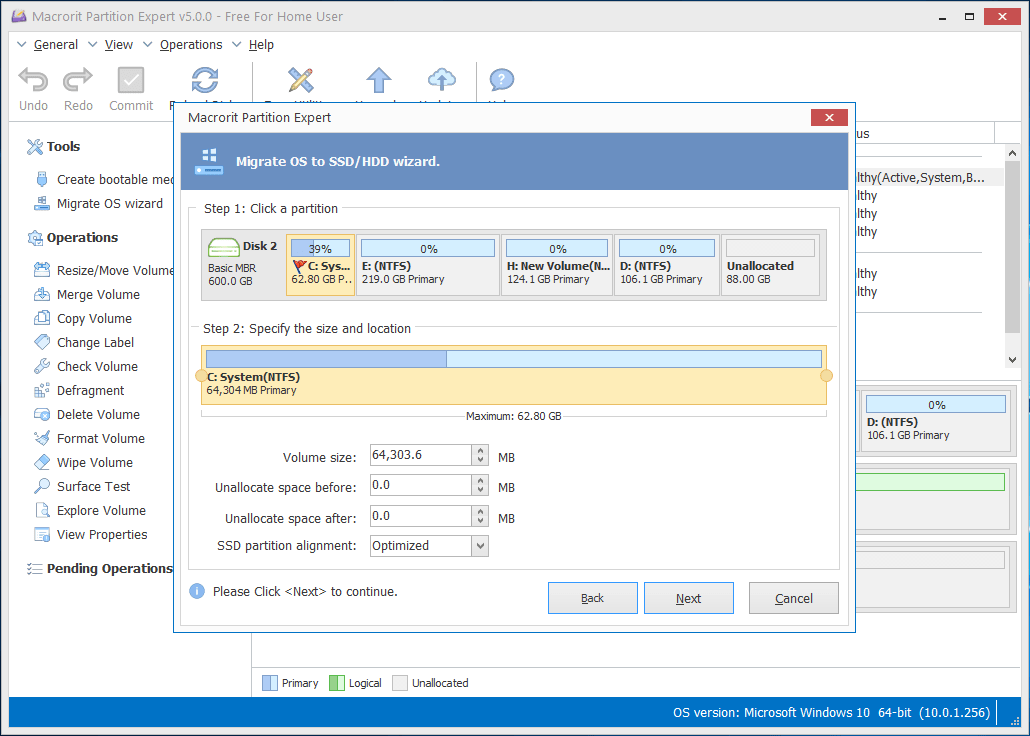
Macrorit Data Wiper مقابل CCleaner: مقارنة دقيقة لأداء مسح البيانات الدائم والكفاءة في 2025
Macrorit Data Wiper يتفوق على CCleaner في مسح البيانات الدائم بفضل خوارزمياته المتقدمة مثل DoD 5220.22-M (3-7 مرات)، بينما CCleaner يركز أكثر على تنظيف المؤقتات والسجلات دون ضمان عدم الاستعادة الكامل.
مقارنة الأداء والكفاءة
| المعيار | Macrorit Data Wiper | CCleaner |
|---|---|---|
| مسح دائم غير قابل للاستعادة | ممتاز (1-35 pass، يدعم HDD/SSD) | متوسط (1-pass فقط، غير كافٍ للبيانات الحساسة) |
| سرعة المسح | سريع جداً (لا يبطئ النظام) | جيد لكن أبطأ على مساحات كبيرة |
| دعم مساحة حرة/قرص كامل | كامل (Free Space، Recycle Bin) | محدود (Drive Wiper أساسي) |
| موارد النظام | خفيف (11 MB، 0% CPU أثناء العمل) | أعلى قليلاً بسبب ميزات إضافية |
Macrorit أفضل للمحترفين في الأمان السيبراني بسبب توافقه مع Windows Server وإصدارات Pro/Unlimited للشركات، مقابل CCleaner الذي يحتاج إلى Pro لميزات متقدمة بسعر أعلى. يمنع Macrorit استعادة البيانات بفعالية أكبر من Recuva، بينما CCleaner مناسب للتنظيف اليومي فقط.
متى تختار كل برنامج؟
اختر Macrorit Data Wiper لبيع الأجهزة أو حماية بيانات حساسة، خاصة مع تحديثات 2025 الجديدة؛ أما CCleaner فهو خيار مجاني للمبتدئين في التنظيف العام دون حاجة لمسح عميق.
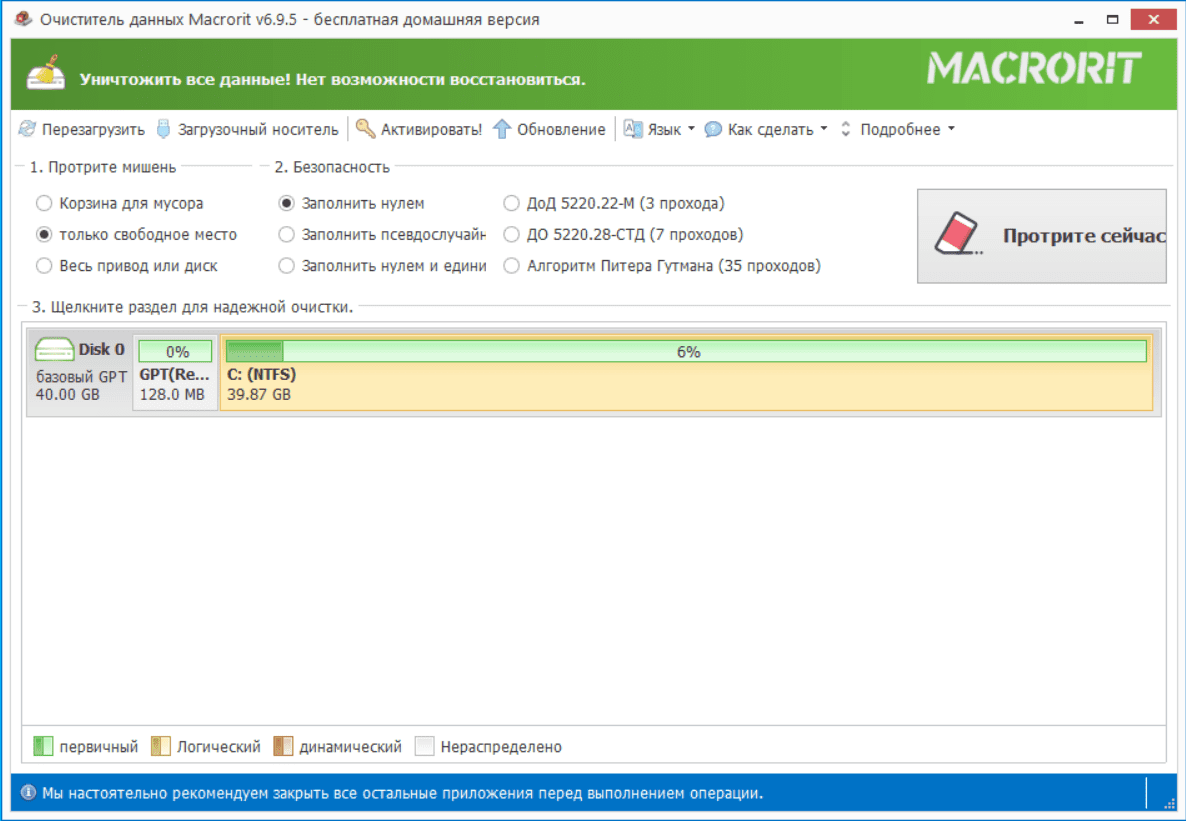
ترخيص Macrorit Data Wiper Unlimited: الفوائد للشركات والخوادم مع دعم مدى الحياة وسعر مخفض
ترخيص Macrorit Data Wiper Unlimited مثالي للشركات والمحترفين في الأمان السيبراني، حيث يوفر استخداماً غير محدود على جميع أجهزة الشركة بما في ذلك الخوادم، مع دعم مدى الحياة للترقيات دون تكاليف إضافية.
الفوائد الرئيسية للشركات
ترخيص واحد لعدد غير محدود من الأجهزة (Windows Server 2003-2022، XP-11)، مما يوفر التكاليف مقارنة بشراء تراخيص فردية.
مسح آمن للقرص كامل أو مساحة حرة على خوادم متعددة، يتوافق مع DoD 5220.22-M للامتثال لمعايير الأمان.
ترقيات مجانية مدى الحياة مع إشعارات تلقائية، بالإضافة إلى نسخة محمولة للصيانة السريعة دون تثبيت.
التسعير والعروض المخفضة
| الإصدار | السعر الابتدائي (2025) | العروض المتاحة |
|---|---|---|
| Unlimited Edition | من 99.95 دولار | خصومات تصل إلى 25% في حملات مثل SharewareOnSale |
| Pro+ Edition | من 29.95 دولار | ترقية سهلة إلى Unlimited |
لماذا يناسب الخوادم والمحترفين؟
يحمي بيانات الشركات الحساسة قبل التخلص من الأجهزة، مع ضمان عدم استعادة بأي أدوات متقدمة، ودعم فني مستمر؛ اشترِ الآن من macrorit.com/purchase-wiper.html مع ضمان استرداد 30 يوماً.
حلول Macrorit Data Wiper للمحترفين في الأمان السيبراني: مسح آمن يتوافق مع معايير DoD 5220.22-M
Macrorit Data Wiper يقدم حلولاً متقدمة للمحترفين في الأمان السيبراني، مع دعم كامل لمعيار DoD 5220.22-M الذي يعيد كتابة البيانات بثلاث مراحل (أصفار، أعداد، بيانات عشوائية) لضمان عدم إمكانية الاستعادة بأي أدوات.
توافق مع DoD 5220.22-M
يطبق البرنامج المعيار بدقة عالية عبر 3-7 مرات كتابة، مما يتوافق مع متطلبات وزارة الدفاع الأمريكية لمسح الأقراص HDD/SSD والخوادم دون الحاجة إلى أقراص bootable. هذا يجعله مثالياً للامتثال في الشركات، حيث يولد تقارير شهادات لإثبات المسح.
حلول مخصصة للمحترفين
مسح مساحة حرة أو قرص كامل أثناء تشغيل Windows، مع خيارات لـShift+Delete files دون إبطاء النظام.
دعم Windows Server وإصدارات Unlimited للشركات، بالإضافة إلى نسخة محمولة للصيانة الميدانية.
جدولة تلقائية ودعم للتقسيمات غير النظامية، يفوق أدوات أخرى في السرعة والأمان.
تطبيقات عملية في الأمان السيبراني
يحمي البيانات الحساسة قبل التخلص من الأجهزة، ويمنع الهجمات الجنائية مثل data remanence، مع إمكانية دمج في عمليات ITAD للشركات الكبرى. للمحترفين مثلك، يوفر ترقيات مدى الحياة في Unlimited Edition بسعر مخفض.
إصلاح مشكلات Macrorit Data Wiper: أخطاء شائعة وحلول سريعة أثناء مسح التقسيمات غير النظامية
Macrorit Data Wiper يواجه أخطاء شائعة أثناء مسح التقسيمات غير النظامية مثل “Access Denied” أو “Wipe Failed”، والتي غالباً ما تنتج عن صلاحيات المستخدم أو برامج مضادة للفيروسات.
الأخطاء الشائعة وحلولها السريعة
| الخطأ | السبب الرئيسي | الحل السريع |
|---|---|---|
| Access Denied | عدم تشغيل كمسؤول | شغل البرنامج “Run as Administrator” وأغلق البرامج المفتوحة على التقسيم |
| Wipe Failed / Timeout | برامج أمان تمنع الكتابة | أوقف مضاد الفيروسات مؤقتاً واستخدم “1-pass Zero” للسرعة |
| Disk in Use | ملفات مفتوحة أو Windows Search | أعد تشغيل Explorer.exe واستخدم النسخة المحمولة |
| Slow on SSD | خوارزمية متعددة المرور | اختر DoD 3-pass فقط وتجنب Gutmann (35-pass) |
خطوات الإصلاح العامة
قم بتحديث البرنامج إلى الإصدار الأحدث (8.2.1 كما في فبراير 2025) من macrorit.com لإصلاح الأخطاء المعروفة.
أنشئ WinPE bootable USB لمسح خارجي إذا فشل داخل Windows، خاصة للتقسيمات المعطلة.
تحقق من سلامة القرص بـCHKDSK قبل المسح، وفعل “Wipe Free Space Only” للاختبار.
نصائح وقائية للمحترفين
استخدم Unlimited Edition لتجنب قيود Free، ودائماً أنشئ نسخة احتياطية؛ معظم الأخطاء تحل بإعادة التشغيل أو التحديث، مما يجعله موثوقاً للأمان السيبراني.
فوائد Macrorit Data Wiper Free Edition لبيع أجهزة الكمبيوتر المستعملة بحماية كاملة لخصوصيتك
Macrorit Data Wiper Free Edition يوفر حماية كاملة ومجانية لخصوصيتك عند بيع أجهزة الكمبيوتر المستعملة، من خلال مسح دائم للبيانات في سلة المهملات، مساحة الحرة، والتقسيمات غير النظامية دون إمكانية استعادة بأي برامج متقدمة.
الفوائد الرئيسية لبيع الأجهزة
مسح سريع وآمن: يعيد كتابة المساحات المحذوفة بأصفار أو بيانات عشوائية (1-7 مرات)، مما يمنع استرجاع الملفات الحساسة مثل الصور أو الوثائق الشخصية قبل البيع.
خالٍ من البرمجيات الضارة: حجم صغير (11 MB)، متوافق مع Windows 11/10، ولا يحتوي على إعلانات أو spyware، مثالي للاستخدام المنزلي السريع.
لا يمس القرص النظامي: يحمي Windows نفسه بينما يمسح D: أو E: كاملاً، مع تقرير نهائي يثبت السلامة للمشتري.
خطوات التطبيق قبل البيع
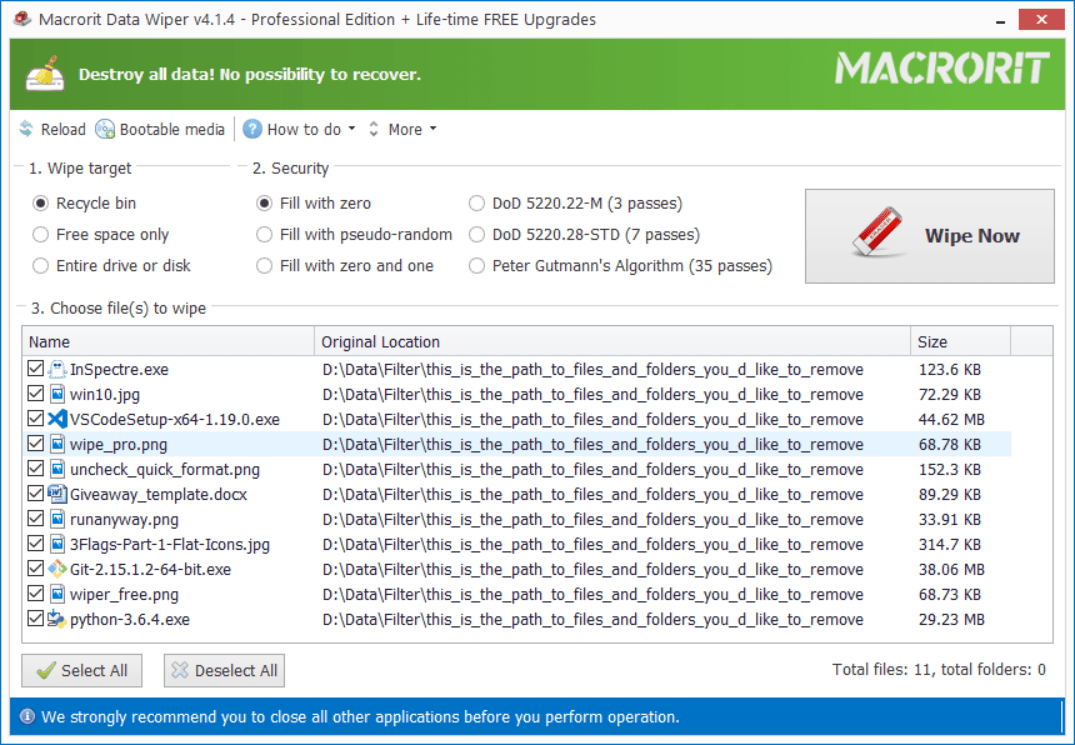
احذف الملفات العادية ثم شغل البرنامج كمسؤول واختر “Free Space Only” أو “Entire Drive” للتقسيم غير النظامي.
حدد DoD 5220.22-M (3-pass) لأمان عالي، وانتظر دقائق إلى ساعات حسب الحجم دون إبطاء الجهاز.
أعد تثبيت Windows نظيفاً بعد المسح لتقديم جهاز “مثل الجديد” مع خصوصية مضمونة.
لماذا هو الأفضل مجاناً؟
يوفر نفس قوة الإصدارات المدفوعة للاستخدام الشخصي، مما يجعله خياراً اقتصادياً للمحترفين في الأمان السيبراني الذين يبيعون أجهزة متعددة، مع دعم لـHDD/SSD وخوادم أساسية.
تحديثات Macrorit Data Wiper 2025: الإصدارات الجديدة ودعم Windows Server مع نصائح للاستخدام المتقدم
تحديثات Macrorit Data Wiper في 2025 تركز على تحسين الاستقرار والدعم لـWindows Server، مع إصدار 8.2.1 (فبراير 2025) الذي يصلح أخطاء معروفة ويضيف تغييرات للتوافق الدولي.
الإصدارات الجديدة الرئيسية
8.2.1 (21 فبراير 2025): إصلاحات للأخطاء وتحسينات لليابان، حجم 11 MB، يدعم Windows 11/10/8/7 وServer 2022.
8.2.0 (19 يناير 2025): إصلاح أخطاء أساسية وتحسين سرعة المسح على SSD.
8.1.0 (ديسمبر 2024): دعم أفضل للخوادم مع جدولة تلقائية في Unlimited Edition.
دعم Windows Server المتقدم
يدعم الإصدارات الجديدة Server 2003-2022 لمسح التقسيمات غير النظامية أثناء التشغيل، مع خيارات DoD 5220.22-M للامتثال الأمني في بيئات الشركات.
نصائح للاستخدام المتقدم
فعل التحديث التلقائي من داخل البرنامج للحصول على 8.2.1 فوراً، واستخدم WinPE bootable لمسح القرص النظامي على الخوادم.
للجدولة، اختر Pro/Unlimited مع “Wipe Free Space Only” أسبوعياً للحماية المستمرة دون إعادة تشغيل.
اختبر على قرص افتراضي بـVMware قبل التطبيق على الإنتاج، مع توليد تقارير PDF للتدقيق.
تابعنا دائماً لتحميل أحدث البرامج من موقع شرح PC