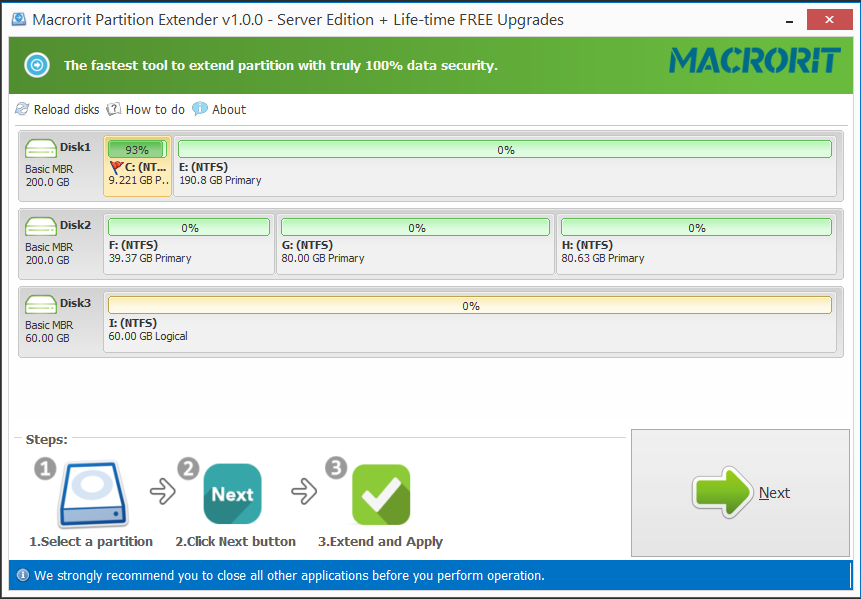
تحميل برنامج Macrorit Partition Extender لتكبير البارتشن بدون فورمات
Macrorit Partition Extender هو برنامج متخصص في تكبير الأقسام في ويندوز وإعادة توزيع المساحة التخزينية بطريقة سهلة وسريعة، مع التركيز على حل مشكلة ضيق المساحة في قسم معيّن مثل قسم النظام C دون الحاجة إلى فورمات أو تعقيدات فنية كبيرة.
ويُعد خيارًا مناسبًا للمستخدمين الذين يريدون زيادة مساحة البارتشن بسرعة، أو دمج المساحة غير المخصصة، أو التعامل مع الأقسام بشكل أكثر مرونة مع دعم لأنظمة ويندوز الحديثة والقديمة. ويمكنك أيضًا تجربة تحميل اسطوانة Macrorit Partition Expert WinPE لتقسيم الهارد وتوسيع الأقسام بأمان كخيار مرتبط بنفس الفكرة.
نبذة عن برنامج Macrorit Partition Extender
Macrorit Partition Extender هو أداة لإدارة الأقسام موجهة لنظام ويندوز، وتُستخدم أساسًا لتوسيع الأقسام وتقليصها ودمج المساحات غير المخصصة. وفقًا لصفحة البرنامج الرسمية، فهو يتيح تكبير القسم بسرعة باستخدام المساحة المجاورة، كما يدعم دمج المساحة غير المخصصة تلقائيًا إذا كانت متاحة على القرص.
وتشير المصادر الرسمية أيضًا إلى أن البرنامج يعمل مع Windows 11 و10 و8 و7 وVista وXP، مع دعم للأقراص الكبيرة وأنظمة MBR وGPT في نسخته ضمن عائلة Macrorit لإدارة الأقراص.
لماذا يحتاجه المستخدم؟
كثير من المستخدمين يواجهون مشكلة امتلاء قسم النظام أو قسم البرامج رغم أن هناك مساحة متبقية داخل أقسام أخرى. هنا تظهر أهمية Macrorit Partition Extender لأنه يختصر العملية التي كانت تتطلب سابقًا خطوات معقدة أو استخدام أدوات أصعب. البرنامج مناسب لمن يريد حلًا مباشرًا وسريعًا لتوسيع مساحة التخزين دون الدخول في إجراءات مرهقة. ويمكنك أيضًا تجربة تحميل IM-Magic Partition Resizer لزيادة مساحة القرص C بدون فورمات كخيار مرتبط إذا كنت تريد معرفة المزيد عن تحميل برنامج IM-Magic Partition Resizer لزيادة مساحة القرص C بدون فورمات. ويمكنك أيضًا تجربة تحميل Macrorit Partition Expert كخيار مرتبط إذا كنت تريد معرفة المزيد عن تحميل برنامج Macrorit Partition Expert | أسرع طريقة لتوسيع قرص الويندوز.
أهم مميزات برنامج Macrorit Partition Extender
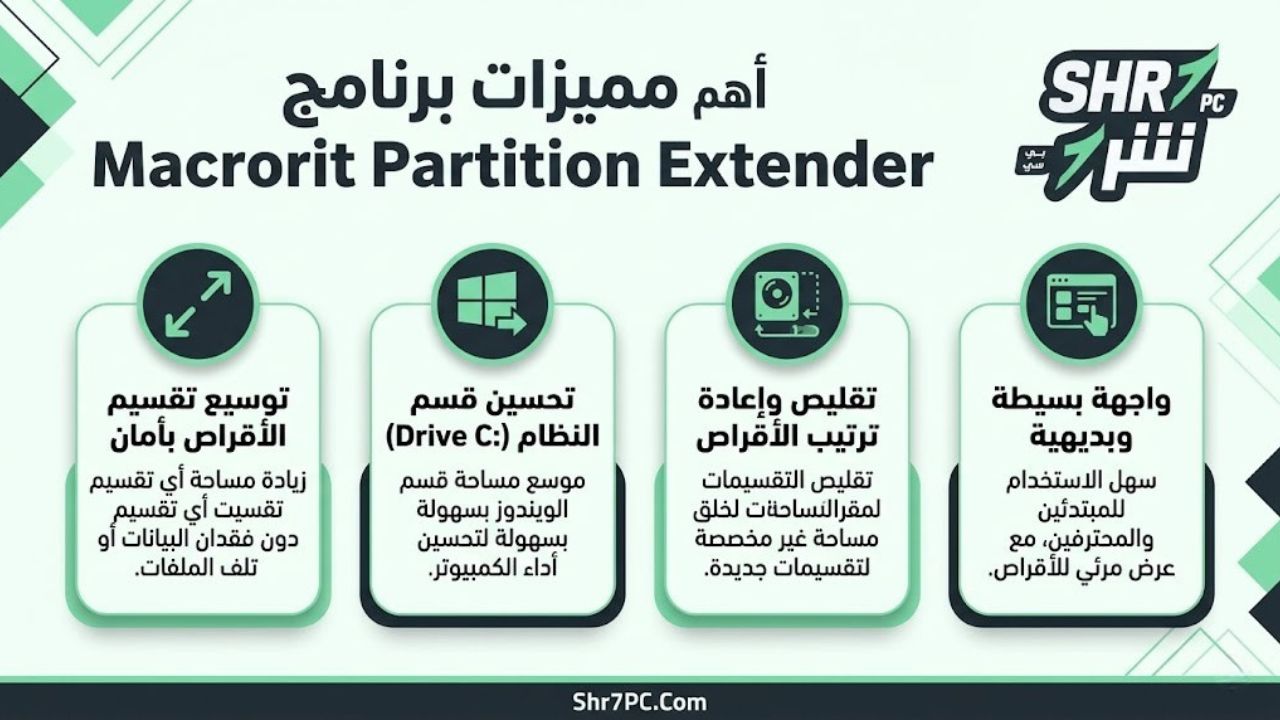
توسيع الأقسام بسهولة
يوفر البرنامج ميزة Extend Volume لتكبير القسم باستخدام المساحة المتاحة من القسم المجاور، وهو ما يجعله مناسبًا لحل مشكلة ضيق المساحة بسرعة. كما يذكر الموقع الرسمي أنه يستطيع دمج المساحة غير المخصصة تلقائيًا في القسم المستهدف.
تقليص الأقسام عند الحاجة
لا يقتصر البرنامج على التوسيع فقط، بل يدعم أيضًا Shrink Volume، ما يمنحك مرونة في إعادة توزيع المساحة بين الأقسام حسب الحاجة. هذه الميزة مفيدة عندما تريد نقل جزء من المساحة من قسم ممتلئ إلى قسم آخر يحتاج إلى مساحة إضافية.
دمج المساحة غير المخصصة
إذا كانت هناك مساحة Unallocated على القرص، يمكن للبرنامج دمجها مباشرة في القسم المطلوب، وهو ما يقلل الحاجة إلى خطوات يدوية إضافية. هذه النقطة مهمة جدًا للمستخدم الذي يريد حلًا سريعًا دون الدخول في إعدادات معقدة.
واجهة سهلة
يتميز البرنامج بواجهة بسيطة تعتمد على النقرات الواضحة وخطوات مباشرة، ما يجعله مناسبًا للمبتدئين. كما تؤكد بعض المصادر أنه يقدّم تجربة استخدام سهلة حتى لمن ليست لديهم خبرة كبيرة في إدارة الأقراص.
دعم أنظمة ويندوز
يدعم البرنامج نطاقًا واسعًا من إصدارات ويندوز، من Windows XP وحتى Windows 11 في المصادر الرسمية الخاصة بعائلة Macrorit Partition Expert. هذا الاتساع في الدعم يجعله مناسبًا لعدد كبير من الأجهزة القديمة والحديثة.
أداء سريع
تشير المصادر إلى أن البرنامج يعتمد على آلية نقل بيانات سريعة، ما يساعد على تنفيذ عمليات التوسيع أو التقليص بكفاءة أعلى. هذه النقطة مهمة عندما تتعامل مع أقسام كبيرة أو أقراص حديثة بسعات مرتفعة.
المميزات والقيود
عيوب يجب معرفتها
رغم أن البرنامج مفيد جدًا، إلا أن الاعتماد عليه يجب أن يكون ضمن فهم واضح لوظائفه وحدوده. بعض المصادر تشير إلى أن النسخة المجانية قد تكون محدودة مقارنة بالإصدارات الكاملة أو الاحترافية، لذلك قد لا تتوافر كل الأدوات المتقدمة داخل النسخة المجانية نفسها.
كما أن أي عملية تخص الأقسام تحتاج إلى تنفيذ دقيق، لأن تغيير أحجام البارتشنات يجب أن يتم بعد التأكد من اختيار القسم الصحيح والمساحة الصحيحة.
طريقة استخدام برنامج Macrorit Partition Extender
الخطوة 1: فتح البرنامج
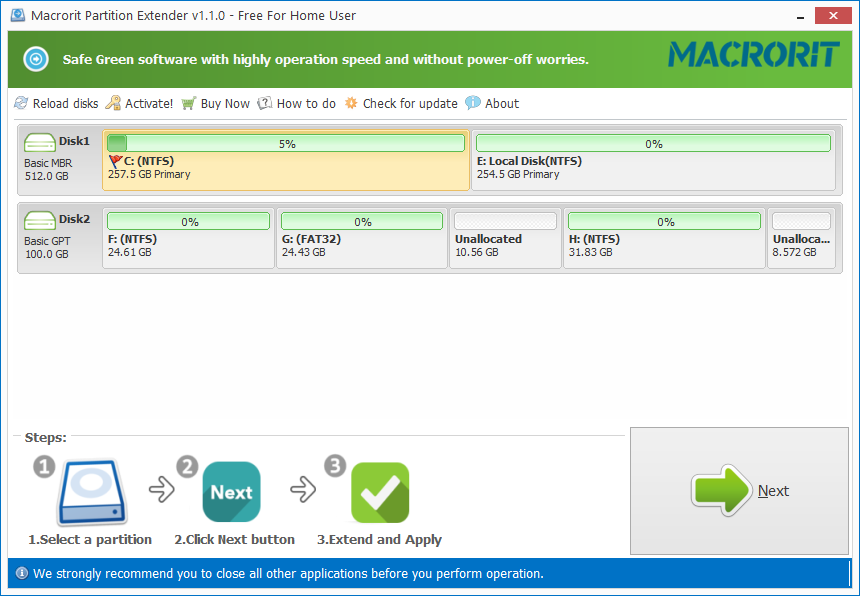
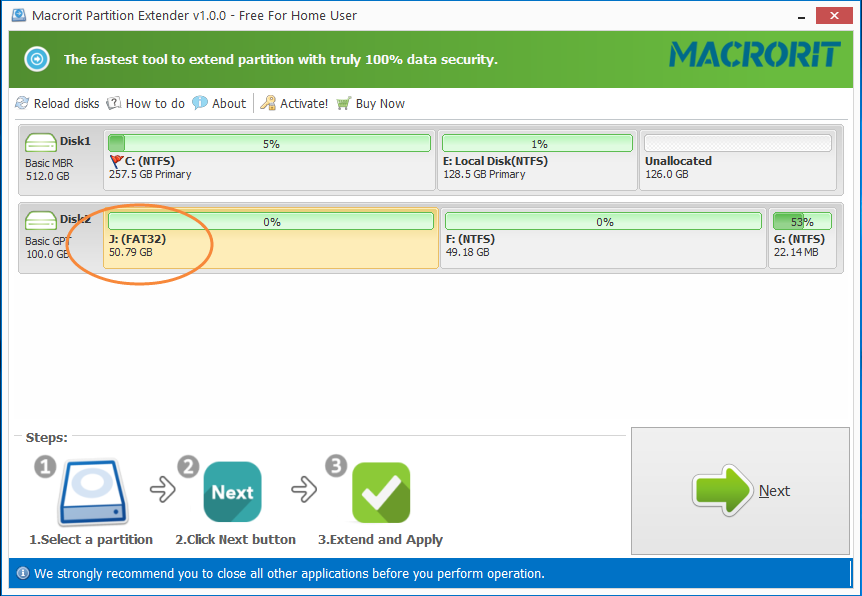
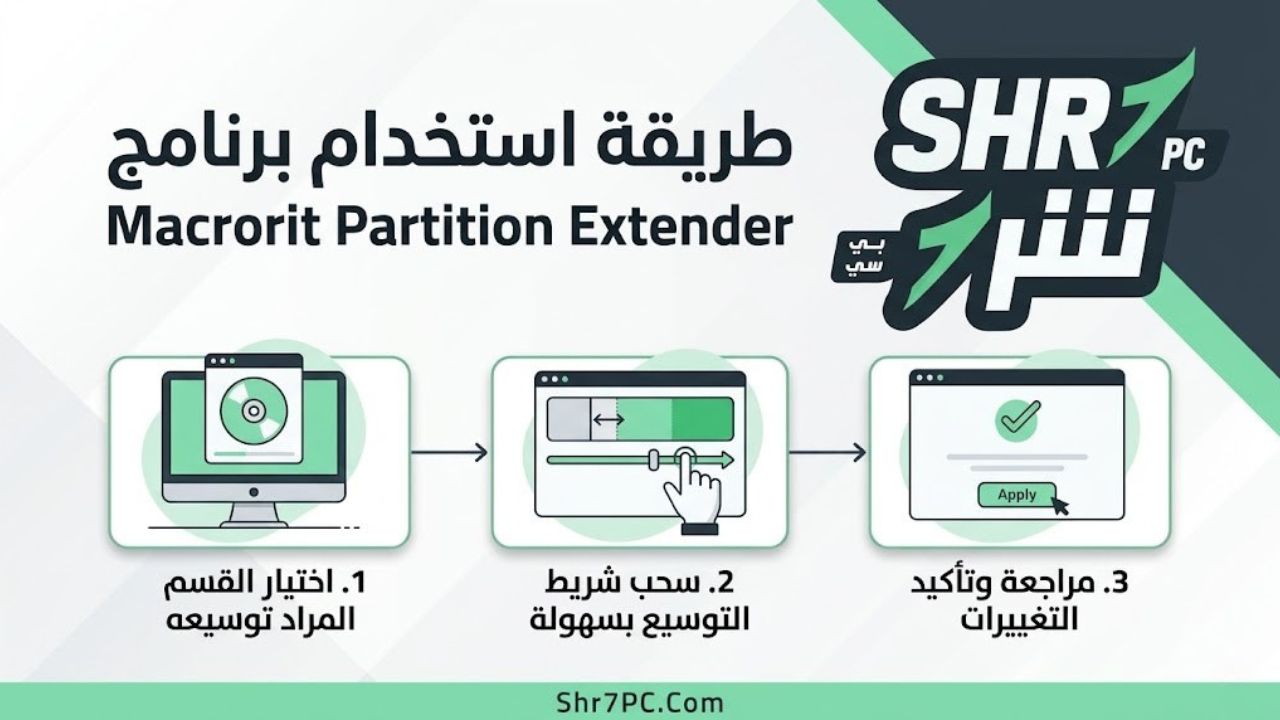
بعد تشغيل البرنامج ستظهر لك الأقراص والأقسام بشكل واضح داخل الواجهة، ويمكنك اختيار القسم الذي تريد توسيعه مباشرة.
الخطوة 2: اختيار القسم
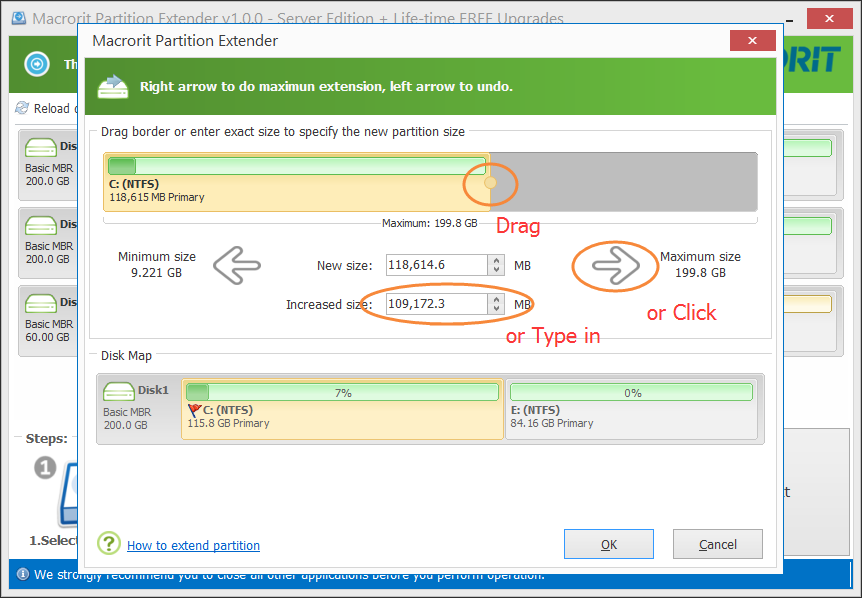
اضغط على القسم المراد تكبيره، ثم اختر خيار التوسيع لفتح نافذة الإعدادات الخاصة بالمساحة الجديدة.
الخطوة 3: تحديد المساحة
يمكنك تحديد المساحة عبر سحب المؤشر، أو استخدام الأسهم، أو إدخال الرقم المطلوب يدويًا، بحسب ما توضحه التعليمات الرسمية.
الخطوة 4: تأكيد العملية
بعد معاينة النتيجة والتأكد من أنها مناسبة، اضغط على OK ثم Apply أو Commit لتنفيذ التغييرات على القرص.
الخطوة 5: انتظار الانتهاء
ينفذ البرنامج العملية على القرص ويحافظ على البيانات الموجودة في الأقسام الأخرى بحسب ما توضحه صفحات الدعم الرسمية.
متطلبات التشغيل
مقارنة سريعة بين Macrorit Partition Extender و أداة إدارة الأقراص التقليدية
نصائح قبل البدء
قبل تنفيذ أي عملية على الأقسام، تأكد من اختيار القسم الصحيح والمراجعة الجيدة لمساحة القرص المتاحة. كما يُفضَّل فهم ترتيب الأقسام على الهارد حتى لا تختار قسمًا لا يخدم عملية التوسيع المطلوبة.
البرنامج نفسه يوضح أن توسيع القسم يعتمد غالبًا على وجود مساحة مجاورة أو مساحة غير مخصصة، لذلك من الأفضل التأكد من هذا الشرط قبل البدء.
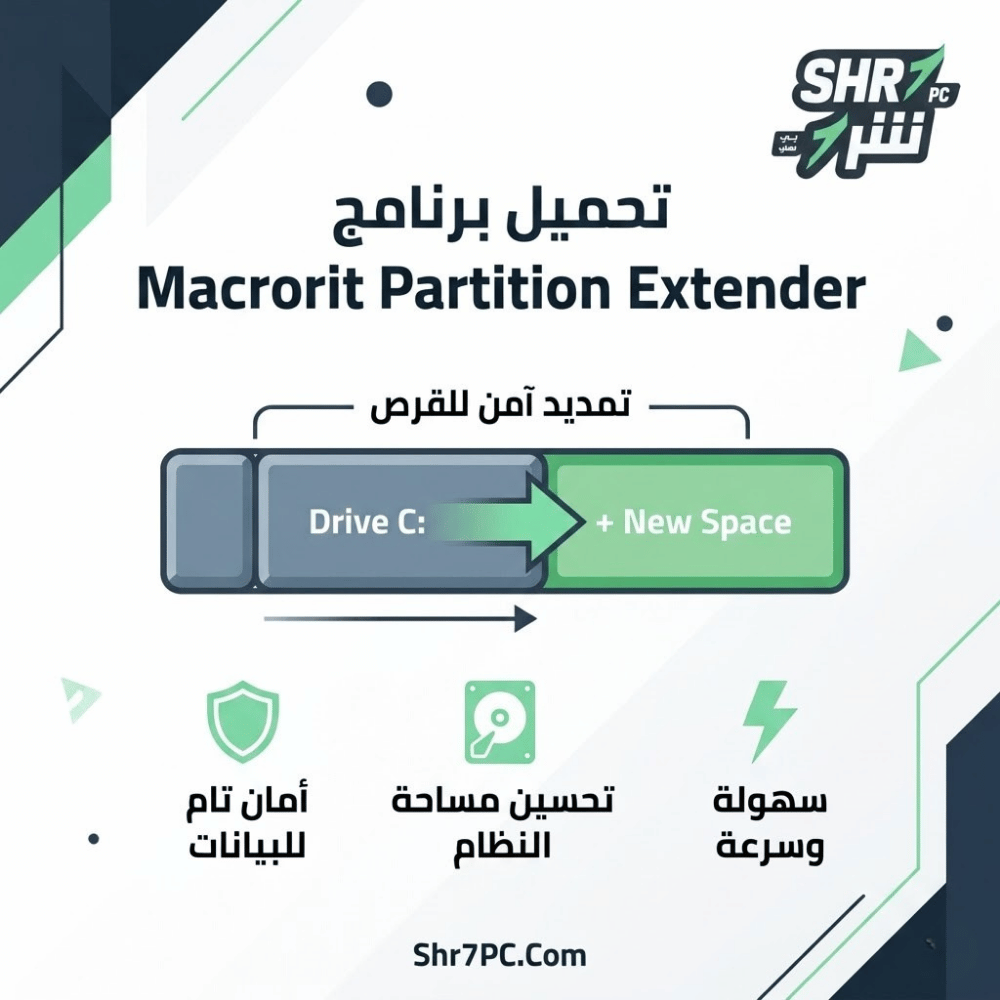
Macrorit Partition Extender يقدم حلًا واضحًا لمشكلة ضيق المساحة في ويندوز، خصوصًا عندما تريد توسيع بارتشن محدد دون فورمات أو تعقيد. قوته الحقيقية تكمن في بساطته، وسرعته، وقدرته على دمج المساحة المتاحة بطريقة مباشرة تجعل إدارة الأقراص أقل إزعاجًا وأكثر عملية.
تابعنا دائماً لتحميل أحدث البرامج من موقع شرح PC