برنامج MakeMKV | لتحويل اسطوانات الفيديو
MakeMKV هو برنامج متخصص في نسخ وتحويل أقراص DVD و Blu-ray إلى ملفات بصيغة MKV (Matroska Video). يتميز البرنامج بقدرته على التعامل مع الأقراص المشفرة، بما في ذلك تلك المحمية بأحدث تقنيات حماية النسخ مثل AACS و BD+. ويمكنك أيضًا تجربة تحميل VIDBOX VHS to DVD كخيار مرتبط إذا كنت تريد معرفة المزيد عن برنامج VIDBOX VHS to DVD | لتحويل شرائط الفيديو إلى اسطوانات DVD.
مميزات برنامج MakeMKV
طريقة تشغيل واستخدام برنامج MakeMKV
إليك شرح مفصل لطريقة تشغيل واستخدام برنامج MakeMKV:
الخطوة الأولى: التثبيت
- تنزيل البرنامج: قم بتنزيل برنامج MakeMKV من موقعنا.
- تشغيل ملف التثبيت: بعد تنزيل الملف، قم بتشغيله واتبع التعليمات التي تظهر على الشاشة لإكمال عملية التثبيت. قد تحتاج إلى الموافقة على شروط الاستخدام.
- الانتهاء من التثبيت: بمجرد اكتمال التثبيت، يمكنك تشغيل برنامج MakeMKV من قائمة البرامج أو سطح المكتب.
الخطوة الثانية: تشغيل البرنامج وإدخال القرص
- تشغيل MakeMKV: ابحث عن أيقونة برنامج MakeMKV وقم بتشغيلها. ستظهر لك واجهة البرنامج الرئيسية.
- إدخال القرص: أدخل قرص DVD أو Blu-ray الذي تريد نسخه إلى محرك الأقراص الخاص بجهاز الكمبيوتر.
الخطوة الثالثة: تحليل القرص واختيار المحتوى
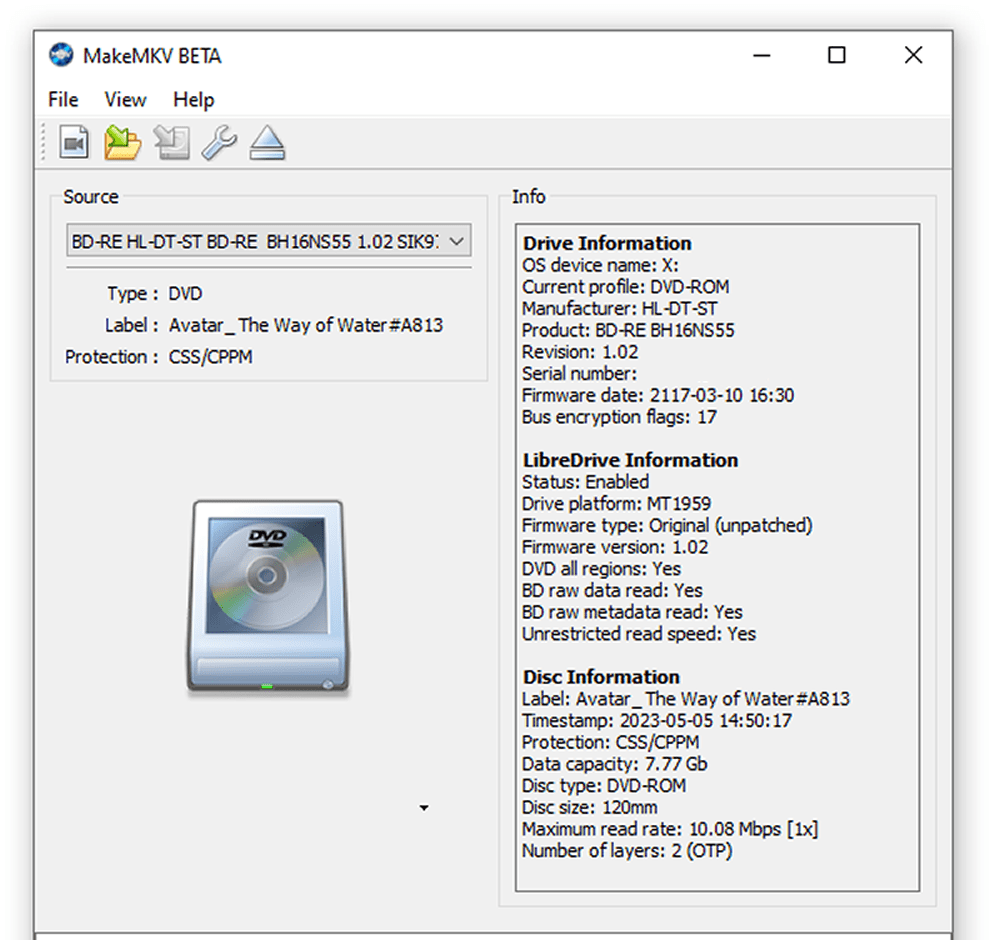
- انتظار تحليل القرص: سيقوم برنامج MakeMKV تلقائيًا بالكشف عن القرص ويبدأ في تحليله. قد تستغرق هذه العملية بضع ثوانٍ إلى عدة دقائق حسب حجم القرص وتعقيده.
- عرض محتوى القرص: بعد اكتمال التحليل، سيظهر لك هيكل محتوى القرص في نافذة البرنامج. سترى قائمة بالعناوين (Titles)، والتي تمثل عادةً الأفلام الرئيسية، الحلقات، أو الميزات الخاصة.
- تحديد العناوين المراد نسخها:
- لتحديد عنوان واحد: انقر على المربع الصغير بجانب العنوان الذي تريد نسخه لوضع علامة (✓).
- لتحديد جميع العناوين: يمكنك وضع علامة على المربع الموجود أعلى قائمة العناوين لتحديد الكل.
- استعراض محتوى العنوان: يمكنك النقر على السهم الموجود بجانب العنوان لتوسيع القائمة ومشاهدة المسارات الصوتية والترجمات والفصول المتاحة. يمكنك تحديد أو إلغاء تحديد هذه العناصر بشكل فردي إذا كنت ترغب في ذلك.
الخطوة الرابعة: تحديد مجلد الإخراج وبدء النسخ
- تحديد مجلد الإخراج: في الجزء العلوي من نافذة البرنامج، سترى خيار “Output folder” (مجلد الإخراج). انقر على أيقونة المجلد لتحديد المكان على جهاز الكمبيوتر حيث تريد حفظ ملف MKV الناتج.
- بدء عملية النسخ: بمجرد تحديد العناوين ومجلد الإخراج، انقر على الزر الكبير الذي يحمل أيقونة محرك الأقراص مع سهم أخضر يشير إلى ملف (عادةً ما يكون موجودًا على يمين نافذة البرنامج).
- مراقبة عملية النسخ: ستبدأ عملية نسخ وتحويل محتوى القرص إلى ملف MKV. سترى شريط تقدم يعرض الحالة والوقت المتبقي. قد تستغرق هذه العملية بعض الوقت حسب حجم القرص وسرعة محرك الأقراص.
- اكتمال العملية: عند انتهاء عملية النسخ، ستظهر لك رسالة تفيد بنجاح العملية. يمكنك بعد ذلك إغلاق البرنامج وإخراج القرص.
الخطوة الخامسة: العثور على الملف الناتج وتشغيله
- الوصول إلى مجلد الإخراج: افتح مستكشف الملفات (File Explorer في Windows أو Finder في macOS) وانتقل إلى المجلد الذي حددته كمجلد إخراج.
- العثور على ملف MKV: ستجد ملفًا أو أكثر بصيغة MKV يحمل اسم العنوان الذي قمت بنسخه.
- تشغيل الملف: يمكنك تشغيل ملف MKV باستخدام أي مشغل وسائط يدعم هذا التنسيق، مثل VLC Media Player (موصى به)، Media Player Classic، أو غيرها.
نصائح إضافية:
- التحقق من المساحة الحرة: تأكد من أن لديك مساحة كافية على القرص الصلب لحفظ ملف MKV الناتج، حيث يمكن أن تكون ملفات Blu-ray كبيرة جدًا.
- اختيار المسارات الصوتية والترجمات: قبل بدء النسخ، راجع المسارات الصوتية والترجمات وحدد فقط تلك التي تحتاجها لتوفير المساحة وتسهيل التشغيل.
- التعامل مع الأخطاء: إذا واجهت أي أخطاء أثناء العملية، تأكد من أن القرص نظيف وغير تالف. يمكنك أيضًا محاولة إعادة تشغيل البرنامج والمحاولة مرة أخرى.
- الترخيص (لأقراص Blu-ray بعد الفترة التجريبية): بينما برنامج MakeMKV مجاني للاستخدام مع أقراص DVD، قد تحتاج إلى شراء ترخيص للاستمرار في استخدامه مع أقراص Blu-ray بعد انتهاء الفترة التجريبية المجانية (عادةً 30 يومًا). يمكنك شراء الترخيص من الموقع الرسمي للبرنامج.
باتباع هذه الخطوات، يمكنك بسهولة تشغيل واستخدام برنامج MakeMKV لنسخ وتحويل أقراص DVD و Blu-ray إلى ملفات MKV للاستمتاع بمجموعتك الرقمية.
متطلبات تشغيل برنامج MakeMKV
تابعنا دائماً لتحميل أحدث البرامج من موقع شرح PC