تحميل برنامج Mediafour MacDrive Pro لحل مشكلة عدم ظهور هارد Mac على ويندوز
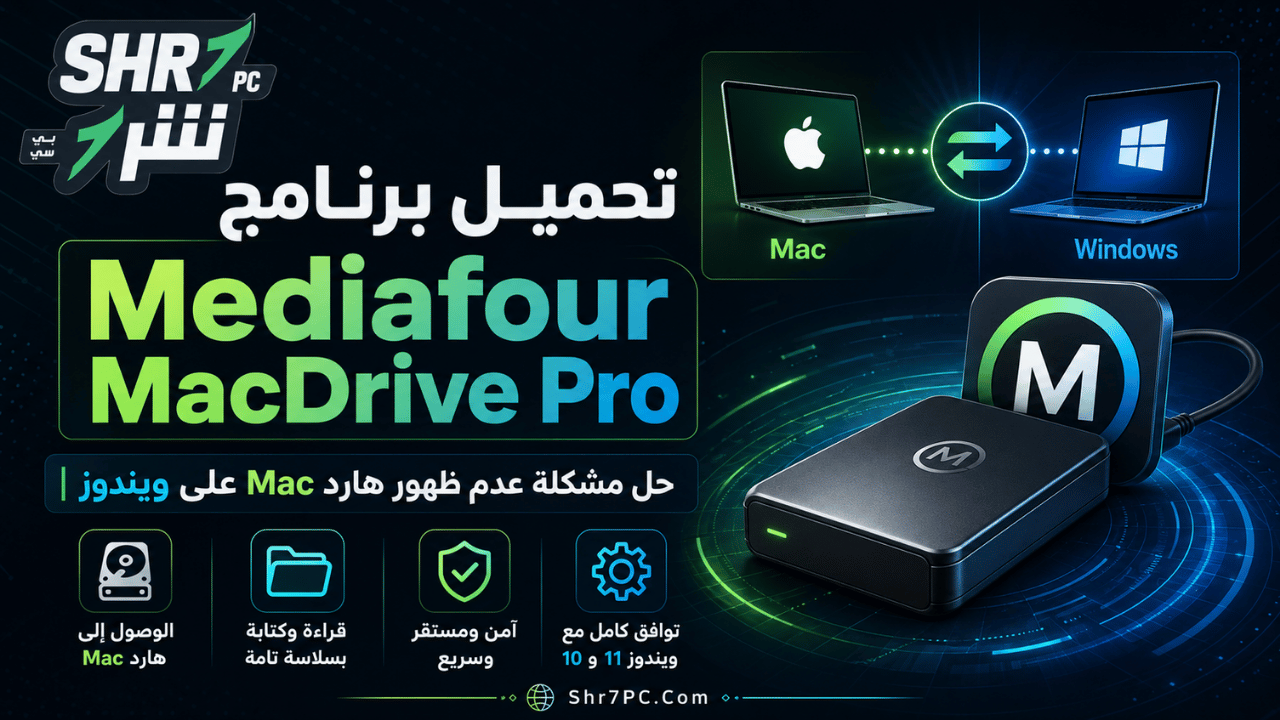
Mediafour MacDrive Pro هو واحد من أشهر البرامج المتخصصة في حل مشكلة عدم توافق أقراص Mac مع أجهزة Windows، حيث يسمح لك بفتح الهاردات والفلاشات والأقراص المهيأة بأنظمة ملفات Mac مثل APFS وHFS+ مباشرة من داخل ويندوز، دون الحاجة إلى فورمات، أو نقل الملفات عبر وسيط خارجي، أو استخدام جهاز Mac فقط للوصول إلى بياناتك.
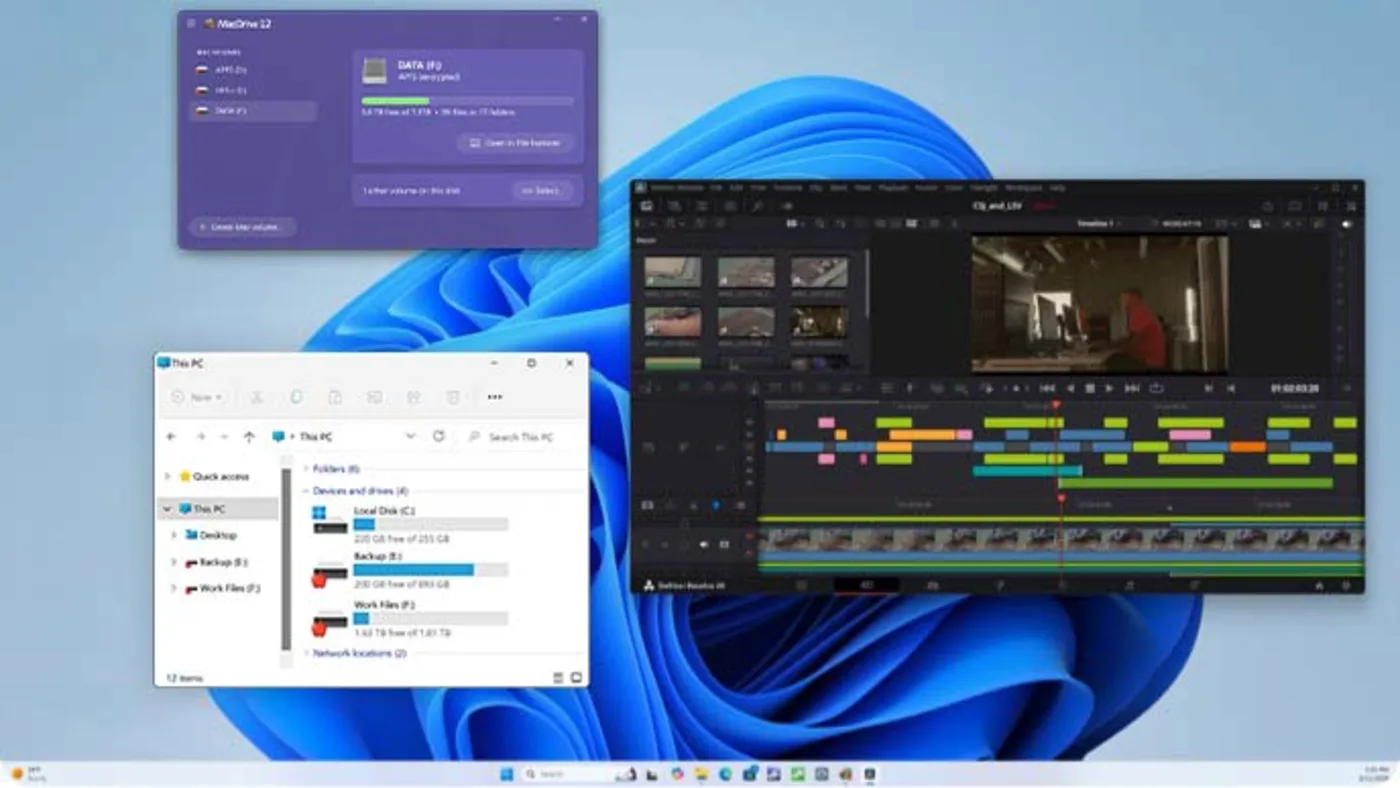
تكمن قيمة البرنامج في أنه يحوّل تجربة التعامل مع أقراص Mac داخل Windows إلى تجربة طبيعية تشبه التعامل مع أي هارد عادي. بمجرد تثبيت البرنامج وتوصيل القرص، يظهر داخل Windows Explorer ويمكنك تصفح الملفات، نسخها، نقلها، أو حفظ تعديلاتك عليها حسب نوع القرص والدعم المتاح. لذلك يعتبر MacDrive Pro أداة مهمة للمصممين، المونتيرين، المصورين، مهندسي الدعم الفني، وأي مستخدم يعمل بين نظامي Mac وWindows بشكل مستمر.
تحميل برنامج Mediafour MacDrive Pro: حل مشكلة عدم ظهور هارد Mac على ويندوز
ما هو برنامج Mediafour MacDrive Pro؟
برنامج Mediafour MacDrive Pro هو أداة احترافية مصممة لمستخدمي Windows الذين يحتاجون إلى فتح أقراص Mac والتعامل معها مباشرة. البرنامج معروف منذ سنوات طويلة باسم Mediafour MacDrive، ثم أصبح مرتبطًا حاليًا بعائلة OWC، لكنه ما زال متداولًا بين المستخدمين العرب باسم Mediafour MacDrive Pro.
الفكرة الأساسية للبرنامج بسيطة لكنها مهمة جدًا: أنظمة Mac تستخدم صيغ ملفات مختلفة عن ويندوز، مثل APFS وHFS+، ولذلك عند توصيل هارد Mac بجهاز يعمل بنظام Windows قد لا يظهر الهارد بشكل طبيعي، أو قد يظهر لكن لا يمكنك فتحه أو تعديل الملفات داخله. بدلًا من عمل فورمات للهارد وخسارة البيانات، يوفر لك MacDrive Pro طريقة مباشرة للوصول إلى هذه الأقراص من داخل ويندوز.
البرنامج لا يكتفي بمجرد عرض الملفات، بل يقدم تجربة استخدام قريبة من التعامل مع أقراص ويندوز العادية. يمكنك فتح الملفات، نسخها، نقلها، والعمل عليها من خلال Windows Explorer، وهذا يجعله مفيدًا جدًا في بيئات العمل المختلطة التي تضم أجهزة Mac وWindows في نفس الوقت.
لماذا تحتاج إلى تحميل MacDrive Pro؟
قد تحتاج إلى تحميل برنامج MacDrive Pro إذا كنت تتعامل مع هارد خارجي تم استخدامه على جهاز Mac، ثم حاولت فتحه على جهاز Windows ولم تتمكن من الوصول إلى محتوياته. هذه ليست مشكلة في الهارد غالبًا، وليست بالضرورة تلفًا في البيانات، بل هي مشكلة توافق بين أنظمة الملفات.
ويندوز يتعامل افتراضيًا مع أنظمة مثل NTFS وFAT32 وexFAT، بينما تعتمد أجهزة Mac الحديثة على APFS، وتعتمد بعض الأقراص القديمة أو الخارجية على HFS+. لذلك عندما ينتقل الهارد بين النظامين، تظهر مشكلة القراءة والكتابة.
أبرز الحالات التي تحتاج فيها إلى البرنامج
- لديك هارد Mac لا يظهر على ويندوز.
- تريد فتح ملفات APFS من جهاز Windows.
- تحتاج إلى نقل ملفات كبيرة بين Mac وPC.
- تعمل في مجال المونتاج وتستلم هاردات من أجهزة Mac.
- لديك نسخة Time Machine وتريد الوصول إلى بعض الملفات.
- تعمل في شركة أو استوديو يستخدم نظامي Mac وWindows.
- تريد إدارة أقراص Mac من داخل Windows بدون استخدام جهاز Mac.
فكرة عمل MacDrive Pro ببساطة
يعتمد البرنامج على إضافة دعم لأنظمة ملفات Mac داخل ويندوز، بحيث يستطيع النظام قراءة الهارد وفهم طريقة تخزين الملفات عليه. بعد التثبيت، يتعرف ويندوز على القرص المتصل ويعرضه كأنه قرص عادي داخل مستكشف الملفات.
بدلًا من ظهور رسالة تطلب تهيئة القرص أو عدم ظهور القرص أصلًا، يمنحك MacDrive Pro إمكانية الوصول إلى الملفات مع واجهة مألوفة. هذه النقطة مهمة جدًا لأن كثيرًا من المستخدمين يظنون أن الهارد تالف بمجرد أن لا يظهر على ويندوز، بينما المشكلة غالبًا تكون في اختلاف نظام الملفات فقط.
أهم مميزات برنامج Mediafour MacDrive Pro
1. فتح أقراص Mac مباشرة على ويندوز
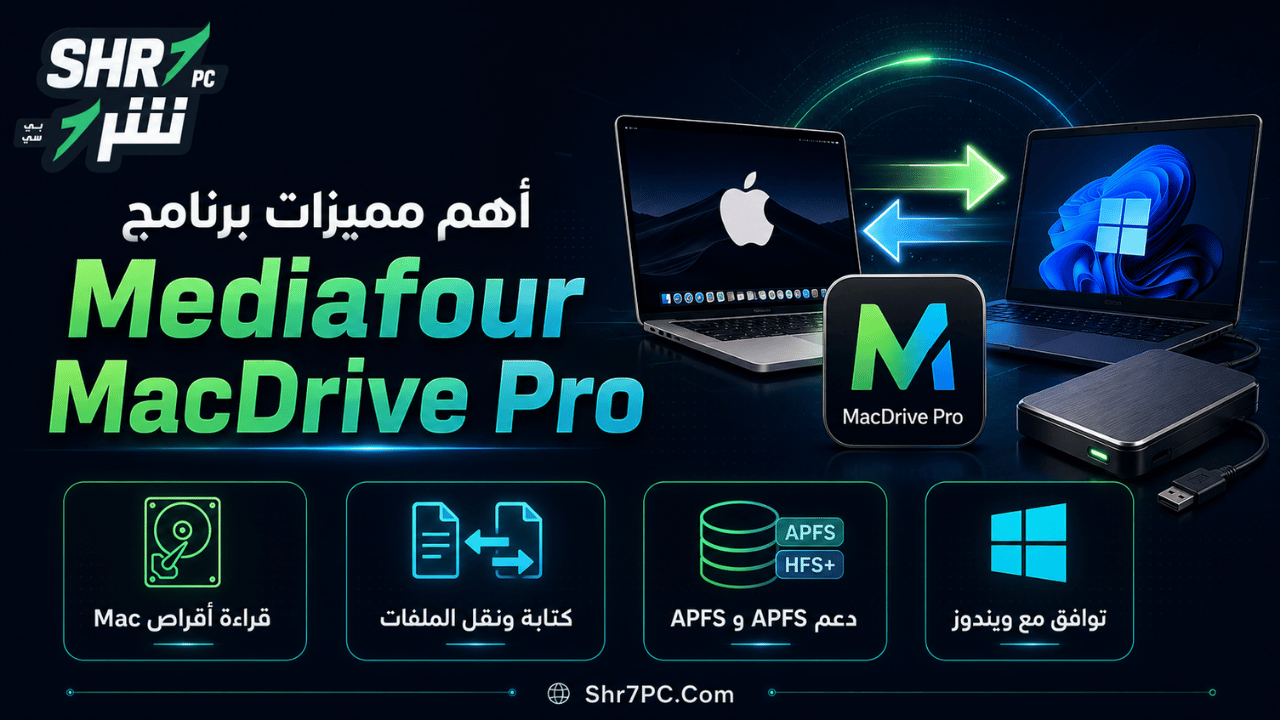
الميزة الأساسية في البرنامج هي إمكانية فتح أقراص Mac من داخل Windows بدون خطوات معقدة. بمجرد توصيل الهارد أو وحدة التخزين، يمكن أن يظهر القرص داخل Windows Explorer، مما يسمح لك بتصفح الملفات كما تفعل مع أي قرص آخر.
هذه الميزة توفر وقتًا كبيرًا، خصوصًا إذا كنت تعمل على مشروع بين جهازين أو تستلم ملفات من شخص يستخدم Mac.
2. دعم أنظمة ملفات APFS وHFS+
يدعم البرنامج أنظمة ملفات Mac المهمة مثل APFS وHFS+، وهي الصيغ الأكثر ارتباطًا بأقراص Mac الحديثة والقديمة. دعم هذه الصيغ يجعل البرنامج مناسبًا لمجموعة واسعة من الأقراص، سواء كانت هاردات خارجية، SSD، وحدات تخزين محمولة، أو أقراص مستخدمة في بيئات إنتاج احترافية.
3. القراءة والكتابة على أقراص Mac
لا تقتصر فائدة MacDrive Pro على مشاهدة الملفات فقط، بل يمكن استخدامه في قراءة وكتابة البيانات على أقراص Mac حسب نوع القرص والدعم المتاح. هذا يعني أنك تستطيع نسخ ملفات من وإلى الهارد، حفظ تعديلات، ونقل بيانات بين النظامين بسهولة أكبر.
هذه الميزة مهمة للمستخدم الذي لا يريد فقط استخراج ملف من الهارد، بل يريد استخدام القرص كجزء من سير عمل يومي بين Mac وWindows.
4. التكامل مع Windows Explorer
من أهم نقاط قوة البرنامج أنه لا يجبرك على استخدام واجهة غريبة أو خطوات طويلة للوصول إلى الملفات. بعد تثبيته، يصبح التعامل مع أقراص Mac أقرب إلى التعامل مع أقراص ويندوز العادية من خلال مستكشف الملفات.
هذا التكامل يجعل البرنامج سهلًا حتى للمستخدم غير المتخصص، لأنه لا يحتاج إلى فهم عميق لأنظمة الملفات أو أوامر تقنية.
5. مناسب للمصورين والمونتيرين والمصممين
إذا كنت تعمل في مجال التصوير، المونتاج، التصميم، أو الإنتاج الإعلامي، فمن الشائع أن تتعامل مع فرق تستخدم أجهزة Mac وأخرى تستخدم Windows. في هذه الحالة تصبح مشكلة توافق الأقراص مزعجة جدًا، خاصة عند نقل مشاريع ضخمة أو ملفات فيديو بجودة عالية.
MacDrive Pro يساعد في تقليل هذه المشكلة، لأنه يسمح بفتح الهاردات القادمة من بيئة Mac مباشرة على أجهزة Windows دون الحاجة إلى نسخ الملفات عبر السحابة أو إعادة تهيئة الهارد.
6. إدارة أقراص Mac من ويندوز
يوفر البرنامج أدوات لإدارة الأقراص، مثل التعامل مع الأقسام والتهيئة وبعض عمليات الفحص أو الإصلاح حسب نوع نظام الملفات. هذه الميزة مفيدة لمسؤولي الدعم الفني أو المستخدمين المتقدمين الذين يريدون التحكم في أقراص Mac من داخل Windows.
7. تقليل الحاجة إلى استخدام exFAT
يعتمد بعض المستخدمين على تهيئة الأقراص بصيغة exFAT لأنها تعمل على Mac وWindows، لكنها ليست دائمًا الحل الأفضل، خصوصًا في الأعمال الحساسة أو المشاريع الكبيرة. استخدام برنامج مثل MacDrive Pro يسمح لك بالاحتفاظ بصيغة Mac الأصلية بدلًا من تغيير نظام الملفات فقط من أجل التوافق.
جدول مقارنة بين MacDrive Pro والحلول البديلة
| الحل | المميزات | العيوب | مناسب لمن؟ |
|---|---|---|---|
| MacDrive Pro | فتح أقراص Mac على ويندوز، دعم APFS وHFS+، تكامل مع Windows Explorer | برنامج مدفوع ومخصص لحالة استخدام محددة | من يتعامل كثيرًا مع هاردات Mac |
| exFAT | يعمل على Mac وWindows بدون برامج إضافية | قد لا يكون مناسبًا لكل سيناريوهات العمل الاحترافي ولا يحافظ على كل خصائص أنظمة Mac | الاستخدام البسيط ونقل الملفات العادية |
| التخزين السحابي | لا يحتاج إلى توصيل هارد بين النظامين | بطيء مع الملفات الكبيرة ويحتاج إنترنت ومساحة | مشاركة ملفات صغيرة أو متوسطة |
| استخدام جهاز Mac وسيط | حل آمن إذا كان الجهاز متاحًا | غير عملي إذا لم يكن لديك Mac دائمًا | من لديه جهاز Mac قريب ومتاح |
| أدوات مجانية محدودة | قد تسمح بقراءة بعض الملفات | غالبًا محدودة في الكتابة أو الدعم أو الاستقرار | الاستخدام النادر والبسيط |
مميزات MacDrive Pro بالتفصيل
سهولة الوصول إلى الملفات
البرنامج مصمم لتبسيط عملية الوصول إلى ملفات Mac من ويندوز. بدلًا من البحث عن حلول معقدة أو برامج متعددة، يقدم MacDrive Pro حلًا مباشرًا: ثبّت البرنامج، وصّل القرص، وافتح الملفات من مستكشف ويندوز.
الحفاظ على صيغة القرص الأصلية
من أكبر الأخطاء التي قد يقع فيها المستخدم عند ظهور رسالة تهيئة القرص في ويندوز أنه يضغط على خيار الفورمات. هذا الإجراء قد يؤدي إلى فقدان البيانات. وجود MacDrive Pro يساعدك على التعامل مع القرص دون تغيير صيغته الأصلية، مما يقلل احتمالية اتخاذ خطوة خاطئة.
مناسب للاستخدام المهني
في الاستوديوهات وشركات الإنتاج، قد تنتقل الهاردات بين عدة أجهزة وأنظمة تشغيل. وجود برنامج يدعم الوصول المباشر إلى أقراص Mac على ويندوز يوفر وقتًا ويقلل الاعتماد على نسخ الملفات أكثر من مرة.
دعم وسائط تخزين متعددة
يمكن استخدام البرنامج مع أنواع مختلفة من وحدات التخزين مثل الهاردات الخارجية، وحدات SSD، وحدات USB، وبعض الأقراص المستخدمة في بيئات RAID حسب الإصدار والدعم المتاح. هذا يجعله مرنًا في سيناريوهات كثيرة.
عيوب برنامج Mediafour MacDrive Pro
رغم أن MacDrive Pro برنامج قوي ومفيد، إلا أنه ليس مثاليًا لكل المستخدمين. من المهم معرفة العيوب قبل التحميل والاستخدام.
1. البرنامج مدفوع
MacDrive Pro ليس مجرد أداة مجانية بسيطة، بل برنامج احترافي مدفوع. لذلك إذا كنت تحتاج إلى فتح هارد Mac مرة واحدة فقط، فقد تفكر في نسخة تجريبية أو حل مؤقت. أما إذا كنت تتعامل مع أقراص Mac باستمرار، فقد يكون الاستثمار فيه منطقيًا.
2. ليس ضروريًا لكل المستخدمين
إذا كنت تستخدم ويندوز فقط ولا تتعامل مع أجهزة Mac أو هاردات مهيأة بنظام APFS أو HFS+، فلن تحتاج إلى البرنامج. فائدته تظهر بوضوح عند وجود بيئة مختلطة بين النظامين.
3. التعامل مع الأقراص الحساسة يحتاج حذرًا
عند التعامل مع هارد يحتوي على ملفات مهمة جدًا، يفضل دائمًا التأكد من سلامة القرص ووجود نسخة احتياطية قبل إجراء أي عمليات كتابة أو تعديل. البرنامج يسهل الوصول، لكنه لا يلغي أهمية النسخ الاحتياطي عند التعامل مع بيانات لا يمكن تعويضها.
4. بعض أدوات الإصلاح قد تختلف حسب نظام الملفات
ليست كل عمليات الإصلاح أو الإدارة متاحة بنفس الشكل لكل أنواع الأقراص أو أنظمة الملفات. لذلك يجب استخدام أدوات إدارة الأقراص بحذر، خصوصًا إذا لم تكن لديك خبرة كافية.
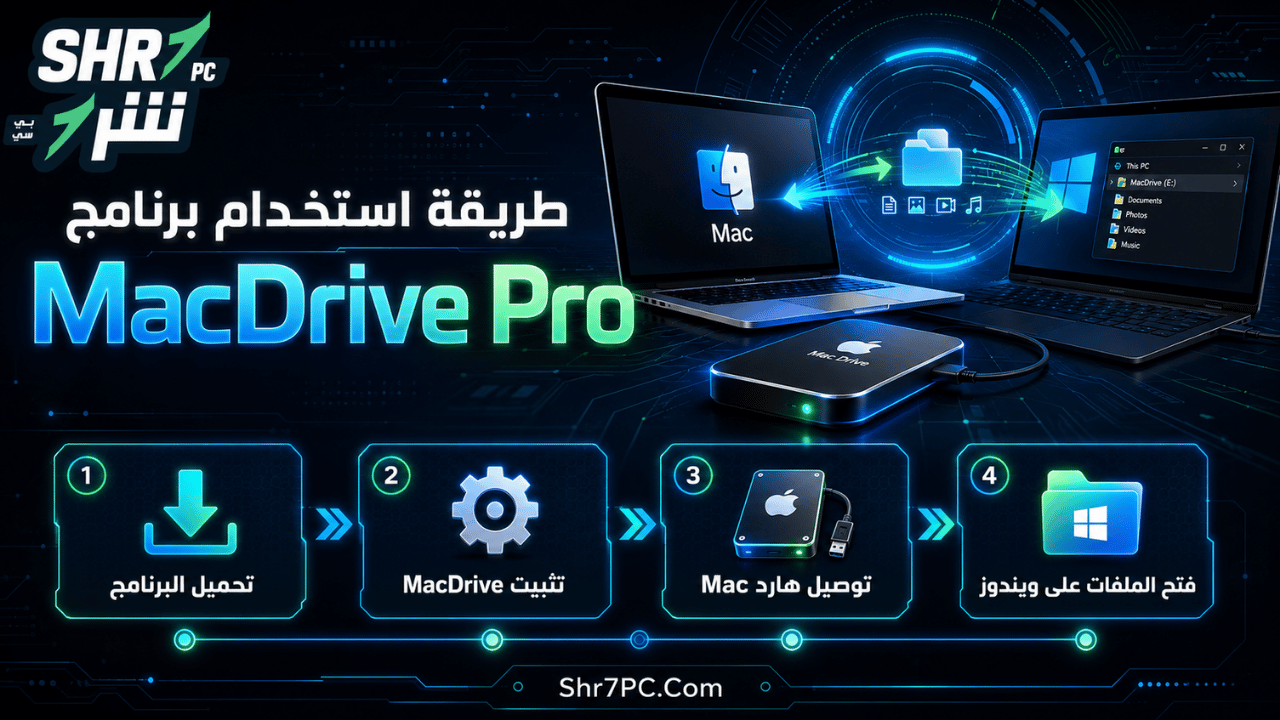
طريقة استخدام برنامج MacDrive Pro
الخطوة الأولى: تحميل البرنامج
قم بتحميل برنامج Mediafour MacDrive Pro من مصدر موثوق، ثم احفظ ملف التثبيت على جهازك. يفضل دائمًا استخدام نسخة حديثة ومتوافقة مع إصدار ويندوز لديك.
الخطوة الثانية: تثبيت البرنامج
افتح ملف التثبيت واتبع الخطوات الظاهرة على الشاشة. قد يطلب البرنامج إعادة تشغيل الجهاز بعد انتهاء التثبيت حتى يتم تفعيل دعم أنظمة ملفات Mac داخل ويندوز بشكل صحيح.
الخطوة الثالثة: توصيل هارد Mac
بعد إعادة التشغيل، قم بتوصيل الهارد أو الفلاشه أو وحدة التخزين المهيأة بنظام Mac. انتظر قليلًا حتى يتعرف ويندوز على القرص من خلال MacDrive Pro.
الخطوة الرابعة: فتح القرص من Windows Explorer
افتح This PC أو Windows Explorer، وستجد القرص ظاهرًا مثل باقي الأقراص إذا كان مدعومًا وسليمًا. يمكنك الآن تصفح الملفات ونسخها أو نقلها حسب حاجتك.
الخطوة الخامسة: نسخ الملفات أو العمل عليها
يمكنك نسخ الملفات من قرص Mac إلى جهاز ويندوز، أو نقل ملفات من ويندوز إلى القرص إذا كان وضع الكتابة مدعومًا. في حالة الملفات الكبيرة، يفضل عدم فصل الهارد أثناء النقل حتى تكتمل العملية بنجاح.
نصائح مهمة قبل استخدام البرنامج
- لا تقم بعمل فورمات للهارد إذا كان يحتوي على بيانات مهمة.
- تأكد من أن كابل التوصيل أو منفذ USB يعمل بشكل صحيح.
- لا تفصل الهارد أثناء نقل الملفات.
- استخدم نسخة حديثة من البرنامج للحصول على أفضل توافق.
- احتفظ بنسخة احتياطية من الملفات المهمة قبل أي تعديل.
- إذا كان الهارد تالفًا فعليًا، لا تعتمد على البرنامج وحده لاستعادة البيانات.
- تعامل بحذر مع أدوات التقسيم والتهيئة إذا لم تكن خبيرًا.
متطلبات تشغيل MacDrive Pro
تختلف متطلبات التشغيل حسب إصدار البرنامج، لكن بشكل عام يحتاج البرنامج إلى جهاز يعمل بنظام Windows حديث، ومساحة تثبيت بسيطة، وصلاحيات مسؤول لتثبيت تعريفات دعم أنظمة ملفات Mac.
| المتطلب | التفاصيل |
| نظام التشغيل | Windows 10 أو Windows 11، وبعض الإصدارات تدعم Windows Server |
| الصلاحيات | يفضل التثبيت بصلاحيات Administrator |
| مساحة التخزين | مساحة صغيرة للتثبيت |
| الاستخدام الأساسي | فتح أقراص Mac وقراءة وكتابة ملفات APFS وHFS+ |
| الأجهزة المدعومة | هارد خارجي، SSD، USB، وبعض وحدات التخزين الاحترافية حسب الإصدار |
لمن يناسب برنامج MacDrive Pro؟
للمستخدم العادي
إذا كان لديك هارد خاص بجهاز Mac وتريد فتحه على كمبيوتر ويندوز، فالبرنامج يوفر طريقة مباشرة للوصول إلى ملفاتك بدون فورمات.
للمصورين
المصورون يتعاملون غالبًا مع ملفات RAW وصور عالية الجودة على هاردات خارجية، وقد تنتقل هذه الهاردات بين Mac وWindows. MacDrive Pro يجعل الوصول إلى هذه الملفات أسهل.
للمونتيرين وصناع المحتوى
ملفات الفيديو الكبيرة تجعل استخدام التخزين السحابي أو النقل الوسيط أمرًا مزعجًا وبطيئًا. البرنامج يساعد في فتح الهارد مباشرة والعمل على الملفات أو نسخها.
لمسؤولي الدعم الفني
في بيئات العمل التي تضم أجهزة Mac وWindows، يحتاج مسؤول الدعم إلى أدوات تساعده على فحص الأقراص ونقل الملفات واسترجاع بيانات المستخدمين عند الحاجة.
للشركات والفرق المختلطة
إذا كانت الشركة تستخدم أجهزة متعددة بأنظمة مختلفة، فإن وجود برنامج مثل MacDrive Pro يقلل الوقت الضائع في تحويل الصيغ أو استخدام أجهزة وسيطة.
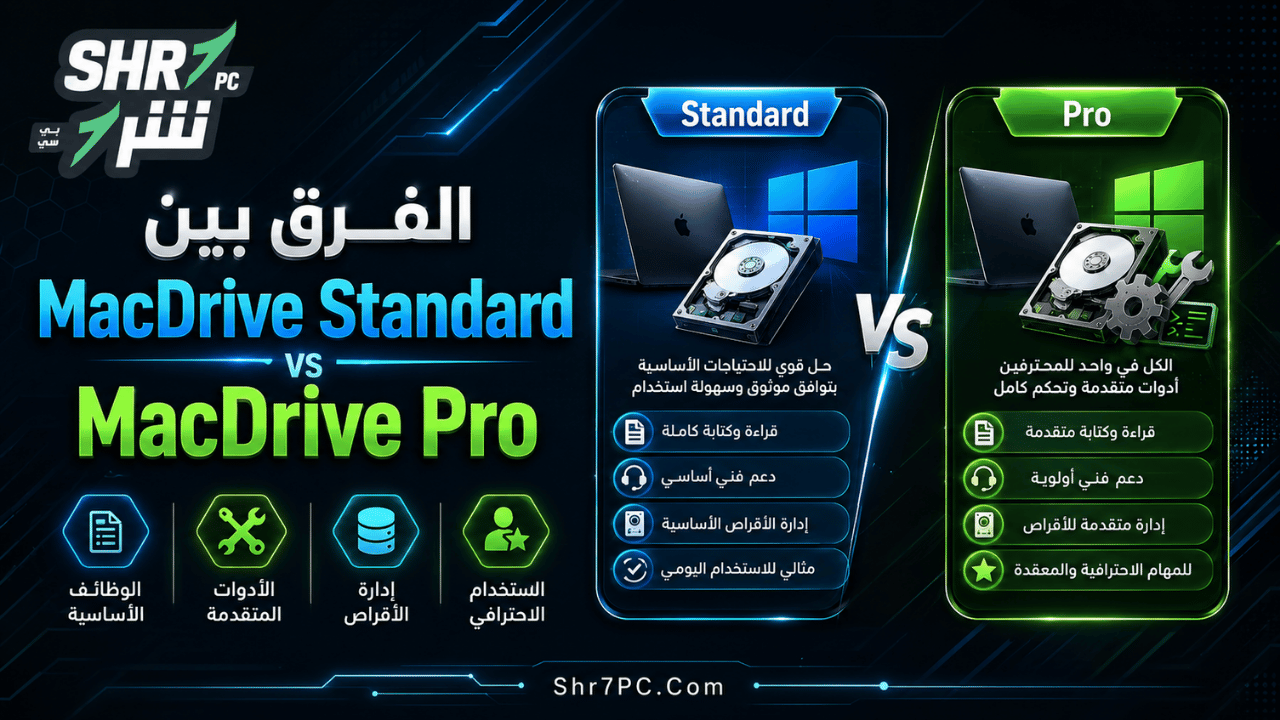
الفرق بين MacDrive Standard وMacDrive Pro
قد تتوفر من البرنامج إصدارات مختلفة مثل Standard وPro حسب الجهة المطورة والإصدار. غالبًا ما يكون الإصدار Pro موجهًا للمستخدمين المحترفين الذين يحتاجون إلى مزايا أوسع في إدارة الأقراص والتعامل مع بيئات عمل أكثر تعقيدًا.
| العنصر | Standard | Pro |
| فتح أقراص Mac على ويندوز | متاح | متاح |
| قراءة وكتابة الملفات | متاح | متاح |
| التكامل مع Windows Explorer | متاح | متاح |
| أدوات إدارة متقدمة | محدودة حسب الإصدار | أوسع حسب الإصدار |
| الاستخدام الاحترافي | مناسب للاستخدام العام | أفضل للمستخدمين المتقدمين |
| بيئات العمل المختلطة | جيد | أفضل |
هل MacDrive Pro أفضل من تهيئة الهارد exFAT؟
ليس دائمًا، لأن الاختيار يعتمد على طريقة استخدامك. إذا كنت تريد هاردًا جديدًا لنقل ملفات بسيطة بين Mac وWindows، فقد تكون صيغة exFAT كافية. أما إذا كان لديك هارد Mac موجود بالفعل ويحتوي على بيانات بصيغة APFS أو HFS+، فتهيئته إلى exFAT تعني حذف البيانات، وهذا ليس حلًا مناسبًا.
MacDrive Pro يكون أفضل عندما تريد الحفاظ على صيغة القرص الأصلية والوصول إلى الملفات من ويندوز بدون تحويل أو فورمات. لذلك هو مناسب أكثر للملفات المهمة، مشاريع العمل، والهاردات التي تنتقل بين أجهزة Mac وWindows بشكل متكرر.
مشاكل شائعة وحلولها
الهارد لا يظهر بعد تثبيت البرنامج
تأكد أولًا من أن الهارد يعمل وأن الكابل سليم. جرّب منفذ USB آخر، ثم أعد تشغيل الجهاز. إذا استمرت المشكلة، افتح أداة إدارة الأقراص في ويندوز وتحقق هل يظهر القرص هناك أم لا.
تظهر رسالة تطلب تهيئة القرص
لا تضغط على Format إذا كان الهارد يحتوي على ملفات مهمة. هذه الرسالة تظهر أحيانًا لأن ويندوز لا يفهم نظام الملفات. بعد تثبيت MacDrive Pro بشكل صحيح، يفترض أن تتمكن من الوصول إلى القرص إذا كان مدعومًا وسليمًا.
نقل الملفات بطيء
قد يكون السبب في نوع الهارد، منفذ USB، الكابل، حجم الملفات، أو حالة القرص. استخدام SSD ومنفذ USB سريع يساعد على تحسين سرعة النقل.
لا يمكن الكتابة على القرص
قد يكون القرص محميًا، أو نظام الملفات في حالة تحتاج إلى فحص، أو أن الإصدار المستخدم لا يدعم الكتابة على هذا النوع من الأقراص بالشكل المطلوب. تحقق من إعدادات البرنامج وحالة القرص قبل محاولة الكتابة مرة أخرى.
هل تحميل Mediafour MacDrive Pro آمن؟
البرنامج آمن عند تحميله من مصدر موثوق واستخدام نسخة سليمة. لكن يجب الانتباه إلى أن برامج إدارة الأقراص تتعامل مع بيانات مهمة، لذلك لا ينصح باستخدام نسخ مجهولة المصدر أو ملفات معدلة قد تحتوي على برمجيات ضارة أو تسبب مشاكل في النظام.
الأفضل دائمًا استخدام نسخة حديثة ومستقرة، خصوصًا إذا كنت ستتعامل مع هارد يحتوي على ملفات عمل أو بيانات شخصية مهمة.
تحميل برنامج Mediafour MacDrive Pro يعتبر حلًا عمليًا لكل من يعاني من مشكلة فتح هارد Mac على ويندوز. البرنامج يوفر طريقة مباشرة للتعامل مع أقراص APFS وHFS+ من داخل Windows Explorer، مما يجعله مناسبًا للمستخدمين الذين يعملون بين نظامي Mac وWindows أو يتعاملون مع هاردات خارجية قادمة من أجهزة Apple. ويمكنك أيضًا تجربة تحميل Disk Space Saver كخيار مرتبط إذا كنت تريد معرفة المزيد عن برنامج Disk Space Saver | لتحرير مساحة القرص الصلب. ويمكنك أيضًا تجربة تحميل Disk Savvy كخيار مرتبط إذا كنت تريد معرفة المزيد عن برنامج Disk Savvy | لتحليل المساحة المستخدمة على القرص الصلب. ويمكنك أيضًا تجربة تحميل اسطوانة AOMEI Partition Assistant WinPE كخيار مرتبط إذا كنت تريد معرفة المزيد عن اسطوانة AOMEI Partition Assistant WinPE | لصيانة وتقسيم الهارديسك.
الميزة الأقوى في البرنامج أنه يقلل الحاجة إلى الفورمات أو التحويل أو استخدام جهاز Mac وسيط، ويجعل الوصول إلى الملفات أكثر سهولة وسرعة. ورغم أنه برنامج مدفوع وموجه لحالة استخدام محددة، إلا أنه قد يكون أداة لا غنى عنها للمصورين، المونتيرين، المصممين، مسؤولي الدعم الفني، والشركات التي تعتمد على بيئة عمل مختلطة.
إذا كان لديك هارد Mac لا يظهر على ويندوز، أو تحتاج إلى فتح ملفات APFS وHFS+ بدون خسارة البيانات، فإن MacDrive Pro من أفضل الحلول المتخصصة لهذه المهمة.
تابعنا دائماً لتحميل أحدث البرامج من موقع شرح PC