تحميل برنامج MobiKin Assistant for Android | أفضل أداة لإدارة هاتفك من الكمبيوتر
MobiKin Assistant for Android هو برنامج متخصص لإدارة هواتف الأندرويد من الكمبيوتر، ويمنحك طريقة عملية لتنظيم البيانات، نسخها احتياطيًا، واسترجاعها عند الحاجة، مع التحكم في جهات الاتصال والرسائل والصور والفيديوهات والتطبيقات من واجهة واحدة سهلة الاستخدام. يدعم البرنامج الاتصال عبر USB أو Wi‑Fi، ويُعد خيارًا مناسبًا لمن يريد حفظ بياناته المحلية بعيدًا عن الاعتماد الكامل على الخدمات السحابية.

ما هو MobiKin Assistant for Android؟
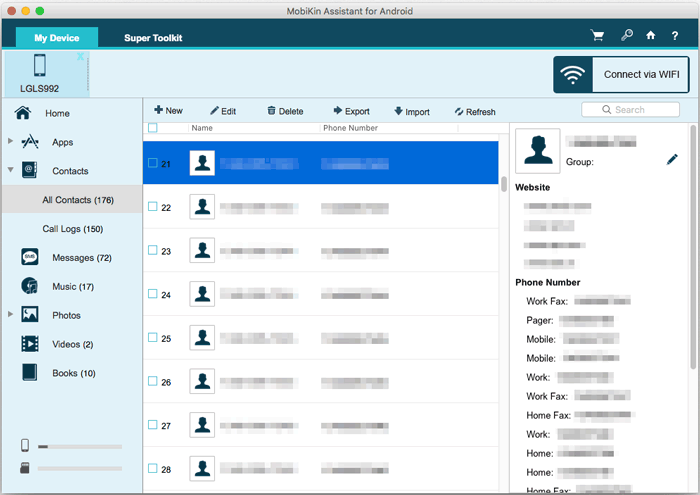
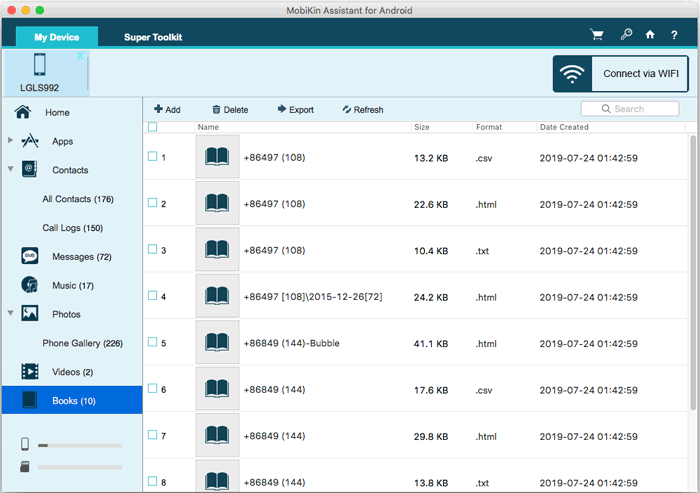
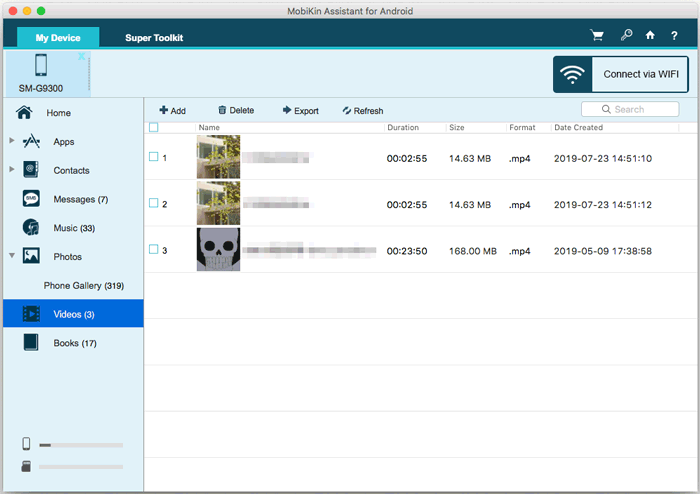
MobiKin Assistant for Android هو برنامج لإدارة بيانات الأندرويد من الكمبيوتر، ويُستخدم لنسخ الملفات احتياطيًا واستعادتها ونقلها وتنظيمها بشكل عملي. يركّز البرنامج على أنواع البيانات الشائعة مثل جهات الاتصال، الرسائل، السجلات، الصور، الفيديو، الموسيقى، والتطبيقات، مع إمكانية التحكم بها من واجهة واحدة على الكمبيوتر. ويمكنك أيضًا تجربة تحميل Aiseesoft FoneLab كخيار مرتبط إذا كنت تريد معرفة المزيد عن برنامج Aiseesoft FoneLab | لاستعادة الملفات والبيانات المفقودة للايفون. ويمكنك أيضًا تجربة تحميل MobiKin Transfer for Mobile كخيار مرتبط إذا كنت تريد معرفة المزيد عن برنامج MobiKin Transfer for Mobile | لنقل البيانات والملفات بين الموبايلات. ويمكنك أيضًا تجربة تحميل MobiKin Assistant for iOS كخيار مرتبط إذا كنت تريد معرفة المزيد عن برنامج MobiKin Assistant for iOS | لإدارة بيانات جهزة iOS.
ما يميز هذا النوع من البرامج أنه لا يقتصر على النقل فقط، بل يمنح المستخدم تصورًا أوضح عن محتوى الهاتف، مع أدوات للتصدير والاستيراد والحذف والتعديل. وتعرض صفحة البرنامج أنه يدعم الاتصال عبر USB أو Wi‑Fi، كما يشير الدعم الرسمي إلى أن النسخة التجريبية تسمح بالمعاينة والمسح الأولي، بينما تحتاج الميزات الكاملة إلى النسخة المدفوعة.
لماذا يبحث عنه المستخدم؟
الكثير من مستخدمي الأندرويد يواجهون مشكلة متكررة: الهاتف ممتلئ، والنسخ الاحتياطي اليدوي مرهق، ونقل الملفات بين الهاتف والكمبيوتر لا يتم دائمًا بسلاسة. هنا تظهر فائدة MobiKin Assistant for Android لأنه يجمع أكثر من وظيفة في أداة واحدة، بدل استخدام تطبيقات متعددة لكل مهمة.
البرنامج مفيد أيضًا عند تغيير الهاتف أو إصلاحه أو الرغبة في حفظ نسخة من البيانات المهمة قبل الفورمات. وتوضح المصادر أنه يتيح النسخ الاحتياطي بنقرة واحدة، مع استعادة الملفات لاحقًا إلى أي جهاز أندرويد مدعوم.
المميزات الرئيسية
1) النسخ الاحتياطي والاستعادة
يوفر البرنامج ميزة النسخ الاحتياطي الكامل أو الجزئي لبيانات الأندرويد، مع إمكانية استعادتها عند الحاجة. وتشمل البيانات المدعومة في المصادر جهات الاتصال والرسائل والصور والفيديو والموسيقى والتطبيقات وبعض بيانات السجل.
2) إدارة الملفات من الكمبيوتر
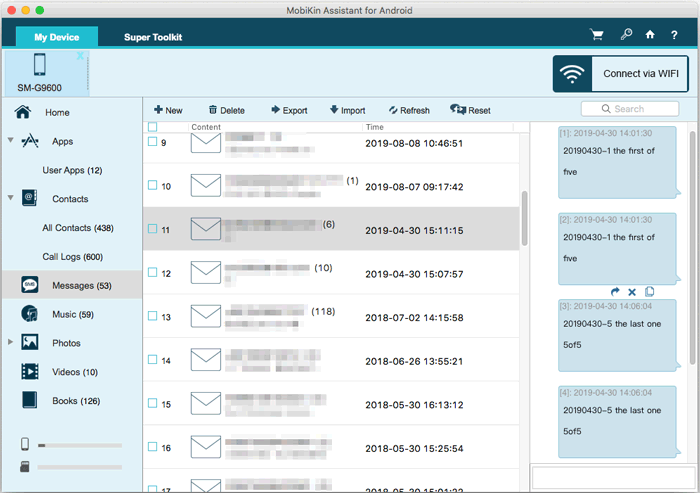
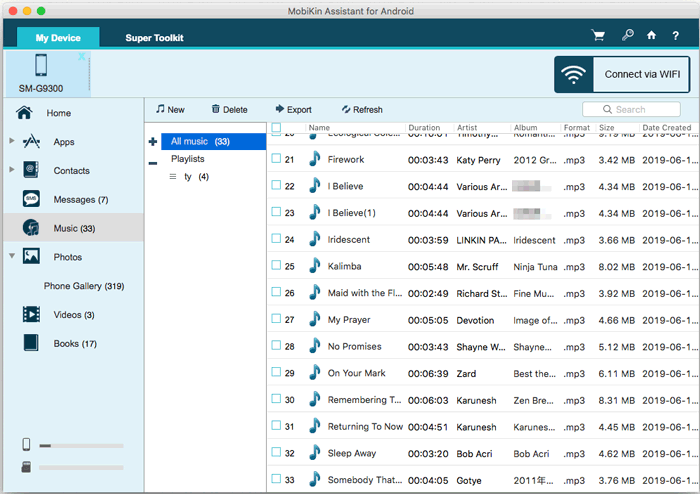
يمكنك من خلاله التعامل مع محتوى الهاتف مباشرة من الكمبيوتر، مثل الإضافة والحذف والتعديل والتصدير. وتذكر صفحة الأسئلة الشائعة أن النسخة الكاملة تسمح بإدارة البيانات مثل contacts وmessages وphotos وvideos وmusic دون القيود الموجودة في النسخة التجريبية.
3) نقل البيانات بشكل انتقائي
بدل نقل كل شيء دفعة واحدة، يتيح البرنامج اختيار عناصر محددة فقط. هذه النقطة مهمة جدًا للمستخدم الذي يريد نقل صور معينة أو مجموعة رسائل أو جهات اتصال بعينها دون المساس ببقية البيانات.
4) دعم USB وWi‑Fi
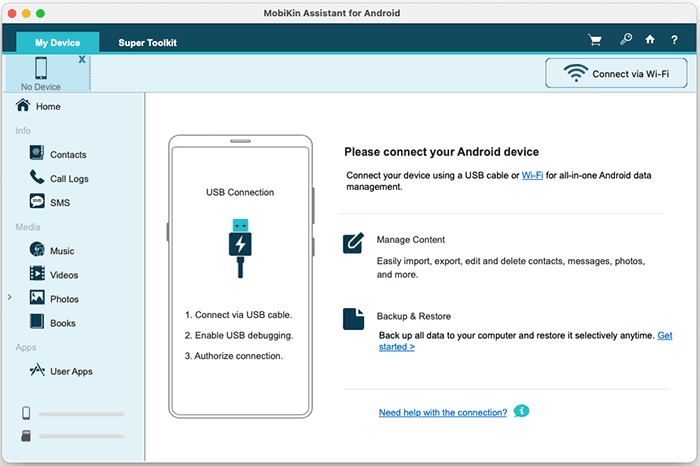
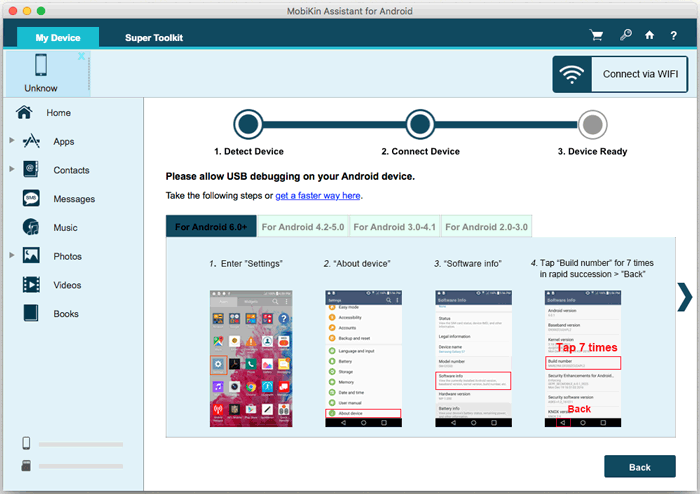
من أبرز نقاط القوة أنه يدعم الاتصال بطريقتين: عبر كابل USB أو عبر Wi‑Fi. وتوضح تعليمات MobiKin أن الاتصال اللاسلكي يتطلب تثبيت تطبيق مساعد على الهاتف ثم مسح رمز QR للربط بين الهاتف والكمبيوتر.
5) دعم أنواع ملفات متعددة
تُظهر المواد التعريفية أن البرنامج يتعامل مع عدة فئات من الملفات، مثل الصور، الفيديو، الموسيقى، الرسائل، جهات الاتصال، والتطبيقات. وهذا يجعله أقرب إلى مدير شامل لبيانات الهاتف بدل كونه أداة نقل عادية.
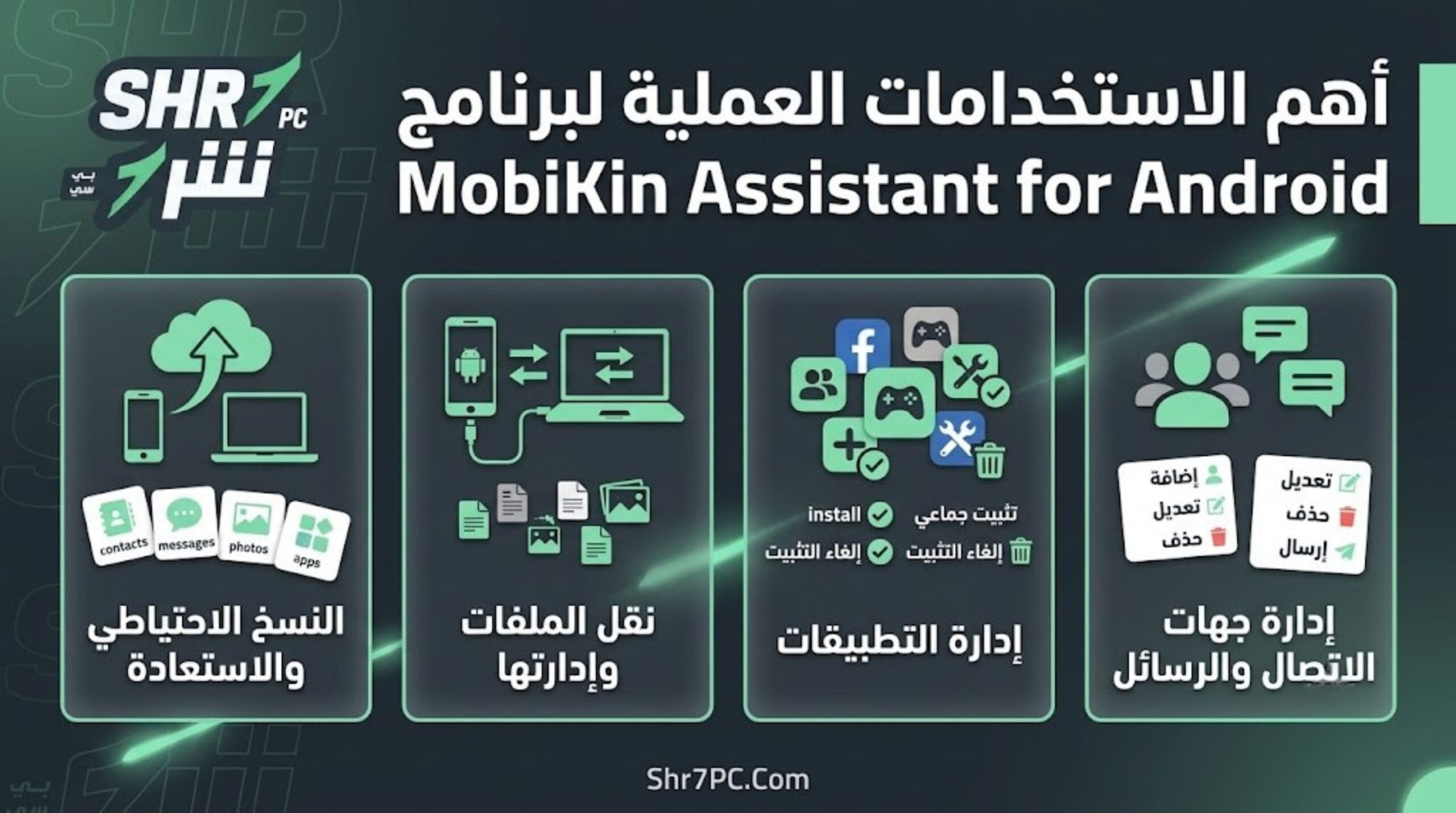
أهم الاستخدامات العملية لبرنامج MobiKin Assistant for Android
حفظ نسخة أمان قبل الفورمات
إذا كنت تنوي إعادة ضبط الهاتف، فوجود نسخة احتياطية من البيانات الأساسية يقلل خطر فقدان المعلومات المهمة. البرنامج هنا يوفر طبقة أمان إضافية بدل الاعتماد على النقل اليدوي أو التزامن الجزئي فقط.
نقل البيانات إلى هاتف جديد
عند شراء هاتف جديد، تصبح عملية نقل جهات الاتصال والصور والملفات أولوية. يسهّل البرنامج تصدير البيانات من الهاتف القديم ثم استيرادها إلى الهاتف الجديد بطريقة منظمة.
تنظيم الهاتف من شاشة أكبر
بعض المستخدمين يفضّلون إدارة الرسائل أو الصور أو جهات الاتصال من الكمبيوتر لأن ذلك أسرع وأكثر راحة. وتظهر المراجعات أن واجهة البرنامج بسيطة بما يكفي لتسهيل هذه المهام دون منحنى تعلّم كبير.
طريقة الاستخدام
التثبيت والربط
-
حمّل البرنامج وثبّته على الكمبيوتر.
-
صِل الهاتف عبر USB أو اختر الاتصال عبر Wi‑Fi.
-
في حالة Wi‑Fi، يتم تثبيت تطبيق Android المرافق على الهاتف ثم مسح رمز QR للربط.
-
بعد الاتصال، تظهر بيانات الهاتف داخل الواجهة لتبدأ الإدارة أو النقل أو النسخ الاحتياطي.
تنفيذ النسخ الاحتياطي
-
افتح البرنامج بعد التعرف على الهاتف.
-
اختر البيانات التي تريد حفظها.
-
حدّد مكان الحفظ على الكمبيوتر.
-
ابدأ النسخ الاحتياطي وانتظر اكتمال العملية.
استعادة البيانات
-
افتح قسم الاستعادة.
-
اختر ملف النسخة الاحتياطية المحفوظة.
-
حدّد الجهاز الهدف.
-
أكّد الاستعادة وانتظر حتى ينقل الملفات إلى الهاتف.
المتطلبات والتوافق
يشير الموقع الرسمي وصفحات التوزيع إلى أن نسخة ويندوز تدعم Windows 11/10/8/7، كما تظهر مصادر أخرى دعم إصدارات أقدم مثل Vista وXP في بعض الحِزم. وتذكر صفحة المنتج أن التطبيق متوافق مع العديد من أجهزة أندرويد الشائعة، كما أنه يدعم التوصيل عبر USB أو Wi‑Fi.
المميزات والعيوب
هل البرنامج مجاني؟
يوجد نسخة تجريبية تتيح المعاينة والفحص، لكن الدعم الرسمي يوضح أنها لا تمنح الميزات الكاملة مثل النسخ الاحتياطي والاستعادة والإدارة الكاملة للبيانات. أما النسخة المدفوعة فتفتح هذه القيود، مع الإشارة إلى وجود دعم فني وضمان استرجاع لمدة 90 يومًا في صفحة الأسئلة الشائعة.
مقارنة سريعة مع البدائل
البرامج المنافسة في هذا المجال كثيرة، لكن MobiKin Assistant for Android يركز على الجمع بين النسخ الاحتياطي والإدارة والنقل في واجهة واحدة. بعض البدائل تقدم مزايا جزئية فقط، بينما تمنحك هذه الأداة تحكمًا أوسع في جهات الاتصال والرسائل والوسائط والتطبيقات من الكمبيوتر.
تابعنا دائماً لتحميل أحدث البرامج من موقع شرح PC