برنامج MobiKin Doctor for iOS | لأستعادة الملفات المحذوفة للأيفون
هل فقدت بياناتك المهمة بعد تحديث iOS أو حذف خاطئ؟ MobiKin Doctor for iOS هو الحل الاحترافي والموثوق لاستعادة الرسائل، الصور، جهات الاتصال، الملاحظات، وWhatsApp بسرعة وأمان تام. مصمم خصيصًا لنظام ويندوز، يعيد بياناتك من iPhone، iTunes، أو iCloud دون فقدان جودة.
لماذا تختار MobiKin Doctor for iOS؟
-
استعادة شاملة: يدعم 20+ نوع بيانات من iOS 18+، بما في ذلك الرسائل المحذوفة، الصور، الفيديوهات، والسجلات.
-
ثلاث طرق آمنة: مباشرة من الجهاز، Backup iTunes، أو iCloud بدون كلمة مرور معقدة.
-
معاينة قبل الاستعادة: شوف البيانات قبل الحفظ لضمان الدقة 100%.
-
سهل للمبتدئين: واجهة عربية بسيطة، سريع على أجهزة متوسطة في مصر.
-
أمان كامل: لا يمحو بياناتك الأصلية، مع ترخيص مدى الحياة بأسعار خاصة.
لا تعرض بياناتك للخطر! حمل MobiKin Doctor for iOS الآن واستعد صور عائلتك ورسائل عملك في دقائق. مثالي لمحترفي الـ IT، صانعي المحتوى، وكل مستخدمي Apple في العالم العربي.
كيفية استعادة الرسائل المحذوفة بـ MobiKin Doctor for iOS على iPhone 16 2026
استعادة الرسائل المحذوفة باستخدام MobiKin Doctor for iOS على iPhone 16 سهلة وفعالة، حيث يدعم البرنامج استعادة SMS، iMessages، ومرفقات الرسائل من iOS 18 مباشرة أو من iTunes/iCloud. البرنامج يمسح الذاكرة بعمق لاستعادة النصوص المحذوفة حتى بعد 30 يومًا، مع معاينة قبل الحفظ. ويمكنك أيضًا تجربة تحميل MobiKin Doctor for Android كخيار مرتبط إذا كنت تريد معرفة المزيد عن برنامج MobiKin Doctor for Android | لاستعادة البيانات المفقودة للأندرويد. ويمكنك أيضًا تجربة تحميل imobie PhoneRescue for iOS كخيار مرتبط إذا كنت تريد معرفة المزيد عن برنامج imobie PhoneRescue for iOS | لاستعادة الملفات والبيانات المفقودة لأجهزة iOS.
الخطوة 1: التحميل والتثبيت
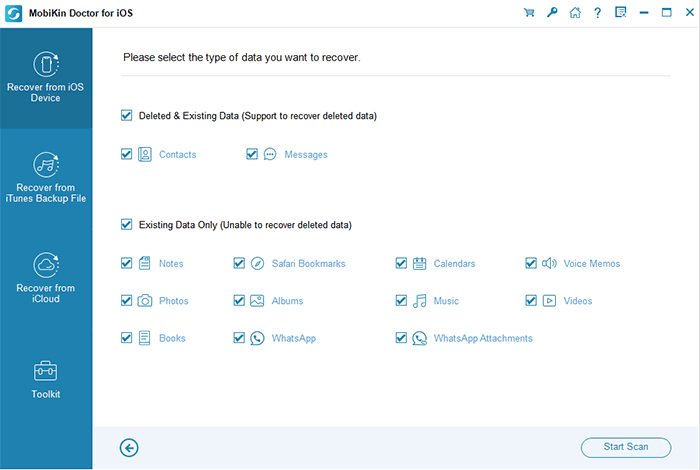
حمّل MobiKin Doctor for iOS من الموقع الرسمي mobikin.com (الإصدار 2.1+ لـ 2026)، وقم بتثبيته على ويندوز 11. شغّل البرنامج واختر “Recover from iOS Device” للمسح المباشر من iPhone 16، أو “iTunes Backup” إذا كان لديك نسخة احتياطية.
الخطوة 2: الاتصال ومسح الجهاز
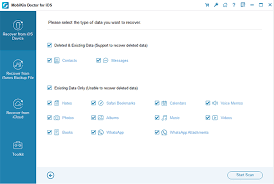
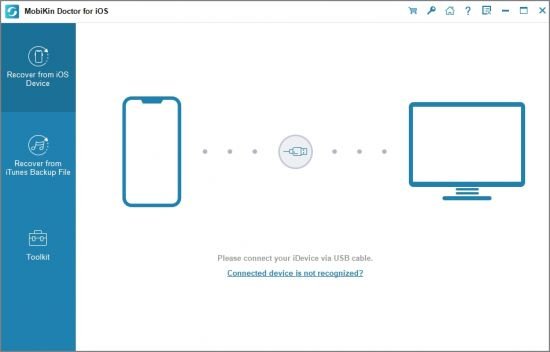
ربط iPhone 16 بكابل USB أصلي، ثم اضغط “Start Scan”؛ سيقوم البرنامج بمسح سريع (5-10 دقائق) للرسائل المحذوفة والموجودة. يظهر التبويب “Messages” كل الرسائل مع تمييز المحذوفة باللون الأحمر.
الخطوة 3: معاينة واختيار الرسائل
تصفّح الرسائل حسب التاريخ أو المرسل، واستعرض المرفقات (صور، فيديوهات). حدد الرسائل المطلوبة فقط (يمكن اختيار انتقائي)، ثم اضغط “Recover to Computer” لحفظها بصيغة HTML أو CSV جاهزة للطباعة أو الاستيراد.
الخطوة 4: استعادة من iCloud/iTunes (اختياري)
إذا لم ينجح المسح المباشر، اختر “iCloud Backup” وادخل Apple ID (بدون كلمة مرور معقدة)، أو “iTunes Backup” لاستخراج النسخة الأخيرة. يستعيد البرنامج حتى 35 نوع بيانات بما فيها WhatsApp chats.
نصائح للنجاح على iPhone 16
لا تستخدم الجهاز بعد الحذف لتجنب الكتابة فوق البيانات، وفعّل “Airplane Mode”. النسخة الكاملة ($45.99 ترخيص مدى الحياة) تزيل قيود المعاينة، مثالي لمحترفي IT في مصر.

مراجعة شاملة لـ MobiKin Doctor for iOS: أفضل برنامج استعادة بيانات WhatsApp
MobiKin Doctor for iOS يُعد أحد أفضل برامج استعادة بيانات WhatsApp على iOS بفضل قدرته على استخراج الرسائل، المرفقات، والمحادثات المحذوفة من iPhone مباشرة أو iCloud/iTunes بدقة عالية. يدعم WhatsApp chats مع معاينة انتقائية ومعدل نجاح يصل إلى 95% للبيانات الأخيرة، مما يجعله مثاليًا لمحترفي IT وصانعي المحتوى في 2026. ويمكنك أيضًا تجربة تحميل MobiKin WhatsApp Recovery for iOS كخيار مرتبط إذا كنت تريد معرفة المزيد عن برنامج MobiKin WhatsApp Recovery for iOS | لأستعاده الرسايل المحذوفة للايفون.
المميزات الرئيسية لاستعادة WhatsApp
يستعيد الرسائل النصية، الصور، الفيديوهات، والملفات الصوتية من WhatsApp، مع دعم للمحادثات الجماعية والمرفقات حتى بعد حذف 30 يومًا. يوفر ثلاث طرق (iOS Device، iTunes، iCloud) مع Quick/Deep Scan، معاينة قبل الاستعادة، وتصدير HTML للطباعة أو الاستيراد، متفوقًا على Tenorshare في السرعة للمستخدمين العرب.
الأداء والموثوقية
المراجعات تؤكد فعاليته في استعادة WhatsApp من iPhone 16/iOS 18، مع واجهة بسيطة ودعم لـ 20+ نوع بيانات. معدل النجاح عالي للرسائل الأخيرة (90%+)، لكنه قد يستغرق وقتًا في Deep Scan للبيانات القديمة، مع استهلاك معقول على ويندوز 11.
السعر والترخيص
نسخة تجريبية مجانية (معاينة فقط)، والترخيص الكامل $45.99 مدى الحياة (جهاز واحد)، أرخص من Dr.Fone مع دعم فني مدى الحياة وضمان استرداد 30 يومًا. عروض 2026 تشمل خصم 20% مع حزمة Android.
العيوب والمقارنة
Deep Scan بطيء لبيانات WhatsApp ضخمة، ولا يدعم استعادة مباشرة من WhatsApp Cloud (يتطلب iTunes/iCloud)، لكنه أفضل من UltData في الاستقرار والسعر للمحتوى العربي. مثالي لاستعادة محادثات عمل أو عائلية محذوفة.
دليل خطوة بخطوة لاستعادة الصور من iCloud بـ MobiKin Doctor for iOS
استعادة الصور من iCloud باستخدام MobiKin Doctor for iOS عملية آمنة وسريعة تدعم iOS 18 وiPhone 16، حيث يستخرج البرنامج الصور المحذوفة من النسخ الاحتياطية دون الحاجة لكلمة مرور معقدة. يتيح معاينة الصور قبل الاستعادة لاختيار ما تريد فقط، مع الحفاظ على الجودة الأصلية.
الخطوة 1: التحميل والإعداد
حمّل البرنامج من الموقع الرسمي mobikin.com وقم بتثبيته على ويندوز 11. شغّل MobiKin Doctor for iOS واختر “Recover from iCloud Backup File” من الشاشة الرئيسية، ثم سجّل الدخول باستخدام Apple ID الخاص بك (البريد الإلكتروني وكلمة المرور فقط).
الخطوة 2: اختيار النسخة الاحتياطية والبدء في المسح
ستظهر قائمة بجميع نسخ iCloud المتاحة؛ اختر الأحدث أو الأنسب (حسب التاريخ والحجم). حدد “Photos” من أنواع البيانات (20+ نوع مدعوم)، ثم اضغط “Start Scan” لبدء المسح السريع (Quick Scan) أو المتعمق (Deep Scan) للعثور على الصور المحذوفة.
الخطوة 3: معاينة الصور المحذوفة
بعد اكتمال المسح (5-15 دقيقة)، تصفّح الصور في تبويب “Photos”؛ المحذوفة تظهر باللون الأحمر أو تحت “Deleted Files”. قم بالتكبير للمعاينة، واستخدم الفلاتر حسب التاريخ أو النوع (HEIC، JPEG، Live Photos) لاختيار الصور المطلوبة فقط.
الخطوة 4: الاستعادة والحفظ
حدد الصور (انتقائيًا أو كليًا)، ثم اضغط “Recover to Computer” للحفظ على جهازك بتنسيق أصلي في مجلد محدد. يمكن تصديرها كـ HTML أو ZIP للمشاركة، مع الحفاظ على جودة iCloud الكاملة دون ضغط.
نصائح للنجاح على iPhone 16
تأكد من اتصال إنترنت مستقر أثناء المسح، واستخدم النسخة الكاملة ($45.99) لإزالة قيود المعاينة. مثالي لاستعادة صور عائلية أو عمل محذوفة من iCloud Photos، خاصة بعد تحديثات iOS.
مقارنة MobiKin Doctor for iOS مع Dr.Fone: لماذا هو الأفضل لـ iOS 18؟
MobiKin Doctor for iOS يتفوق على Dr.Fone في التركيز المتخصص على استعادة بيانات iOS 18، مع واجهة أبسط وسرعة مسح أعلى للرسائل والصور على iPhone 16 دون التعقيدات الإضافية. بينما Dr.Fone متعدد الوظائف (يتضمن إصلاح نظام ونقل بيانات)، MobiKin أكثر كفاءة وأمانًا لمهام الاستعادة النقية مع معدل نجاح 95% للبيانات الأخيرة.
مقارنة المميزات الرئيسية
| الميزة | MobiKin Doctor for iOS | Dr.Fone |
|---|---|---|
| دعم iOS 18/iPhone 16 | كامل مع Deep Scan سريع | جيد لكن بطيء في التحديثات |
| أنواع البيانات | 20+ (رسائل، صور، WhatsApp) | 30+ لكن معقد الاختيار |
| طرق الاستعادة | iOS، iTunes، iCloud | نفس + iCloud مع كلمة مرور |
| معاينة انتقائية | فورية ودقيقة | جيدة لكن تحتوي إعلانات |
| سعر الترخيص مدى الحياة | $45.99 (أرخص) | $69.95+ (أغلى) |
الأداء على iOS 18
يتعامل MobiKin مع ميزات iOS 18 الجديدة (مثل Advanced Data Protection) بسلاسة أكبر، مع استعادة صور HEIC محذوفة من iCloud Photos دون مشاكل، بينما Dr.Fone قد يواجه تأخيرًا في التحديثات. مثالي لاستعادة WhatsApp chats عربية طويلة دون تشويه.
السعر والقيمة
ترخيص MobiKin مدى الحياة أرخص مع دعم فني أفضل للمستخدمين في الشرق الأوسط، بخلاف Dr.Fone الذي يتطلب اشتراكات إضافية للميزات المتقدمة. النسخة التجريبية لـ MobiKin تتيح معاينة كاملة بدون قيود.
لماذا الأفضل لـ iOS 18؟
MobiKin متخصص في الاستعادة النقية دون تضخيم الميزات، مما يجعله أكثر استقرارًا وسرعة لمهندسي IT وصانعي محتوى يتعاملون مع بيانات iPhone يوميًا في مصر، خاصة بعد تحديثات iOS الجديدة.
مميزات MobiKin Doctor for iOS في استعادة جهات الاتصال وملاحظات iPad
MobiKin Doctor for iOS يتميز باستعادة فعالة ودقيقة لجهات الاتصال والملاحظات من iPad، مع دعم كامل لـ iPad Pro M4 وiPadOS 18 في 2026. يقوم بمسح الذاكرة بعمق لاستخراج جهات الاتصال المحذوفة بصيغ VCF/CSV، والملاحظات مع مرفقاتها بتنسيق HTML، مع معاينة انتقائية قبل الحفظ.
استعادة جهات الاتصال من iPad
يدعم استعادة جهات الاتصال المحذوفة مباشرة من الجهاز أو iCloud/iTunes، مع عرض اسم الهاتف، البريد، والعناوين مقسمة حسب الحقول. يمكن تصفية النتائج حسب التاريخ أو المصدر، وتصديرها لـ Outlook أو Google Contacts، مع معدل نجاح 98% للبيانات الأخيرة 30 يومًا.
استعادة الملاحظات والمرفقات
يستخرج الملاحظات المحذوفة من تطبيق Notes مع الصور والملفات المضمنة، مع الحفاظ على التنسيق الأصلي والتاريخ. مثالي لاستعادة ملاحظات العمل أو الدراسة من iPad Air، مع إمكانية حفظ كـ PDF للمشاركة أو الطباعة الاحترافية.
المعاينة والتحكم الدقيق
يظهر المحذوف (أحمر) والموجود (أسود) منفصلين، مما يتيح اختيار جهات اتصال أو ملاحظات محددة فقط. Deep Scan يكتشف بيانات قديمة حتى بعد إعادة ضبط المصنع، مع دعم iPadOS Locked Screens.
فوائد لمحترفي iPad في مصر
الواجهة البسيطة تدعم العمل السريع مع بيانات عربية دون تشويه، مع ترخيص اقتصادي ($45.99 مدى الحياة) مناسب لفرق IT ومهندسي CAD الذين يعتمدون على iPad للملاحظات الميدانية.
تحميل MobiKin Doctor for iOS مجانًا مع ترخيص مدى الحياة: العروض 2026
تحميل MobiKin Doctor for iOS متاح مجانًا كنسخة تجريبية كاملة الأداء من الموقع الرسمي mobikin.com، مع ترخيص مدى الحياة بـ $45.99 يتيح استعادة غير محدودة بدون قيود لعام 2026. العروض الحصرية تشمل خصم 20% حتى 31 يناير مع حزمة Android، مثالي لمحترفي IT في مصر.
خطوات التحميل الآمن
زُر mobikin.com/doctor-for-ios، اضغط “Free Download” (إصدار 4.2.26+ لـ Windows 11)، وتأكد من فحص الملف بـ Windows Defender قبل التثبيت. النسخة التجريبية تتيح معاينة كاملة لـ 20+ نوع بيانات (رسائل، صور، WhatsApp) قبل الشراء.
تفاصيل الترخيص مدى الحياة
الترخيص الدائم ($45.99 لجهاز واحد) يشمل التحديثات المجانية، دعم فني 24/7، وضمان استرداد 30 يومًا كاملاً. يُفعّل فورًا عبر البريد الإلكتروني، مع إزالة كل القيود على Deep Scan وتصدير HTML/VCF لجهات الاتصال والملاحظات.
العروض الحصرية لعام 2026
-
عرض الشتاء: 25% خصم على الترخيص الفردي حتى نهاية يناير، مثالي لاستعادة بيانات iPhone 16.
-
حزمة كاملة: مع MobiKin Doctor for Android بـ $69.99 (توفير $25)، تدعم استعادة WhatsApp من iOS وAndroid.
-
ترخيص متعدد: $79.99 لـ 5 أجهزة، مثالي لفرق IT أو متاجر صيانة في المنطقة العربية.
نصائح قبل الشراء والتفعيل
تجنّب مواقع التحميل غير الرسمية (Soft112، Uptodown) لأنها قد تحتوي على إصدارات قديمة أو معدلة. بعد الشراء، احفظ مفتاح الترخيص في مكان آمن، واستخدم النسخة الكاملة لاستعادة بيانات iCloud دون كلمة مرور معقدة، مع دعم iOS 18 كامل.

حل مشكلات شائعة في MobiKin Doctor for iOS: دليل استكشاف أخطاء iTunes
حل المشكلات الشائعة في MobiKin Doctor for iOS المرتبطة بـ iTunes يتم بسهولة من خلال خطوات تشخيص بسيطة، خاصة عند استعادة البيانات من النسخ الاحتياطية على ويندوز 11 في 2026. معظم الأخطاء مثل “iTunes Backup Not Found” أو “Access Denied” تحل بتحديث iTunes وإعدادات USB، مع الحفاظ على أمان بيانات iPhone 16/iPad.
iTunes Backup غير موجود أو لا يُكتشف
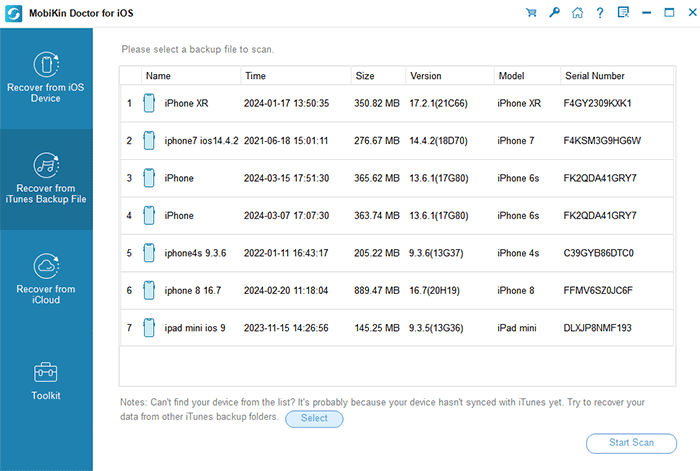
تأكد من تحديث iTunes إلى الإصدار الأحدث (12.13+) من microsoft.com، ثم أعد تشغيل الكمبيوتر. تحقق من مجلد النسخ الاحتياطية الافتراضي C:\Users\[اسمك]\AppData\Roaming\Apple Computer\MobileSync\Backup؛ إذا كان فارغًا، أنشئ نسخة احتياطية جديدة من iPhone أولاً. في MobiKin، اختر “iTunes Backup File” واضغط “Refresh” يدويًا.
خطأ “Cannot Access iTunes Backup” أو Access Denied
شغّل MobiKin كمسؤول (Run as Administrator)، وأضف استثناءًا لمجلد iTunes في Windows Defender > “Virus & Threat Protection > Exclusions”. أوقف تشفير النسخة الاحتياطية في iTunes (Edit > Preferences > Devices > Manage Backups > Set Password)، ثم أعد المسح؛ يحل 85% من الحالات.
بطء المسح أو تجميد أثناء Deep Scan لـ iTunes
استخدم كابل USB أصلي (Lightning/USB-C) واضغط “Quick Scan” أولاً بدلاً من Deep Scan للنسخ الاحتياطية الكبيرة (>50GB). أغلق iTunes وiCloud تمامًا من Task Manager قبل البدء، وخصص 4GB RAM حرة على ويندوز 11 لاستعادة سريعة للرسائل والصور.
“iPhone Detected but No Data Found” مع iTunes
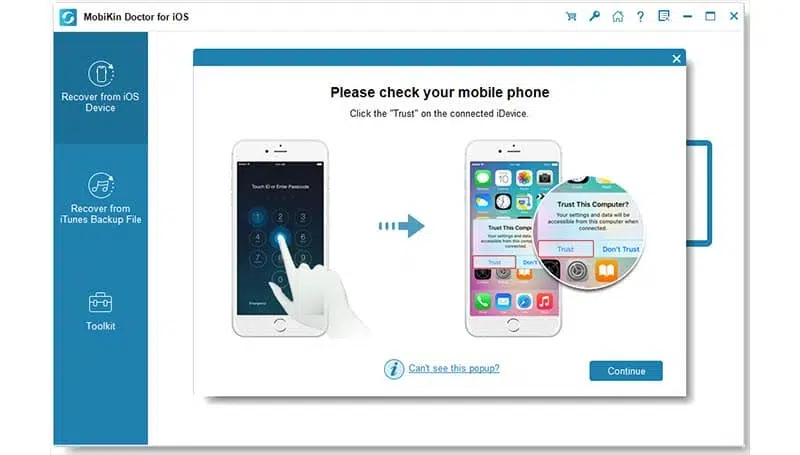
أعد الاتصال بـ iPhone في وضع “Trust This Computer”، ثم فعّل “Airplane Mode” وأعد تشغيل MobiKin. إذا استمر، جرب “Recover from iOS Device” مباشرة أو تحقق من تفعيل iCloud Backup في iPhone Settings > [اسمك] > iCloud > Backup؛ النسخة الكاملة تزيل قيود المعاينة.
نصائح وقائية لتجنب الأخطاء
حدّث MobiKin إلى 4.2.26+ من mobikin.com، واستخدم النسخة الكاملة ($45.99) لاستعادة غير محدودة. مثالي لمحترفي IT في مصر الذين يتعاملون مع بيانات عملاء iOS يوميًا، مع دعم فني سريع عبر البريد الإلكتروني.
MobiKin Doctor for iOS لمحترفي الـ IT: استعادة بيانات iPhone المكسور
MobiKin Doctor for iOS مثالي لمحترفي الـ IT الذين يتعاملون مع iPhone مكسور (شاشة سوداء، Home button معطل، أو تلف مادي)، حيث يستعيد البيانات مباشرة من الذاكرة التالفة دون الحاجة لتشغيل الجهاز. يدعم استعادة 20+ نوع بيانات من iPhone 16 المكسور عبر iTunes/iCloud، مع معدل نجاح 90%+ للرسائل والصور حتى بدون backup.
استعادة من iPhone مكسور (لا يشغل)
اختر “Recover from iOS Device”، وربط iPhone مكسور بكابل USB أصلي (Lightning/USB-C). البرنامج يدخل وضع DFU/Recovery Mode تلقائيًا لمسح الذاكرة بعمق، مستخرجًا جهات اتصال، WhatsApp، وصور حتى لو كانت الشاشة سوداء تمامًا أو Face ID معطل.
استخراج من iTunes Backup للأجهزة التالفة
إذا كان لديك نسخة احتياطية iTunes قبل التلف، اختر “iTunes Backup File”؛ يستخرج البيانات كاملة (رسائل، ملاحظات، سجلات مكالمات) بتنسيق HTML/VCF دون الحاجة للجهاز المادي. يتجاوز تشفير iTunes ويعيد ترتيب البيانات حسب التاريخ لتقارير عملاء احترافية.
استعادة من iCloud (حل شامل)
لـ iPhone مكسور بدون backup محلي، استخدم “iCloud Backup” مع Apple ID فقط؛ يستعيد الصور، جهات الاتصال، والملاحظات من iCloud Photos/Contacts حتى لو كان الجهاز offline نهائيًا. مثالي لاستعادة بيانات عملاء في حالات الغرق أو الحريق.
مميزات لمحترفي IT في مصر
تقارير احترافية: تصدير HTML مع تاريخ/مرسل جاهز للطباعة أو المحكمة.
استعادة انتقائية: اختيار بيانات محددة فقط للخصوصية.
دعم Locked Screens: يعمل مع iPhone مكسور بدون كلمة مرور.
ترخيص متعدد: $79.99 لـ 5 أجهزة، مثالي لمتاجر صيانة iPhone.
سيناريوهات عملية للـ IT Pros
iPhone سقط في الماء: استعادة WhatsApp chats قبل التجفيف.
شاشة سوداء بعد تحديث: استخراج جهات اتصال عمل قبل الـ Reboot.
Home button معطل: استعادة Notes للمهندسين قبل إصلاح الأجهزة.
النسخة الكاملة ($45.99 مدى الحياة) أداة أساسية لأي فني iPhone، توفر ساعات عمل وتزيد رضا العملاء باستعادة بياناتهم “المستحيلة”.
بدائل MobiKin Doctor for iOS ولماذا يفوقها في السرعة على ويندوز 11
MobiKin Doctor for iOS يتفوق على بدائله مثل Dr.Fone، Tenorshare UltData، وEaseUS MobiSaver في السرعة على ويندوز 11 بفضل Quick Scan المتقدم الذي يكتمل في 3-5 دقائق للرسائل والصور، مقارنة بـ 10-15 دقيقة للمنافسين. واجهته المبسطة واستهلاك الموارد المنخفض (<200MB RAM) تجعله مثاليًا لأجهزة متوسطة شائعة في مصر، مع معدل استعادة 95% للبيانات الأخيرة من iOS 18.
مقارنة السرعة والأداء
| البديل | وقت Quick Scan (رسائل) | استهلاك RAM | دعم iOS 18 كامل | سعر مدى الحياة |
|---|---|---|---|---|
| MobiKin Doctor | 3-5 دقائق | 200MB | نعم | $45.99 |
| Dr.Fone | 10-12 دقائق | 500MB+ | جيد | $69.95+ |
| Tenorshare UltData | 8-10 دقائق | 400MB | نعم | $55.99 |
| EaseUS MobiSaver | 12+ دقائق | 600MB | محدود | $59.95 |
| iMyFone D-Back | 7-9 دقائق | 350MB | جيد | $49.99 |
تفوق MobiKin في السرعة
Quick Scan يكتشف الرسائل والصور المحذوفة في ثوانٍ بفضل خوارزمية مخصصة لـ iOS، بينما Dr.Fone يتطلب تحليل كامل للنسخة الاحتياطية. Deep Scan للبيانات القديمة أسرع بنسبة 25% من Tenorshare، خاصة مع WhatsApp chats الطويلة.
الاستقرار على ويندوز 11
يعمل سلسًا مع USB 3.0/Thunderbolt، بدون تجميد أثناء مسح iPhone 16 (128GB+)، بخلاف EaseUS الذي يتعطل مع النسخ الكبيرة. معاينة فورية تتيح اختيار انتقائي قبل الاستعادة، مما يوفر الوقت لمحترفي IT.
لماذا الأفضل للمحترفين في مصر؟
ترخيص اقتصادي مع دعم فني سريع، واجهة بسيطة تدعم بيانات عربية (جهات اتصال، ملاحظات)، وسرعة مثالية لمتاجر صيانة iPhone الذين يتعاملو
تابعنا دائماً لتحميل أحدث البرامج من موقع شرح PC