برنامج Office Tool Plus | لإدارة وتخصيص مجموعة برامج أوفيس
Office Tool Plus هو برنامج مجاني ومفتوح المصدر مصمم خصيصًا لتسهيل عملية تثبيت وتخصيص وإدارة مجموعة Microsoft Office. يوفر لك هذا البرنامج مجموعة واسعة من الميزات التي تجعل عملية التعامل مع Office أكثر كفاءة ومرونة.
مميزات برنامج Office Tool Plus
طريقة تشغيل واستخدام برنامج Office Tool Plus
1. تحميل وتثبيت Office Tool Plus
- تنزيل البرنامج: قم بتنزيل Office Tool Plus من موقعنا.
- تشغيل المثبت: بعد تنزيل الملف، قم بتشغيله واتبع التعليمات التي تظهر على الشاشة لإكمال عملية التثبيت.
2. واجهة البرنامج الرئيسية
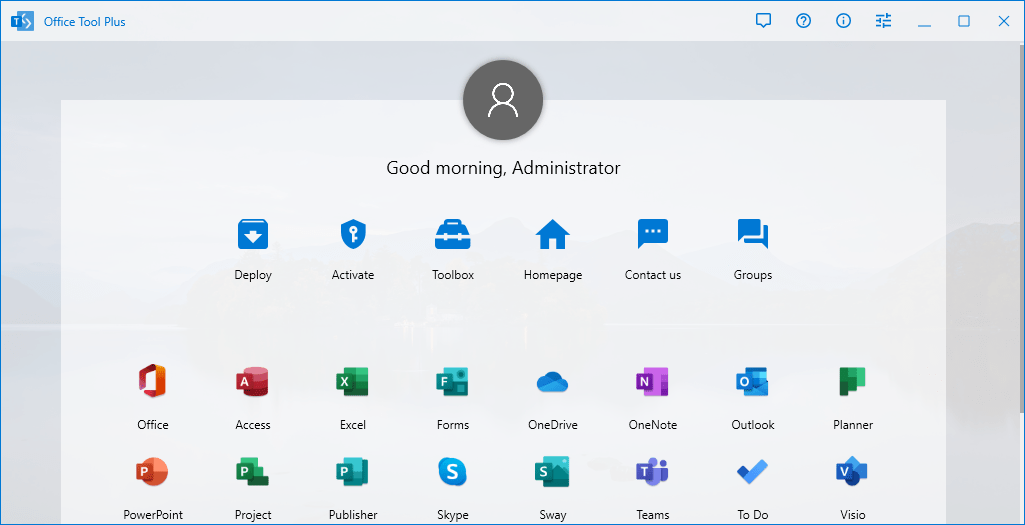
بعد تثبيت Office Tool Plus وتشغيله، ستظهر لك الواجهة الرئيسية للبرنامج. تتكون الواجهة من عدة أقسام رئيسية:
- شريط الأدوات: يحتوي على الأوامر الرئيسية مثل “تثبيت” و “تكوين” و “تحديث”.
- لوحة التحكم: تعرض معلومات حول Office المثبت على جهازك، وتوفر لك خيارات لتخصيص Office وإدارته.
- الأدوات: يوفر لك الوصول إلى الأدوات الإضافية مثل أداة تنزيل ملفات Office وأداة إدارة التراخيص.
3. تثبيت Office أو تعديله
- تثبيت Office:
- انقر على زر “تثبيت” في شريط الأدوات.
- حدد إصدار Office الذي ترغب في تثبيته (Office 2016, 2019, 2021, Microsoft 365).
- حدد البنية (32 بت أو 64 بت) التي تناسب نظامك.
- حدد التطبيقات والمكونات التي ترغب في تثبيتها.
- انقر على زر “تثبيت” لبدء عملية التثبيت.
- تعديل Office:
- انقر على زر “تكوين” في شريط الأدوات.
- حدد Office الذي ترغب في تعديله.
- قم بتعديل التطبيقات والمكونات والإعدادات حسب رغبتك.
- انقر على زر “حفظ” لتطبيق التغييرات.
4. إدارة تراخيص Office
- تفعيل Office:
- انقر على زر “الأدوات” في شريط الأدوات.
- حدد “إدارة التراخيص”.
- أدخل مفتاح المنتج الخاص بك وانقر على زر “تفعيل”.
- إلغاء تنشيط Office:
- اتبع نفس الخطوات المذكورة أعلاه، ولكن بدلاً من إدخال مفتاح المنتج، انقر على زر “إلغاء التنشيط”.
5. تحديث Office وإصلاح المشاكل
- تحديث Office:
- انقر على زر “تحديث” في شريط الأدوات.
- حدد Office الذي ترغب في تحديثه.
- انقر على زر “تحديث” لبدء عملية التحديث.
- إصلاح المشاكل:
- انقر على زر “الأدوات” في شريط الأدوات.
- حدد “إصلاح المشاكل”.
- حدد المشكلة التي تواجهها واتبع التعليمات التي تظهر على الشاشة لحلها.
6. أدوات إضافية
- تنزيل ملفات Office:
- انقر على زر “الأدوات” في شريط الأدوات.
- حدد “تنزيل ملفات Office”.
- حدد إصدار Office الذي ترغب في تنزيله.
- انقر على زر “تنزيل” لبدء عملية التنزيل.
- أدوات إدارة ملفات Office:
- يوفر لك البرنامج أدوات لإدارة ملفات Office، مثل تحويل تنسيقات الملفات وضغطها.
نصائح هامة
- تأكد من أن لديك اتصال بالإنترنت: يتطلب Office Tool Plus اتصالاً بالإنترنت لتنزيل ملفات Office وتفعيل التراخيص وتحديث البرنامج.
- اقرأ التعليمات بعناية: قبل البدء في تثبيت أو تعديل Office، اقرأ التعليمات التي تظهر على الشاشة بعناية.
- استشر الوثائق: إذا واجهت أي مشاكل، يمكنك الرجوع إلى وثائق Office Tool Plus للحصول على مزيد من المعلومات والمساعدة.
متطلبات تشغيل برنامج Office Tool Plus
Office Tool Plus هو برنامج مجاني ومفتوح المصدر مصمم لإدارة وتخصيص مجموعة Microsoft Office. لكي تتمكن من تشغيل هذا البرنامج والاستفادة من ميزاته، هناك بعض المتطلبات الأساسية التي يجب توفرها في جهازك. ويمكنك أيضًا تجربة تحميل ConceptDraw OFFICE كخيار مرتبط إذا كنت تريد معرفة المزيد عن تحميل برنامج ConceptDraw OFFICE | الحل الشامل لإدارة المشاريع والخرائط الذهنية.
1. نظام التشغيل
- يدعم Office Tool Plus مجموعة واسعة من أنظمة التشغيل Windows، بما في ذلك:
- Windows 10
- Windows 8.1
- Windows 7
- Windows Server (الإصدارات المدعومة)
- يفضل استخدام أحدث إصدار من نظام التشغيل للحصول على أفضل أداء وتوافق.
2. .NET Framework
- يعتمد Office Tool Plus على .NET Framework لتشغيل بعض وظائفه.
- تأكد من تثبيت الإصدار المطلوب من .NET Framework على جهازك. عادةً ما يتم تثبيت هذا الإطار بشكل افتراضي على أنظمة Windows الحديثة، ولكن قد تحتاج إلى تنزيله وتثبيته يدويًا إذا كنت تستخدم إصدارًا قديمًا من Windows.
- يمكنك تنزيل .NET Framework من موقع Microsoft الرسمي.
3. مساحة القرص
- يتطلب Office Tool Plus مساحة صغيرة على القرص لتثبيت البرنامج نفسه.
- بالإضافة إلى ذلك، قد تحتاج إلى مساحة إضافية على القرص إذا كنت ترغب في تنزيل ملفات تثبيت Office أو إنشاء نسخ احتياطية.
4. الاتصال بالإنترنت
- يحتاج Office Tool Plus إلى اتصال بالإنترنت لتنزيل ملفات تثبيت Office وتفعيل التراخيص وتحديث البرنامج.
- تأكد من أن لديك اتصالًا ثابتًا بالإنترنت قبل استخدام البرنامج.
5. متطلبات إضافية
- قد تحتاج إلى صلاحيات المسؤول لتثبيت Office Tool Plus وتعديل إعدادات Office.
- قد تحتاج أيضًا إلى تعطيل بعض برامج مكافحة الفيروسات مؤقتًا أثناء تثبيت Office، حيث قد تتداخل هذه البرامج مع عملية التثبيت.
ملاحظات هامة
- تختلف متطلبات تشغيل Office Tool Plus قليلاً حسب إصدار البرنامج الذي تستخدمه.
- يمكنك الرجوع إلى صفحة التنزيل على موقع Office Tool Plus الرسمي للاطلاع على أحدث المتطلبات.
- إذا واجهت أي مشاكل في تشغيل Office Tool Plus، يمكنك الاتصال بفريق الدعم للحصول على المساعدة.
تابعنا دائماً لتحميل أحدث البرامج من موقع شرح PC