برنامج Paint.NET | لتحرير وتعديل الصور
Paint.NET هو برنامج مجاني وقوي لتحرير الصور والرسومات لنظام التشغيل Windows. تم تطويره في الأصل كبديل مجاني لبرنامج Microsoft Paint، ولكنه سرعان ما تطور ليصبح أداة قوية ومتعددة الاستخدامات.
مميزات برنامج Paint.NET
طريقة تشغيل واستخدام برنامج Paint.NET
Paint.NET هو برنامج مجاني لتحرير الصور والرسومات لنظام التشغيل Windows. إليك كيفية تشغيله واستخدامه:
1. تحميل وتثبيت البرنامج:
- قم بزيارة الموقع الرسمي لـ Paint.NET: getpaint.net
- قم بتنزيل أحدث إصدار من البرنامج.
- قم بتشغيل ملف التثبيت واتبع التعليمات التي تظهر على الشاشة.
2. واجهة المستخدم:
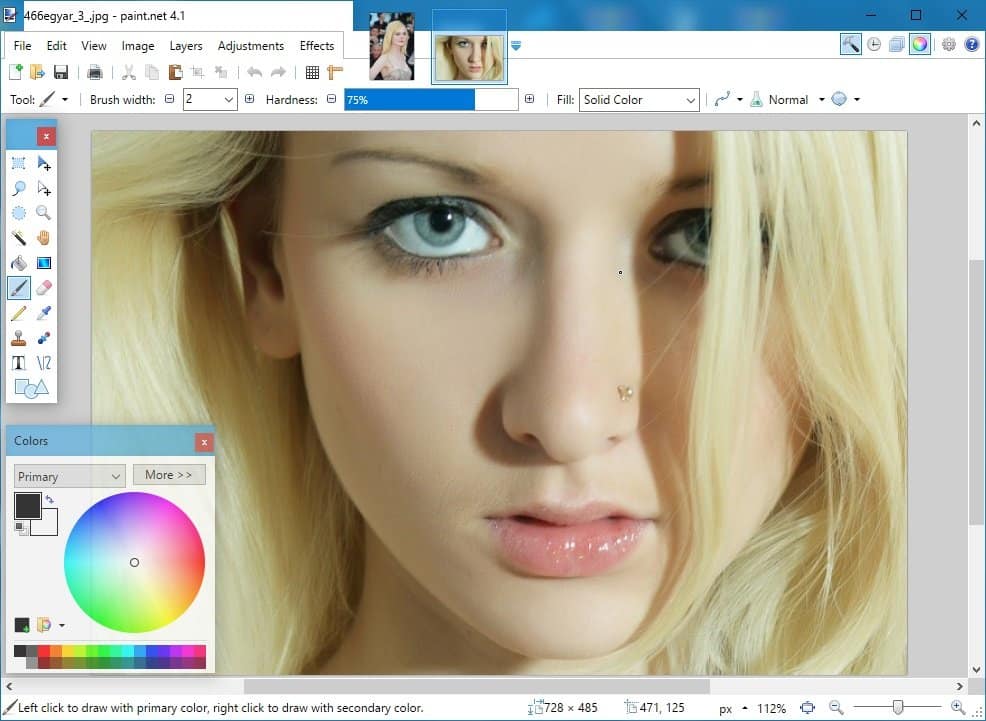
- شريط القوائم: يحتوي على قوائم مختلفة مثل “ملف” و “تحرير” و “عرض” وغيرها.
- شريط الأدوات: يحتوي على أدوات الرسم والتحديد والتلوين.
- نافذة الطبقات: تعرض الطبقات المختلفة في الصورة.
- نافذة الألوان: تتيح لك اختيار الألوان.
- نافذة التاريخ: تسجل جميع التغييرات التي قمت بها، مما يتيح لك التراجع عنها.
3. استخدام الأدوات الأساسية:
- أداة الفرشاة: تستخدم للرسم الحر.
- أداة التعبئة: تستخدم لتعبئة مناطق محددة باللون.
- أداة التحديد: تستخدم لتحديد مناطق معينة من الصورة.
- أداة النص: تستخدم لإضافة نص إلى الصورة.
- أداة التمويه: تستخدم لتمويه مناطق معينة من الصورة.
- أداة التدوير والتكبير: تستخدم لتدوير وتكبير الصورة.
4. العمل مع الطبقات:
- الطبقات تسمح لك بفصل عناصر الصورة، مما يسهل عملية التحرير.
- يمكنك إضافة طبقات جديدة وحذفها وإعادة ترتيبها.
- يمكنك تغيير شفافية الطبقات ومزجها بطرق مختلفة.
5. استخدام المؤثرات:
- Paint.NET يحتوي على العديد من المؤثرات التي يمكنك استخدامها لتحسين صورك.
- يمكنك الوصول إلى المؤثرات من خلال قائمة “المؤثرات”.
- بعض المؤثرات الشائعة تشمل التمويه والتشويش والحدة.
6. حفظ الصور:
- يمكنك حفظ الصور بتنسيقات مختلفة مثل PNG و JPEG و GIF.
- اختر “ملف” ثم “حفظ باسم” لتحديد تنسيق الملف ومكان الحفظ.
نصائح إضافية:
- استخدم الاختصارات لتسريع عملك.
- قم بتجربة الأدوات والمؤثرات المختلفة لتتعرف على قدراتها.
- ابحث عن دروس تعليمية عبر الإنترنت لتعلم تقنيات متقدمة.
- قم بتحديث البرنامج بشكل دوري للحصول على أحدث المميزات والتحسينات.
متطلبات تشغيل برنامج Paint.NET
تابعنا دائماً لتحميل أحدث البرامج من موقع شرح PC