تحميل برنامج Paragon Hard Disk Manager Advanced 2026 | أقوى أداة لإدارة الهارد والنسخ الاحتياطي
Paragon Hard Disk Manager Advanced هو واحد من أقوى البرامج المتخصصة في إدارة الهارد ديسك على نظام ويندوز، لأنه يجمع بين أدوات النسخ الاحتياطي، تقسيم الأقسام، استنساخ الأقراص، ومسح البيانات نهائيًا في حزمة واحدة. إذا كنت تبحث عن برنامج يمنحك تحكمًا أدق في القرص الصلب ويقلل من مخاطر فقدان البيانات أثناء التعديل أو النقل، فهذا البرنامج يقدم لك مجموعة أدوات عملية ومباشرة تناسب الاستخدام المنزلي والمتقدم.

تحميل برنامج Paragon Hard Disk Manager Advanced
في عالم الصيانة والإدارة المتقدمة للأقراص، لا يكفي أن يكون لديك برنامج لتقسيم الهارد فقط، بل تحتاج إلى حزمة متكاملة تجمع بين الأمان والمرونة وسهولة التنفيذ. وهنا يأتي Paragon Hard Disk Manager Advanced كواحد من البرامج التي صُممت لتلبية هذه الاحتياجات داخل بيئة ويندوز، مع أدوات موجهة للمستخدم العادي والمستخدم المتقدم على حد سواء. ويمكنك أيضًا تجربة تحميل اسطوانة Paragon Hard Disk Manager لإدارة الأقراص والنسخ الاحتياطي بسهولة كخيار مرتبط بنفس الفكرة. ويمكنك أيضًا تجربة تحميل Hard Disk Sentinel Pro كخيار مرتبط إذا كنت تريد معرفة المزيد عن برنامج Hard Disk Sentinel Pro | لصيانة الهارديسك.
يمنحك البرنامج القدرة على إدارة الأقسام، إنشاء النسخ الاحتياطية، استنساخ الأقراص، نقل النظام إلى قرص جديد، ومسح البيانات الحساسة بشكل دائم. كما أنه يركز على جعل هذه العمليات أكثر سهولة من خلال واجهة موحدة وأدوات واضحة، وهو ما يجعله مناسبًا لمن يريد التحكم في الهارد دون تعقيد كبير.
ما هو البرنامج؟
Paragon Hard Disk Manager Advanced هو مجموعة أدوات شاملة لإدارة القرص الصلب، وليس مجرد برنامج واحد بمهمة محددة. الفكرة الأساسية فيه هي جمع أكثر الوظائف التي يحتاجها المستخدم عند التعامل مع التخزين في واجهة واحدة، بحيث لا تضطر إلى استخدام برنامج للنسخ الاحتياطي وآخر للتقسيم وثالث للاستنساخ. ويمكنك أيضًا تجربة تحميل Disk Savvy كخيار مرتبط إذا كنت تريد معرفة المزيد عن برنامج Disk Savvy | لتحليل المساحة المستخدمة على القرص الصلب.
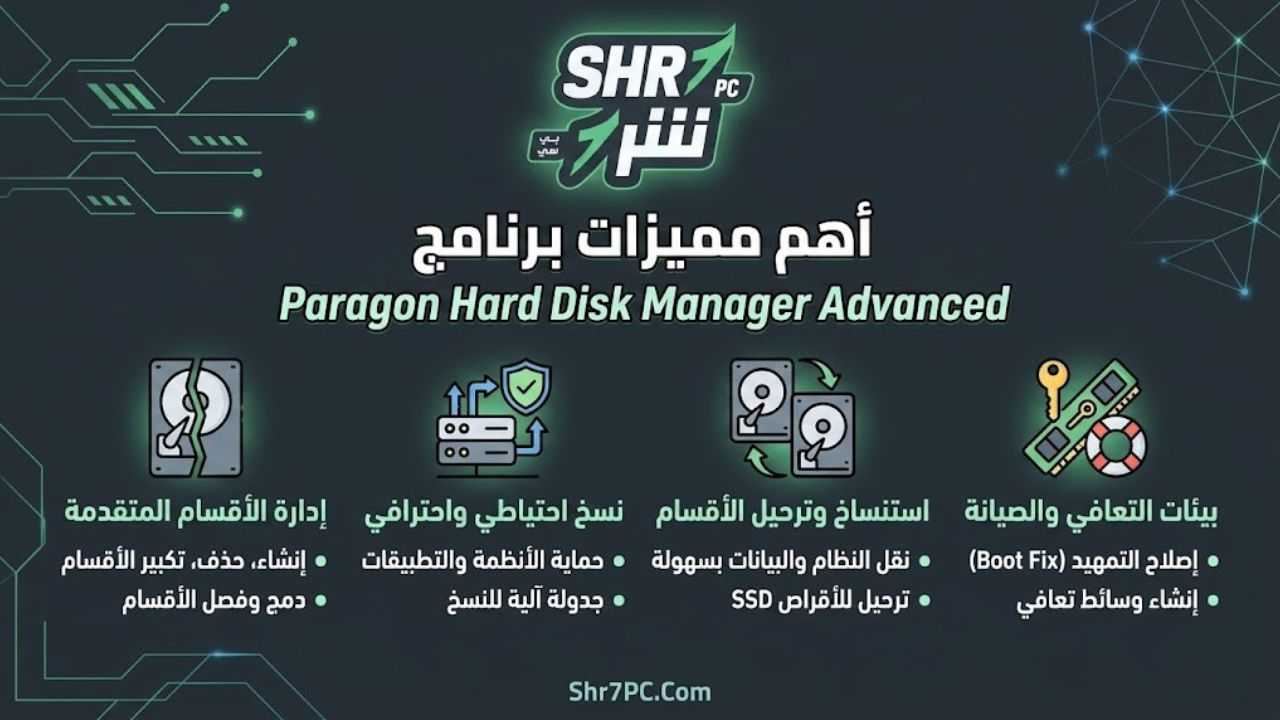
البرنامج يركّز على أربع وظائف رئيسية: النسخ الاحتياطي والاستعادة، إدارة الأقسام، نسخ الأقراص ونقل النظام، ومسح البيانات بشكل نهائي. لذلك فهو مناسب عند ترقية الهارد، أو تثبيت SSD جديد، أو إعادة توزيع المساحة بين الأقسام، أو تجهيز الجهاز قبل بيعه أو نقله.
أهم المميزات
1) إدارة الأقسام بمرونة
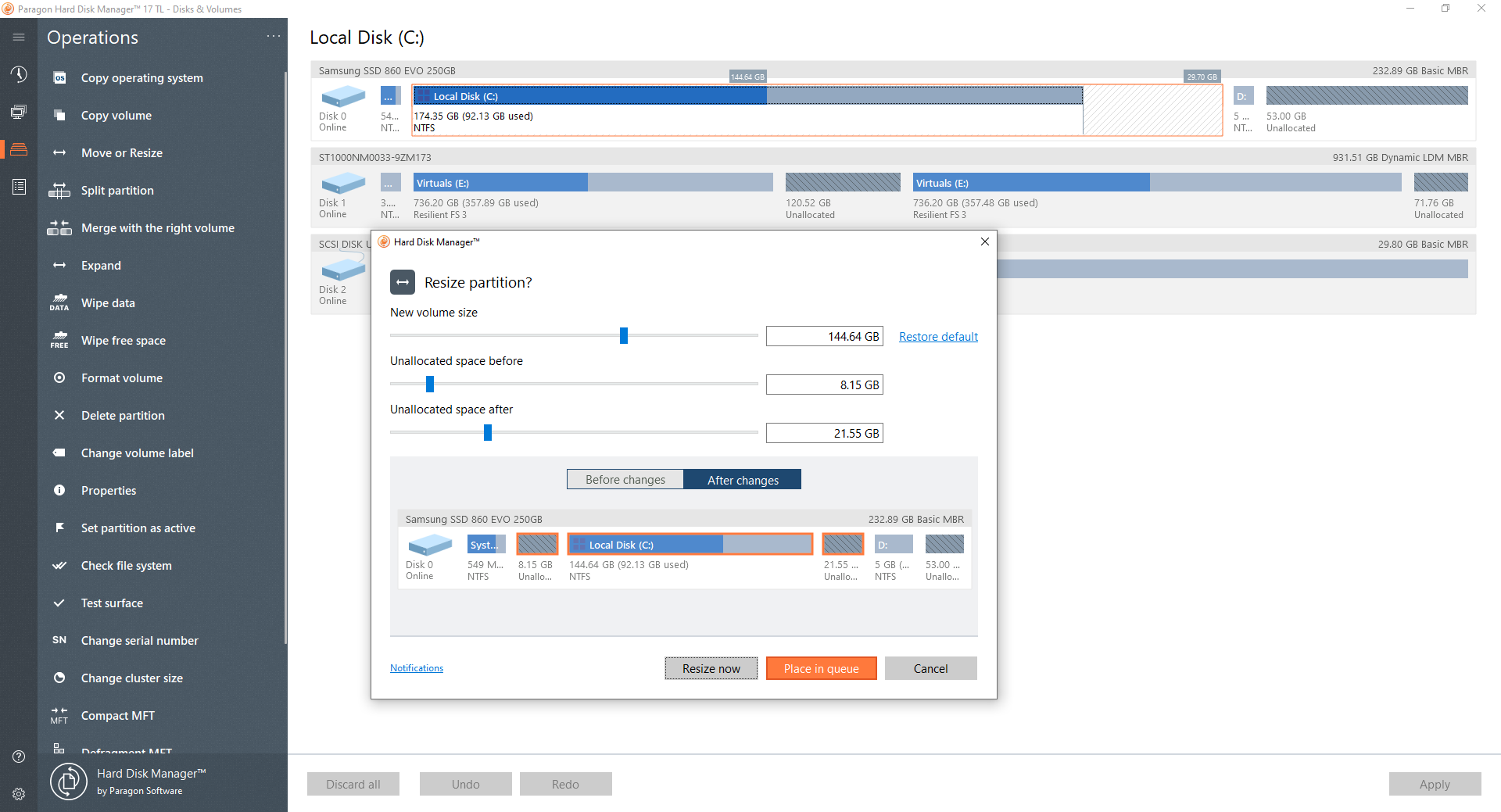
يوفر البرنامج أدوات متقدمة للتعامل مع البارتشنات بطريقة آمنة ومرنة، مثل إنشاء الأقسام أو حذفها أو تغيير حجمها أو نقلها أو دمجها. كما يدعم مهام أكثر تقدمًا مثل تقسيم القسم إلى أجزاء أصغر أو تعديل ترتيب المساحة دون فقدان البيانات.
2) النسخ الاحتياطي والاستعادة
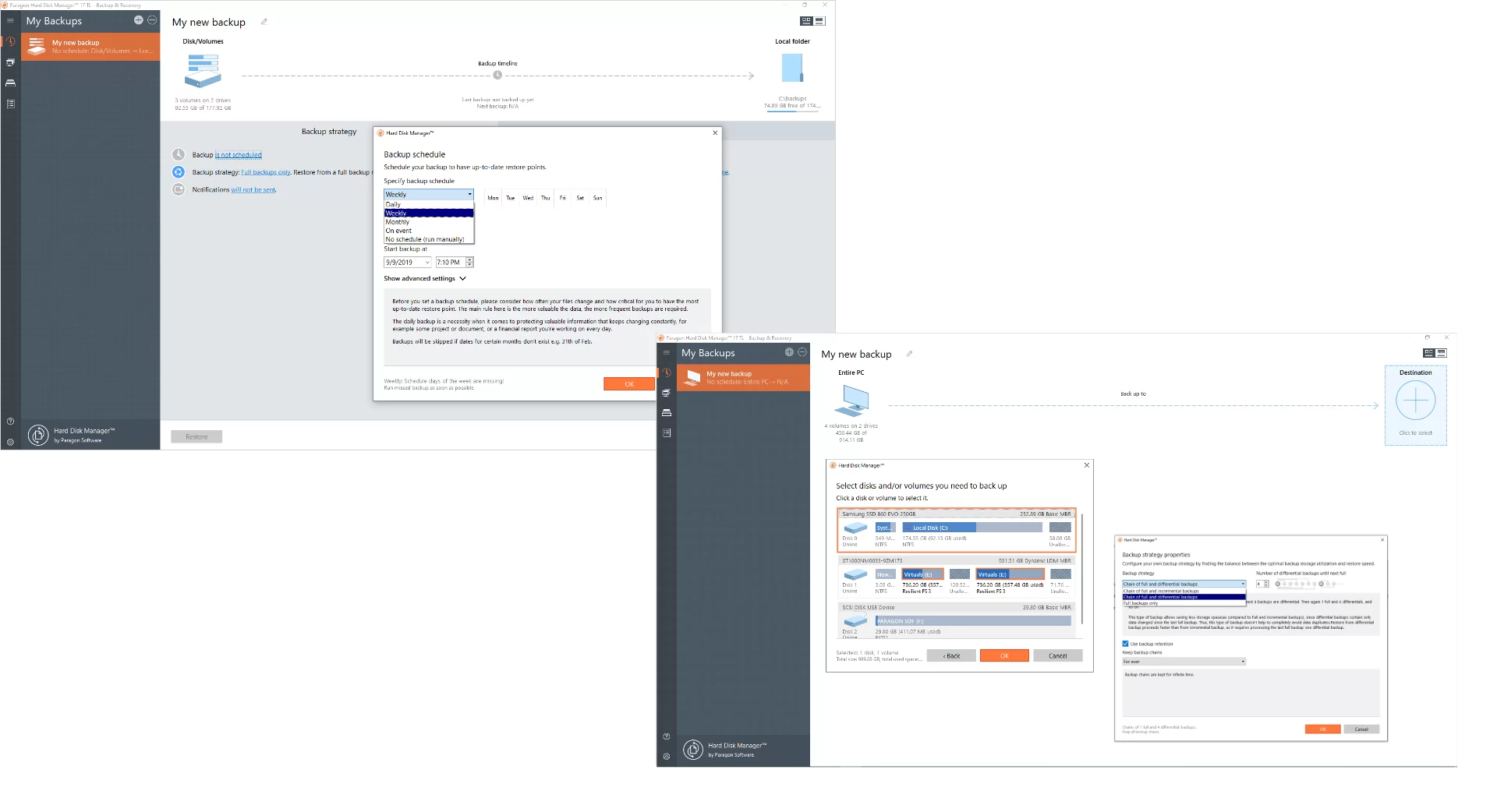
أحد أهم جوانب البرنامج أنه لا يكتفي بإدارة الأقراص، بل يمنحك أيضًا نظامًا قويًا للنسخ الاحتياطي. يمكنك حفظ نسخة من النظام أو من أقسام محددة أو حتى من ملفات ومجلدات بعينها، ثم استعادتها عند الحاجة.
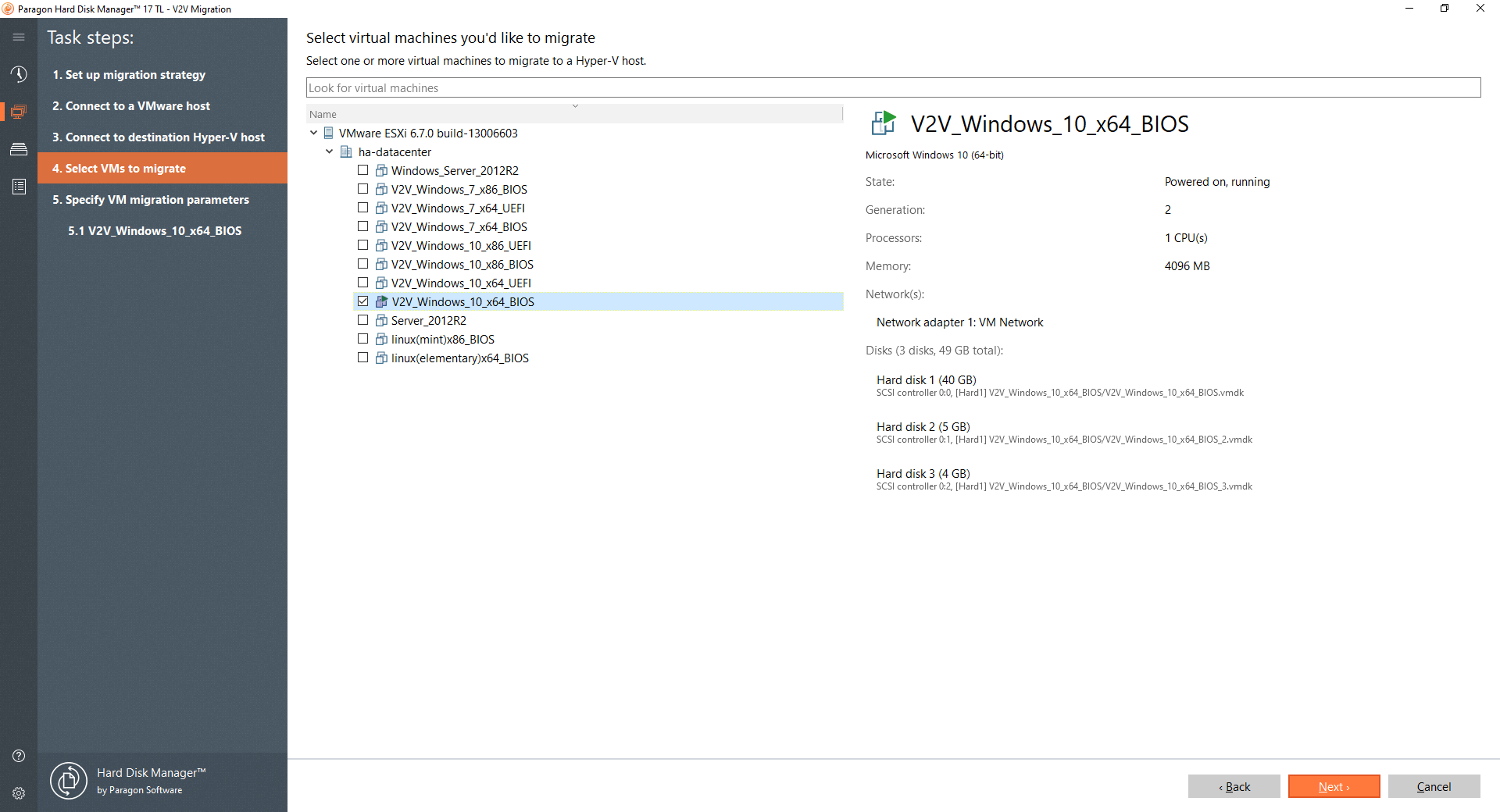
3) استنساخ الهارد ونقل النظام
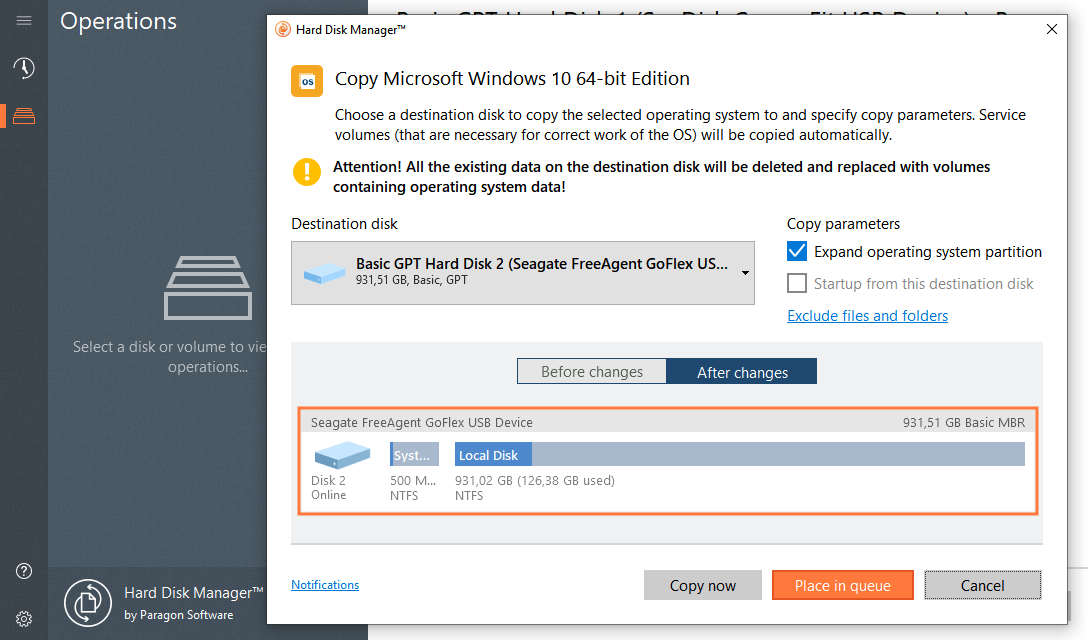
إذا كنت تريد الانتقال من HDD إلى SSD أو نقل الويندوز إلى قرص جديد، فميزة Disk Cloning تسهّل هذه المهمة كثيرًا. بدل إعادة تثبيت النظام والبرامج من البداية، يمكنك نقل البيئة بالكامل إلى القرص الجديد مع تقليل الوقت والجهد.
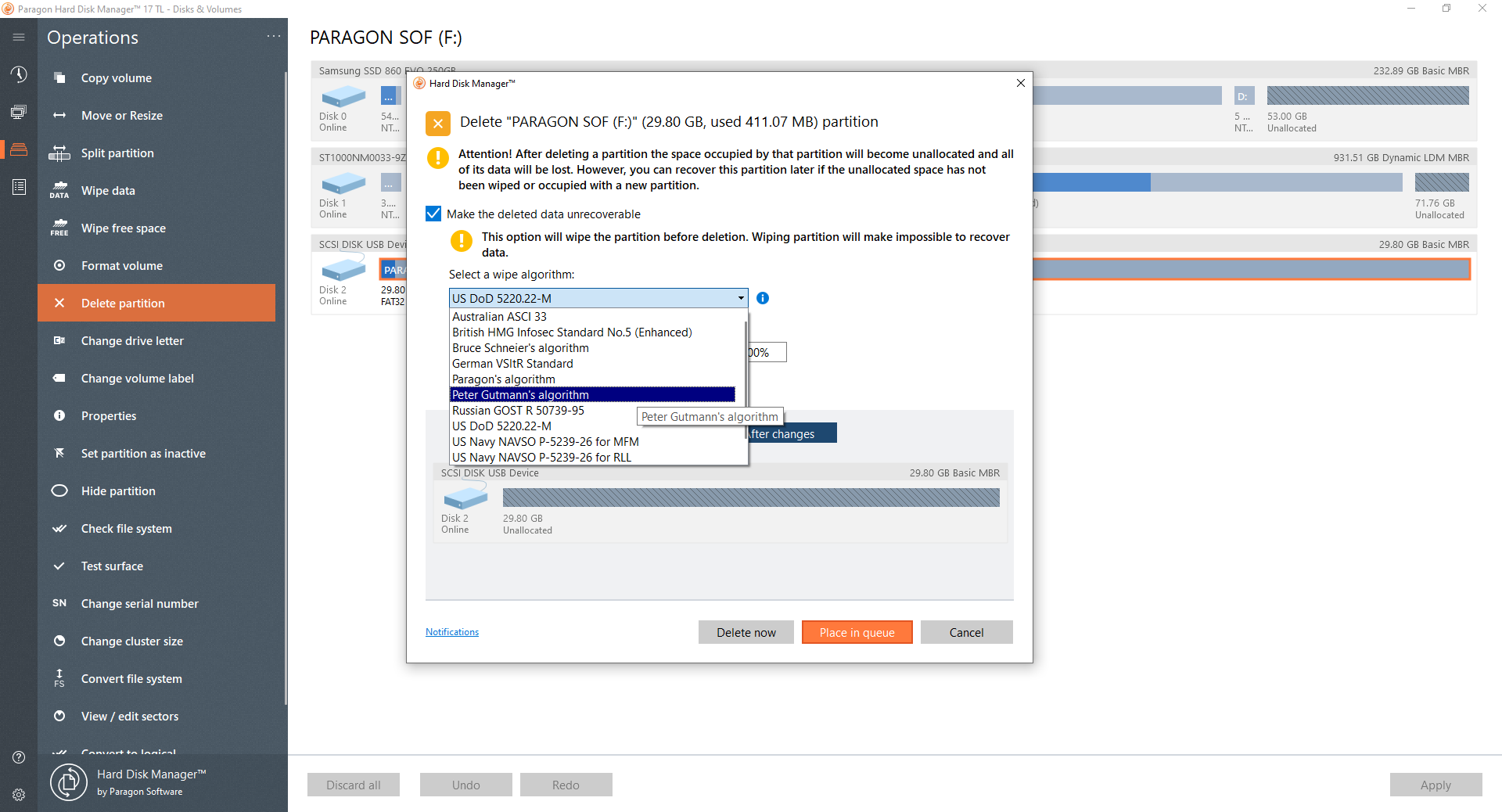
4) مسح البيانات بشكل دائم
البرنامج يتضمن أداة Disk Wiper لمسح البيانات نهائيًا بطريقة تمنع استرجاعها لاحقًا. هذه الميزة مهمة جدًا قبل بيع جهازك أو التخلص من قرص تخزين يحتوي على ملفات خاصة أو حساسة.
5) دعم مهام الصيانة المتقدمة
إلى جانب الوظائف الأساسية، يضم البرنامج أدوات إضافية مثل فحص القطاعات التالفة، تعديل بنية الأقسام، والعمل على تحسين تنظيم مساحة التخزين. وهذا يجعله مناسبًا كأداة صيانة شاملة أكثر من كونه مجرد برنامج تقسيم.
لماذا يفضله المستخدمون؟
السبب الرئيسي الذي يجعل الكثيرين يفضلون هذا النوع من البرامج هو أنه يجمع بين القوة وسهولة الوصول. بدل التنقل بين برامج متعددة، يحصل المستخدم على لوحة تحكم واحدة قادرة على تنفيذ أكثر من مهمة.
كما أن البرنامج مناسب لمن يواجه مشكلات متكررة مثل:
-
امتلاء قرص النظام بسرعة.
-
الحاجة إلى نقل النظام إلى SSD.
-
الرغبة في عمل نسخة احتياطية آمنة.
-
تنظيم الأقسام بدون فورمات.
-
حذف البيانات الحساسة نهائيًا.
جدول الوظائف الأساسية
العيوب والقيود
رغم قوة البرنامج، توجد بعض النقاط التي قد لا تناسب كل المستخدمين. أولًا، واجهته قد تبدو مزدحمة قليلًا لمن يستخدم هذه الفئة من البرامج لأول مرة، لأن عدد الأدوات كبير نسبيًا. ثانيًا، بعض المستخدمين قد لا يحتاجون كل هذه الإمكانيات، وبالتالي قد يبدو البرنامج أكبر من احتياجهم الفعلي.
كذلك، بما أنه برنامج متخصص، فهو أفضل بكثير لمن يعرف أساسيات الأقراص والنسخ الاحتياطي، أو لمن يريد أداة احترافية بدل الحلول البسيطة جدًا. أما من يبحث فقط عن تقليص قسم أو توسيعه بسرعة، فقد يكتفي أحيانًا بأداة أبسط.
مقارنة سريعة
طريقة الاستخدام
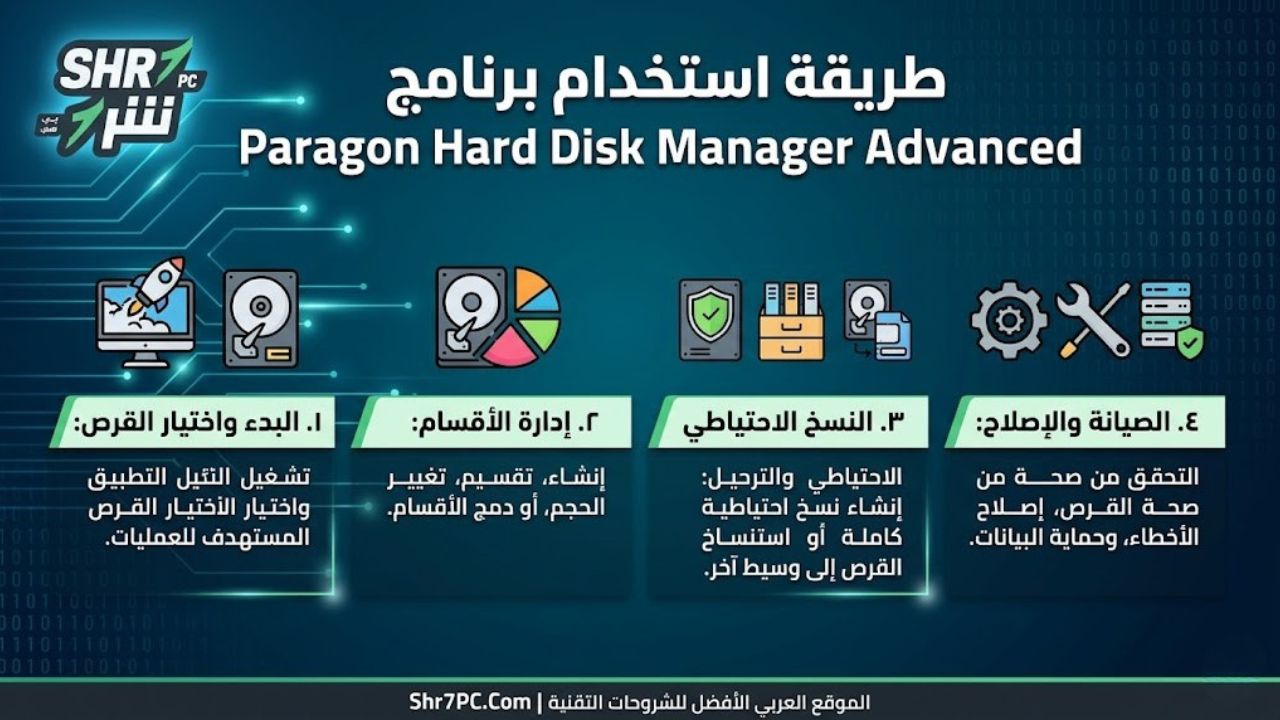
1) التثبيت
بعد تحميل البرنامج وتثبيته، ستظهر لك الواجهة الرئيسية التي تجمع أدوات الإدارة المختلفة في مكان واحد. من الأفضل قبل البدء التأكد من وجود مساحة كافية وإغلاق البرامج المفتوحة لتجنب أي تعارض أثناء عمليات الأقسام أو النسخ.
2) اختيار المهمة المطلوبة
من داخل الواجهة، اختر الوظيفة التي تريد تنفيذها:
-
لإدارة الأقسام، انتقل إلى أدوات التقسيم.
-
لنسخ النظام، استخدم Drive Copy.
-
لعمل نسخة احتياطية، ادخل إلى Backup & Recovery.
-
لمسح البيانات، افتح Disk Wiper.
3) مراجعة الإعدادات
قبل تأكيد أي عملية، راجع إعداداتك جيدًا، لأن التعامل مع الأقراص حساس ويتطلب انتباهًا. ومن الأفضل دائمًا التأكد من تحديد القسم الصحيح أو القرص الصحيح قبل تنفيذ الأمر النهائي.
4) تنفيذ العملية
بعد التأكد من الإعدادات، يبدأ البرنامج في تنفيذ المهمة. وفي بعض الحالات قد يطلب إعادة تشغيل الجهاز حتى تكتمل العملية، خصوصًا عند العمل على قرص النظام أو نقل الويندوز.
المتطلبات
البرنامج موجّه أساسًا لأجهزة ويندوز، ويعمل ضمن بيئات ويندوز الحديثة والمتوسطة. وبما أنه برنامج لإدارة التخزين، فمن الأفضل استخدامه على جهاز مستقر نسبيًا مع مساحة خالية كافية لتجنب المشكلات أثناء النسخ أو النقل.
المتطلبات العملية المفضلة
-
نظام تشغيل ويندوز مدعوم.
-
صلاحيات مسؤول على الجهاز.
-
مساحة تخزين كافية لعمليات النسخ الاحتياطي.
-
قرص خارجي أو SSD إضافي عند الحاجة.
-
فصل أي عمليات نقل أو نسخ غير ضرورية أثناء الاستخدام.
استخدامات شائعة
هذا البرنامج مفيد في مواقف عملية كثيرة، منها:
-
ترقية القرص من HDD إلى SSD.
-
إعادة تقسيم مساحة القرص بعد زيادة الملفات.
-
عمل نسخة احتياطية للنظام قبل التجربة أو التعديل.
-
حماية الملفات المهمة من الفقدان.
-
مسح القرص قبل بيعه أو نقله لشخص آخر.
هل هو مناسب لك؟
البرنامج مناسب جدًا إذا كنت تحتاج أداة متقدمة تجمع بين التقسيم والنسخ الاحتياطي والاستنساخ في نفس الوقت. كما أنه اختيار جيد لمن يعمل كثيرًا على أنظمة ويندوز ويهتم بصيانة الهارد وتنظيم الأقسام بشكل احترافي.
أما إذا كان استخدامك بسيطًا جدًا ولا تحتاج إلا إلى مهمة واحدة، فقد تشعر أن إمكانياته أكثر من اللازم. لكن من ناحية القيمة العملية، يبقى من البرامج القوية التي توفر وقتًا كبيرًا في أعمال الصيانة والإدارة.
Paragon Hard Disk Manager Advanced يقدم حزمة قوية لمن يريد التحكم الكامل في الأقراص الصلبة داخل ويندوز، سواء لإعادة تنظيم المساحة أو حماية الملفات أو نقل النظام أو مسح البيانات بأمان. لذلك فهو من الخيارات المناسبة لكل من يبحث عن أداة احترافية تجمع المهام الأساسية والمتقدمة في برنامج واحد.
تابعنا دائماً لتحميل أحدث البرامج من موقع شرح PC