برنامج Pazu Spotify Music Converter | لتحميل الاغاني من Spotify
برنامج Pazu Spotify Music Converter هو برنامج حاسوبي مُصمم لمستخدمي خدمة بث الموسيقى Spotify. وظيفته الأساسية هي تمكين المستخدمين من تنزيل وتحويل الأغاني وقوائم التشغيل والألبومات والبودكاست من Spotify إلى تنسيقات صوتية قياسية ومحلية. ويمكنك أيضًا تجربة تحميل FliFlik Voice Changer كخيار مرتبط إذا كنت تريد معرفة المزيد عن برنامج FliFlik Voice Changer | لتغيير الاصوات. ويمكنك أيضًا تجربة تحميل AVS4YOU Software AIO Installation Package كخيار مرتبط إذا كنت تريد معرفة المزيد عن برنامج AVS4YOU Software AIO Installation Package | جميع برامج AVS4YOU. ويمكنك أيضًا تجربة تحميل dBpoweramp Music Converter كخيار مرتبط إذا كنت تريد معرفة المزيد عن برنامج dBpoweramp Music Converter | لتحويل الملفات الصوتية.

مميزات برنامج Pazu Spotify Music Converter
يتمتع البرنامج بالعديد من الميزات التي تجعله خيارًا شائعًا بين مستخدمي Spotify، حيث يركز على الجودة، والسرعة، وسهولة الاستخدام.
1. التنزيل والتحويل الفائق الجودة
- إزالة حماية DRM: هذه هي الميزة الرئيسية. يقوم البرنامج بإلغاء تشفير ملفات Spotify، مما يحولها إلى ملفات صوتية “مفتوحة” يمكن استخدامها بحرية.
- الحفاظ على جودة الصوت الأصلية: يتيح Pazu للمستخدمين تنزيل الأغاني والحفاظ على جودة الصوت الأصلية. وهو يدعم معدل بت يصل إلى 320 كيلوبت في الثانية (320kbps) لملفات MP3، ويُمكنه حفظ الملفات بتنسيقات بدون فقدان الجودة (Lossless) مثل FLAC و WAV و AIFF، مما يرضي عشاق الصوتيات عالية الدقة.
- دعم جميع التنسيقات الشائعة: يوفر خيارات تحويل واسعة النطاق تشمل MP3, M4A, AAC, FLAC, WAV, و AIFF. هذا التنوع يضمن التوافق مع مشغلات MP3 القديمة، أنظمة الصوت المنزلية، برامج التحرير، وحتى أنظمة الترفيه في السيارات.
- سرعة تحويل عالية: يتميز البرنامج بقدرته على معالجة الملفات وتحويلها بسرعة تصل إلى 10x (عشرة أضعاف السرعة العادية). هذه المزة ضرورية عند تنزيل قوائم تشغيل كبيرة أو مكتبات كاملة من الموسيقى.
2. المرونة وسهولة الاستخدام
- مشغل ويب Spotify مدمج: يأتي Pazu مزودًا بمتصفح ويب ومشغل Spotify مدمج مباشرة في الواجهة. هذا يعني أن المستخدم لا يحتاج إلى تثبيت أو تشغيل تطبيق Spotify الرسمي على الكمبيوتر لبدء التنزيل. يمكن للمستخدم تسجيل الدخول والبحث عن الموسيقى والبدء في التحويل من واجهة Pazu مباشرة.
- دعم الحسابات المجانية والممتازة: يعمل البرنامج بكفاءة مع كل من الحسابات المجانية والمدفوعة، مما يتيح للمستخدمين ذوي الاشتراكات المجانية ميزة التنزيل التي تقتصر في الأصل على المشتركين المميزين.
- التشغيل الدفعي (Batch Processing): يدعم إمكانية سحب وإسقاط (Drag and Drop) أو إضافة ألبومات وقوائم تشغيل كاملة دفعة واحدة، مما يقلل من التدخل اليدوي ويسرع عملية بناء المكتبة الموسيقية المحلية.
3. إدارة وتنظيم المكتبة الموسيقية
- الحفاظ على علامات ID3 كاملة: يقوم Pazu Spotify Music Converter بالحفاظ على جميع البيانات الوصفية (Metadata) المهمة بدقة، بما في ذلك:
- عنوان الأغنية واسم الفنان.
- الألبوم وسنة الإصدار.
- صورة الغلاف الفني (Album Artwork).
- رقم المسار.
- هذه العلامات تضمن أن تكون الملفات التي تم تنزيلها مُنظمة بشكل صحيح وتظهر المعلومات الكاملة في مشغلات الموسيقى.
- خيارات تنظيم الملفات: يوفر البرنامج خيارات تخصيص متقدمة لتنظيم المخرجات. يمكن للمستخدمين تعيين البرنامج لفرز الموسيقى التي تم تنزيلها تلقائيًا في مجلدات منفصلة بناءً على الفنان (Artist)، أو الألبوم (Album)، أو مزيج منهما، مما يحافظ على ترتيب المكتبة الرقمية.
- إعادة تسمية الملفات القابلة للتخصيص: يمكن تخصيص صيغة أسماء الملفات التي يتم تنزيلها، باستخدام مزيج من عنوان الأغنية والفنان والألبوم ورقم المسار، لتناسب احتياجات المستخدم.
4. ميزات إضافية لراحة المستخدم
- متعدد اللغات: يدعم البرنامج واجهات بعدة لغات لتوفير تجربة مستخدم أفضل حول العالم.
- خيار إيقاف التشغيل التلقائي: يمكن للمستخدمين تعيين البرنامج لإيقاف تشغيل الكمبيوتر تلقائيًا بعد اكتمال عملية التحويل الدفعي، وهو مفيد جدًا عند تنزيل مكتبة كبيرة خلال الليل.
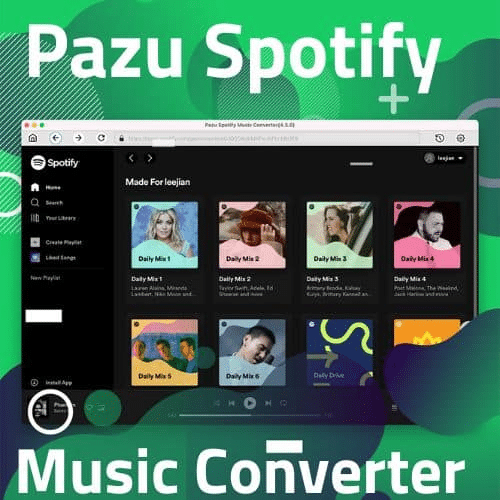
طريقة تشغيل واستخدام برنامج Pazu Spotify Music Converter
يتميز برنامج Pazu بواجهة مستخدم بسيطة ومباشرة تهدف إلى تبسيط عملية التنزيل والتحويل.
1. التثبيت والتشغيل الأولي
- التنزيل والتثبيت: قم بتنزيل البرنامج وتثبيته على نظام Windows أو Mac. عملية التثبيت قياسية وبسيطة.
- تسجيل الدخول: عند تشغيل Pazu، ستظهر واجهة المشغل الويب المدمج. يجب على المستخدم تسجيل الدخول إلى حسابه في Spotify (سواء كان مجانيًا أو ممتازًا) للمتابعة.
2. تحديد وتحويل الموسيقى
- البحث عن المحتوى: استخدم المشغل المدمج للبحث عن الأغاني أو الألبومات أو قوائم التشغيل التي تريد تنزيلها.
- إضافة الملفات: بمجرد العثور على قائمة التشغيل أو الألبوم، انقر فوق أيقونة “إضافة” (Add) أو “تحويل” (Convert). سيبدأ البرنامج في تحليل الرابط.
- الاختيار: ستظهر قائمة بالأغاني الموجودة في القائمة المحددة. يمكن للمستخدم إلغاء تحديد أي أغنية لا يرغب في تنزيلها.
3. ضبط الإعدادات وبدء التحويل
- الدخول إلى الإعدادات: قبل البدء، يوصى بالذهاب إلى قائمة “الإعدادات” (Settings) في الزاوية العلوية للبرنامج.
- تحديد التنسيق والجودة: اختر تنسيق الإخراج المفضل لديك (مثل MP3، FLAC). ثم حدد جودة الصوت المطلوبة (مثل 320kbps).
- تعيين مجلد الإخراج: اختر المجلد على جهازك حيث سيتم حفظ الأغاني التي تم تنزيلها.
- تخصيص التنظيم: اضبط خيارات التنظيم التلقائي (مثل الفرز حسب الفنان/الألبوم).
- بدء التحويل: انقر فوق زر “تحويل” (Convert) لبدء العملية. سيقوم البرنامج بمعالجة الملفات بسرعة 10x وإظهار شريط تقدم لكل أغنية.
4. الوصول إلى الملفات
- الوصول الفوري: بمجرد الانتهاء من التحويل، يمكن للمستخدم النقر على زر “مجلد الإخراج” (Output Folder) للوصول مباشرة إلى الأغاني التي تم تنزيلها، والتي ستكون جاهزة للتشغيل على أي جهاز
متطلبات تشغيل برنامج Pazu Spotify Music Converter
يعتبر Pazu برنامجًا خفيفًا نسبيًا ولا يتطلب متطلبات مادية عالية، ولكنه يعتمد بشكل كبير على بيئة نظام التشغيل المستقرة والاتصال القوي بالإنترنت.
متطلبات نظام التشغيل
- نظام التشغيل:
- Windows: يدعم أنظمة Windows 7, 8, 10, و 11 (بنية 32 بت و 64 بت).
- macOS: يدعم إصدارات macOS 10.11 أو أحدث، بما في ذلك أحدث إصدارات macOS والتوافق مع معالجات Apple Silicon (M1/M2/M3).
- اللغات المدعومة: يدعم واجهات بعدة لغات، بما في ذلك الإنجليزية والألمانية والفرنسية وغيرها.
المتطلبات المادية (Hardware Requirements)
- المعالج (CPU): معالج بسرعة 1 جيجاهرتز (GHz) أو أعلى. يتطلب معالجًا مزدوج النواة (Dual-Core) أو أفضل لتشغيل عملية التحويل بكفاءة.
- الذاكرة العشوائية (RAM):
- الحد الأدنى: 512 ميجابايت (MB) من ذاكرة الوصول العشوائي.
- الموصى به: 2 جيجابايت أو أكثر لضمان سلاسة التشغيل.
- مساحة القرص:
- مساحة تخزين صغيرة جدًا لتثبيت البرنامج نفسه.
- مساحة كبيرة على القرص الصلب لحفظ الموسيقى التي تم تنزيلها (يمكن أن تتراوح الأغنية الواحدة بين 5 إلى 30 ميجابايت حسب الجودة والتنسيق).
- متطلبات الشبكة: يتطلب اتصال إنترنت مستقرًا ونشطًا للوصول إلى مكتبة Spotify وإجراء عملية التنزيل والتحويل.
بفضل هذه المميزات والسهولة في الاستخدام، أصبح Pazu Spotify Music Converter أداة قوية تمنح المستخدمين حرية غير محدودة في إدارة والوصول إلى المحتوى الموسيقي المفضل لديهم.
تابعنا دائماً لتحميل أحدث البرامج من موقع شرح PC