برنامج PrintFab Pro XL | لإدارة الطباعة والطباعات
PrintFab Pro XL هو برنامج تشغيل طابعة متقدم وحل RIP (Raster Image Processor) مصمم خصيصًا للمستخدمين المحترفين الذين يحتاجون إلى تحكم دقيق في عملية الطباعة وجودة مخرجات فائقة.

مميزات برنامج PrintFab Pro XL
طريقة تشغيل واستخدام برنامج PrintFab Pro XL
1. التثبيت والتفعيل:
- التثبيت: قم بتنزيل برنامج PrintFab Pro XL من الموقع الرسمي أو من الموزع الذي اشتريته منه. قم بتشغيل ملف التثبيت واتبع التعليمات التي تظهر على الشاشة. قد تحتاج إلى تثبيت برنامج تشغيل الطابعة الخاص بك أولاً من موقع الشركة المصنعة للطابعة.
- التفعيل: بعد التثبيت، ستحتاج إلى تفعيل البرنامج باستخدام رمز الترخيص الذي تم تزويدك به عند الشراء. قد تتطلب هذه العملية اتصالاً بالإنترنت. في بعض الحالات، قد تحتاج إلى إدخال رمز الترخيص مباشرة في البرنامج أو عبر موقع ويب خاص بالترخيص.
2. إضافة الطابعة إلى PrintFab:
- افتح تطبيق PrintFab Pro XL.
- ابحث عن خيار “إضافة طابعة” أو رمز “+” في واجهة البرنامج.
- سيقوم البرنامج عادةً بالكشف التلقائي عن الطابعات المتصلة بجهاز الكمبيوتر الخاص بك.
- حدد الطابعة التي تريد استخدامها مع PrintFab من القائمة.
- تأكد من اختيار برنامج تشغيل PrintFab للطابعة المحددة (قد يظهر كاسم طابعتك متبوعًا بـ “(PrintFab)”).
- يمكنك تعيين طابعة افتراضية إذا كنت تستخدم PrintFab بشكل أساسي.
3. إعدادات الطباعة الأساسية:
- فتح نافذة الطباعة: عند الطباعة من أي تطبيق (مثل برنامج تحرير الصور أو مستعرض الويب)، اختر الطابعة التي أضفتها عبر PrintFab في مربع حوار الطباعة الخاص بالتطبيق. سيؤدي هذا إلى فتح نافذة إعدادات الطباعة الخاصة بـ PrintFab. ويمكنك أيضًا تجربة تحميل Print Artist Gold كخيار مرتبط إذا كنت تريد معرفة المزيد عن برنامج Print Artist Gold | لإنشاء مشاريع الطباعة. ويمكنك أيضًا تجربة تحميل Directory List and Print Pro كخيار مرتبط إذا كنت تريد معرفة المزيد عن برنامج Directory List and Print Pro | لإدارة طباعة الملفات والمستندات. ويمكنك أيضًا تجربة تحميل Abelssoft CleverPrint كخيار مرتبط إذا كنت تريد معرفة المزيد عن برنامج Abelssoft CleverPrint | لتقليل تكتاليف الطباعة وإدارتها.
- اختيار الإعدادات المسبقة (Presets): يوفر PrintFab عادةً مجموعة من الإعدادات المسبقة لأنواع الورق المختلفة وجودة الطباعة (مثل “ورق عادي – جودة قياسية”، “ورق صور لامع – جودة عالية”). ابدأ باختيار الإعداد المسبق الذي يتناسب مع نوع الورق الذي تستخدمه والغرض من الطباعة.
- تحديد حجم الورق والاتجاه: تأكد من تحديد حجم الورق الصحيح (مثل A4، Letter) واتجاه الطباعة (عمودي أو أفقي).
- تحديد عدد النسخ: أدخل عدد النسخ التي تريد طباعتها.
4. خيارات متقدمة وإدارة الألوان:
- علامة تبويب “تصحيح الألوان” (Color Correction):
- ملفات تعريف ICC: إذا كنت تعمل بألوان دقيقة، يمكنك تحديد ملف تعريف ICC للطابعة وملف تعريف ICC للمستند هنا. يضمن ذلك أفضل تطابق للألوان بين الشاشة والمطبوعة.
- أوضاع الألوان: اختر وضع الألوان المناسب (مثل RGB، CMYK إذا كان مدعومًا وكنت تقوم بطباعة ملف CMYK).
- تعديلات يدوية: يمكنك ضبط السطوع والتباين والتشبع وتوازن الألوان يدويًا إذا لزم الأمر.
- علامة تبويب “الجودة” (Quality):
- الدقة (DPI): حدد دقة الطباعة المطلوبة. قد تؤدي الدقة الأعلى إلى جودة أفضل ولكنها تستغرق وقتًا أطول وتستهلك المزيد من الحبر.
- وضع توفير الحبر: قم بتفعيل أوضاع توفير الحبر لتقليل استهلاك الحبر. قد يكون هناك مستويات مختلفة لتوفير الحبر.
- علامة تبويب “التخطيط” (Layout):
- طباعة N-up: لطباعة عدة صفحات على ورقة واحدة.
- طباعة الملصقات: لتقسيم صورة كبيرة على عدة أوراق.
- التحجيم والموضع: لضبط حجم الصورة وموضعها على الورقة.
- علامة تبويب “خيارات” (Options) أو “إعدادات خاصة” (Special Settings):
- وضع الطباعة الحريرية (Screen Printing): إذا كنت تستخدم البرنامج للطباعة الحريرية، فستجد هنا خيارات التحكم في نقاط الهافتون وكثافة الحبر الأسود.
- خيارات متقدمة أخرى خاصة بالطابعة.
5. المعاينة والطباعة:
- زر “معاينة” (Preview): قبل الطباعة الفعلية، استخدم خيار المعاينة لرؤية كيف ستبدو المطبوعة. هذا يساعد في تجنب الأخطاء وهدر الورق والحبر.
- زر “طباعة” (Print): بمجرد أن تكون راضيًا عن الإعدادات والمعاينة، انقر فوق زر “طباعة” لإرسال المهمة إلى الطابعة.
6. ميزات إضافية:
- إدارة مهام الطباعة: قد يوفر PrintFab أدوات لإدارة قائمة انتظار الطباعة وعرض مهام الطباعة الحالية والسابقة.
- ملفات تعريف الطباعة: يمكنك حفظ إعدادات الطباعة المخصصة كملفات تعريف لاستخدامها لاحقًا.
- أدوات التشخيص والصيانة: قد يتضمن البرنامج أدوات لاختبار الطابعة وتنظيف رؤوس الطباعة وما إلى ذلك (قد تعتمد هذه الميزات على طراز الطابعة).
نصائح مهمة:
- راجع دليل المستخدم: يأتي برنامج PrintFab Pro XL عادةً مع دليل مستخدم مفصل (عادةً بتنسيق PDF). هذا الدليل هو أفضل مصدر للحصول على معلومات محددة حول جميع الميزات والوظائف.
- استكشف الواجهة: خذ بعض الوقت لاستكشاف جميع علامات التبويب والخيارات في نافذة إعدادات الطباعة الخاصة بـ PrintFab للتعرف على قدرات البرنامج.
- ابدأ بالإعدادات الأساسية: إذا كنت جديدًا على PrintFab، ابدأ بتجربة الإعدادات الأساسية أولاً قبل الخوض في الخيارات المتقدمة.
- قم بإجراء اختبارات الطباعة: قم دائمًا بإجراء اختبارات طباعة على ورق عادي للتحقق من الإعدادات قبل الطباعة على ورق الصور أو المواد المكلفة.
- ابحث عن موارد عبر الإنترنت: قد تجد دروسًا تعليمية أو منتديات دعم عبر الإنترنت تقدم نصائح وحلولًا لمشاكل محددة تتعلق بـ PrintFab Pro XL وطراز طابعتك.
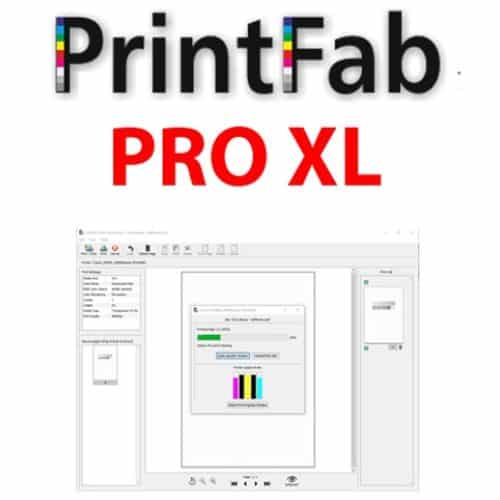
متطلبات تشغيل برنامج PrintFab Pro XL
متطلبات نظام التشغيل:
- Windows:
- Windows 7 (الإصدار 32 أو 64 بت)
- Windows 8 (الإصدار 32 أو 64 بت)
- Windows 8.1 (الإصدار 32 أو 64 بت)
- Windows 10 (الإصدار 32 أو 64 بت)
- Windows 11 (الإصدار 64 بت)
- ملاحظة: قد يتوفر دعم لأنظمة تشغيل Windows XP و Vista بناءً على الإصدار، ولكن يفضل استخدام الإصدارات الأحدث للحصول على أفضل أداء وتوافق.
- macOS:
- macOS 10.9 (Mavericks) أو أحدث
- يدعم معالجات Intel و Apple Silicon (M1, M2, M3)
الحد الأدنى من متطلبات الأجهزة:
- الذاكرة العشوائية (RAM): يوصى بـ 1 جيجابايت أو أكثر.
- مساحة القرص الصلب: حوالي 50 ميجابايت من المساحة الحرة لتثبيت البرنامج.
- المعالج: Intel Pentium 4 أو معالج أحدث.
متطلبات إضافية:
- برنامج تشغيل الطابعة: يجب تثبيت برنامج تشغيل الطابعة الخاص بجهازك بشكل صحيح على نظام التشغيل. تأكد من اختيار برنامج تشغيل PrintFab عند إضافة الطابعة في البرنامج.
- اتصال بالإنترنت: قد يكون مطلوبًا لتفعيل البرنامج وتنزيل التحديثات.
ملاحظات هامة:
- هذه هي الحد الأدنى من المتطلبات لتشغيل البرنامج. للحصول على أفضل أداء، خاصة عند التعامل مع الصور الكبيرة أو الطباعة بدقة عالية، يفضل وجود جهاز بمواصفات أعلى.
- تأكد من مراجعة الموقع الرسمي لبرنامج PrintFab للحصول على أحدث المتطلبات وأي ملاحظات خاصة بإصدار معين من البرنامج.
- قد تختلف متطلبات التشغيل قليلاً بين إصدارات PrintFab Home و PrintFab Pro XL. المتطلبات المذكورة أعلاه تعتبر بشكل عام مناسبة لـ PrintFab Pro XL.
تابعنا دائماً لتحميل أحدث البرامج من موقع شرح PC