برنامج R-Wipe & Clean | لتنظيف وحماية الكمبيوتر
برنامج R-Wipe & Clean هو أداة قوية وشاملة مصممة لتنظيف جهاز الكمبيوتر الخاص بك وحماية خصوصيتك. يقوم البرنامج بإزالة الملفات غير الضرورية بشكل آمن وغير قابل للاسترداد، ومسح آثار نشاطك على الإنترنت والتطبيقات المختلفة، وتنظيف المساحة الحرة على القرص لمنع استعادة البيانات المحذوفة.
مميزات برنامج R-Wipe & Clean
طريقة تشغيل واستخدام برنامج R-Wipe & Clean
لتشغيل واستخدام برنامج R-Wipe & Clean، اتبع الخطوات التالية:
1. التثبيت:
- تنزيل البرنامج: قم بتنزيل أحدث إصدار من برنامج R-Wipe & Clean من الموقع الرسمي لـ R-Tools Technology.
- تشغيل المثبت: انقر نقرًا مزدوجًا على ملف الإعداد الذي تم تنزيله لبدء عملية التثبيت.
- اتبع التعليمات: اتبع الإرشادات التي تظهر على الشاشة لإكمال عملية التثبيت. قد تحتاج إلى الموافقة على اتفاقية الترخيص وتحديد موقع التثبيت.
- إنهاء التثبيت: بمجرد اكتمال التثبيت، يمكنك تشغيل البرنامج من قائمة “ابدأ” أو من الاختصار الموجود على سطح المكتب.
2. واجهة البرنامج الرئيسية:
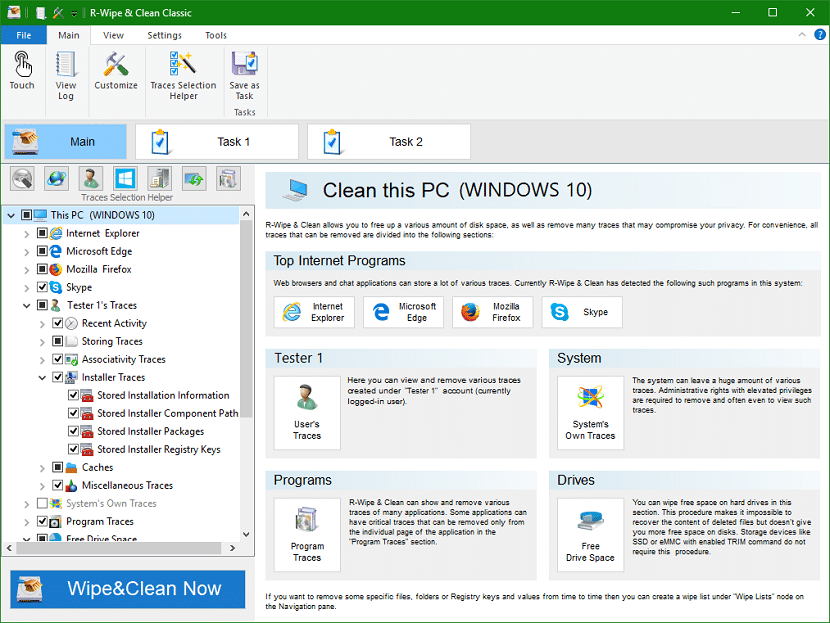
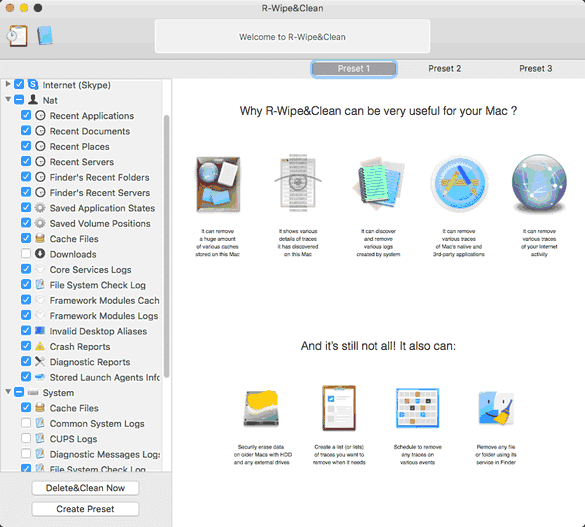
- عند تشغيل R-Wipe & Clean، سترى واجهة رئيسية منظمة تحتوي عادةً على لوحة جانبية (أو قائمة) تعرض فئات مختلفة من عناصر التنظيف والميزات.
- قد ترى فئات مثل:
- Internet: لتنظيف آثار متصفحات الإنترنت (السجل، الكوكيز، الملفات المؤقتة، إلخ).
- Personal: لتنظيف آثار الأنشطة الشخصية (قوائم المستندات الحديثة، الحافظة، إلخ).
- System: لتنظيف آثار النظام (الملفات المؤقتة لنظام التشغيل، سجل النظام المؤقت، إلخ).
- Program Traces: لتنظيف آثار استخدام تطبيقات الطرف الثالث المثبتة.
- Wipe: لمسح الملفات والمجلدات والمساحة الحرة بشكل آمن.
- Tasks: لإنشاء وجدولة مهام التنظيف والمسح.
- Settings: لتكوين إعدادات البرنامج.
3. تنظيف جهاز الكمبيوتر:
- تحديد العناصر المراد تنظيفها:
- في اللوحة الجانبية، انقر على الفئة التي تريد تنظيفها (مثل “Internet”).
- ستظهر قائمة فرعية بعناصر محددة ضمن هذه الفئة (مثل متصفح Chrome، Firefox، إلخ).
- ضع علامة اختيار بجوار العناصر التي تريد تنظيفها. يمكنك عادةً توسيع كل عنصر فرعي لرؤية المزيد من التفاصيل وتحديدها بدقة أكبر (مثل تحديد أنواع معينة من الكوكيز أو السجل).
- عرض التفاصيل (اختياري): قبل التنظيف، قد تتمكن من رؤية تفاصيل العناصر التي سيتم حذفها. ابحث عن خيار مثل “Show Details” أو انقر بزر الماوس الأيمن على عنصر محدد.
- بدء عملية التنظيف:
- ابحث عن زر مثل “Clean” أو “Start” أو “Wipe Now” (قد يختلف النص بناءً على القسم).
- انقر على هذا الزر لبدء عملية التنظيف.
- قد يستغرق التنظيف بعض الوقت حسب عدد وحجم الملفات التي يتم تنظيفها.
- مراجعة التقرير (اختياري): بعد اكتمال التنظيف، قد يعرض البرنامج تقريرًا يلخص الإجراءات التي تم تنفيذها.
4. مسح الملفات والمجلدات بشكل آمن (Wipe):
- الوصول إلى قسم Wipe: في اللوحة الجانبية، انقر على خيار “Wipe”.
- تحديد الملفات أو المجلدات:
- ابحث عن خيار لإضافة الملفات أو المجلدات التي تريد مسحها بشكل آمن (مثل “Add Files” أو “Add Folders”).
- استخدم مستكشف الملفات لتحديد العناصر المطلوبة وإضافتها إلى قائمة المسح.
- تحديد خوارزمية المسح:
- في قسم إعدادات المسح (قد يكون ضمن خيارات البرنامج أو في نفس نافذة Wipe)، يمكنك اختيار خوارزمية المسح الآمن التي سيتم استخدامها.
- توفر الخوارزميات المختلفة مستويات أمان مختلفة (عدد مرات الكتابة فوق البيانات). الخوارزميات الأكثر أمانًا تستغرق وقتًا أطول.
- بدء عملية المسح: انقر على زر “Wipe Now” أو زر مشابه لبدء مسح الملفات والمجلدات المحددة بشكل دائم.
- مسح المساحة الحرة: يمكنك أيضًا مسح المساحة الحرة على محركات الأقراص لمنع استعادة الملفات المحذوفة سابقًا. حدد محرك الأقراص وانقر على خيار “Wipe Free Space”.
5. جدولة المهام (Tasks):
- الوصول إلى قسم Tasks: انقر على خيار “Tasks” في اللوحة الجانبية.
- إنشاء مهمة جديدة: ابحث عن خيار لإنشاء مهمة جديدة (مثل “Create New Task” أو زر علامة الجمع (+)).
- تحديد إجراءات المهمة: حدد إجراءات التنظيف والمسح التي تريد تضمينها في هذه المهمة (نفس العناصر التي تحددها يدويًا في أقسام التنظيف والمسح).
- تحديد جدول زمني: قم بتكوين جدول زمني لتشغيل المهمة تلقائيًا (يوميًا، أسبوعيًا، عند تسجيل الدخول، عند بدء التشغيل، إلخ).
- حفظ المهمة: قم بتسمية المهمة واحفظها. سيتم تشغيل المهمة تلقائيًا وفقًا للجدول المحدد.
6. تخصيص الإعدادات (Settings):
- الوصول إلى قسم Settings: انقر على خيار “Settings” أو “Options”.
- استعراض الإعدادات المختلفة: يمكنك تخصيص جوانب مختلفة من البرنامج هنا، مثل:
- خوارزميات المسح الافتراضية.
- استثناءات (عناصر لا تريد تنظيفها أبدًا).
- خيارات التسجيل والتقارير.
- تكامل البرنامج مع نظام التشغيل (مثل إضافة خيارات إلى قائمة النقر بزر الماوس الأيمن).
- حفظ التغييرات: تأكد من حفظ أي تغييرات تجريها على الإعدادات.
نصائح هامة للاستخدام:
- كن حذرًا عند تنظيف سجل النظام (Registry): قد يؤدي حذف إدخالات خاطئة إلى مشاكل في النظام. إذا لم تكن متأكدًا، فمن الأفضل ترك هذه الخيارات دون تحديد.
- راجع العناصر قبل التنظيف: قبل بدء عملية التنظيف أو المسح، تأكد من أنك حددت فقط العناصر التي تريد إزالتها.
- استخدم المسح الآمن بحذر: يمكن أن تستغرق عمليات المسح الآمن للملفات والمساحة الحرة وقتًا طويلاً، خاصة على محركات الأقراص الكبيرة. استخدمها للملفات والبيانات الحساسة فقط.
- استفد من الجدولة: قم بجدولة مهام التنظيف الروتينية للحفاظ على أداء جهازك وخصوصيتك بشكل منتظم دون تدخل يدوي.
- اقرأ دليل المستخدم: للحصول على معلومات أكثر تفصيلاً حول جميع ميزات البرنامج وخياراته، راجع دليل المستخدم الرسمي لـ R-Wipe & Clean.
متطلبات تشغيل برنامج R-Wipe & Clean
لمستخدمي Windows:
- نظام التشغيل:
- Windows 7
- Windows 8
- Windows 8.1
- Windows 10
- Windows 11
- Windows Server 2008 R2
- Windows Server 2012
- Windows Server 2012 R2
- Windows Server 2016
- Windows Server 2019
- Windows Server 2022
- Windows Server 2025
- المتطلبات الأخرى:
- منصة متوافقة مع Intel.
- مساحة كافية على القرص الصلب لتثبيت البرنامج وتشغيله. (يذكر أحد المصادر أن حجم التنزيل حوالي 23.85 ميجابايت، ولكن قد تحتاج إلى مساحة أكبر للتثبيت والتشغيل).
- أقل تقديرًا 128 ميجابايت من ذاكرة الوصول العشوائي (RAM)، وفقًا لأحد المصادر القديمة، ولكن من المستحسن أن يكون لديك المزيد للحصول على أداء أفضل.
- معالج Intel Pentium 4 أو أحدث (وفقًا لأحد المصادر القديمة).
- أذونات إدارية (Administrator privileges) مطلوبة أثناء التثبيت لتثبيت ملحقات Windows Explorer الخاصة بـ R-Wipe & Clean.
لمستخدمي Mac:
- نظام التشغيل:
- Mac OS X Lion 10.7
- OS X Mountain Lion 10.8
- OS X 10.9 Mavericks
- OS X 10.10 Yosemite
- OS X 10.11 El Capitan
- macOS 10.12 Sierra
- المتطلبات الأخرى:
- منصة Intel.
- مساحة كافية على القرص الصلب لتثبيت البرنامج وتشغيله (يذكر أحد المصادر أن حجم التنزيل حوالي 5.55 ميجابايت).
بشكل عام، يمكن القول أن برنامج R-Wipe & Clean لديه متطلبات تشغيل متواضعة للغاية ويجب أن يعمل بسلاسة على معظم أجهزة الكمبيوتر التي تعمل بأنظمة التشغيل المذكورة.
ملاحظات هامة:
- هذه المتطلبات مجمعة من مصادر مختلفة وقد يكون هناك اختلافات طفيفة بينها. للحصول على أدق وأحدث المتطلبات، يفضل دائمًا زيارة الموقع الرسمي لبرنامج R-Wipe & Clean.
- قد تحتاج إلى مساحة قرص أكبر بناءً على حجم البيانات التي تنوي تنظيفها ومسحها.
تابعنا دائماً لتحميل أحدث البرامج من موقع شرح PC