تحميل برنامج RecordFab 2026 كامل | أفضل أداة لتسجيل فيديوهات البث بجودة عالية
RecordFab هو برنامج مخصص لتسجيل الفيديوهات من منصات البث والمواقع المرئية بطريقة سهلة وسريعة، مع الحفاظ على جودة الصورة والصوت قدر الإمكان. ويتميز بأنه يقدم تجربة عملية للمستخدم الذي يريد حفظ المحتوى المرئي لمشاهدته لاحقًا دون تعقيد، مع واجهة استخدام بسيطة وميزات تركز على الراحة والسرعة.

ما هو RecordFab
RecordFab هو برنامج موجّه لتسجيل الفيديوهات من منصات البث والمحتوى المرئي عبر الكمبيوتر، ويعتمد على أسلوب بسيط يسهّل على المستخدم بدء التسجيل بسرعة. وتوضح المصادر المتاحة أنه يدعم تسجيل المحتوى بجودة مرتفعة، مع إمكانية العمل أثناء التسجيل دون تعطيل باقي المهام على الجهاز.
البرنامج مناسب لمن يريد أداة تسجيل عملية بدلًا من الحلول المعقدة التي تحتاج إعدادات كثيرة. كما أن وجود متصفح مدمج أو آلية وصول مباشرة إلى المحتوى المستهدف يجعل الاستخدام أقرب إلى النقر والبدء بدلًا من الخطوات الطويلة.
لماذا يبحث المستخدم عنه
يلجأ كثير من المستخدمين إلى RecordFab عندما يريدون حفظ فيديوهات البث لمشاهدتها لاحقًا أو تنظيم المحتوى لديهم على الجهاز. كما أن بعض المستخدمين يفضّلون أدوات تسجيل مخصصة للفيديو بدلًا من برامج تسجيل عامة، لأن هذه الأدوات تكون أكثر ملاءمة في التعامل مع مواقع البث.
وتكمن قوة البرنامج في أنه يجمع بين البساطة والوظيفة المحددة، وهذا ما يجعله مناسبًا لمن لا يريد الدخول في إعدادات كثيرة أو تعديل يدوي معقد. لذلك يظهر غالبًا ضمن عمليات البحث المرتبطة بـ “تحميل” و“شرح” و“مميزات” و“تسجيل من المواقع”.
مميزات RecordFab
1) سهولة الاستخدام
يوفر البرنامج واجهة واضحة تساعد المستخدم على بدء التسجيل بسرعة، دون الحاجة إلى معرفة تقنية عميقة. ويُذكر أنه يعمل عبر أسلوب مباشر يجعل تنفيذ المهمة أبسط من بعض البدائل العامة.
2) دعم تسجيل فيديوهات البث
من أبرز نقاط القوة أنه مخصص للتعامل مع محتوى البث، وليس مجرد تسجيل عادي للشاشة. هذا التخصص يمنحه قيمة أعلى لدى المستخدم الذي يركز على فيديوهات المنصات المرئية.
3) جودة تسجيل جيدة
تشير المصادر إلى أن البرنامج يدعم تسجيل الفيديو بجودة عالية، مع ذكر دقة تصل إلى 720p و1080p في بعض الشروحات، كما وردت إشارة إلى إمكانية دعم دقة أعلى في بعض الحالات.
4) إمكانية العمل في الخلفية
يمكن للمستخدم متابعة أعمال أخرى على الكمبيوتر أثناء عملية التسجيل، وهي ميزة مهمة لمن لا يريد أن يظل الجهاز محجوزًا بالكامل أثناء الحفظ.
5) السرعة والمرونة
من بين الخصائص البارزة وجود وضع تسجيل أسرع في بعض الاستخدامات، ما يساعد على توفير الوقت مقارنة بالتسجيل التقليدي الكامل بالسرعة العادية.
6) حفظ المحتوى للاستخدام لاحقًا
يمنحك البرنامج طريقة عملية للاحتفاظ بالمحتوى المرئي محليًا، بحيث يمكنك الوصول إليه لاحقًا دون الحاجة إلى إعادة المشاهدة عبر الإنترنت.
عيوب RecordFab
رغم المميزات، لا يوجد برنامج مثالي لكل المستخدمين، وRecordFab له بعض النقاط التي ينبغي معرفتها قبل الاعتماد عليه بشكل كامل. أولها أنه برنامج متخصص أكثر من كونه أداة عامة، لذلك قد لا يكون الخيار الأفضل إذا كنت تريد كل وظائف تسجيل الشاشة المتقدمة في مكان واحد. ويمكنك أيضًا تجربة تحميل 4Videosoft Screen Capture كخيار مرتبط إذا كنت تريد معرفة المزيد عن برنامج 4Videosoft Screen Capture | لتصوير الشاشة. ويمكنك أيضًا تجربة تحميل Evaer for Teams كخيار مرتبط إذا كنت تريد معرفة المزيد عن برنامج Evaer for Teams | لتسجيل الإجتماعات على Teams. ويمكنك أيضًا تجربة تحميل VideoSolo Screen Recorder كخيار مرتبط إذا كنت تريد معرفة المزيد عن برنامج VideoSolo Screen Recorder | لتصوير شاشة الكمبيوتر بجودة عالية.
كما أن أغلب المحتوى المتاح عنه يركز على الاستخدام التجاري أو الشرح العام، وليس دائمًا على تفاصيل فنية دقيقة لكل بيئة أو جهاز. لذلك من الأفضل التعامل معه كأداة موجهة لتسجيل فيديوهات البث تحديدًا، وليس كبديل شامل لكل برامج التصوير.
متطلبات التشغيل
المصادر المتاحة تشير إلى أن البرنامج مخصص للويندوز، وقد نُشر عنه أكثر من مرة في صفحات تحميل خاصة بنظام Windows.
المتطلبات المتوقعة
-
نظام تشغيل ويندوز.
-
جهاز بقدرة تشغيل مستقرة أثناء البث والتسجيل.
-
مساحة تخزين كافية لحفظ الملفات الناتجة.
-
اتصال إنترنت مناسب عند استخدام المحتوى عبر المنصات المباشرة.
ملاحظة مهمة
تفاصيل العتاد الدقيقة مثل المعالج والرام لم تظهر بوضوح في النتائج المتاحة، لذلك يفضّل التعامل مع البرنامج على أنه يحتاج جهازًا عاديًا مستقرًا وليس مواصفات ضعيفة جدًا.
طريقة استخدام برنامج RecordFab
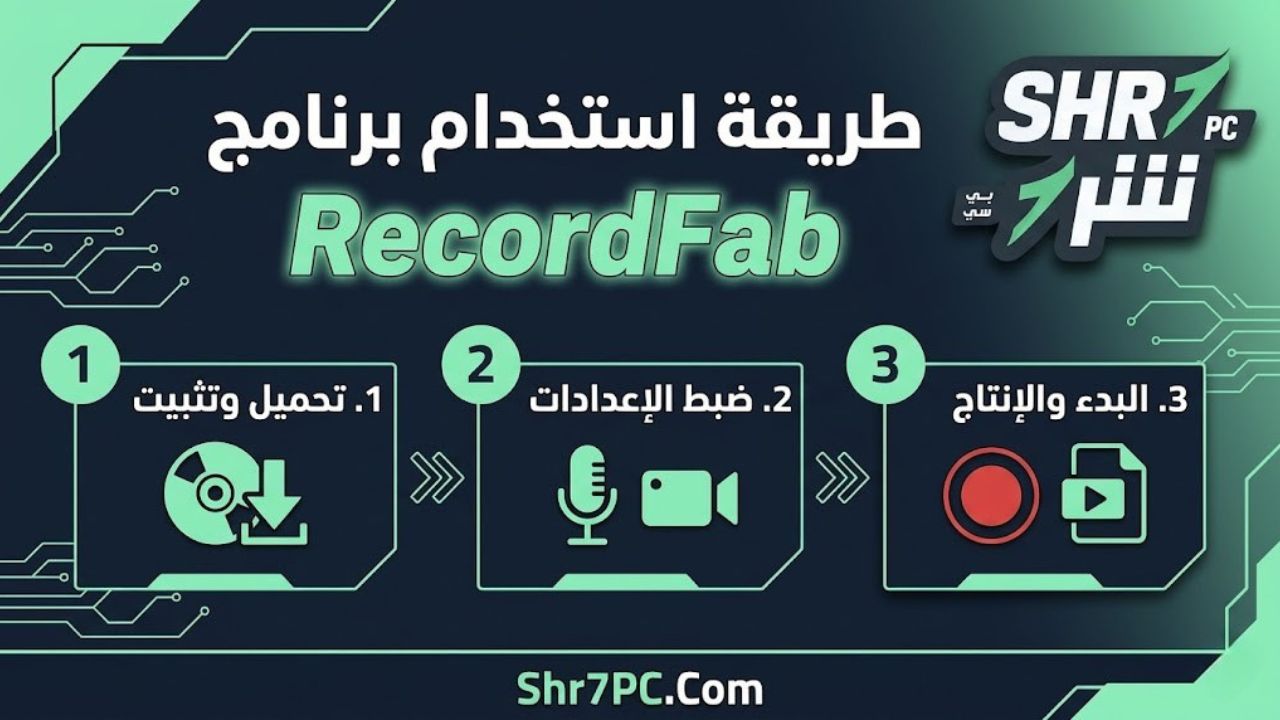
الخطوة 1: التثبيت
بعد تنزيل البرنامج وتشغيل ملف التثبيت، قم بإكمال خطوات التثبيت المعتادة على ويندوز. تظهر النسخ المتداولة في صفحات التحميل على أنها نسخة مستقلة قابلة للتشغيل على الكمبيوتر.
الخطوة 2: فتح البرنامج
بعد التثبيت، افتح RecordFab من سطح المكتب أو من قائمة البرامج. ستجد واجهة تساعدك على الوصول إلى المحتوى المستهدف وبدء المهمة مباشرة.
الخطوة 3: اختيار المحتوى
انتقل إلى الصفحة أو المنصة التي تريد تسجيل الفيديو منها، ثم حدد العمل المطلوب داخل البرنامج. بعض الشروحات تذكر أن البرنامج يتعامل مع الفيديو تلقائيًا أو يلتقطه بسهولة من الواجهة المدمجة.
الخطوة 4: بدء التسجيل
اضغط زر التسجيل، ثم دع البرنامج يكمل العملية حتى النهاية. ويمكنك خلال ذلك مواصلة استخدام الجهاز في مهام أخرى إذا كنت تحتاج إلى ذلك.
الخطوة 5: حفظ الملف
بعد انتهاء التسجيل، يتم حفظ الفيديو بصيغة مناسبة للاستخدام المحلي، مع ذكر دعم صيغ مثل MP4 أو MKV في بعض المراجعات.
مقارنة سريعة
لمن يناسب البرنامج
يناسب RecordFab المستخدم الذي يريد حلًا عمليًا لحفظ فيديوهات البث بسرعة وبدون تعقيد كبير. كما يناسب من يفضّل الأدوات المتخصصة على البرامج العامة، خصوصًا إذا كان هدفه الأساسي هو التعامل مع المحتوى المرئي عبر الإنترنت.
أما إذا كان هدفك هو تسجيل كل ما يحدث على الشاشة لأغراض تعليمية أو شروحات أو ألعاب، فقد تحتاج إلى مقارنة هذا البرنامج ببدائل أخرى أكثر عمومية. هنا يصبح الاختيار مرتبطًا بنوع المحتوى أكثر من اسم البرنامج نفسه.
أفضل استخدامات البرنامج
-
حفظ فيديوهات البث لمشاهدتها لاحقًا.
-
تسجيل المحتوى المرئي بجودة جيدة.
-
التقاط فيديوهات من مواقع تحتاج أداة مخصصة أكثر من التسجيل التقليدي.
-
العمل على الجهاز أثناء استمرار التسجيل.
-
تنظيم المحتوى المحلي بدل الاعتماد الكامل على الإنترنت.
نصائح قبل التحميل
من الأفضل التأكد من أن النسخة التي تنزلها متوافقة مع نظامك وأن مصدرها موثوق قدر الإمكان. كما ينبغي مراجعة تفاصيل الإصدار قبل التثبيت، لأن بعض صفحات التحميل تعرض نسخًا مختلفة وإصدارات متعددة.
وإذا كان هدفك إنتاج محتوى أو استخدام تجاري، فمن المفيد قراءة سياسة الموقع أو المنصة التي تريد التسجيل منها حتى تستخدم الأداة بما يتوافق مع الشروط المعمول بها. هذا يحميك من المشاكل ويجعل الاستخدام أكثر أمانًا ووضوحًا.
RecordFab خيار مناسب لمن يبحث عن برنامج مخصص لتسجيل فيديوهات البث بسهولة وبجودة جيدة، مع واجهة عملية ومرونة أثناء الاستخدام. وإذا كان هدفك هو استخراج محتوى مرئي للاحتفاظ به محليًا دون خطوات معقدة، فهذه الأداة تقدم قيمة واضحة ضمن هذا النوع من البرامج.
تابعنا دائماً لتحميل أحدث البرامج من موقع شرح PC