برنامج Remote Utilities Viewer | للتحكم في أجهزة الكمبيوتر عن بعد
برنامج Remote Utilities Viewer هو أداة احترافية للتحكم في أجهزة الكمبيوتر عن بُعد بشكل آمن وفعّال، مصمم لتلبية احتياجات فرق الدعم الفني وإدارة أنظمة تكنولوجيا المعلومات. يتيح لك البرنامج الوصول الكامل إلى أجهزة الكمبيوتر البعيدة وكأنك تستخدمها فعليًا، مع إمكانية عرض شاشة الكمبيوتر عن بُعد، التحكم في لوحة المفاتيح والماوس، ونقل الملفات بسهولة. ويمكنك أيضًا تجربة تحميل EaseUS Fixo كخيار مرتبط إذا كنت تريد معرفة المزيد عن برنامج EaseUS Fixo | لإصلاح الملفات التالفة.
يمتاز Remote Utilities Viewer بواجهة مستخدم سهلة وبديهية، تدعم أوضاع اتصال متعددة مثل التحكم الكامل، العرض فقط، ونقل الملفات، مما يمنحك مرونة في اختيار الطريقة المثلى لإدارة الأجهزة البعيدة. كما يدعم البرنامج الاتصال عبر الشبكات المحلية، الإنترنت، أو من خلال عنوان IP أو معرف الإنترنت، مع توفير طبقات أمان متقدمة مثل تشفير AES 256-bit والمصادقة الثنائية لحماية بياناتك.
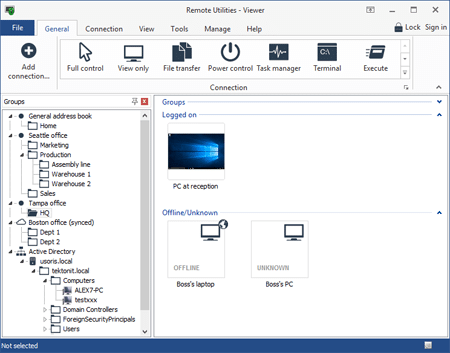
يوفر البرنامج أدوات شاملة مثل إدارة المهام عن بُعد، الوصول إلى سجل النظام، تسجيل الجلسات، وإمكانية الدردشة الصوتية والمرئية، مما يعزز من تجربة الدعم الفني ويوفر حلولاً سريعة للمشكلات. بالإضافة إلى ذلك، يمكنك تنظيم أجهزة الكمبيوتر في دفتر عناوين بسهولة، وتحكم في مجموعات متعددة لإدارة حجم كبير من الأنظمة بكفاءة.
باستخدام Remote Utilities Viewer، يمكن للفرق التقنية والمهنيين العمل بمرونة وأمان من أي مكان، مما يدعم بيئة العمل عن بُعد والتعاون الفعّال. إنه حل مثالي للشركات من جميع الأحجام الباحثة عن أداة فعالة وآمنة لإدارة الحواسيب عن بُعد بميزات متقدمة وسهولة استخدام فائقة.
ماهو برنامجRemote Utilities Viewer
وأهم مزاياه
برنامج Remote Utilities Viewer هو حل متقدم للتحكم عن بُعد في أجهزة الكمبيوتر يتيح للمستخدمين إدارة ودعم أنظمة الحواسيب من أي مكان بكفاءة وأمان عاليين. يعتمد البرنامج على نموذج العميل-الخادم، حيث يُثبت المكون المستضيف (Host) على الكمبيوتر البعيد، بينما يستخدم المستخدم البرنامج العميل (Viewer) للتحكم الكامل أو المحدود في الأجهزة. ويمكنك أيضًا تجربة تحميل Core Temp كخيار مرتبط إذا كنت تريد معرفة المزيد عن برنامج Core Temp | لمراقبة درجة حرارة الجهاز. ويمكنك أيضًا تجربة تحميل FabulaTech USB for Remote Desktop كخيار مرتبط إذا كنت تريد معرفة المزيد عن برنامج FabulaTech USB for Remote Desktop | للوصول الي اجهزتك عن بعد.
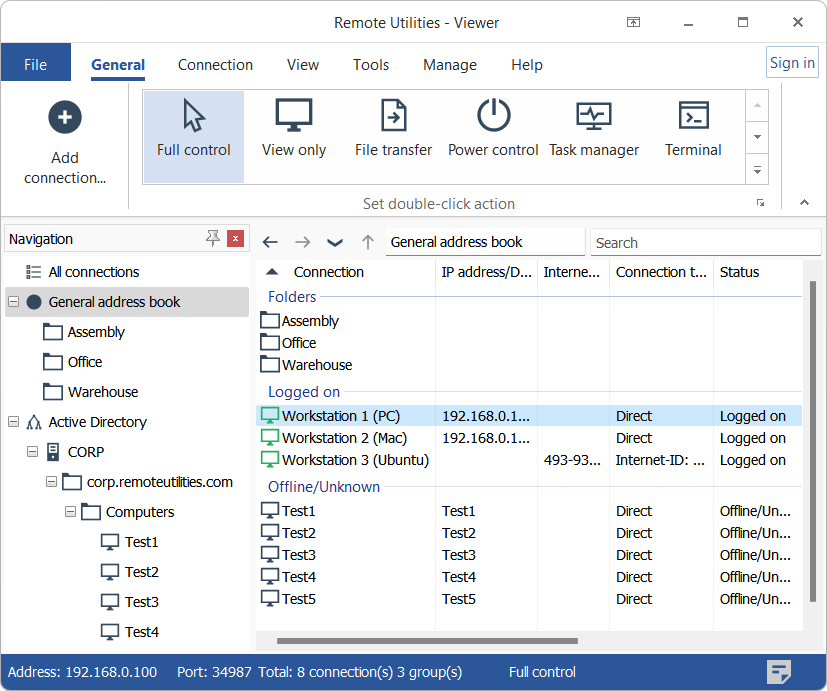
من أهم مميزات Remote Utilities Viewer أنه يوفر أوضاع اتصال متعددة، منها التحكم الكامل (Full Control)، عرض الشاشة فقط (View Only)، نقل الملفات، إدارة المهام، تشغيل الأوامر عن بعد، وإمكانيات دردشة نصية وصوتية. كما يدعم البرنامج ربط الأجهزة عبر الشبكات المحلية والإنترنت باستخدام عناوين IP أو معرف الشبكة مما يضمن سهولة الاتصال بدون تعقيدات.
يوفر البرنامج أمانًا قويًا من خلال تشفير AES 256-bit وتقنيات المصادقة الثنائية، بالإضافة إلى نظام تصفية عناوين IP للتحكم بمن يمكنه الوصول إلى الأجهزة. يدعم أيضًا دمج Active Directory لتسهيل إدارة المستخدمين والأجهزة في البيئات المؤسسية.
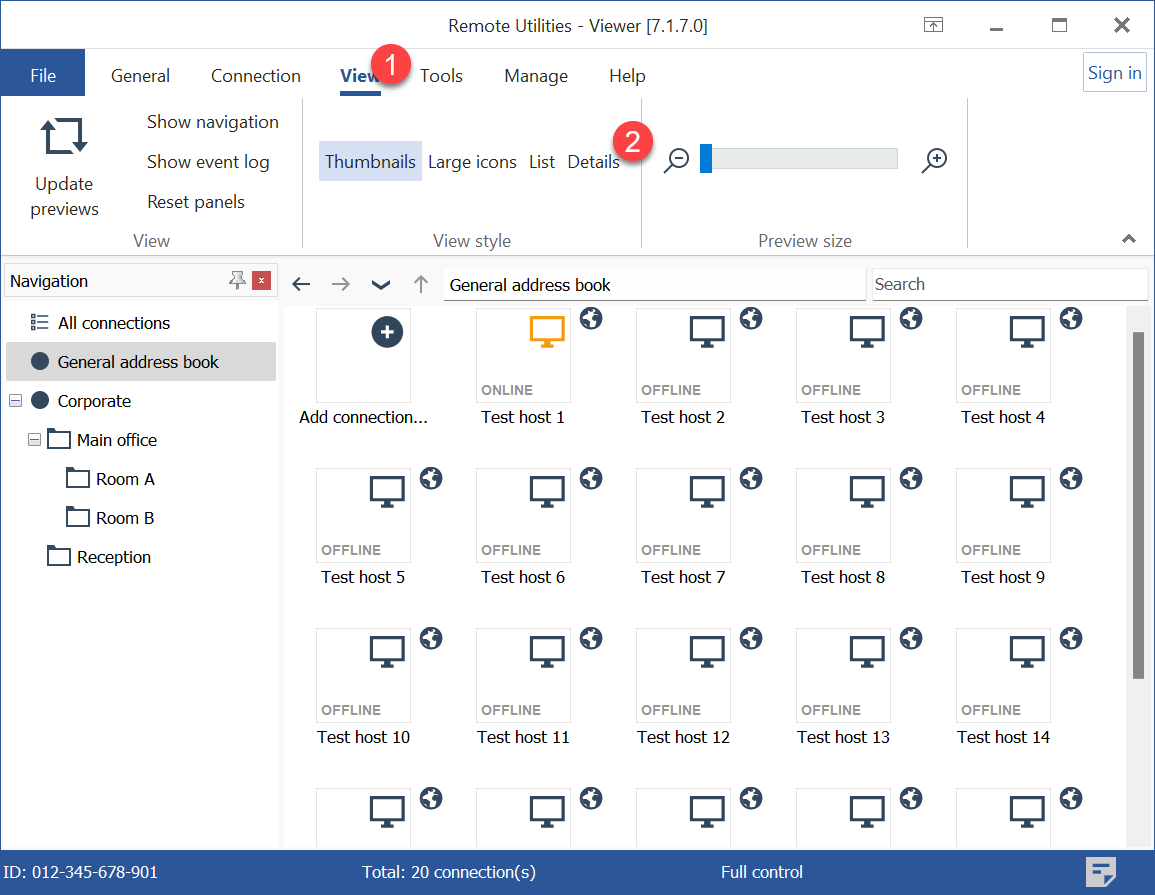
يتميز Remote Utilities Viewer بواجهة سهلة الاستخدام، تسمح بتنظيم الأجهزة في دفتر عناوين، وإنشاء مجموعات لإدارة العديد من الأنظمة بكفاءة عالية. كما يمكن استخدام نسخته المحمولة لتشغيله بدون تثبيت، وهذا مفيد للفرق الخاصة بالدعم الفني التي تحتاج إلى تنقل مستمر.
هذه الميزات تجعل Remote Utilities Viewer أداة مثالية للفرق التقنية، الأقسام الفنية، والشركات التي تتطلب أدوات دعم وصيانة مرنة وموثوقة لأجهزتها، مع الحفاظ على تجربة مستخدم متقدمة ومستقرة وأكثر أمانًا.
كيف يعمل Remote Utilities Viewer؟
شرح لآلية التحكم عن بعد
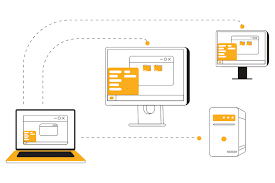
برنامج Remote Utilities Viewer يعمل بنظام عميل-خادم حيث يتكون من جزئين أساسيين: المكون المضيف (Host) الذي يُثبت على جهاز الكمبيوتر البعيد، والبرنامج العميل (Viewer) الذي يُستخدم على الجهاز المحلي للتحكم في الجهاز البعيد.
آلية العمل:
-
تثبيت Host على الجهاز البعيد:
يقوم المسؤول أو المستخدم بتثبيت برنامج المضيف على الكمبيوتر الذي يريد التحكم به عن بعد. هذا المكون يتيح قبول الاتصالات من برامج Viewer المصرح لها. -
تشغيل Viewer على الجهاز المحلي:
يتم تشغيل برنامج العرض (Viewer) على جهاز المستخدم المحلي، حيث يُمكن من خلاله عمل جلسة اتصال بجهاز الكمبيوتر البعيد. -
إعداد الاتصال:
يمكن الاتصال بالإجهزة عبر عدة طرق مثل عنوان IP، معرف الإنترنت (Internet ID)، أو عبر الشبكة المحلية، مع تفعيل أنظمة ترشيح وتصديق لضمان أمان الاتصال. -
بدء الجلسة والتحكم:
عند الاتصال، يستطيع المستخدم رؤية شاشة الجهاز البعيد، والتحكم بلوحة المفاتيح والماوس كما لو كان جالسًا أمام الجهاز. يدعم البرنامج حالات مختلفة للاتصال مثل التحكم الكامل، العرض فقط، والاتصال لنقل الملفات فقط. -
أدوات متنوعة أثناء الجلسة:
يتيح Viewer الوصول إلى أدوات التحكم عن بعد مثل إدارة المهام، تسجيل الشاشة، تشغيل الأوامر عن بعد، الدردشة النصية والصوتية، وتصحيح مشاكل النظام بسهولة. -
الأمان والتشفير:
تستخدم الجلسة تقنيات التشفير AES 256-bit، مع دعم المصادقة الثنائية لتأمين البيانات ومنع الوصول غير المصرح به.
تكامل هذه العناصر يجعل Remote Utilities Viewer أداة قوية وفعالة لإدارة أجهزة الكمبيوتر عن بعد بسهولة وأمان، مما يتيح للمستخدمين التحكم الكامل والدعم الفني من أي مكان حول العالم.
خصائص الأمان والحماية في Remote Utilities Viewer:
تشفير وتوثيق متعدد العوامل
برنامج Remote Utilities Viewer يعتمد على أعلى معايير الأمان لضمان حماية بيانات المستخدم والاتصالات عن بُعد بشكل كامل وموثوق. من بين أبرز خصائص الأمان والتوثيق التي يوفرها البرنامج:
-
تشفير البيانات المتقدم AES 256-bit:
يستخدم البرنامج تشفير AES بقوة 256 بت لتأمين كافة البيانات المنقولة بين جهاز المستخدم وجهاز الكمبيوتر البعيد، مما يحول دون اعتراض أو سرقة المعلومات أثناء جلسة التحكم. -
بروتوكول TLS لتأمين الاتصال:
يعزز البرنامج الأمان باستخدام بروتوكول النقل الآمن TLS (Transport Layer Security) لضمان تشفير البيانات أثناء الإرسال وتقليل مخاطر التصيد والهجمات الإلكترونية. -
المصادقة متعددة العوامل (Two-Factor Authentication):
تُضاف طبقة أمان إضافية عبر تفعيل المصادقة الثنائية، مما يتطلب توثيقًا مزدوجًا عند تسجيل الدخول أو بدء الاتصال، وبالتالي تقليل فرص الوصول غير المصرح به. -
تصفية عناوين IP:
يمكن للمستخدمين إعداد قائمة بعناوين IP المسموح لها بالاتصال، مما يمنع الوصول غير المصرح به من خارج الشبكة المعتمدة. -
التحكم في صلاحيات المستخدم:
يمكن تحديد وضبط صلاحيات الوصول عن بعد لكل مستخدم أو جلسة، مثل السماح بالعرض فقط أو التحكم الكامل، إضافةً إلى تقييد نقل الملفات أو استخدام الدردشة. -
التكامل مع Active Directory:
يتيح البرنامج دمجًا سلسًا مع بيئات Active Directory، ما يسهل إدارة حقوق الوصول عبر الشبكات المؤسسية بشكل مركزي وآمن. -
تسجيل جلسات العمل:
يمكن تفعيل ميزة تسجيل الجلسات لمراجعة العمليات التي تمت أثناء الدعم الفني أو التحكم، مما يعزز الشفافية والأمان. -
تحديثات أمنية مستمرة:
يحصل البرنامج على تحديثات دورية تحسّن من أداء الأمان وسد الثغرات المحتملة، مما يضمن حماية مستمرة للمستخدمين.
هذه الخصائص تجعل من Remote Utilities Viewer حلاً قويًا وآمنًا لإدارة الحواسيب عن بعد، يطلق ثقة المؤسسات والأفراد في أداء مهامهم بفعالية وحماية تامة ضد التهديدات السيبرانية.
أوضاع الاتصال المختلفة في البرنامج:
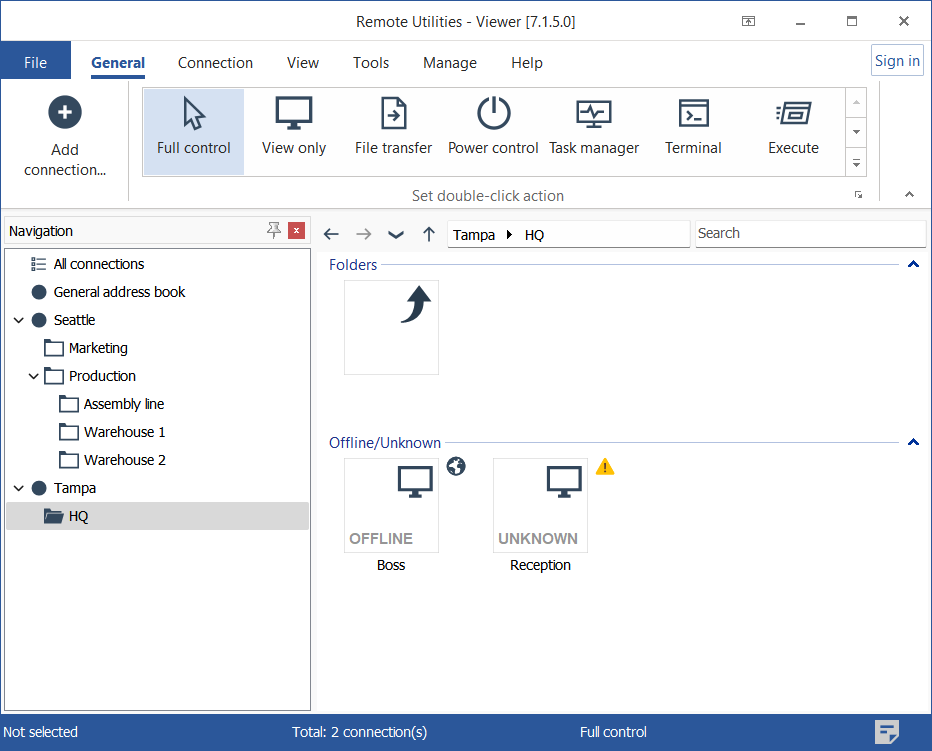
تحكم كامل، مشاهدة فقط، ونقل الملفات
Remote Utilities Viewer يوفر عدة أوضاع اتصال مرنة ومتنوعة تناسب مختلف احتياجات المستخدم في التحكم بالأجهزة عن بُعد، وهذه الأوضاع تساعد في تخصيص تجربة الاتصال وفقاً للغرض المطلوب بدقة وأمان.
وضع التحكم الكامل (Full Control):
- في هذا الوضع، يمكنك التحكم الكامل في جهاز الكمبيوتر البعيد كما لو كنت جالسًا أمامه، مع إمكانية استخدام لوحة المفاتيح والماوس، فتح البرامج، تعديل الملفات، وإجراء كافة العمليات التي تحتاجها. هو الوضع الأمثل للدعم الفني أو الصيانة عن بُعد حيث يتطلب التدخل الكامل.
وضع المشاهدة فقط (View Only):
- هذا الوضع يسمح لك بمشاهدة شاشة الكمبيوتر البعيد دون إمكانية التدخل أو تعديل أي شيء. يفضل استخدامه للمراقبة، التدقيق، أو تقديم التدريب حيث يحتاج المستخدم إلى متابعة الأحداث فقط دون التأثير على العمل الجاري.
وضع نقل الملفات (File Transfer):
- يتيح هذا الوضع نقل الملفات بين الجهازين بأمان وسرعة. يمكن رفع الملفات من الجهاز المحلي إلى البعيد أو تنزيل الملفات الضرورية من البعيد إلى الجهاز المحلي، وهو مثالي لتحديث البرامج، نقل المستندات، أو نسخ البيانات.
وضع إدارة الطاقة (Power Control):
- يسمح بالتحكم في تشغيل، إعادة تشغيل، أو إيقاف تشغيل جهاز الكمبيوتر البعيد بشكل آمن، حتى في حال عدم توفر نظام التشغيل.
وضع الطرفية (Terminal Mode):
- يستخدم للوصول إلى سطر الأوامر في نظام ويندوز على الجهاز البعيد، مفيد للمشرفين الذين يحتاجون لأوامر موجهة بدون واجهة رسومية.
تتيح هذه الأوضاع المرونة في الاستخدام حيث يمكن اختيار الأنسب بحسب المهمة المطلوبة، مع المحافظة على أمان وخصوصية الاتصال من خلال إعدادات متقدمة للتحكم في الأذونات والتوثيق.

كيفية إعداد Remote Utilities Viewer للاتصال بأجهزة الكمبيوتر عن بُعد
لإعداد برنامج Remote Utilities Viewer للاتصال بأجهزة الكمبيوتر عن بُعد، يتطلب الأمر اتباع خطوات منظمة لضمان اتصال آمن وفعّال يتيح التحكم الكامل أو المحدود بالجهاز البعيد حسب الحاجة. فيما يلي شرح تفصيلي لعملية الإعداد:
-
تنصيب المكونات الضرورية:
-
على الجهاز البعيد يجب تثبيت برنامج المضيف (Host) الخاص بـ Remote Utilities، والذي يسمح بقبول الاتصالات من برنامج Viewer.
-
يمكن تثبيت البرنامج بسهولة باتباع معالج التنصيب، مع الحرص على تفعيل الخيارات المتعلقة بأمان الاتصال مثل كلمة المرور أو المصادقة الثنائية.
-
تشغيل برنامج Viewer على الجهاز المحلي:
-
قم بفتح برنامج Remote Utilities Viewer على جهاز الكمبيوتر الذي ستستخدمه للاتصال بالكمبيوتر البعيد.
-
إذا لم يكن البرنامج مثبتًا، يمكن تحميله من الموقع الرسمي وتثبيته.
-
إضافة جهاز جديد لدفتر العناوين:
-
في واجهة البرنامج، اختر “إضافة جديد” لإدخال بيانات الجهاز البعيد.
-
يمكنك إدخال عنوان IP للجهاز أو معرف الإنترنت (Internet ID) الخاص بالجهاز البعيد، والذي يُستخدم في حال كان الاتصال عبر الإنترنت وليس شبكة محلية.
-
اختيار نوع الاتصال:
-
حدد وضع الاتصال الذي ترغب به (تحكم كامل، مشاهدة فقط، نقل ملفات، أو وضع الطرفية).
-
اضبط الإعدادات المناسبة لكل اتصال مثل كلمة المرور المطلوبة أو مفتاح التشفير.
-
التحقق من إعدادات الشبكة والجدار الناري:
-
تأكد أن الجهاز البعيد يسمح بالاتصالات الواردة على المنفذ المحدد في إعدادات Remote Utilities.
-
قد تحتاج إلى ضبط إعدادات الجدار الناري (Firewall) للسماح بمرور بيانات برنامج Remote Utilities.
-
بدء الاتصال:
-
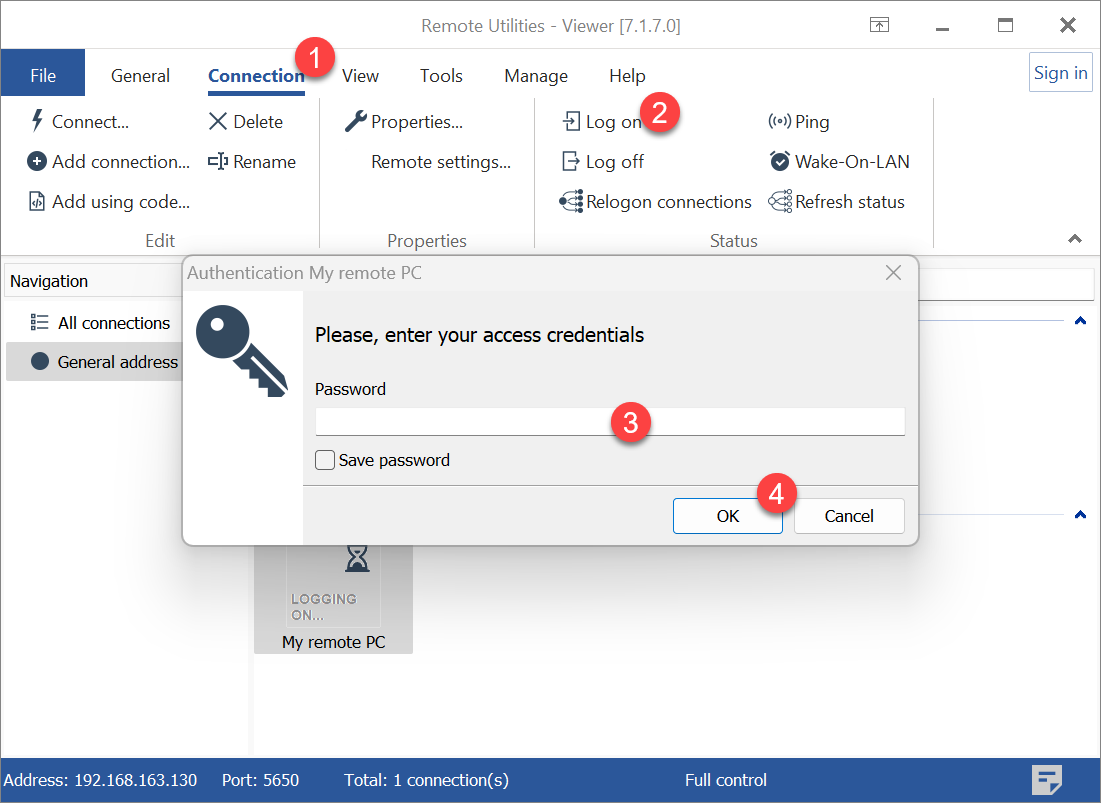
بمجرد إضافة الجهاز وتكوين الإعدادات، قم بالاتصال بالنقر المزدوج على اسم الجهاز في دفتر العناوين.
-
ستطلب منك نافذة المصادقة إدخال كلمة المرور أو الإجراءات الأمنية الأخرى المفعلة.
-
تخصيص تجربة الاتصال:
-
أثناء الجلسة يمكن تعديل خصائص الاتصال مثل جودة العرض، استخدام أدوات دعم إضافية، أو بدء الدردشة مع الطرف الآخر.
-
يتيح البرنامج تسجيل الجلسات لمراجعتها لاحقًا إذا لزم الأمر.
-
الصيانة والدعم المستمر:
-
تأكد من تحديث البرنامج باستمرار للحصول على أحدث ميزات الأمان وتحسينات الأداء.
-
قم بمراجعة دليل المستخدم ودعم الشركة للاستفادة من أدوات إزالة المشكلات أو تحسين الاتصالات.
هذه الخطوات تضمن إعداد Remote Utilities Viewer بشكل احترافي للاتصال بالأجهزة عن بُعد مع تأمين الاتصال وسهولة الاستخدام، مما يسهل دعم
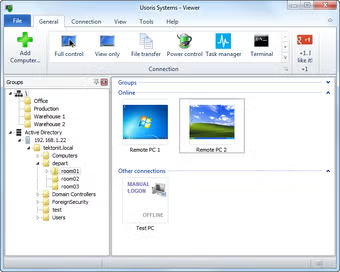
إدارة الأجهزة وتنظيم دفتر العناوين للمستخدمين والبُنى التحتية الكبيرة
إدارة الأجهزة وتنظيم دفتر العناوين في برنامج Remote Utilities Viewer يشكلان عنصرين أساسين لإدارة فعالة لمنظومات تكنولوجيا المعلومات، خاصة في البيئات التي تضم عددًا كبيرًا من أجهزة الكمبيوتر والشبكات المعقدة. يوفر البرنامج أدوات متقدمة لتنظيم وإدارة قائمة الأجهزة بشكل يسهل التحكم والصيانة بشكل مركز وآمن.
تنظيم دفتر العناوين:
-
تجميع الأجهزة في مجموعات:
يمكنك إنشاء مجموعات مخصصة داخل دفتر العناوين لتنظيم الأجهزة حسب الموقع، الوظيفة، الفريق المسؤول، أو أي معيار تنظيمي آخر. هذه المجموعات تسهل البحث والوصول السريع للأجهزة المطلوبة دون الحاجة للتنقل بين قائمة طويلة. -
تسمية وتوثيق الأجهزة:
يتيح البرنامج إضافة أسماء واضحة ووصف لكل جهاز، مع إمكانية تسجيل ملاحظات مثل تفاصيل الاتصال، حالة الصيانة، أو معلومات تقنية مهمة، مما يساعد فريق الدعم الفني في التعرف السريع على حالة كل جهاز. -
استخدام الفلاتر والبحث:
تدعم واجهة البرنامج أدوات تصفية متقدمة للعثور على الأجهزة بناءً على المعايير المختلفة مثل عنوان IP، اسم الجهاز، أو الحالة الحالية للاتصال، مما يعزز من سرعة وفعالية إدارة الأنظمة.
إدارة الأجهزة بشكل فعال:
-
تتبع حالة الاتصال:
يظهر البرنامج حالة كل جهاز سواء كان متصلًا أو غير متصل، مما يساعد في متابعة الأعطال والاتصالات الحية، وتحديد الأولويات في الصيانة والدعم. -
إعدادات الأذونات والسيطرة:
يمكن ضبط أذونات المستخدمين للوصول إلى أجهزة محددة أو مجموعات معينة فقط، مع تعيين حقوق تحكم متعددة للحفاظ على الأمان والخصوصية ضمن الشبكة. -
التكامل مع Active Directory:
يدعم Remote Utilities دمج دفتر العناوين مع Active Directory للخوادم، مما يتيح مزامنة كامله مع بنية الشبكة المؤسسية، وتسهيل إدارة الحسابات في بيئة متجانسة. -
تخصيص المجموعات والسياسات:
يمكنك تعيين سياسات التحكم والتحديثات للمجموعات المختلفة بشكل مجمع، مما يسهل تحديث الإعدادات وتطبيق التصحيحات في وقت واحد. -
الوصول السريع والاستخدام المخصص:
يوفر البرنامج خيارات لتخصيص واجهة دفتر العناوين، مثل تثبيت الأجهزة المفضلة أو إعداد إجراءات مخصصة لكل مجموعة، لتسريع عمليات الدعم والدخول إلى الأجهزة المستخدمة بشكل متكرر.
فوائد استخدام دفتر العناوين وإدارة الأجهزة في Remote Utilities:
-
يبسط عملية إدارة كم هائل من الأجهزة بدون تعقيد أو تداخل.
-
يعزز مستوى الأمان من خلال التحكم الدقيق في الوصول والصلاحيات.
-
يوفر وقتًا ثمينًا لفريق الدعم الفني من خلال تحسين السرعة في البحث والتنقل داخل القائمة.
-
يتيح تحديث ومراقبة الأجهزة بشكل مركزي مما يقلل من الأخطاء ويوفر مراقبة أفضل لجميع الأجهزة المتصلة.
هذه الأدوات تجعل من Remote Utilities Viewer حلاً متكاملاً مناسبًا لإدارة البنى التحتية الكبيرة، وضمان سير العمل بكفاءة عالية مع المحافظة على أعلى معايير السلامة والأمان في بيئات العمل المعقدة.

أدوات الدعم الفني عن بُعد: الدردشة، تسجيل الجلسات، ومراقبة الأداء
برنامج Remote Utilities Viewer يوفر مجموعة من أدوات الدعم الفني عن بُعد التي تعزز من كفاءة وفعالية عمليات الدعم والصيانة عن بعد، مع ضمان أمان عالي ومرونة كبيرة في الاستخدام.
أدوات الدعم الفني الأساسية:
-
الدردشة النصية والصوتية:
يتيح البرنامج إمكانية التواصل الفوري مع المستخدمين أثناء جلسة الدعم، سواء عبر الرسائل النصية أو الدردشة الصوتية، مما يسهل شرح المشكلات وتوجيه التعليمات بشكل سريع وفعال. -
تسجيل الجلسات (Session Recording):
يمكن تسجيل جميع أنشطة الجلسة بما في ذلك العمليات التي قام بها الفنيون على الجهاز البعيد، مما يساعد في عمليات التوثيق، تحليل المشكلات، أو إعداة المراجعة لاحقاً، مما يعزز من الشفافية ويقلل من الأخطاء. -
مراقبة الأداء (Performance Monitoring):
يوفر البرنامج أدوات لمراقبة أداء الجهاز البعيد بشكل مباشر، حيث يمكن مراقبة استهلاك الموارد مثل CPU، RAM، واستخدام الشبكة، لضمان استقرار النظام وحل المشاكل بسرعة عند ظهور أي بطء أو خلل.
أدوات متقدمة أخرى:
-
ميزات التشخيص والتحليل:
يحتوي البرنامج على أدوات تشخيص تساعد على اكتشاف المشاكل بسرعة، عن طريق فحص الحالة الصحية للجهاز وإظهار التفاصيل التقنية بشكل واضح. -
إدارة وتنظيم المستخدمين:
يمكن إدارة المستخدمين وأذوناتهم بشكل دقيق، مع تنظيم عمليات الدعم ضمن قوائم مخصصة لكل فريق أو جهة، مما يعزز العمل الجماعي ويقلل من الوقت المستغرق في الوصول لمورد معين. -
إدارة التذاكر وتتبع المشاكل:
بعض الإصدارات تدعم تكامل إدارة التذاكر لتوثيق المشكلات التي تمت معالجتها، مما يسهل تتبع تاريخ العمليات وسرعة استجابة الفرق.
فوائد أدوات الدعم عن بُعد:
-
سرعة الاستجابة وتقليل الحاجة لزيارة المواقع الميدانية، مما يوفر الوقت والجهد.
-
تحسين جودة الدعم من خلال تواصل فعال وتوثيق شامل للجلسات.
-
تعزيز الأمان من خلال تسجيل النشاط ومراقبة الأداء خلال الجلسة.
-
تقليل التكاليف التشغيلية عبر إدارة مركزة ومرنة لنظام الدعم الفني.
هذه الأدوات تجعل Remote Utilities Viewer منصة متكاملة لدعم الفرق التقنية وخدمة العملاء، وتساهم في تحسين جودة الخدمة المقدمة، مع ضمان مستوى عالٍ من الأمان والتحكم في عمليات الدعم عن بُعد.
استكشاف المشكلات وحلولها عند استخدام Remote Utilities Viewer
عند استخدام برنامج Remote Utilities Viewer قد تواجه بعض المشكلات التقنية التي تؤثر في جودة الاتصال أو في أداء الجلسات، لكن هناك حلول فعالة لمعظم هذه المشكلات لضمان استمرارية العمل بسلاسة.
المشكلات الشائعة وحلولها:
-
مشكلة عدم القدرة على الاتصال (Unable to Connect):
-
تأكد من تشغيل خدمة المضيف (Host) على الجهاز البعيد وأنه يظهر رمز المضيف في علبة النظام.
-
تحقق من اتصال الإنترنت أو الشبكة في كلا الجانبين.
-
قم بتحديث كل من Viewer وHost إلى أحدث نسخة متاحة لتجنب مشاكل التوافق.
-
تحقق من إعدادات الجدار الناري وأن المنفذ الافتراضي (عادة TCP 5650) مسموح به.
-
مشكلة في أوضاع التحكم مثل Full Control أو View Only:
-
تحقق من صلاحيات حساب المستخدم وأن وضع الاتصال الذي تحاول استخدامه مفعّل في إعدادات المضيف (Host).
-
قد تحتاج إلى إعادة تشغيل المضيف أو إعادة تهيئة إعدادات الأمان.
-
رسائل خطأ “Access violation” في Viewer:
-
قد تكون ناجمة عن تلف في ملفات تكوين البرنامج. ينصح بإغلاق Viewer، حذف ملفات التهيئة التالفة، وإعادة تثبيت البرنامج.
-
مشكلة في استخدام Internet ID:
-
تحقق من إدخال كود Internet ID بشكل صحيح.
-
تأكد من أن DNS الخاص بالخادم
id.remoteutilities.comيعمل بشكل صحيح ويتمكن من حل العناوين. -
أعد تشغيل الأجهزة إذا لزم الأمر لتحديث الاتصال.
-
تأخير أو بطء في الاستجابة:
-
راجع سرعة وجودة اتصال الإنترنت في كلا الجهازين.
-
قلل جودة العرض في إعدادات Viewer لتحسين الأداء.
-
مشاكل في نقل الملفات:
-
تأكد من وجود صلاحيات كاملة لنقل الملفات.
-
تحقق من المساحة التخزينية المتوفرة على الجهازين.
نصائح عامة لاستكشاف المشكلات:
-
استخدم خاصية التحقق من اتصال الشبكة المدمجة في البرنامج لفحص المشكلات المحتملة.
-
اطلع على سجلات الأحداث (Logs) لبرنامج Remote Utilities للحصول على معلومات تفصيلية عن الأخطاء.
-
استعن بدعم Remote Utilities الرسمي حيث يقدم حلولًا مفصلة ودعمًا مباشرًا.
باتباع هذه الخطوات والإرشادات، يمكنك حل معظم المشكلات التي قد تواجهها أثناء استخدام Remote Utilities Viewer، مما يضمن استقرار وفعالية الاتصالات
مقارنة Remote Utilities Viewer ببرامج التحكم عن بعد الأخرى
برنامج Remote Utilities Viewer يتميز بالعديد من الخصائص التي تجعله منافسًا قويًا في سوق برامج التحكم عن بعد، وفيما يلي مقارنة مفصلة بينه وبين بعض البرامج الأخرى الشهيرة مثل TeamViewer وAnyDesk وRealVNC:
1. سهولة الاستخدام والواجهة:
Remote Utilities يقدم واجهة تشبه مستكشف ملفات Windows، مما يسهل على المستخدمين الجدد التنقل والعمل بسرعة. بالمقابل، TeamViewer وAnyDesk توفر واجهات بسيطة وتركز على سهولة الوصول السريع، بينما RealVNC يتميز بواجهة أكثر تقنية.
2. الأمان:
Remote Utilities يستخدم تشفير AES 256-bit وهو معيار أمان قوي، مع دعم المصادقة متعددة العوامل والتحكم الدقيق في أذونات المستخدمين. TeamViewer وAnyDesk يقدمان مستويات أمان مماثلة مع طبقات حماية متقدمة أيضًا. يتميز Remote Utilities كما يتيح لإدارة العناوين IP لمنع الوصول غير المصرح به.
3. أوضاع الاتصال:
يوفر Remote Utilities أوضاع متعددة مثل التحكم الكامل، عرض الشاشة فقط، ونقل الملفات، ما يمنح مستخدمين مرونة عالية في اختيار نوع الاتصال. TeamViewer وAnyDesk يدعمان هذه الأوضاع أيضًا إضافة إلى إمكانية عقد الاجتماعات ومشاركة الشاشة بشكل موسع.
4. الدعم الفني والأدوات:
Remote Utilities يتضمن أدوات تسجيل الجلسات والدردشة النصية والصوتية، مما يعزز دعم المستخدمين. TeamViewer وAnyDesk تقدم ميزات متقدمة اجتماعية مثل الاتصال الصوتي/المرئي المباشر، والاتصال عبر الأجهزة المحمولة.
5. التكلفة والترخيص:
Remote Utilities يميل لأن يكون أقل تكلفة مقارنة بـ TeamViewer، وهو خيار اقتصادي مناسب للشركات الصغيرة والمتوسطة. TeamViewer معروف بتكاليفه العالية نسبياً، بينما AnyDesk يقدم خطط تسعير تنافسية تناسب احتياجات مختلفة.
6. الأداء والسرعة:
RealVNC معروف بأداء مستقر وموثوق، بينما Remote Utilities وAnyDesk يقدمان أداء عاليًا مع قابلية تعديل جودة الاتصال لتحسين سرعة الاستجابة خاصة في الشبكات الضعيفة.
7. التكامل والتنصيب:
Remote Utilities يدعم نشر MSI والتثبيت عن بُعد الذي يسهل إدارة عدد كبير من الأجهزة في البيئات المؤسسية، وهو ما يجعله مثاليًا للشركات ذات البنى التحتية الكبيرة. TeamViewer يوفر حلول إدارة مشابهة ولكنه أغلى ماديًا.
نصائح وحيل لزيادة الإنتاجية وتحسين تجربة المستخدم في Remote Utilities Viewer
لزيادة الإنتاجية وتحسين تجربة المستخدم في Remote Utilities Viewer، يمكن اتباع عدة نصائح وحيل تساعد على تسهيل سير العمل وضمان استخدام أكثر فعالية للبرنامج.
-
حفظ كلمات المرور للاتصالات المتكررة:
يمكنك إعداد حفظ كلمات المرور داخل البرنامج لكل جهاز تتصل به بانتظام، ما يوفر عليك إدخال البيانات بشكل متكرر ويوفر وقتًا كبيرًا دون أن يتنافى ذلك مع سياسات الأمان. -
استخدام الإعدادات الافتراضية للاتصالات:
ضبط الخصائص الافتراضية لجميع الاتصالات الجديدة مثل وضع العرض، جودة الألوان، وطريقة التوثيق يمكن أن يسهم في توحيد تجربة المستخدم وتقليل الحاجة لتعديل الإعدادات في كل مرة. -
تنظيم دفتر العناوين بفعالية:
استخدام المجموعات والفلاتر داخل دفتر العناوين لتنظيم الأجهزة بشكل يسمح بالوصول السريع، وخاصة في البيئات التي تحتوي على عدد كبير من الأجهزة، مما يعزز سرعة الاستجابة. -
إدارة التبويبات (Tabs):
يمكنك فصل التبويبات الخاصة بالجلسات المتعددة لتظهر في نوافذ مستقلة بدلاً من تبويب موحد، ما يساعد في العمل متعدد المهام ومراقبة أكثر من جهاز في آن واحد. -
تخصيص خيارات الأداء حسب نوع الشبكة:
خفض جودة الألوان أو مستوى دقة الشاشة عن بعد عند استخدام الشبكات البطيئة لتحسين سرعة الاستجابة وتقليل تحميل الشبكة. -
استخدام أدوات الدعم المدمجة:
الاستفادة من الدردشة النصية والصوتية، وتسجيل الجلسات للتوثيق وتعزيز التواصل مع المستخدمين البعيدين. -
توظيف خاصية التوصيل عبر المضيف (Relay):
في حال الشبكات المعقدة، استخدم وضع الاتصال عبر مضيف وسيط لتجاوز قيود الشبكة مثل NAT وFirewall. -
التحديث المستمر للبرنامج:
تابع تحديثات البرنامج بانتظام لضمان الحصول على أحدث الميزات وتحسين الأداء وحماية الأمان. -
تخصيص قائمة الإجراءات السريعة:
إعداد إجراءات مخصصة يمكن تنفيذها بنقرة واحدة مثل إعادة تشغيل الجهاز، فتح الإدارة، أو تشغيل أوامر مخصصة لتوفير الوقت. -
الاستفادة من أدوات MSI Configurator لنشر البرنامج:
تخصيص حزم تثبيت Remote Utilities لتناسب بيئة العمل، مما يسرع نشر البرنامج عبر مختلف أجهزة الشبكة بشكل موحد.
باتباع هذه النصائح، يمكن للمستخدمين تحقيق أقصى استفادة من Remote Utilities Viewer، مما يعزز سرعة وكفاءة العمل عن بعد ويجعل تجربة المستخدم سلسة وآمنة.
تابعنا دائماً لتحميل أحدث البرامج من موقع شرح PC