
برنامج Room Arranger | لتصميم وترتيب الغرف والمنازل من الداخل
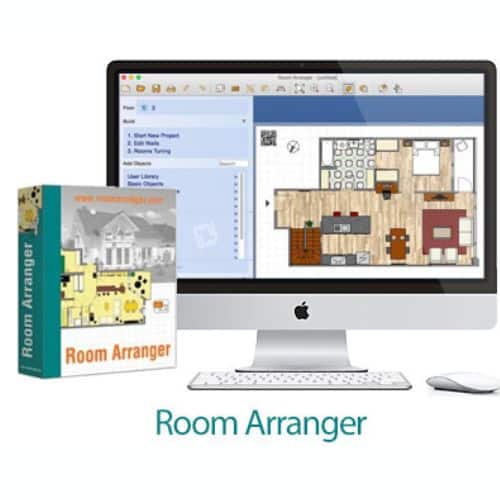
Room Arranger هو برنامج تصميم داخلي سهل الاستخدام يتيح لك إنشاء نماذج ثلاثية الأبعاد لغرفك ومساحاتك، وتجربة ترتيبات أثاث مختلفة، وتصور النتيجة النهائية قبل البدء في التنفيذ الفعلي. سواء كنت تقوم بتجديد منزلك، أو الانتقال إلى مكان جديد، أو ببساطة ترغب في إعادة ترتيب أثاثك الحالي، فإن Room Arranger يوفر لك الأدوات التي تحتاجها لتحقيق رؤيتك. ويمكنك أيضًا تجربة تحميل BarTender كخيار مرتبط إذا كنت تريد معرفة المزيد عن برنامج BarTender | لتصميم وطباعة الباركود.
مميزات برنامج Room Arranger
طريقة تشغيل واستخدام برنامج Room Arranger
إليك شرح لطريقة تشغيل واستخدام برنامج Room Arranger بشكل عام. يرجى ملاحظة أن الخطوات الدقيقة قد تختلف قليلاً حسب إصدار البرنامج الذي تستخدمه، ولكن هذه التعليمات تغطي المفاهيم الأساسية:
1. التثبيت والتشغيل:
- التثبيت: قم بتنزيل برنامج Room Arranger من موقعه الرسمي أو مصدر موثوق. اتبع تعليمات التثبيت التي تظهر على الشاشة لإكمال العملية.
- التشغيل: بعد التثبيت، ابحث عن أيقونة البرنامج على سطح المكتب أو في قائمة “ابدأ” (Start Menu) وقم بتشغيله بالنقر عليها.
2. إنشاء مشروع جديد أو غرفة جديدة:
- عند تشغيل البرنامج، قد ترى خيارًا لإنشاء “مشروع جديد” (New Project) أو “غرفة جديدة” (New Room). اختر هذا الخيار لبدء تصميمك.
- في بعض الإصدارات، قد يبدأ البرنامج تلقائيًا بمساحة عمل فارغة حيث يمكنك البدء في رسم الغرفة.
3. رسم الغرفة:
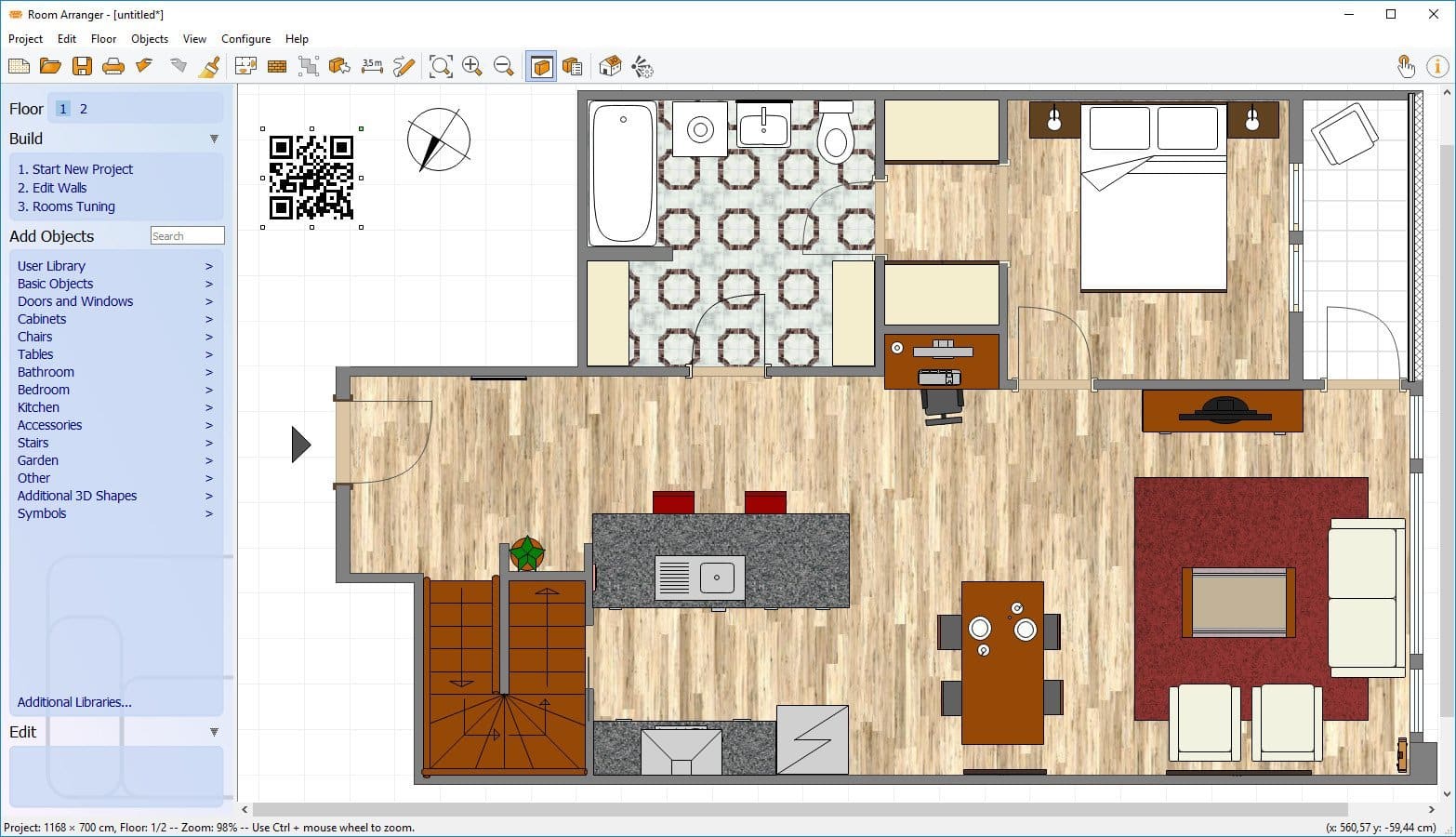
- أدوات الرسم: ابحث عن أدوات رسم الجدران (قد تكون أيقونة على شكل خط أو مستطيل).
- رسم الجدران الخارجية: انقر واسحب بالفأرة على مساحة العمل لرسم الجدران الخارجية لغرفتك. يمكنك تحديد الأبعاد الدقيقة أثناء الرسم أو تعديلها لاحقًا.
- إضافة جدران داخلية: إذا كانت لديك جدران داخلية، استخدم نفس أداة رسم الجدران لرسمها داخل المساحة الرئيسية.
- تحديد الأبعاد: قد يتيح لك البرنامج إدخال الأبعاد الدقيقة لكل جدار (الطول والعرض) إما أثناء الرسم أو عن طريق تحديد الجدار والنظر إلى خصائصه في لوحة جانبية.
4. إضافة الأبواب والنوافذ:
- أدوات الأبواب والنوافذ: ابحث عن أيقونات تمثل الأبواب والنوافذ في شريط الأدوات أو المكتبة.
- وضع الأبواب والنوافذ: انقر على الأيقونة المطلوبة ثم انقر على الجدار حيث تريد وضع الباب أو النافذة.
- تعديل الموقع والاتجاه: يمكنك عادةً سحب الباب أو النافذة لتحريكه على طول الجدار، وقد يكون هناك خيارات لتغيير اتجاه فتحه أو حجمه في لوحة الخصائص.
5. إضافة قطع الأثاث:
- مكتبة الأثاث: ابحث عن قسم “المكتبة” (Library) أو “الكتالوج” (Catalog) الذي يحتوي على مجموعة متنوعة من قطع الأثاث (مثل الأرائك، الكراسي، الطاولات، الأسرة، الخزائن، إلخ).
- سحب وإفلات الأثاث: انقر على قطعة الأثاث التي تريد إضافتها واسحبها إلى داخل تصميم الغرفة وأفلتها في المكان المطلوب.
6. ترتيب الأثاث:
- تحريك الأثاث: انقر على قطعة الأثاث لتحديدها، ثم انقر واسحبها لتحريكها إلى موقع جديد داخل الغرفة.
- تدوير الأثاث: عند تحديد قطعة الأثاث، قد تظهر مقابض أو خيارات لتدويرها. انقر واسحب على مقبض التدوير أو استخدم خيار التدوير المحدد في البرنامج.
- تغيير حجم الأثاث (إذا كان متاحًا): في بعض الحالات، قد يسمح لك البرنامج بتغيير حجم بعض قطع الأثاث عن طريق سحب مقابض تغيير الحجم الموجودة حول العنصر المحدد.
7. استخدام العرض الثنائي والثلاثي الأبعاد:
- التبديل بين العرضين: ابحث عن أزرار أو خيارات للتبديل بين العرض الثنائي الأبعاد (من الأعلى، للتخطيط) والعرض ثلاثي الأبعاد (للتصور الواقعي).
- استكشاف العرض ثلاثي الأبعاد: في العرض ثلاثي الأبعاد، قد تتمكن من تدوير الكاميرا، والتكبير والتصغير، وحتى التجول داخل الغرفة الافتراضية للحصول على رؤية شاملة.
8. إضافة عناصر ديكور (اختياري):
- قد يوفر البرنامج مكتبة تحتوي على عناصر ديكور إضافية مثل النباتات، والسجاد، واللوحات، والمصابيح. يمكنك إضافتها بنفس طريقة إضافة الأثاث.
9. حفظ وتصدير التصميم:
- الحفظ: انتقل إلى قائمة “ملف” (File) واختر “حفظ” (Save) أو “حفظ باسم” (Save As) لحفظ تصميمك كملف يمكنك فتحه وتعديله لاحقًا.
- التصدير (اختياري): قد يتيح لك البرنامج تصدير تصميمك كصورة (مثل JPG أو PNG) أو تنسيق آخر لمشاركته أو طباعته. ابحث عن خيار “تصدير” (Export) في قائمة “ملف”.
10. نصائح للاستخدام الفعال:
- ابدأ برسم حدود الغرفة بدقة قدر الإمكان.
- استخدم العرض الثنائي الأبعاد للتخطيط الأساسي وترتيب الأثاث بشكل عام.
- قم بالتبديل إلى العرض ثلاثي الأبعاد بشكل متكرر لتصور كيف سيبدو التصميم في الواقع.
- استفد من خاصية الالتقاط بالشبكة (إذا كانت متوفرة) لمحاذاة العناصر بدقة.
- لا تتردد في تجربة ترتيبات مختلفة للأثاث حتى تصل إلى التصميم الذي يناسبك.
- استخدم وظيفة التراجع (Undo) إذا ارتكبت خطأ أو أردت تجربة شيء مختلف.
- راجع ملفات مساعدة البرنامج أو الدروس التعليمية المتوفرة إذا كنت بحاجة إلى مزيد من المساعدة أو كنت ترغب في استكشاف المزيد من الميزات المتقدمة.
باتباع هذه الخطوات، يمكنك البدء في استخدام برنامج Room Arranger لتصميم وترتيب مساحتك الخاصة بك بسهولة وفعالية. تذكر أن الممارسة والتجربة هما أفضل طريقة لإتقان استخدام أي برنامج.
متطلبات تشغيل برنامج Room Arranger
تابعنا دائماً لتحميل أحدث البرامج من موقع شرح PC