
برنامج Runtime GetDataBack Pro | لاستعادة الملفات والبيانات المفقودة
نقدم لك Runtime GetDataBack Pro الحل الاحترافي والأكثر موثوقية لاستعادة بياناتك المفقودة. هذا البرنامج القوي والمتقدم مصمم خصيصًا لمساعدتك على استعادة جميع أنواع الملفات من مختلف وسائط التخزين، بسرعة وسهولة وفعالية. ويمكنك أيضًا تجربة تحميل Aiseesoft FoneLab كخيار مرتبط إذا كنت تريد معرفة المزيد عن برنامج Aiseesoft FoneLab | لاستعادة الملفات والبيانات المفقودة للايفون.
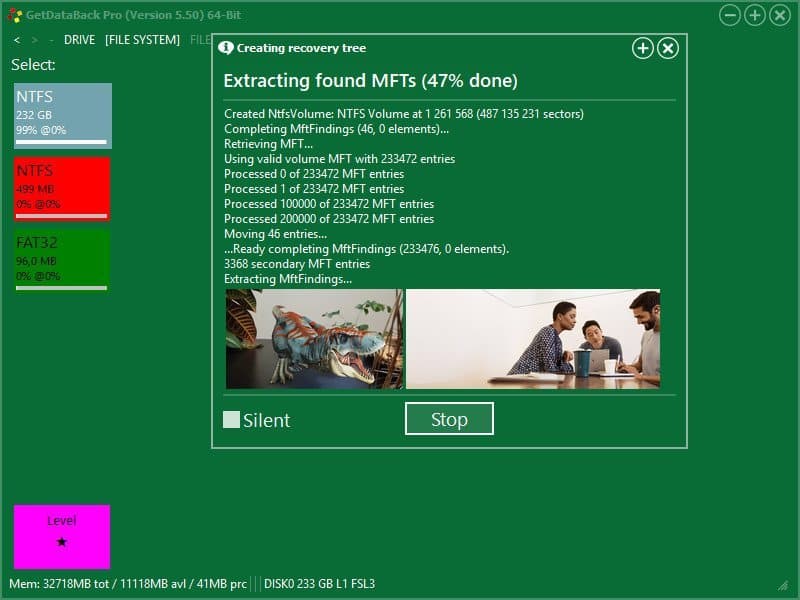
مميزات برنامج Runtime GetDataBack Pro
طريقة تشغيل واستخدام برنامج Runtime GetDataBack Pro
إليك شرح لطريقة تشغيل واستخدام برنامج Runtime GetDataBack Pro خطوة بخطوة:
الخطوة الأولى: التثبيت والتشغيل
- تنزيل البرنامج: قم بتنزيل أحدث إصدار من برنامج Runtime GetDataBack Pro من الموقع الرسمي لـ Runtime Software.
- تشغيل ملف التثبيت: انقر نقرًا مزدوجًا على ملف التثبيت الذي تم تنزيله (عادةً بامتداد .exe).
- اتبع تعليمات التثبيت: ستظهر نافذة معالج التثبيت. اتبع التعليمات التي تظهر على الشاشة، بما في ذلك الموافقة على اتفاقية الترخيص وتحديد موقع التثبيت.
- تشغيل البرنامج: بعد اكتمال التثبيت، يمكنك تشغيل برنامج GetDataBack Pro من قائمة ابدأ (Start Menu) أو من الاختصار الذي تم إنشاؤه على سطح المكتب.
الخطوة الثانية: اختيار نوع الاستعادة
عند تشغيل البرنامج لأول مرة، ستظهر لك نافذة تطلب منك تحديد نوع الاستعادة الذي ترغب في تنفيذه. لديك عادةً خياران رئيسيان (قد يختلف النص الدقيق قليلاً حسب الإصدار):
- I Want to Recover Data from: (أريد استعادة البيانات من:)
- Physical Drives: (محركات الأقراص الفيزيائية) – اختر هذا الخيار إذا كنت تريد استعادة البيانات من قرص صلب كامل أو جهاز تخزين متصل مباشرة بجهاز الكمبيوتر.
- Image File (for example, after a crash): (ملف صورة [على سبيل المثال، بعد تعطل]) – اختر هذا الخيار إذا قمت بإنشاء صورة قرص مسبقًا باستخدام GetDataBack أو برنامج آخر وتريد الاستعادة من هذه الصورة.
الخطوة الثالثة: تحديد محرك الأقراص أو الصورة
- إذا اخترت “Physical Drives”: سيقوم البرنامج بعرض قائمة بجميع محركات الأقراص الفيزيائية المتصلة بجهاز الكمبيوتر الخاص بك. حدد محرك الأقراص الذي فقدت البيانات منه.
- إذا اخترت “Image File”: ستظهر نافذة تطلب منك تحديد موقع ملف الصورة على جهاز الكمبيوتر الخاص بك. قم باستعراض الملف واختياره.
الخطوة الرابعة: اختيار طريقة المسح
بعد تحديد محرك الأقراص أو الصورة، سيطلب منك البرنامج تحديد طريقة المسح. لديك عادةً خيارات مشابهة لما يلي:
- Recommended Settings (Fast): (الإعدادات الموصى بها [سريع]) – هذا الخيار يقوم بمسح سريع للبحث عن الملفات المحذوفة مؤخرًا. غالبًا ما يكون الخيار الأفضل للبدء به.
- Higher Success (Slower): (نجاح أعلى [أبطأ]) – هذا الخيار يقوم بمسح أعمق وأكثر شمولاً للبحث عن المزيد من البيانات، ولكنه يستغرق وقتًا أطول. استخدم هذا الخيار إذا لم يتم العثور على الملفات المطلوبة بالمسح السريع.
- I Know What I Am Looking For: (أعرف ما الذي أبحث عنه) – هذا الخيار يسمح لك بتحديد نظام الملفات (مثل NTFS أو FAT) يدويًا إذا كنت تعرفه، مما قد يساعد في تسريع عملية المسح.
اختر طريقة المسح المناسبة وانقر على “Next” (التالي).
الخطوة الخامسة: عملية المسح
- سيبدأ البرنامج الآن في مسح محرك الأقراص أو ملف الصورة بحثًا عن البيانات المفقودة.
- ستظهر لك شاشة تعرض تقدم عملية المسح، بما في ذلك عدد الملفات والمجلدات التي تم العثور عليها والوقت المتبقي المقدر.
- يمكنك إيقاف عملية المسح مؤقتًا أو إلغاؤها إذا وجدت الملفات التي تبحث عنها قبل اكتمال المسح. ومع ذلك، يوصى عادةً بترك البرنامج يكمل المسح للحصول على أفضل النتائج.
الخطوة السادسة: استعراض ومعاينة الملفات المستردة
- بمجرد اكتمال عملية المسح، سيعرض البرنامج قائمة بالملفات والمجلدات التي تم العثور عليها.
- يمكنك استعراض هذه القائمة باستخدام شجرة المجلدات الموجودة على الجانب الأيسر.
- خاصية المعاينة: حدد ملفًا (خاصة الصور والمستندات) لعرض معاينة له في الجزء السفلي أو الأيمن من النافذة (إذا كان ذلك ممكنًا لنوع الملف). تساعدك هذه الميزة على التأكد من أنك تستعيد الملف الصحيح.
الخطوة السابعة: تحديد واستعادة الملفات
- تحديد الملفات والمجلدات: ضع علامة الاختيار بجوار الملفات والمجلدات التي ترغب في استعادتها. يمكنك تحديد ملفات فردية أو مجلدات كاملة.
- النقر على “Copy” (نسخ): بمجرد تحديد الملفات المطلوبة، انقر على زر “Copy” (أو زر مشابه يحمل اسم “Recover” أو “استعادة”).
- تحديد وجهة الاستعادة: ستظهر نافذة تطلب منك تحديد المجلد الذي ترغب في حفظ الملفات المستردة فيه. من الضروري اختيار محرك أقراص مختلف عن محرك الأقراص الذي قمت باستعادة البيانات منه لتجنب الكتابة فوق البيانات المفقودة. على سبيل المثال، إذا كنت تستعيد بيانات من القرص C، فاحفظها على القرص D أو على محرك أقراص USB خارجي.
- بدء عملية الاستعادة: انقر على زر “OK” أو “Start Copying” لبدء عملية استعادة الملفات إلى الوجهة التي حددتها.
- انتظار اكتمال الاستعادة: ستظهر نافذة تعرض تقدم عملية النسخ. انتظر حتى يكتمل نقل الملفات.
الخطوة الثامنة: التحقق من الملفات المستردة
- بعد اكتمال عملية الاستعادة، انتقل إلى المجلد الوجهة الذي حددته وتحقق من أن الملفات المستردة موجودة وسليمة.
- افتح بعض الملفات للتأكد من أنها تعمل بشكل صحيح وغير تالفة.
نصائح هامة للاستخدام الفعال:
- لا تقم بتثبيت البرنامج على محرك الأقراص الذي فقدت البيانات منه. قد يؤدي ذلك إلى الكتابة فوق البيانات المفقودة وجعل استعادتها أكثر صعوبة. قم بتثبيته على قسم أو محرك أقراص آخر.
- ابدأ بالمسح السريع أولاً. إذا لم يتم العثور على الملفات المطلوبة، فحاول استخدام المسح الأعمق.
- قم بمعاينة الملفات قبل الاستعادة للتأكد من أنك تستعيد الملفات الصحيحة.
- احفظ الملفات المستردة على محرك أقراص مختلف عن محرك الأقراص المصدر.
- كلما بدأت عملية الاستعادة مبكرًا بعد فقدان البيانات، زادت فرص نجاح الاستعادة.
- إذا كان محرك الأقراص يعاني من تلف مادي خطير، فقد لا يكون من الممكن استعادة البيانات بنفسك. في هذه الحالة، قد تحتاج إلى طلب المساعدة من متخصصين في استعادة البيانات.
باتباع هذه الخطوات، يمكنك استخدام برنامج Runtime GetDataBack Pro لاستعادة بياناتك المفقودة بفعالية. تذكر أن نجاح الاستعادة يعتمد على عدة عوامل، بما في ذلك مدى تلف البيانات والوقت المنقضي منذ فقدانها. ويمكنك أيضًا تجربة تحميل Active Partition Recovery Ultimate كخيار مرتبط إذا كنت تريد معرفة المزيد عن برنامج Active Partition Recovery Ultimate | متخصص لاستعادة البيانات المفقودة. ويمكنك أيضًا تجربة تحميل اسطوانة R-Studio Emergency Network BootCD كخيار مرتبط إذا كنت تريد معرفة المزيد عن اسطوانة R-Studio Emergency Network BootCD | لاستعادة الملفات المفقودة.
متطلبات تشغيل برنامج Runtime GetDataBack Pro
تابعنا دائماً لتحميل أحدث البرامج من موقع شرح PC