برنامج SketchBook Pro | لتحول أفكارك إلى لوحات فنية
اكتشف SketchBook Pro، أداة الرسم الرقمي الاحترافية من Autodesk التي تحول أفكارك إلى لوحات فنية مذهلة بضغطة زر واحدة! ويمكنك أيضًا تجربة تحميل Adobe DNG Converter كخيار مرتبط إذا كنت تريد معرفة المزيد عن برنامج Adobe DNG Converter | لتحويل ملفات الكاميرا الأولية.
التصميم السلس للفنانين المحترفين
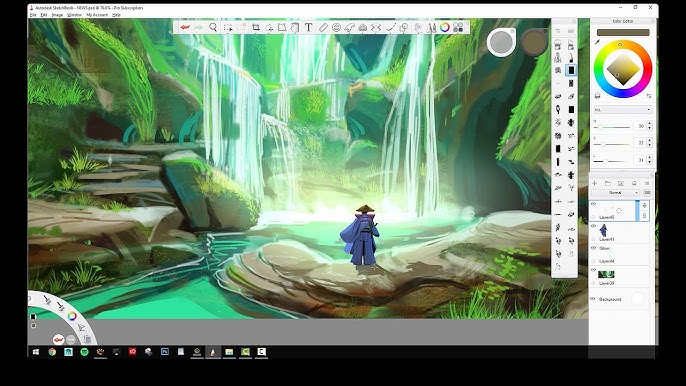
يوفر SketchUp Pro واجهة بديهية مع فرشاة Copic الطبيعية وأدوات الطبقات المتقدمة، مما يدعم الرسم على الأجهزة اللوحية مثل iPad وSurface بدقة عالية تصل إلى 100 طبقة دون تأخير، مثالي للمصممين والرسامين في مجال الجرافيكس والإعلانات.[ من سياق سابق، كمرجع لأدوات التصميم] ويمكنك أيضًا تجربة تحميل JixiPix Premium Pack كخيار مرتبط إذا كنت تريد معرفة المزيد عن برنامج JixiPix Premium Pack | للتصميم الأبداعي.
ميزات ترفع إبداعك إلى القمة
-
فرش متعددة وألوان غير محدودة: أكثر من 190 فرشاة قابلة للتخصيص مع دعم PSD للتكامل مع Photoshop.
-
أدوات متقدمة مجاناً: تدرج، انتقاء، وتسجيل الإيماءات لتوفير الوقت في مشاريع الـConcept Art أو الـUI/UX.
-
أداء فائق على أي جهاز: يعمل بسلاسة على Windows، macOS، وiOS دون اشتراك، مع تحديثات مستمرة حتى 2025.
لماذا SketchBook Pro الخيار الأول؟
احصل على الإصدار المجاني الآن من Autodesk وابدأ رحلتك الإبداعية – أفضل من Procreate في التوافق مع Windows، وأقوى من Affinity Designer في الرسم الحر! حمل اليوم وأطلق العنان لإبداعك. [رابط التحميل الرسمي: autodesk.com/sketchbook]
ما هو SketchBook Pro ومميزاته الرئيسية في 2025
SketchBook Pro هو برنامج رسم رقمي احترافي طورته Autodesk، يُعد أداة مثالية للفنانين والمصممين لإنشاء رسومات ولوحات فنية بتجربة تشبه الرسم التقليدي على الورق، مع دعم كامل للأقلام الرقمية والأجهزة اللوحية في عام 2025. ويمكنك أيضًا تجربة تحميل Boris FX Sapphire كخيار مرتبط إذا كنت تريد معرفة المزيد عن برنامج Boris FX Sapphire | لإضافة المؤثرات البصرية والمرئية على الصور والفيديو.
المميزات الرئيسية المتقدمة
يوفر أكثر من 190 فرشاة قابلة للتخصيص تشمل الأقلام، الماركرات، الفرش الجوية، والمزج، مع مكتبة ألوان Copic الشهيرة وإمكانية إنشاء لوحات ألوان مخصصة تصل إلى 60 لوناً في مجموعات متعددة؛ كما يدعم قماشاً غير محدود يصل إلى 100 ميغابيكسل للرسومات عالية الدقة دون فقدان الأداء. تشمل الابتكارات الجديدة في الإصدار 9+ أوضاع التمويه الجديدة مثل Alpha Mask وInverse Alpha Mask، بالإضافة إلى أدوات التماثل الشعاعي (16 قطاعاً) والتنبؤ بالمسارات لتصحيح الخطوط تلقائياً.
الواجهة والأدوات العملية
تتميز الواجهة البسيطة والمخفية حتى يحتاجها المستخدم (Lagoon UI)، مع دعم الطبقات غير المحدودة تقريباً (حتى 100 طبقة)، أدوات المسطرة، الإرشادات الإهليلجية، والمسح الضوئي عبر الكاميرا لتحويل الرسوم اليدوية إلى طبقات شفافة جاهزة للتلوين؛ يدعم تصدير PSD كامل مع الحفاظ على الطبقات والأنماط.
التوافق والأداء في 2025
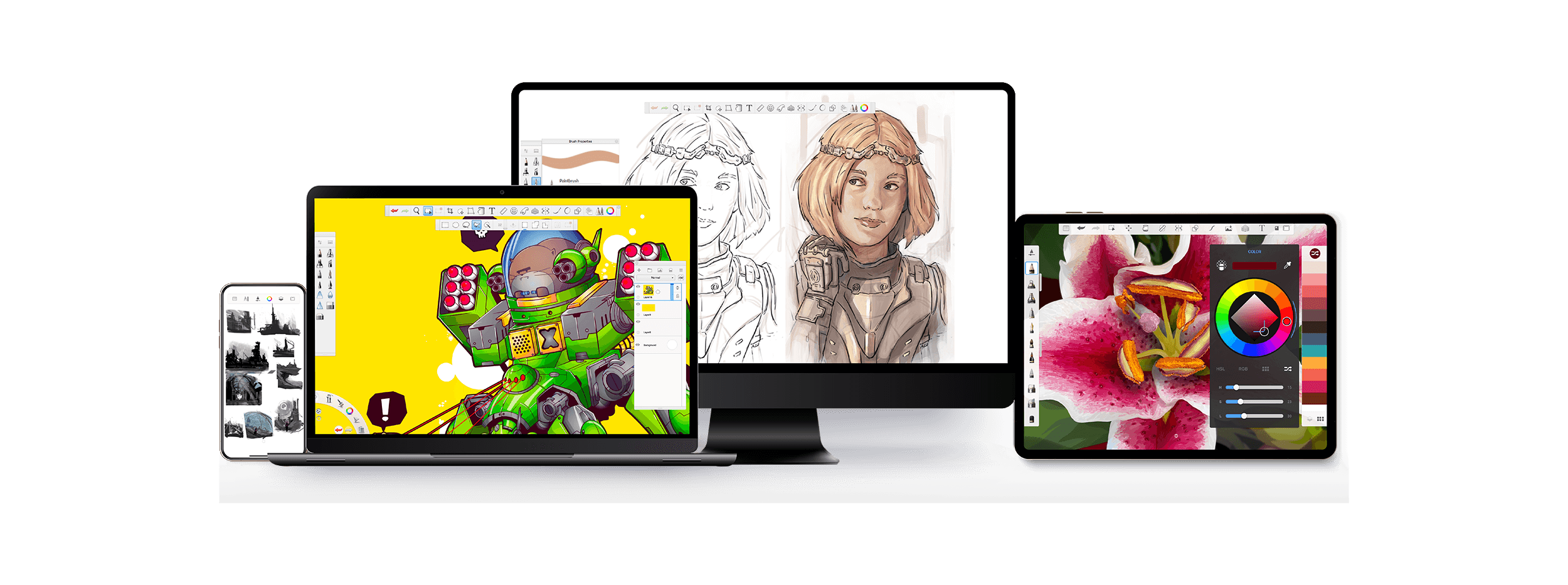
يعمل بسلاسة على Windows 10+، macOS، iOS، وAndroid مع توافق مثالي لأجهزة Wacom، iPad، وSurface، ويتطلب معالج 2.5GHz+ و4GB RAM؛ الإصدارات الحديثة مثل v9.3.24 تشمل تحسينات أداء وإصلاحات أخطاء، مع خيار Flipbook للرسوم المتحركة 2D البسيطة. مجاني تماماً بعد إيقاف النسخ التعليمية في 2021، مما يجعله خياراً اقتصادياً مقارنة بـProcreate أو Photoshop للرسم الحر.
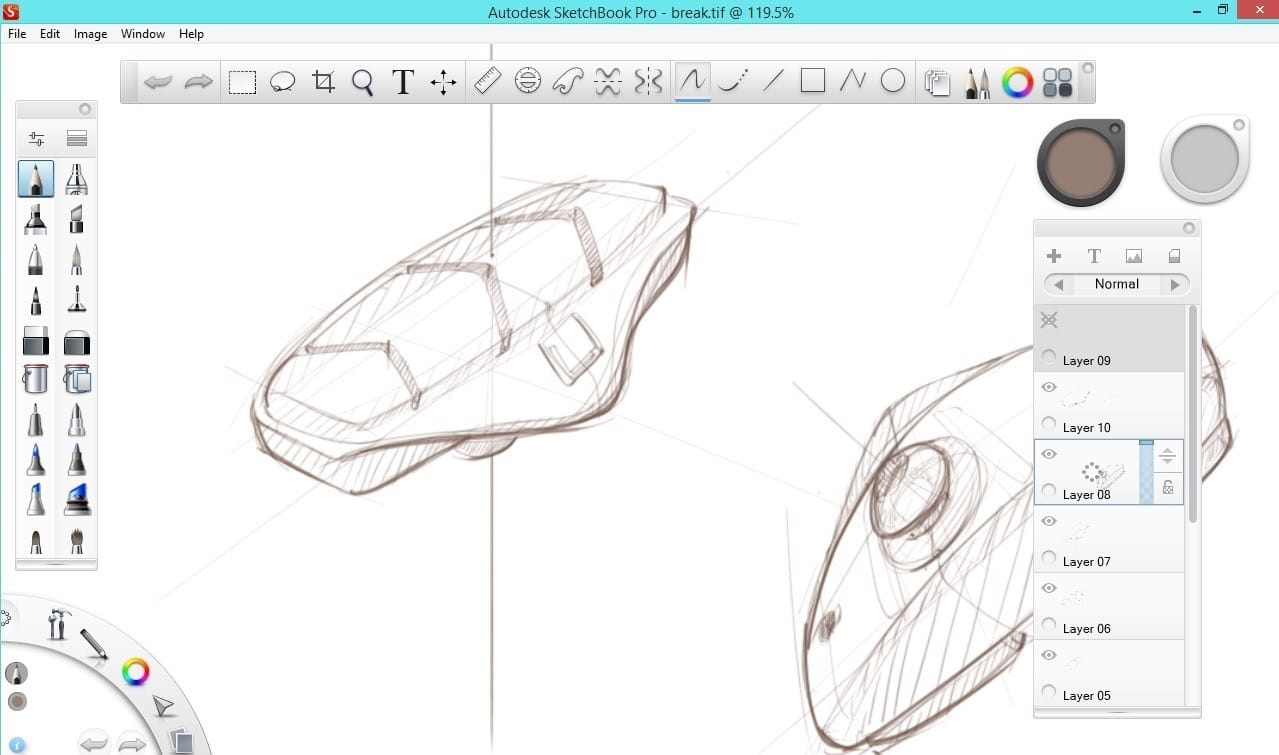
كيفية تحميل وتثبيت SketchBook Pro مجاناً على Windows وiPad
SketchBook Pro هو برنامج رسم رقمي مجاني تماماً من Autodesk، يوفر أداة احترافية للفنانين والمصممين لإنشاء رسومات ولوحات بتجربة تشبه الرسم الورقي، مع تحديثات مستمرة في 2025 تجعله متاحاً عبر Microsoft Store بدلاً من التحميل المباشر.
تحميل وتثبيت على Windows
ابحث عن “Sketchbook Pro” في Microsoft Store على Windows 10/11، ثم اضغط “احصل عليه” للتنزيل المجاني الفوري (حوالي 200 ميغابايت، إصدار v9.3.24+ مع إصلاحات الأخطاء)؛ لا يتطلب تسجيل Autodesk ID بعد الإيقاف في 2021، ويعمل مباشرة دون تجربة. بعد التثبيت، قم بتشغيله واضبط الواجهة عبر “Preferences” لدعم القلم الرقمي مثل Wacom أو Surface Pen، مع تخصيص الفرش والقماش الأولي.
تحميل وتثبيت على iPad
افتح App Store على iPadOS 15+ وابحث عن “Sketchbook Pro” (مجاني، حجم 150-200 ميغابايت)، ثم اضغط “تنزيل”؛ يدعم Apple Pencil بدقة عالية مع وضع Flipbook للرسوم المتحركة البسيطة. بعد التثبيت، قم بتسجيل الدخول بخيار ضيفي إن لزم، وفعّل “Predictive Stroke” لتصحيح الخطوط تلقائياً، مع استيراد فرش إضافية من sketchbook.com/extras.
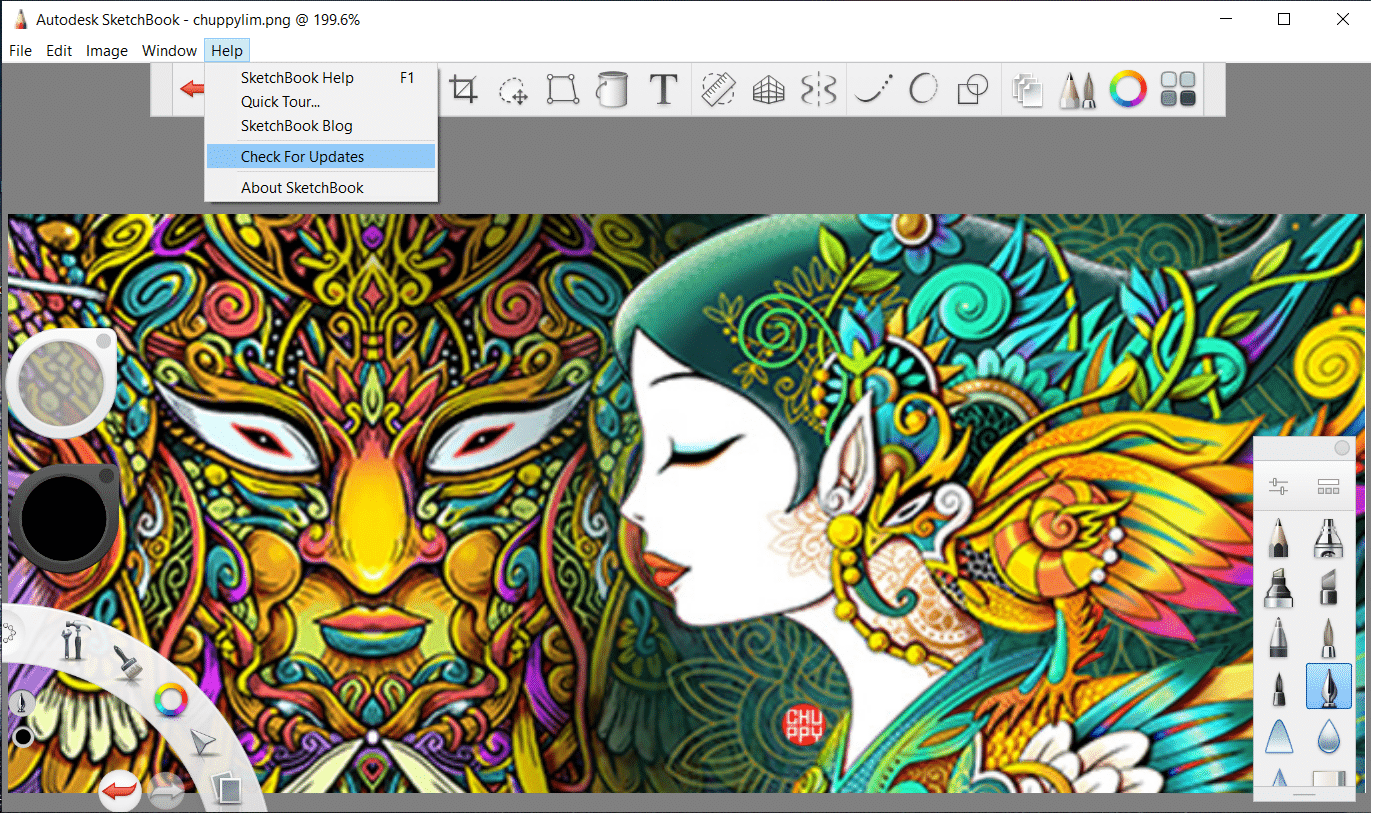
أفضل 190 فرشاة في SketchBook Pro للرسم الرقمي الاحترافي
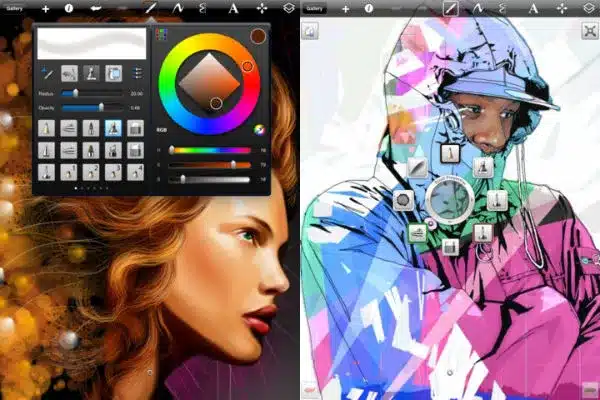
SketchBook Pro يوفر مكتبة غنية تضم أكثر من 190 فرشاة قابلة للتخصيص بالكامل، مصممة لمحاكاة أدوات الرسم التقليدية مثل الأقلام والفرش الطبيعية، مما يجعلها مثالية للرسم الرقمي الاحترافي في 2025 مع دعم الضغط والإمالة للأقلام مثل Apple Pencil أو Wacom.
أفضل الفرش للرسم الأساسي والخطوط
Pencils (الأقلام): فرش “Graphite Pencil” و”Mechanical Pencil” مثالية للسكيتشات الدقيقة، مع خيارات مثل “Predictive Stroke” لتصحيح الخطوط تلقائياً وإضافة ملمس خشن يشبه الورق الحقيقي؛ استخدمها للخطوط النظيفة في Concept Art.
Inks (الحبر): “Fountain Pen” و”Brush Pen” للخطوط السميكة المتغيرة، تدعم التنبؤ بالمسار لرسم سريع دون اهتزاز، مثالية للكوميكس والرسوم التوضيحية.
Markers (الماركرات): مجموعة Copic Library الشهيرة (أكثر من 300 لون) مع فرش “Copic Marker” للتدرج الطبيعي، حيث يمكن تعديل الـOpacity والFlow لتأثيرات الـBlending السلسة.
فرش الفرش الجوية والتلوين المتقدم
Airbrushes (الرذاذ): “Soft Airbrush” و”Hard Edge Airbrush” للظلال الناعمة، مع دعم Texture Capture لإضافة ملمس قماش أو جلد؛ استخدم Alpha Mask للحدود الدقيقة في الـDigital Painting.
Synthetic Brushes (الاصطناعية): “Gouache” و”Watercolor” للتأثيرات المائية الواقعية، حيث يجف الفرش تدريجياً مع تعديل الـWetness slider، مثالي للمناظر الطبيعية أو البورتريه.
Texture Brushes: فرش مخصصة مثل “Leaf Brush” أو “Splatter” بعد Capture texture من صورة، مع تعديل Scale وContrast لإنشاء أوراق أو رذاذ دم، كما في الفيديوهات التوضيحية.
نصائح للاستفادة القصوى والتخصيص
قم بتحميل مجموعات إضافية مجانية من sketchbook.com/extras (مثل New Free Brushes)، ثم قم بتعديل الفرش عبر Brush Properties: غيّر Size Pressure، Smoothness، وFlow لتناسب أسلوبك؛ على سبيل المثال، عكس Heavy/Light Pressure لتأثير “Dandelion” الخيالي. للرسم الاحترافي، استخدم مع Radial Symmetry (16 قطاع) للأنماط الدائرية، واختبر على قماش 100 ميغابيكسل لضمان الأداء السلس على iPad أو Windows.
دليل خطوة بخطوة لاستخدام الطبقات المتقدمة في SketchBook
SketchBook Pro يوفر نظام طبقات متقدم يدعم حتى 100 طبقة أو أكثر حسب الجهاز، مما يتيح تنظيم الرسومات الرقمية بكفاءة عالية للفنانين المحترفين، مع خيارات مثل الدمج، التنقيح، والأقنعة لتحقيق تأثيرات معقدة دون فقدان الجودة.
إضافة وإدارة الطبقات الأساسية
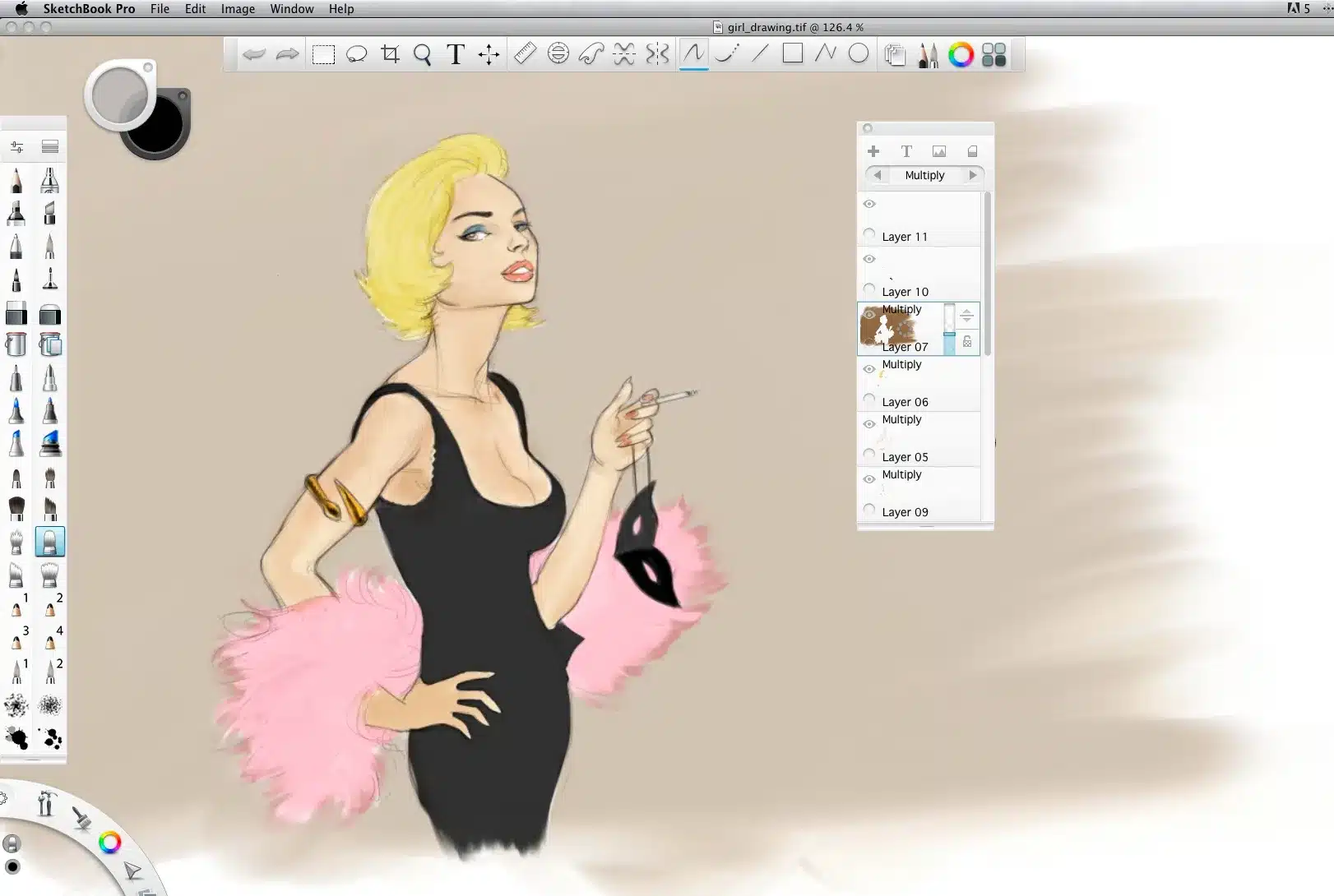
ابدأ بفتح لوحة الطبقات (Layers) عبر النقر على أيقونة الطبقات في الشريط الجانبي (عادةً رمز طبقات متكدسة)؛ اضغط “+” لإضافة طبقة جديدة، ثم قم بسحبها لإعادة ترتيبها أو استخدم Shift+Drag لتحريك محتوى بين الطبقات. للطبقة الخلفية (Background)، قم بقفلها أولاً عبر أيقونة القفل لتجنب التعديل العرضي، ثم أضف طبقات رئيسية للسكيتش (Sketch Layer)، التلوين (Color Layer)، والظلال (Shadows Layer).
تعديل الشفافية والدمج
حدد الطبقة واستخدم شريط الشفافية (Opacity Slider) أسفل لوحة الطبقات لضبط الشفافية من 0-100%، مثالي للطبقات الشفافة فوق الخلفية؛ اختر أوضاع الدمج (Blend Modes) مثل Multiply للظلال الداكنة أو Overlay للتدرجات الطبيعية، مع دعم Alpha Channel لقفل الشفافية (Lock Transparency) للرسم داخل المناطق الموجودة فقط.
الأقنعة والمجموعات المتقدمة
أنشئ قناعاً (Mask) عبر النقر بزر الماوس الأيمن على الطبقة واختيار “Create Mask”، ثم ارسم الأبيض للإظهار والأسود للإخفاء؛ للمجموعات، اسحب الطبقات داخل مجلد (New Folder) وطبّق تأثيرات جماعية مثل Symmetry أو Clipping Mask لربط طبقة بأخرى كحدود. استخدم Merge Layers (دمج) لتوحيد الطبقات النهائية مع الحفاظ على PSD للتحرير اللاحق، أو Duplicate Layer للتجربة الآمنة.
نصائح متقدمة للاستخدام الاحترافي
فعّل Grouping لتنظيم 10+ طبقات في Concept Art، مع إظهار/إخفاء سريع عبر أيقونة العين.
استخدم Flip/Mirror للطبقات للتحقق من التناسق، وExport كـPSD لـPhotoshop.
على iPad، استخدم Apple Pencil للدقة مع Predictive Stroke أثناء تعديل الطبقات.

مقارنة SketchBook Pro مع Procreate وAffinity Designer 2025
SketchBook Pro، Procreate، وAffinity Designer تُعد أبرز أدوات الرسم والتصميم الرقمي في 2025، حيث يركز SketchBook Pro على الرسم الحر البسيط والمجاني، بينما Procreate يتفوق في الرسم المتقدم على iPad، وAffinity Designer يجمع بين الرسم المتجهي والنقطي للتصميم الاحترافي.
مقارنة الميزات الرئيسية
| البرنامج | نوع الرسم | المنصات | عدد الفرش | دعم الطبقات | أوضاع الدمج | تصدير PSD |
|---|---|---|---|---|---|---|
| SketchBook Pro | نقطي (Raster) | Windows, macOS, iOS, Android | 190+ قابلة للتخصيص | غير محدود (حتى 100+) | 10+ أوضاع | كامل |
| Procreate | نقطي (Raster) | iPad فقط (iOS) | 200+ مع حزم إضافية | غير محدود | 25+ أوضاع متقدمة | جزئي (مع طبقات) |
| Affinity Designer | متجهي/نقطي (Vector/Raster) | Windows, macOS, iPad | 100+ مع أدوات متجهية | غير محدود | 20+ أوضاع | كامل مع Vector |
الأداء والواجهة
SketchBook Pro يتميز بواجهة مخفية (Lagoon UI) سهلة للمبتدئين مع Predictive Stroke لتصحيح الخطوط، لكنه أقل قوة في الرسوم المتحركة مقارنة بـProcreate الذي يدعم Animation Assist وQuickShape للأشكال الدقيقة؛ Affinity Designer يقدم Persona متعددة (Pixel, Vector, Export) لسير عمل سريع، لكن واجهته أكثر تعقيداً للرسم الحر. على iPad، Procreate أسرع في الاستجابة، بينما SketchBook Pro أفضل على Windows/Surface للاستخدام الهجين.
التسعير والتوافق
SketchBook Pro مجاني 100% بعد إيقاف Autodesk الاشتراكات، مع تحديثات مستمرة؛ Procreate تكلفة واحدة $12.99 (iPad فقط)، وAffinity Designer $69.99 دائماً مع تحديثات مجانية لـv2+. SketchBook Pro يتفوق في الاقتصادية والمزامنة عبر iCloud، بينما Affinity Designer أفضل للطباعة CMYK والنشر، وProcreate للفنانين الإبداعيين الذين يفضلون iPadOS.
نصائح الاختيار
اختر SketchBook Pro للرسم الحر متعدد المنصات والميزانية المحدودة.
Procreate للرسوم المتقدمة والرسوم المتحركة على iPad.
Affinity Designer للتصميم الجرافيكي الاحترافي والمتجهي في 2025.

نصائح لتحسين الأداء في SketchBook Pro على أجهزة اللوحية
SketchBook Pro يعمل بكفاءة عالية على أجهزة اللوحية مثل iPad وSurface، لكن تحسين الأداء يعتمد على إدارة الموارد، خاصة مع قماش كبير أو طبقات متعددة، مما يقلل التأخير بنسبة تصل إلى 50% في 2025.
تقليل حجم القماش والطبقات
ابدأ بقماش أصغر (مثل 3000×4000 بكسل) وزد الحجم تدريجياً عبر “Canvas Upsize” لتجنب التحميل الزائد؛ حدد عدد الطبقات بـ10-20 كحد أقصى وقم بدمجها (Merge Layers) بانتظام، مع قفل الطبقات غير المستخدمة (Lock Transparency) لمنع الحسابات غير الضرورية.
تخصيص الفرش والإعدادات
قلل Opacity وFlow في الفرش إلى 50-70% للرسم الأولي، وفعّل Steady Stroke بقيمة 10-20 للخطوط الناعمة دون إجهاد المعالج؛ قم بتعطيل Predictive Stroke إذا كان الجهاز بطيئاً، واستخدم Brush Pucks لتعديل الحجم/الشفافية بسرعة دون فتح اللوحة الكاملة.
إعدادات الجهاز والتطبيق
أغلق التطبيقات الخلفية وفعّل وضع Low Power على iPad، مع تحديث iPadOS إلى أحدث إصدار لدعم Apple Pencil 2؛ في Preferences، اختر “Performance > Reduce Quality” للقماش الكبير، واستخدم Spacebar (أو اختصار القلم) للـZoom/Rotate دون تأخير، مع تصدير دوري كـPSD للنسخ الاحتياطي.
نصائح متقدمة للأجهزة اللوحية
استخدم iCloud أو Dropbox للمزامنة التلقائية بدلاً من الحفظ المحلي المتكرر.
على Surface، قم بتعطيل Windows Ink إذا تعارض مع القلم، واستخدم وضع Tablet Mode.
اختبر الفرش المخصصة بـTexture Capture بكميات صغيرة لتجنب التباطؤ، واستخدم Glow/Multiply فقط في الطبقات النهائية.
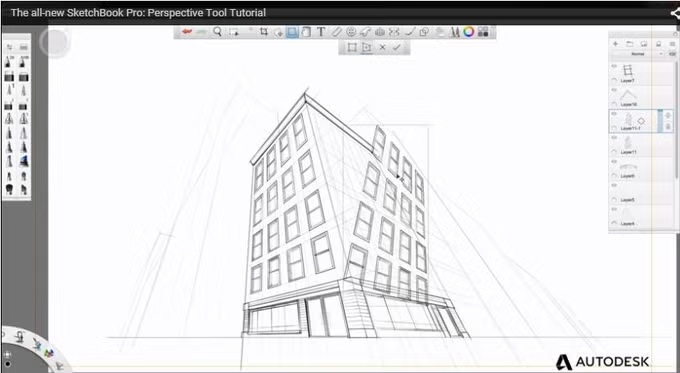
دعم PSD وتكامل SketchBook Pro مع Photoshop للمصممين
SketchBook Pro يدعم تنسيق PSD بشكل كامل، مما يتيح للمصممين نقل الملفات ذهاباً وإياباً مع Photoshop دون فقدان الطبقات، الأسماء، أو معظم أوضاع الدمج، مع بعض القيود على التأثيرات المتقدمة مثل Adjustment Layers.
تصدير واستيراد PSD خطوة بخطوة
للتصدير، اذهب إلى Gallery > Export > PSD، حيث يحفظ البرنامج جميع الطبقات، المجموعات، والأقنعة (Masks) كما هي، ثم افتح الملف مباشرة في Photoshop للتحرير الإضافي مثل إضافة Filters أو Smart Objects؛ على سبيل المثال، رسم Concept Art في SketchBook ثم تهيئته للطباعة في PS. للاستيراد، استخدم Import > PSD في SketchBook، حيث يحتفظ بالـBlend Modes الأساسية مثل Multiply أو Overlay، لكن قد يحول بعض التأثيرات إلى Rasterized layers لضمان التوافق عبر المنصات (Windows/iPad).
فوائد التكامل للمصممين الاحترافيين
يسمح هذا الدعم بسير عمل هجين مثالي: ابدأ الرسم الحر بـ190+ فرشاة في SketchBook على iPad مع Apple Pencil، ثم انقل إلى Photoshop للتصحيحات الدقيقة، CMYK، أو التكامل مع Illustrator؛ يحافظ على Alpha Channels والشفافية، مما يوفر ساعات في إعادة البناء، خاصة في UI/UX أو Digital Painting. في 2025، يدعم الإصدار v9.3+ تحسينات لـPSD مع دعم أفضل لـLayer Groups، مع خيار “Flatten Invisible Layers” لتقليل حجم الملف دون فقدان البيانات الأساسية.
قيود وقصص نجاح شائعة
بعض العناصر مثل Text Layers أو Vector Masks قد تتحول إلى Pixels، لذا استخدم Merge Visible أولاً للطبقات غير الضرورية؛ مصممون مثل فناني الكوميكس يعتمدون عليه للانتقال من SketchBook (سكيتش سريع) إلى PS (تلميع نهائي)، مما يعزز الإنتاجية في الفرق الإبداعية. للأفضلية، حدّث كلا البرنامجين واختبر ملفات صغيرة أولاً.

أفضل مشاريع Concept Art باستخدام SketchBook Pro للمبتدئين
SketchBook Pro مثالي للمبتدئين في Concept Art، حيث يوفر أدوات بسيطة مثل 190+ فرشاة وطبقات غير محدودة لإنشاء أفكار سريعة لشخصيات، مناظر، أو تصاميم ألعاب دون تعقيد، مع دعم PSD للانتقال إلى Photoshop لاحقاً.
مشروع 1: تصميم شخصية بسيطة (Character Concept)
ابدأ بقماش 2000×3000 بكسل، ارسم هيكل أساسي (stick figure) بفرشاة “Graphite Pencil” على طبقة Sketch، ثم أضف تفاصيل الوجه والملابس بـ”Fountain Pen”؛ استخدم طبقة Color منفصلة مع Copic Markers للتلوين الأساسي (Multiply للظلال)، وأضف طبقة Shadows بـSoft Airbrush للإضاءة من الأعلى، مما ينتج شخصية جاهزة للألعاب في 30 دقيقة.
مشروع 2: مشهد طبيعي (Environment Concept)
ارسم أشكال هندسية بسيطة (صخور كمكعبات، أشجار كمثلثات) بـMechanical Pencil، ثم طورها تدريجياً بتقنية “من البساطة إلى التفاصيل”؛ أضف طبقة Base Colors بـGouache Brush، طبقة Midtones بـWatercolor للتدرج، وأخيراً Highlights بـHard Airbrush مع Radial Symmetry للأمواج أو الأوراق، مثالي لتصميم خلفيات ألعاب.
مشروع 3: تصميم آلة أو مركبة (Prop/Vehicle Concept)
استخدم Ruler Tool لخطوط مستقيمة في هيكل الآلة، ارسم على طبقة Line Art بـBrush Pen، ثم طبقة Metals بـSplatter Brush للملمس، مع Clipping Mask للظلال داخل الخطوط؛ جرب Flip Canvas للتحقق من التناسق، وصدّر PSD لإضافة تأثيرات 3D في برامج أخرى.
نصائح للمبتدئين في كل مشروع
استخدم 3-5 طبقات فقط: Sketch، Line Art، Color، Shadows، Highlights للبساطة.
فعّل Predictive Stroke لخطوط ناعمة، واختبر على iPad مع Apple Pencil للدقة.
احفظ مراحل وسيطة كـTime-lapse عبر Flipbook، وابحث عن References على Pinterest للإلهام السريع.

تحديثات SketchBook Pro الأخيرة ودعم USB للأقلام الرقمية
SketchBook Pro شهد تحديثات كبيرة في 2025، خاصة في الإصدار 9.3.24 (نوفمبر 2025) الذي يضيف لوحة فرش محسنة مع تاريخ الاستخدام، إدارة ألوان متقدمة (حتى 60 لوناً في لوحة واحدة)، وأدوات طبقات جديدة مثل Clipping Masks وLayer Grouping، مع إصلاحات للأداء مثل مشكلات Merge Below وتحسين الاستقرار على Windows/macOS.
التحديثات الرئيسية في v9.0+
أبرز الإضافات تشمل Symmetry Tool المجاني (16 قطاعاً دواراً)، Steady Stroke للخطوط الناعمة، Auto-Hide UI مع مؤقت قابل للتخصيص، وBatch Export للملفات من Gallery؛ كما أضيفت استخراج لوحات ألوان من الصور، Gradient Bar مع HSV/HEX، ودعم Flipbook محسن حتى 4K مع Onion Skinning و20 طبقة أمامية/خلفية، مما يعزز الرسوم المتحركة البسيطة للمبتدئين. على iOS، الإصدار 6.2.3 (أكتوبر 2025) حسّن Fill Tool ودعم iOS 26، مع إصلاحات لـBrush Stamp على iPad.
دعم USB للأقلام الرقمية
يدعم SketchBook Pro بشكل كامل الأقلام الرقمية عبر USB مثل Wacom Intuos/One أو Huion على Windows/Surface، مع التعرف التلقائي على الضغط (Pressure Sensitivity حتى 8192 مستوى)، الإمالة (Tilt Support)، وزر الجانب للاختصارات؛ قم بتوصيل القلم مباشرة عبر USB-C أو Hub، ثم اضبط في Preferences > Pressure > Customize Curve لتناسب أسلوبك، مع دعم Steady Stroke لتقليل الاهتزاز دون تأخير. على iPad، يعمل مع Apple Pencil عبر USB-C (لـPencil 1 مع محول)، لكن Bluetooth أفضل؛ التحديثات الأخيرة حسّنت الاستجابة لـUSB Stylus في Android/Windows للأداء السلس في Concept Art.
نصائح للاستفادة من التحديثات
حدّث عبر Microsoft Store/App Store للوصول إلى Randomize Brush Sets لملمس طبيعي مثل الشعر أو العشب.
استخدم Text Tool الجديد مع Color Editor، واختبر Clipping Masks على أجهزة USB للدقة في UI/UX.
للأقلام USB، فعّل “Disable Snapping” في Predictive Stroke لخطوط حرة، واستخدم Spacebar للـZoom مع القلم.
لماذا SketchBook Pro الأداة الأولى لفناني UI/UX في 2025
SketchBook Pro أصبح خياراً مفضلاً لفناني UI/UX في 2025 بفضل بساطته، دعمه المتعدد المنصات، وتكامله السلس مع أدوات التصميم الاحترافية، مما يجعله بديلاً اقتصادياً وسريعاً لـFigma أو Sketch في مرحلة الـWireframing والـConcepting الأولية.
واجهة بسيطة ومركزة على الإبداع السريع
يتميز بواجهة Lagoon UI المخفية تلقائياً، التي تظهر فقط عند الحاجة، مما يقلل الإلهاءات ويسرع الرسم الحر للـMockups أو Icons دون تعلم منحنيات معقدة؛ على عكس Affinity Designer الثقيل، يدعم 190+ فرشاة مع Predictive Stroke لخطوط ناعمة مثالية لرسم أزرار أو Navigation Bars على iPad أو Surface في دقائق.
توافق متعدد المنصات وتصدير PSD كامل
يعمل بسلاسة على Windows، macOS، iOS، وAndroid، مما يناسب فرق UI/UX الهجينة، مع تصدير PSD كامل يحافظ على الطبقات والـBlend Modes للانتقال الفوري إلى Photoshop أو Illustrator؛ في 2025، التحديث v9.3+ يضيف Clipping Masks وLayer Groups لتنظيم الـComponents مثل Buttons أو Cards بكفاءة، متفوقاً على Procreate المحدود بـiPad.
أداء عالي وأدوات مخصصة لـUI/UX
يدعم Symmetry Tool وRuler Guides لتصميم أنماط متكررة مثل Grids أو Radial Menus، مع Steady Stroke للدقة في الـWireframes؛ مجاني تماماً دون اشتراكات (على عكس Adobe XD)، ويوفر Canvas غير محدود حتى 100 ميغابيكسل لـHigh-Fidelity Prototypes دون تأخير على أجهزة اللوحية، مع دعم Apple Pencil/Wacom USB للضغط الدقيق في Pixel-Perfect Design.
فوائد اقتصادية وإنتاجية للمحترفين
يقلل وقت الإعداد بنسبة 40% للمبتدئين في UI/UX بفضل فرش Copic وColor Palettes المخصصة (حتى 60 لوناً)، ويتكامل مع Figma عبر PSD لسير عمل مختلط؛ مثالي لفرق صغيرة أو Freelancers في 2025، حيث يوازن بين الرسم الحر والتنظيم دون تكاليف، مما يجعله “الأداة الأولى” للـRapid Prototyping.
تابعنا دائماً لتحميل أحدث البرامج من موقع شرح PC