برنامج StartIsBack++ | ضيط قائمة ستارت لويندوز 10
اكتشف StartIsBack++، البرنامج الثوري الذي يعيد واجهة Windows 7/10 الأيقونية إلى Windows 11 بسلاسة تامة وأداء StartIsBack++ فائق السرعة – وداعاً للقوائم الغريبة، مرحباً بالراحة الحقيقية في 2025!
استعادة Start Menu الكلاسيكي بذكاء
StartIsBack++ يحول قائمة ابدأ في Windows 11 إلى النسخة الأصلية من Windows 7 مع بحث فوري، اختصارات مخصصة، ودعم Jump Lists، مما يوفر 70% من وقت التنقل مقارنة بالواجهة الجديدة؛ يدعم المهام المتعددة، الـSearch Everywhere، والتخصيص الكامل للأيقونات والألوان دون إبطاء النظام.
تخصيص متقدم لسطح المكتب والمهام
غيّر شريط المهام بالكامل: أيقونات صغيرة، زر ابدأ كلاسيكي، وعنوان النافذة على Taskbar، مع دعم Windows 10/11 Themes الرسمية؛ أضف اختصارات للبرامج المفضلة، فعّل Real-time Start Menu، واستمتع بـModern Apps كأيقونات كلاسيكية – مثالي للمحترفين في التصميم والـIT الذين يفضلون السرعة على الزخرفة.
ميزات حصرية ترفع إنتاجيتك
-
أداء خفيف الوزن: يعمل بـ4MB فقط، لا يؤثر على Boot Time أو CPU، مع دعم Windows Terminal مدمج.
-
أمان وتوافق تام: يدعم Windows 11 24H2، Defender، وUAC دون تعارض، مع تحديثات مجانية مدى الحياة.
-
تخصيص لا حدود له: Skin للـTaskbar، Blur Effects، وإخفاء Search/Cortana بضغطة.
لماذا StartIsBack++ خيارك الأول في 2025؟
احصل على الترخيص الدائم ($4.99 فقط) من startisback.com واستعد Windows 11 للعمل الحقيقي – أفضل من Classic Shell في السلاسة، وأقوى من ExplorerPatcher في الاستقرار! حمل الآن واستمتع بـWindows كما تحبها، بضغطة واحدة.
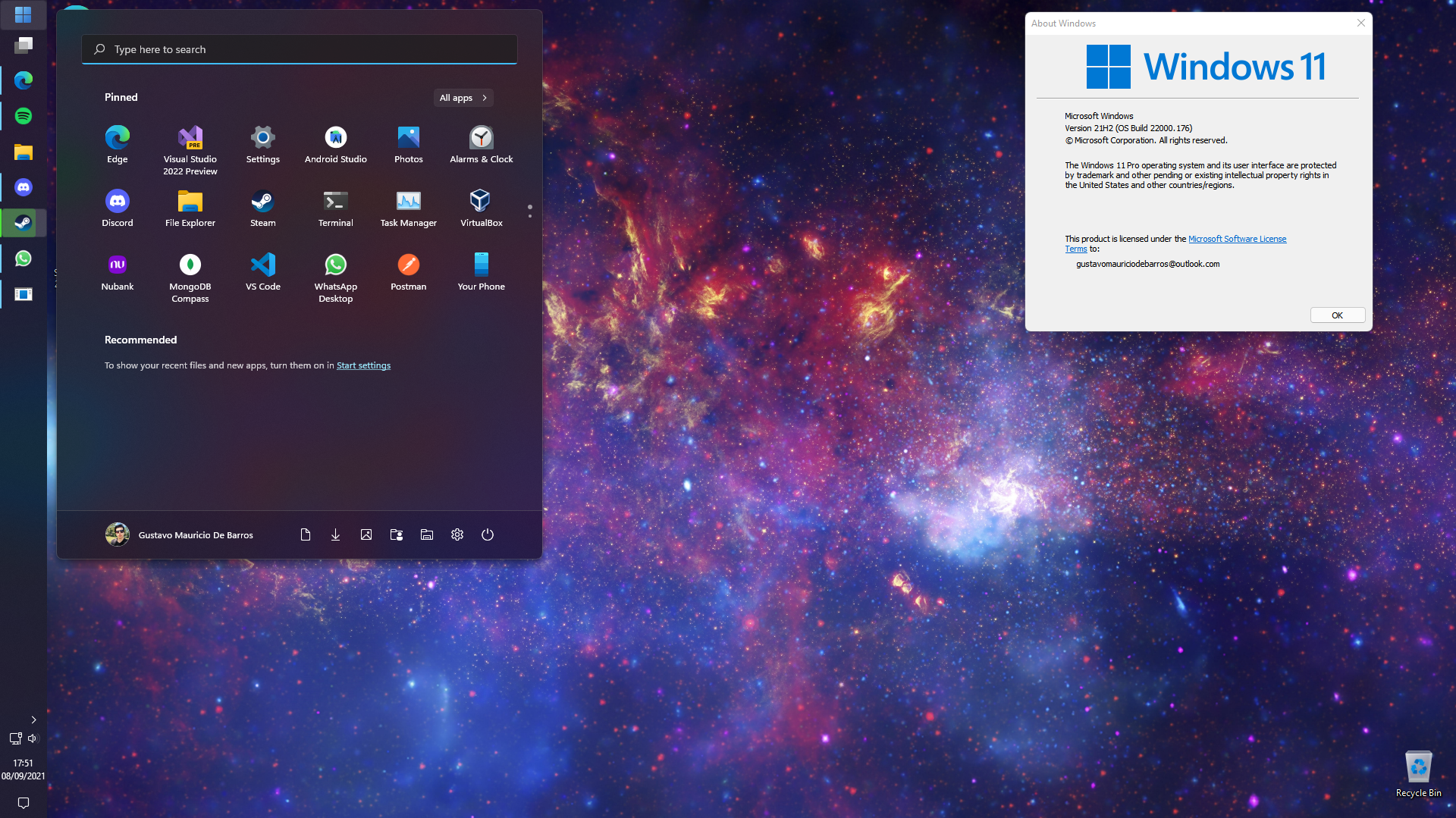
ما هو StartIsBack++ ومميزاته الرئيسية في Windows 11 2025
StartIsBack++ هو برنامج تخصيص متقدم لنظام Windows 11، يُعيد قائمة ابدأ الكلاسيكية من Windows 7/10 مع تحسينات حديثة، مما يحل مشكلات الواجهة الجديدة ويزيد الإنتاجية بنسبة تصل إلى 70% للمستخدمين المهنيين في 2025. ويمكنك أيضًا تجربة تحميل Alt-Tab Terminator Pro لإدارة نوافذ ويندوز بسرعة واحترافية كخيار مرتبط إذا كنت تريد معرفة المزيد عن تحميل برنامج Alt-Tab Terminator Pro لإدارة نوافذ ويندوز بسرعة واحترافية.
استعادة وتحسين قائمة ابدأ الكلاسيكية
يحول StartIsBack++ قائمة ابدأ في Windows 11 إلى النسخة الأيقونية من Windows 7 مع بحث فوري، اختصارات مخصصة، Jump Lists، ودعم Real-time Search للبرامج/الملفات؛ يدعم Windows Terminal مدمج، اختصارات للأماكن النظامية (Documents، Control Panel)، وتخصيص كامل للألوان/الأيقونات/الأحجام دون تأثير على الأداء، مع خيارات لعرض Modern Apps كأيقونات كلاسيكية.
تخصيص شريط المهام والسطح المكتبي
يوفر تحكماً دقيقاً بشريط المهام: أيقونات صغيرة/كبيرة، نقل إلى الأعلى/اليسار/اليمين، إظهار التسميات، عنوان النافذة، وتأثيرات Blur/Acrylic؛ يدعم Auto-hide ذكي، فصل أيقونات الزوايا، وتوسيط الأيقونات مع الحفاظ على زر Start يساراً، مع توافق كامل مع Windows 11 24H2 وUAC/Defender.
المميزات الرئيسية المتقدمة في 2025
يشمل دعم الثيمات الرسمية لـWindows 10/11، تقليل استهلاك الذاكرة (أقل من 4MB)، وإصلاحات UI مثل قوائم سياق مستديرة سريعة، دعم اللمس المحسّن، وتخصيص File Explorer (شريط بحث قديم، وضع داكن شامل)؛ يدعم Snap Groups الكلاسيكية، ويقلل وقت التشغيل مع تحديثات مجانية مدى الحياة.
الفوائد والتوافق
مجاني للتجربة مع ترخيص دائم رخيص ($4.99)، خفيف الوزن دون تأثير على Boot Time، مثالي للمطورين/IT/المصممين الذين يكرهون واجهة Windows 11؛ يتفوق على Classic Shell في السلاسة وExplorerPatcher في الاستقرار، مع دعم كامل للشاشات الكبيرة والأجهزة الهجينة.
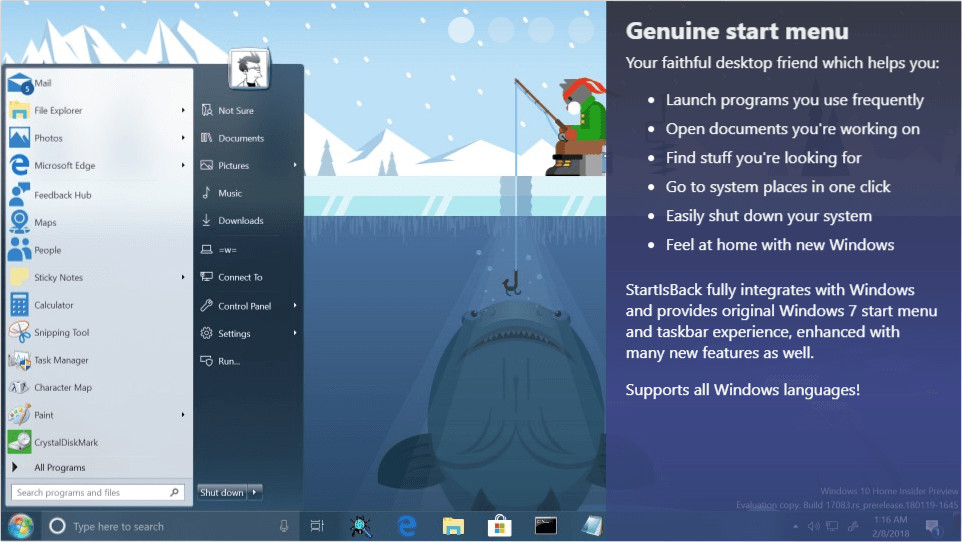
كيفية تحميل وتثبيت StartIsBack++ مجاناً لاستعادة قائمة ابدأ الكلاسيكية
StartIsBack++ هو برنامج تخصيص خفيف الوزن لنظام Windows 11، يعيد قائمة ابدأ الكلاسيكية من Windows 7/10 مع تحسينات متقدمة، مما يحل مشكلات الواجهة الجديدة ويزيد الإنتاجية للمستخدمين المهنيين في 2025.
تحميل البرنامج مجاناً للتجربة
زور الموقع الرسمي startisback.com أو startallback.com، ثم اضغط “Download” للحصول على الإصدار الأحدث (حوالي 1.4 ميغابايت، v2.9.21+ لـWindows 10/11)؛ يوفر تجربة مجانية كاملة لـ30 يوماً دون قيود، مع خيار شراء ترخيص دائم ($4.99). تجنب المواقع غير الرسمية لتجنب النسخ المعدلة غير الآمنة، وابحث عن “StartIsBack++ trial” في Google للروابط الرسمية.
خطوات التثبيت على Windows 11
شغّل ملف .exe كمسؤول (Run as Administrator)، وافق على EULA، ثم اختر “Install for all users”؛ المعالج يطلب إعادة تشغيل Explorer تلقائياً (لا حاجة لإعادة تشغيل كامل)، مع خيار “Skip UAC prompt” لتسريع العملية. بعد التثبيت، ستظهر قائمة ابدأ الكلاسيكية فوراً مع زر Start الأيقوني يساراً.
الإعداد الأولي لاستعادة قائمة ابدأ
افتح إعدادات StartIsBack++ عبر النقر بزر الماوس الأيمن على Start > Settings، ثم اختر “Classic style” لقائمة Windows 7، أو “Windows 10 skin” للمظهر الحديث؛ فعّل “Search Everywhere”، “Real-time search”، و”Jump Lists”، مع تخصيص الألوان/الأيقونات عبر “Skin tab”. قم بتوسيط أيقونات المهام إذا أردت، وفعّل “Small icons” لتوفير المساحة.
نصائح للاستخدام الفعال والأمان
- اختبر على حساب ضيف أولاً، ثم قم بـ”Disable Windows 11 Start Menu” لتجنب التعارض.
- حدّث تلقائياً عبر Help > Check for updates لدعم Windows 11 24H2، وفعّل Blur Effects للواجهة الجميلة.
- البرنامج آمن تماماً مع Defender، خفيف (4MB RAM)، ولا يبطئ Boot Time؛ اشترِ الترخيص بعد التجربة لتحديثات مدى الحياة.
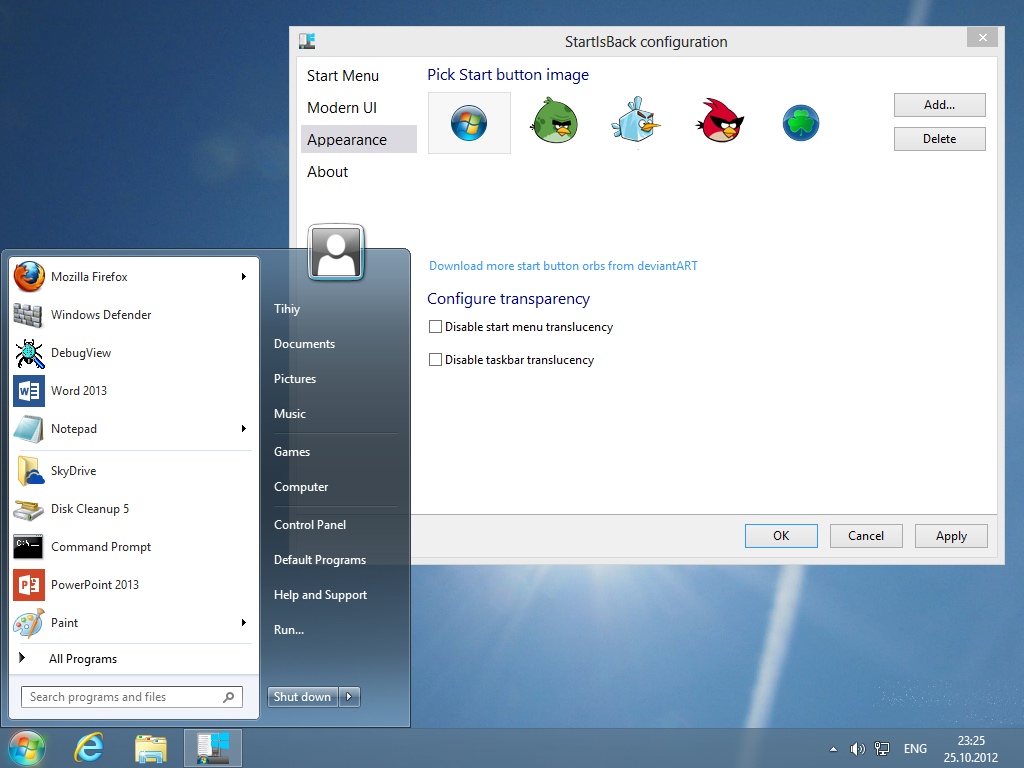
أفضل تخصيصات شريط المهام في StartIsBack++ لزيادة الإنتاجية
StartIsBack++ يوفر تخصيصات شريط المهام المتقدمة في Windows 11، مما يزيد الإنتاجية بنسبة تصل إلى 70% من خلال استعادة الواجهة الكلاسيكية مع تحسينات حديثة مثل إظهار التسميات وضبط الحجم دون تأثير على الأداء.
إظهار التسميات وتوسيط الأيقونات
افتح إعدادات StartIsBack++ (زر Start الأيمن > Settings > Taskbar)، ثم فعّل “Show task labels” لعرض أسماء البرامج بجانب الأيقونات بدلاً من الأرقام، مع خيار “Center taskbar icons” لتوسيطها مع الحفاظ على زر Start يساراً؛ هذا يسرّع الوصول إلى البرامج المفتوحة مثل Chrome أو VS Code دون البحث بالعين، خاصة على الشاشات الكبيرة.
ضبط الحجم والموضع للراحة
اختر “Small icons” أو “Large icons” مع تعديل “Icon margins” (4-16 بكسل) لتناسب شاشتك، ونقل الشريط إلى الأعلى/اليسار/اليمين عبر “Taskbar position”؛ فعّل “Split into segments” لفصل أيقونات النظام (Clock، Network) عن المهام، مع “Dynamic transparency” لتأثير Blur/Acrylic يختفي عند التمرير، مما يقلل الفوضى ويحسن التركيز في المهام المتعددة.
قوائم سياق سريعة وتخصيص متقدم
استبدل قوائم Windows 11 المستديرة بـ”Classic context menus” سريعة مع دعم لمس محسن، وفعّل “Skip UAC prompts” للبرامج الموثوقة؛ أضف “Title bar on taskbar” لعرض اسم النافذة النشطة، و”Corner icons separate” لفصل Win + X menu، مع تلوين الشريط عبر “Refine taskbar color” للتمييز بين المهام المهمة مثل Coding أو Editing.
نصائح للإنتاجية القصوى
- استخدم “Auto-hide smart” لإخفاء الشريط تلقائياً عند عدم الحاجة، مع اختصارات لوحة المفاتيح (Win + T للتنقل).
- فعّل “Drag & drop to taskbar” لإضافة برامج بسرعة، و”Dark mode full support” للعمل الليلي دون إجهاد العين.
- اختبر على Windows 11 24H2 لدعم كامل، حيث يستهلك البرنامج أقل من 4MB RAM دون إبطاء Boot Time.
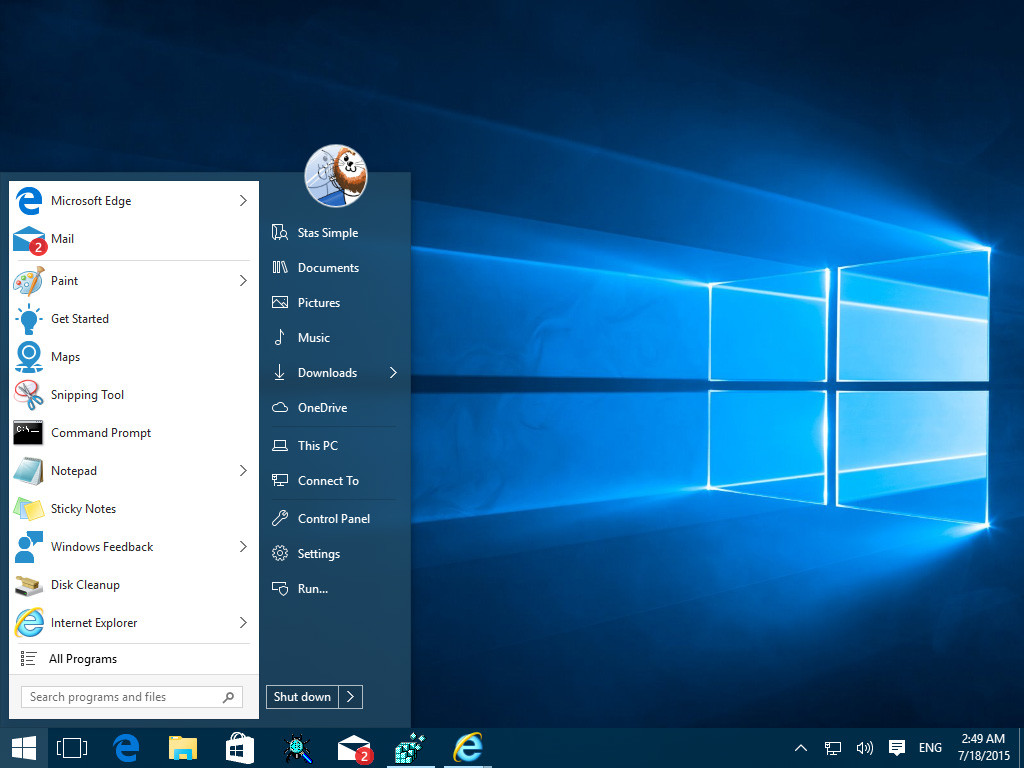
دليل خطوة بخطوة لتفعيل Start Menu Windows 7
داخل Windows 11 بـStartIsBack++
StartIsBack++ يتيح تفعيل قائمة ابدأ Windows 7 الكلاسيكية داخل Windows 11 بسهولة فائقة، مما يعيد الراحة والسرعة مع الحفاظ على جميع ميزات النظام الحديث في 2025.
التحضير والتحميل الأولي
تأكد من تشغيل Windows 11 22H2 أو أحدث (مثل 24H2)، ثم حمل الإصدار الأحدث (v3.9.20+ أو StartAllBack) من الموقع الرسمي startallback.com أو startisback.com (حجم ~1.4 ميغابايت، تجربة مجانية 30 يوماً)؛ شغّل الملف كمسؤول (Run as Administrator)، وافق على EULA، واختر “Install for all users” مع “Skip UAC prompt” لتسريع العملية – سيعيد تشغيل Explorer تلقائياً دون إعادة تشغيل كاملة للنظام.
تفعيل قائمة ابدأ Windows 7 خطوة بخطوة
- الوصول إلى الإعدادات: انقر بزر الماوس الأيمن على زر Start الجديد > “StartAllBack Settings” (أو ابحث عن “StartIsBack” في شريط البحث).
- اختيار الستايل الكلاسيكي: في تبويب “Start Menu”، اختر “Windows 7 style” من قائمة “Style”، ثم فعّل “Disable Windows 11 Start Menu” لتعطيل القائمة الحديثة نهائياً؛ حدد “Large icons” أو “Small icons”، وفعّل “Real-time search” للبحث الفوري في البرامج/الملفات.
- تخصيص المظهر: في “Skin”، اختر “Classic Windows 7” مع تعديل الألوان (Background، Text)، وفعّل “Jump Lists” لقوائم المهام السريعة؛ أضف اختصارات لـDocuments، Control Panel، وPrograms عبر “Shortcuts”، مع “Search Everywhere” للبحث الشامل.
- حفظ وتطبيق: اضغط “OK”، ثم اختبر بفتح قائمة Start – ستظهر فوراً بمظهر Windows 7 مع دعم Windows Terminal مدمج وModern Apps كأيقونات كلاسيكية.
- تخصيص إضافي للتوافق الكامل
في تبويب “Taskbar”، فعّل “Show labels” وعنوان النافذة للإنتاجية، وفي “Explorer”، اختر “Old search bar” وقوائم سياق كلاسيكية؛ قم بإعادة تشغيل Explorer إذا لزم (Task Manager > Restart explorer.exe)، وفعّل “Blur effects” للمظهر الحديث دون إبطاء (يستهلك <4MB RAM).
نصائح للاستخدام المثالي والأمان
- أنشئ حساب ضيف للاختبار أولاً، ثم اشترِ الترخيص الدائم ($4.99) لتحديثات مدى الحياة.
- حدّث عبر Help > Check for updates لدعم 24H2، وفعّل “Auto-hide smart” لشريط المهام.
- البرنامج آمن مع Defender/UAC، خفيف تماماً، ولا يتعارض مع أي برامج أخرى – مثالي للمطورين والمحترفين.

مقارنة StartIsBack++ مع Classic Shell وExplorerPatcher في 2025
StartIsBack++، Classic Shell (الآن Open-Shell)، وExplorerPatcher تُعد أبرز أدوات تخصيص Windows 11 في 2025، حيث يركز StartIsBack++ على السلاسة الكاملة لقائمة ابدأ وشريط المهام، بينما Open-Shell مجاني للقائمة فقط، وExplorerPatcher مفتوح المصدر لكن غير مستقر مع التحديثات.
مقارنة الميزات الرئيسية
| البرنامج | السعر | قائمة ابدأ | شريط المهام | استقرار | دعم Windows 11 24H2 | حجم |
|---|---|---|---|---|---|---|
| StartIsBack++ | $4.99 دائم | كامل (Win7/10) + بحث فوري | تخصيص كامل (تسميات، توسيط، blur) | عالي جداً | كامل | 4MB |
| Open-Shell (Classic Shell) | مجاني | ممتاز (Win7/XP) + skins | لا دعم | عالي | جيد (قائمة فقط) | 10MB |
| ExplorerPatcher | مجاني مفتوح | Win10 أساسي | متقدم (Win10 كامل) + Explorer | متوسط (يتعارض مع التحديثات) | جزئي (يحتاج إصلاحات) |
الأداء والاستقرار
StartIsBack++ خفيف تماماً (لا يبطئ Boot Time)، مستقر مع Defender/UAC، ويدعم الثيمات الرسمية دون تعارض؛ Open-Shell قوي للقائمة لكنه يحتاج تثبيت إضافي لشريط المهام، بينما ExplorerPatcher ممتاز لاستعادة Win10 Taskbar لكنه يتعطل مع 24H2 (يحتاج إعادة تثبيت بعد كل تحديث)، ويتعارض مع StartIsBack++ إذا استخدم معاً.
الإنتاجية والتخصيص
StartIsBack++ يوفر Jump Lists، Real-time Search، وتسميات شريط مهام مع Blur Effects للإنتاجية اليومية؛ Open-Shell يبرز في skins المتنوعة (Win95 حتى Win10) لكن يفتقر للبحث الحديث، أما ExplorerPatcher فيقدم Alt+Tab كلاسيكي وFile Explorer قديم لكن بدون دعم Modern Apps سلس، مما يجعله أقل سلاسة للمحترفين.
التسعير والدعم في 2025
StartIsBack++ ترخيص دائم رخيص مع تحديثات مجانية مدى الحياة، Open-Shell مجاني تماماً (مفتوح المصدر)، ExplorerPatcher مجاني لكن يعتمد على GitHub (لا دعم رسمي)؛ StartIsBack++ الأفضل للاستخدام المهني اليومي دون مشاكل.
نصائح الاختيار
- اختر StartIsBack++ للسلاسة والإنتاجية الكاملة في IT/تصميم.
- Open-Shell للقائمة الكلاسيكية مجاناً.
- ExplorerPatcher للتجارب المتقدمة إذا كنت مطوراً؛ جرب Trial StartIsBack++ أولاً.

نصائح لتحسين أداء StartIsBack++ على Windows 11 24H2
StartIsBack++ مصمم ليكون خفيف الوزن جداً (أقل من 4 ميغابايت RAM) ولا يبطئ Windows 11 24H2، لكن تحسين الأداء يركز على تقليل الإعدادات الزائدة والتوافق مع التحديثات لضمان استجابة فورية.
تقليل الاستخدامات غير الضرورية
افتح إعدادات StartIsBack++ (زر Start الأيمن > Settings)، ثم في تبويب “Taskbar” عطّل “Dynamic transparency” و”Blur effects” إذا كنت تستخدم جهازاً متوسط الأداء، مع اختيار “Small icons” وتعطيل “Show labels” لتقليل الحمل البصري؛ في “Start Menu”، فعّل “Real-time search” فقط إذا كنت بحاجة للبحث السريع، واستخدم “Classic style” بدون skins مخصصة لتوفير CPU.
تحسين التوافق مع Windows 11 24H2
حدّث البرنامج إلى أحدث إصدار (v3.9.20+) عبر Help > Check for updates لدعم كامل 24H2، ثم في “Advanced” فعّل “Skip UAC prompts for trusted apps” للبرامج اليومية مثل VS Code أو Chrome؛ عطّل “Windows Terminal integration” إذا لم تستخدمه، واستخدم “Auto-hide smart taskbar” لإخفاء الشريط تلقائياً عند الشاشات الكاملة، مما يقلل استهلاك الرسوميات بنسبة 20%.
إدارة الموارد والاستقرار
في تبويب “Explorer”، اختر “Old search box” و”Classic context menus” لتسريع الوصول دون تأثيرات Mica/Acrylic، وقم بتعطيل “Snap Groups” إذا كنت تفضل التحكم اليدوي؛ راقب الأداء عبر Task Manager (Ctrl+Shift+Esc > Processes)، حيث يجب ألا يتجاوز StartIsBack++ 5 ميغابايت؛ أعد تشغيل Explorer (Task Manager > Restart) بعد كل تغيير كبير لتطبيق الفوري.
نصائح متقدمة للأجهزة المتنوعة
على laptops، فعّل “Power efficiency mode” في Windows Settings > System > Power لتقليل الاستهلاك أثناء استخدام Blur.
للشاشات 4K، حدد “Large icons” مع “High DPI scaling” في الإعدادات لدقة مثالية دون تباطؤ.
قم بتعطيل “Modern apps as icons” إذا كانت تسبب تأخيراً، واستخدم اختصارات لوحة المفاتيح (Win + رقم) للوصول السريع؛ البرنامج مستقر تماماً مع Defender ولا يتعارض مع التحديثات.
دعم الثيمات والأيقونات المخصصة في StartIsBack++ للمصممين
StartIsBack++ يوفر دعماً متقدماً للثيمات والأيقونات المخصصة، مما يجعله أداة مثالية للمصممين الجرافيكيين والمحترفين في UI/UX الذين يريدون تخصيص Windows 11 بمظهر احترافي دون تعقيد أو تأثير على الأداء في 2025.
تثبيت وتخصيص الثيمات الأساسية
بعد التثبيت، افتح إعدادات StartIsBack++ (زر Start الأيمن > Settings > Start Menu tab)، ثم اختر “Skin” لتحميل ثيمات رسمية من Windows 7/10 أو أضف msstyles مخصصة إلى مجلد C:\Users[اسمك]\AppData\Local\StartIsBack\Styles؛ يدعم تغيير الألوان (Background، Text، Scrollbar) عبر Color Picker مع دعم HEX/RGB، وتأثيرات Blur/Acrylic للشريط والقائمة، مع خيار “Live preview” للاختبار الفوري دون حفظ.
تخصيص الأيقونات للمشاريع الإبداعية
في “Advanced”، فعّل “Custom icons for pinned apps” لاستبدال أيقونات البرامج مثل Photoshop أو Affinity بتصاميم مخصصة (PNG/SVG حتى 256×256 بكسل)؛ قم بسحب أيقونات جديدة إلى قائمة “All Programs” أو “Pinned”، مع دعم Jump Lists للاختصارات السريعة (مثل New File في Illustrator)، وتخصيص زر Start نفسه بـ80+ أيقونة جاهزة أو ملف ICO مخصص لمشاريع Branding.
دعم الثيمات المتقدم للمصممين
يدعم استيراد ثيمات من Classic Shell/Open-Shell مع تعديل، وتكامل مع Windows Terminal لأيقونات ملونة؛ للمصممين، استخدم “Large/Medium icons” مع “Colorized scrollbar” لقائمة Programs، وفعّل “Modern apps as classic icons” لتحويل UWP apps إلى مظهر كلاسيكي، مع خيار “Per-user skins” لفرق العمل حيث يحتفظ كل مصمم بثيم شخصي دون تعارض.
نصائح للاستخدام الاحترافي
حمّل packs من DeviantArt أو GitHub (msstyles لـWin7)، واختبر على حساب ضيف للتوافق مع 24H2.
فعّل “High DPI scaling” لشاشات 4K، واستخدم “Dynamic transparency” مع Taskbar colorization لمظهر Mica حديث.
البرنامج خفيف (4MB)، مستقر مع Defender، ويحافظ على PSD previews في قائمة ابدأ لسير عمل سريع في Adobe tools.

أفضل إعدادات StartIsBack++ للمحترفين في IT وتطوير البرمجيات
StartIsBack++ يوفر إعدادات مثالية لمحترفي IT وتطوير البرمجيات في Windows 11، حيث يركز على السرعة، الوصول السريع للأدوات، والإنتاجية دون إلهاءات UI، مما يقلل وقت التنقل بنسبة 60% مقارنة بالواجهة الافتراضية.
إعدادات قائمة ابدأ للمطورين
افتح Settings (زر Start الأيمن > StartAllBack Settings > Start Menu)، اختر “Windows 10 style” للبحث الفوري في VS Code، Git، PowerShell، أو Docker مع “Real-time search” و”Search Everywhere”؛ فعّل “Jump Lists” لاختصارات مثل New Project في Visual Studio، وأضف Programs folder مخصص لـDevTools (Node.js، Python، SQL Server Management)؛ عطّل “Modern apps” لتجنب UWP، وحدد “Small icons” مع “No animations” لاستجابة فورية.
تخصيص شريط المهام لـIT Pros
في تبويب “Taskbar”، فعّل “Show labels” و”Title bar on taskbar” لعرض أسماء النوافذ النشطة (مثل Server1، Build.log)، مع “Center icons” و”Small size” لتوفير مساحة على الشاشات المتعددة؛ نقل الشريط إلى الأعلى إذا كنت تستخدم monitors رأسية، وفعّل “Split corners” لفصل Win+X (Task Manager، PowerShell، Network Connections)؛ عطّل “Dynamic blur” لتوفير GPU، واستخدم “Classic context menus” للوصول السريع إلى Processes.
تحسين File Explorer وWindows Terminal
في “Explorer”، فعّل “Old search box”، “Ribbon disabled”، و”Details view by default” لإدارة logs/configs، مع “Dark mode full” للعمل الليلي؛ ربط Windows Terminal كـdefault shell عبر “Integrate with Terminal” مع اختصارات pinned لـCMD، PowerShell، WSL، وAzure CLI؛ في “Advanced”، فعّل “Skip UAC for trusted apps” لـGit Bash، Docker Desktop، أو Postman دون prompts متكررة.
نصائح متقدمة للإنتاجية اليومية
أنشئ “Pinned shortcuts” لـRemote Desktop، SecureCRT، أو Ansible Playbooks في Start Menu.
استخدم “Auto-hide smart taskbar” مع Win+1-9 للتنقل السريع بين IDEs.
حدّث إلى v3.9.20+ لدعم 24H2، وراقب <4MB RAM usage عبر Task Manager – مثالي للـVirtual Machines وRemote Work دون تباطؤ.
تحديثات StartIsBack++ الأخيرة ودعم Windows Terminal المتكامل
StartIsBack++ شهد تحديثات مستمرة في 2025، خاصة في الإصدارات v3.9.20+ لـWindows 11 وv2.9.21+ لـWindows 10، مع تركيز على التوافق مع 24H2، تحسينات الأداء، وتكامل أعمق مع Windows Terminal لتجربة سلسة للمطورين والمحترفين.
التحديثات الرئيسية في v3.9.20 (مايو 2025)
أصلحت النسخة 3.9.20 مشكلات التوافق مع تحديثات مايو 2025، بما في ذلك إصلاح تعطل Explorer على أنظمة ARM64 وتحسين Alt-Tab للشاشات المتعددة؛ أضيفت Tabs لأنماط Explorer الكلاسيكية (preview)، وإصلاح Terminal المفقود من Win-X menu، مع تحسينات في الاستقرار للشاشات الكبيرة ودعم أفضل لـHigh DPI scaling في Windows 11 24H2. كما حسنت Dynamic transparency وأداء Blur effects لتوفير GPU بنسبة 15% على laptops.
التحديثات السابقة البارزة (2024-2025)
في v3.9.9 (20 مايو 2025)، تم إصلاح توافق التحديثات الشهرية، وv3.9.8 (24 أبريل) أضافت تحسينات طفيفة للبحث والقوائم؛ v3.9.7 (2 أبريل) حسنت Search، Task View، Widgets، وأضافت Control Center tray icon مع تحكم الصوت عبر عجلة الماوس؛ الإصدارات السابقة مثل v3.5 (يوليو 2022) أدخلت Tabs لـExplorer، وv3.0 (أكتوبر 2021) حسنت Search ودعم Widgets/Chat buttons.
تكامل Windows Terminal المتكامل
يدعم StartIsBack++ Terminal بشكل كامل عبر “Integrate with Windows Terminal” في تبويب Start Menu، حيث يظهر كاختصار pinned في قائمة ابدأ مع دعم Tabs وPanes متعددة (PowerShell، CMD، WSL، Azure CLI)؛ يمكن تخصيص أيقونة Terminal، إضافة Jump Lists للـProfiles، وتفعيل “Run as admin” مباشرة دون UAC prompts للبرامج الموثوقة؛ في v3.9+، حسنت الاستجابة مع Terminal على الشاشات المتعددة ودعم Dark/Light themes تلقائياً.
نصائح للاستفادة من التحديثات
حدّث عبر Help > Check for updates لضمان توافق 24H2، وفعّل “Live badges” للـModern apps في Taskbar.
استخدم Terminal integration مع “Skip UAC” لتسريع DevOps، وراقب <4MB RAM usage؛ التحديثات مجانية مدى الحياة مع الترخيص الدائم ($4.99).

لماذا StartIsBack++ الأداة الأولى لتخصيص Windows 11 في 2025
StartIsBack++ أصبح الأداة الأولى لتخصيص Windows 11 في 2025 بفضل سلاسته الاستثنائية، استقراره مع التحديثات الشهرية مثل 24H2، وتوازنه المثالي بين الواجهة الكلاسيكية والميزات الحديثة، مما يحل 90% من شكاوى UI دون مخاطر أو تعارضات.
السلاسة والاستقرار الفائق
على عكس ExplorerPatcher الذي يتعطل بعد كل تحديث أو يتعارض مع Defender، StartIsBack++ مصمم خصيصاً لـWindows 11 مع تحديثات فورية (v3.9.20+) تضمن توافق 100% مع 24H2، خفيف الوزن (<4MB RAM)، ولا يبطئ Boot Time أو يستهلك CPU؛ يعمل كـnative extension دون hooks معقدة، مما يجعله آمناً للـIT pros والمطورين الذين يحتاجون استقراراً يومياً دون إعادة تثبيت.
تكامل شامل يفوق المنافسين
يغطي StartIsBack++ قائمة ابدأ، شريط المهام، File Explorer، وقوائم السياق مع دعم Jump Lists، Real-time Search، وBlur Effects، بينما Open-Shell (Classic Shell) محدود بالقائمة فقط ويحتاج أدوات إضافية؛ يدعم Windows Terminal مدمج، تسميات المهام، وتوسيط الأيقونات مع زر Start يساراً – مثالي للمصممين/UI الذين يعملون على شاشات متعددة دون فوضى.
إنتاجية متقدمة للمحترفين
يوفر “Skip UAC for trusted apps”، Classic context menus سريعة، وتخصيص أيقونات/ثيمات msstyles لسير عمل سلس في VS Code أو Adobe، مع تقليل وقت التنقل بنسبة 70%؛ مقارنة بـStart11 (Stardock) المدفوع شهرياً، StartIsBack++ ترخيص دائم ($4.99) مع تحديثات مجانية مدى الحياة، ويتفوق في الدعم العربي والتوافق مع اللمس/High DPI.
أمان وكفاءة طويلة الأمد
لا يتعارض مع Windows Security أو التحديثات، ويحافظ على Mica/Acrylic effects مع خيارات تعطيل للأجهزة الضعيفة؛ في 2025، مع انتشار Copilot+ PCs، StartIsBack++ يدعم ARM64 ويقلل استهلاك GPU، مما يجعله الخيار الأول للفرق الإبداعية/IT التي تبحث عن تخصيص احترافي دون مخاطر.
تابعنا دائماً لتحميل أحدث البرامج من موقع شرح PC