برنامج ThunderSoft GIF to Video Converter | لتحويل GIF الي فديو
برنامج ThunderSoft GIF to Video Converter هو أداة برمجية متخصصة مصممة لتحويل ملفات الصور المتحركة بتنسيق GIF إلى تنسيقات فيديو شائعة ومتعددة (مثل AVI، MP4، MOV، WMV، MKV، وغيرها). يهدف البرنامج إلى تمكين المستخدمين من مشاركة صور GIF على منصات لا تدعم هذا التنسيق بشكل جيد، أو لتحريرها كفيديو، أو لتقليل حجمها. ويمكنك أيضًا تجربة تحميل ThunderSoft GIF Converter كخيار مرتبط إذا كنت تريد معرفة المزيد عن تحميل برنامج ThunderSoft GIF Converter | لتحويل الصور إلى GIF بسهولة مذهلة. ويمكنك أيضًا تجربة تحميل ThunderSoft Flash to HTML5 Converter كخيار مرتبط إذا كنت تريد معرفة المزيد عن تحميل برنامج ThunderSoft Flash to HTML5 Converter | لتحويل ملفات فلاش إلى HTML5 بسهولة. ويمكنك أيضًا تجربة تحميل ThunderSoft Flash to Video Converter كخيار مرتبط إذا كنت تريد معرفة المزيد عن تحميل برنامج ThunderSoft Flash to Video Converter | لتحويل ملفات الفلاش إلى فيديو بجودة عالية.
مميزات برنامج ThunderSoft GIF to Video Converter
يتميز برنامج ThunderSoft GIF to Video Converter بمجموعة شاملة من الخصائص التي تجعله خيارًا ممتازًا لتحويل ملفات GIF، سواء للمستخدمين المبتدئين أو المحترفين الذين يحتاجون إلى تحويل سريع وعالي الجودة.
1. مرونة الإخراج والتوافق الواسع
- دعم تنسيقات الفيديو الرئيسية: يوفر البرنامج قائمة واسعة من تنسيقات الإخراج لضمان التوافق المطلق مع أي جهاز أو منصة. تشمل هذه التنسيقات: AVI، وMP4 (الأكثر شيوعاً)، وMKV (المفضل للجودة)، وWMV، وMOV، وFLV، وغيرها. هذا التنوع يلغي الحاجة إلى برامج تحويل إضافية لاحقاً.
- توافق الجهاز: يتميز البرنامج بخيارات مسبقة الإعداد (Presets) مصممة خصيصاً لأجهزة محددة، مثل الهواتف الذكية والأجهزة اللوحية (iOS و Android)، مما يضمن أن الفيديو الناتج سيكون مُحسّنًا في الأبعاد والجودة ليناسب شاشة الجهاز المستهدف بشكل فوري.
2. التحكم المتقدم في الجودة والخصائص
- التحكم الدقيق في معدل الإطارات (FPS): على عكس العديد من أدوات التحويل التي تفرض معدل إطارات ثابتًا، يتيح هذا البرنامج للمستخدم تحديد معدل الإطارات للفيديو الناتج. يمكن زيادة المعدل (على سبيل المثال، إلى 30 أو 60 إطاراً في الثانية) للحصول على حركة أكثر سلاسة، أو تقليله لتقليل حجم الملف.
- إدارة الدقة وأبعاد الفيديو: يمكن للمستخدمين تغيير دقة (Resolution) الفيديو الناتج، سواء بالاحتفاظ بالدقة الأصلية لملف GIF، أو تغيير حجمها (Resize) إلى أبعاد مخصصة أو قياسية (مثل 1080p).
- تحديد الترميز (Codec Selection): يمنحك البرنامج القدرة على اختيار برامج الترميز، مثل H.264 (المفضل لجودة عالية وحجم ملف صغير)، مما يسمح بالتحكم الكامل في كيفية ضغط الفيديو.
- التحكم في معدل البت (Bit Rate): من خلال ضبط معدل البت، يمكن للمستخدم الموازنة بين جودة الصورة وحجم الملف.
3. تعزيز المحتوى الصوتي
- إضافة الموسيقى الخلفية: تعتبر هذه الميزة واحدة من النقاط القوية للبرنامج. حيث يمكن للمستخدم إضافة ملف صوتي خارجي (مثل MP3 أو WAV) ليتزامن مع مدة الفيديو الناتج. هذا يحول صور GIF الصامتة إلى مقاطع فيديو متكاملة مع خلفية موسيقية أو مؤثرات صوتية.
- خيارات التكرار والقطع الصوتي: يوفر البرنامج خيارات لتكرار الملف الصوتي إذا كان أقصر من الفيديو، أو قص الصوت ليتناسب تماماً مع طول المقطع المتحرك.
4. كفاءة الاستخدام والسرعة
- المعالجة المجمعة (Batch Conversion): يمكن للبرنامج معالجة وتحويل عدد غير محدود من ملفات GIF في عملية واحدة، مما يوفر وقتاً هائلاً عند الحاجة إلى تحويل ألبومات كاملة من صور GIF.
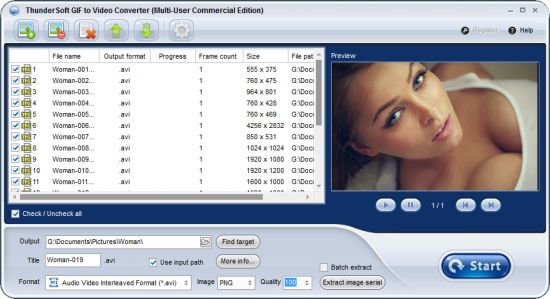
- واجهة سهلة الاستخدام: يتميز البرنامج بواجهة رسومية بسيطة وواضحة (GUI) لا تتطلب خبرة تقنية عالية، مما يجعل عملية التحويل سلسة ومتاحة للجميع.
- معاينة الإطارات: يوفر وظيفة معاينة دقيقة تسمح للمستخدم بمراجعة كل إطار من إطارات GIF قبل التحويل، مما يضمن أن التحويل سيتم بالشكل المطلوب وتجنب الأخطاء.
طريقة تشغيل واستخدام برنامج ThunderSoft GIF to Video Converter
عملية تحويل ملف GIF إلى فيديو باستخدام ThunderSoft تتميز بالبسالة والسرعة، وتتضمن ثلاث خطوات رئيسية يمكن لأي مستخدم القيام بها:
1. تثبيت البرنامج وإضافة الملفات
- التنزيل والتثبيت: قم بتنزيل البرنامج من اللينكات اسفل المقال .
- فتح البرنامج: قم بتشغيل البرنامج وستظهر لك الواجهة الرئيسية.
- إضافة ملفات GIF: استخدم الزر “Add” أو “Add Folder” لتحديد وإضافة ملفات GIF التي تريد تحويلها. يمكنك ببساطة سحب وإسقاط (Drag and Drop) الملفات مباشرة إلى نافذة البرنامج لمعالجة مجمعة فورية.
2. تخصيص إعدادات الفيديو والإخراج
- تحديد تنسيق الإخراج: من قائمة الإعدادات، اختر تنسيق الفيديو المطلوب (مثل MP4) لضمان التوافق مع وجهة النشر النهائية.
- ضبط الجودة (Optional): إذا كنت بحاجة إلى تغيير الجودة أو الأداء:
- انقر على “Output Settings” لضبط معدل الإطارات (FPS)، والدقة (Resolution)، ومعدل البت (Bit Rate). يُنصح بتجربة هذه الإعدادات للحصول على أفضل توازن بين الجودة وحجم الملف.
- إضافة الصوت (Optional): إذا كنت تريد إضافة موسيقى:
- انقر على “Add Music” واستورد ملفاً صوتياً (مثل MP3).
- قم بضبط خيارات الصوت، مثل تكرار التشغيل أو تحديد بداية ونهاية الملف الصوتي ليناسب مدة الفيديو.
- تحديد مجلد الإخراج: تأكد من تحديد مجلد الحفظ (Output Folder) الذي تريد أن يتم وضع ملفات الفيديو المحولة فيه.
3. المعاينة والتحويل النهائي
- المعاينة: استخدم نافذة المعاينة لمراجعة كيف سيبدو الفيديو الناتج. يمكنك مراجعة الإطارات للتأكد من سلاسة الحركة.
- بدء التحويل: بمجرد الانتهاء من جميع الإعدادات، انقر على زر “Convert” أو “Start Batch Convert” لبدء العملية.
- الانتهاء: سيعالج البرنامج الملفات بسرعة، وسيتم حفظ مقاطع الفيديو الجديدة في المجلد الذي حددته، لتصبح جاهزة للاستخدام أو النشر.
متطلبات تشغيل برنامج ThunderSoft GIF to Video Converter
يتميز برنامج ThunderSoft GIF to Video Converter بمتطلبات تشغيل متواضعة، مما يجعله يعمل بكفاءة على معظم أجهزة الكمبيوتر الحديثة والقديمة نسبياً.
متطلبات نظام التشغيل (Operating System)
- أنظمة التشغيل المدعومة: البرنامج مصمم للعمل بشكل أساسي على أنظمة Microsoft Windows.
- Windows 11 / 10 (الإصدارات 32 بت و 64 بت).
- Windows 8 / 7 / Vista / XP.
- إصدار نظام التشغيل: يضمن هذا التوافق الواسع أن البرنامج يمكن تشغيله على معظم الأجهزة دون مشاكل التوافق.
متطلبات الأجهزة (Hardware Requirements)
- المعالج (Processor): يُفضل معالج بتردد 1 جيجاهرتز (GHz) أو أسرع. (Core 2 Duo أو ما يعادله أو أحدث).
- الذاكرة العشوائية (RAM):
- الحد الأدنى هو 512 ميجابايت (MB).
- يُوصى بـ 1 جيجابايت أو أكثر للحصول على أداء أفضل خاصة عند التعامل مع تحويلات مجمعة أو ملفات GIF ذات دقة عالية.
- المساحة التخزينية:
- مساحة حرة قليلة مطلوبة لتثبيت البرنامج (عادة أقل من 100 ميجابايت).
- تتطلب مساحة إضافية لحفظ ملفات الفيديو الناتجة، والتي قد تكون أكبر بكثير من ملفات GIF الأصلية.
متطلبات إضافية ضرورية
- جودة العرض: بطاقة رسومات وشاشة عرض تدعم دقة لا تقل عن 800×600 أو أعلى.
- حقوق الإدارة: قد تتطلب عملية التثبيت والتشغيل في بعض الأحيان صلاحيات المسؤول (Administrator Rights).
- التحديثات: يتطلب البرنامج مكتبة DirectX 9.0c أو أحدث، وعادة ما تكون مُثبتة مسبقًا على أنظمة التشغيل الحديثة.
في الختام، يمثل ThunderSoft GIF to Video Converter حلاً فعالاً وبسيطاً لتحويل الصور المتحركة، مما يتيح لك الاستفادة القصوى من محتوى GIF الخاص بك في أي بيئة فيديو. هل هناك تنسيق فيديو معين تود معرفة أفضل إعدادات التحويل له؟
تابعنا دائماً لتحميل أحدث البرامج من موقع شرح PC