برنامج Traction Software Carbon Copy Printer | لمضاعفة كفاءة الطباعة والأرشفة
هل سبق لك أن احتجت إلى طباعة مستند واحد على طابعتين مختلفتين في نفس الوقت؟ أو ربما رغبت في الحصول على نسخة ورقية من فاتورة مع حفظ نسخة رقمية منها بصيغة PDF تلقائياً دون القيام بخطوات إضافية؟ في بيئات العمل المزدحمة، تعتبر هذه المهام المتكررة مستنزفة للوقت والجهد. هنا يأتي دور تحميل برنامج Traction Software Carbon Copy Printer. ويمكنك أيضًا تجربة تحميل Traction Software Print Tonic Professional كخيار مرتبط إذا كنت تريد معرفة المزيد عن برنامج Traction Software Print Tonic Professional | للتحكم في طباعة المستندات.
يُعد هذا البرنامج أداة ثورية في عالم إدارة المستندات، حيث يعمل كـ “طابعة افتراضية” ذكية تقوم بمحاكاة مفهوم “ورق الكربون” القديم ولكن بلمسة تكنولوجية حديثة. في هذا الدليل، سنتعرف على كل ما يخص هذا البرنامج، مميزاته، وكيف يمكنه تحويل آلية العمل في شركتك أو مكتبك إلى منظومة فائقة السرعة.
ما هو برنامج Carbon Copy Printer؟
برنامج Carbon Copy Printer هو تطبيق متخصص لنظام التشغيل ويندوز، يتيح للمستخدمين إنشاء “نسخ كربونية” من أي أمر طباعة. بمجرد إرسال مستند للطباعة عبر هذا البرنامج، يقوم هو بتوزيعه تلقائياً على عدة وجهات (طابعات فعلية أو افتراضية) تقوم أنت بتحديدها مسبقاً.
على سبيل المثال، يمكنك ضبط البرنامج بحيث:
-
يطبع نسخة على طابعة المكتب الرئيسية.
-
يرسل نسخة ثانية لطابعة الأرشفة في غرفة أخرى.
-
يحفظ نسخة ثالثة كملف PDF في مجلد محدد على جهازك. كل هذا يحدث بضغطة زر واحدة “Print”!
أبرز مميزات Traction Software Carbon Copy Printer
عندما تقرر تحميل Carbon Copy Printer، فأنت لا تحصل على مجرد تعريف طابعة، بل على نظام إدارة طباعة متكامل يتميز بالآتي: ويمكنك أيضًا تجربة تحميل Abelssoft CleverPrint كخيار مرتبط إذا كنت تريد معرفة المزيد عن برنامج Abelssoft CleverPrint | لتقليل تكتاليف الطباعة وإدارتها.
1. تعدد الوجهات (Multiple Destinations)
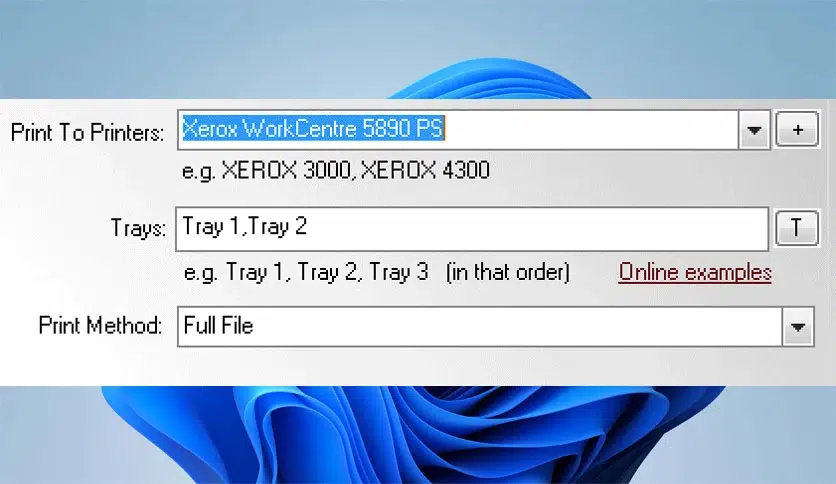
يمكنك إضافة عدد غير محدود من الطابعات إلى قائمة “النسخ الكربونية”. لا يهم إذا كانت الطابعات متصلة عبر USB أو عبر الشبكة (Network Printers).
2. الأرشفة الرقمية التلقائية
هذه هي الميزة الأهم للمحاسبين والإداريين. يمكنك توجيه إحدى النسخ إلى طابعة PDF (مثل Microsoft Print to PDF)، وبذلك تضمن وجود نسخة رقمية من كل ورقة تخرج من مكتبك دون الحاجة لعمل “Scan” لاحقاً.
3. دعم تنسيقات الورق المختلفة
البرنامج ذكي بما يكفي للتعامل مع مختلف أحجام الورق (A4, A3, Letter) والتوجهات (Portrait, Landscape)، ويضمن خروج النسخ بنفس الجودة والتنسيق الأصلي.
4. توفير الوقت والجهد
بدلاً من فتح المستند وإرساله للطباعة ثلاث مرات، يقوم البرنامج بكل العمل في الخلفية. هذا يقلل من احتمالية الخطأ البشري ويوفر دقائق ثمينة في كل عملية طباعة.
5. واجهة بسيطة وسهلة الإعداد
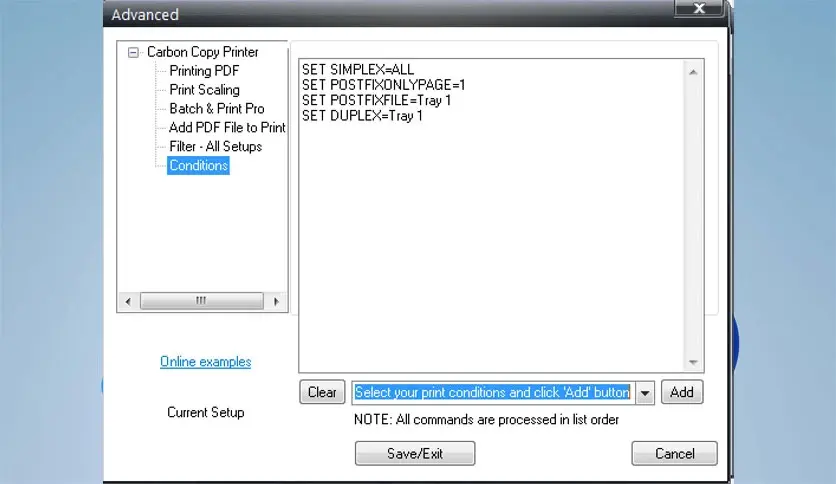
على الرغم من كونه برنامجاً احترافياً، إلا أن واجهته واضحة جداً وتعتمد على مبدأ “القوائم المنسدلة” لاختيار الطابعات، مما يجعله مناسباً حتى للمستخدمين غير التقنيين.
لماذا يحتاج قطاع الأعمال العربي لهذا البرنامج؟
في العالم العربي، لا تزال العديد من القطاعات (مثل شركات الشحن، المكاتب العقارية، والمؤسسات التعليمية) تعتمد بشكل كبير على المستندات الورقية والرقمية معاً.
-
في المحاسبة: طباعة الفاتورة للعميل مع حفظ نسخة رقمية فورية للتدقيق.
-
في اللوجستيات: طباعة بوليصة الشحن للمستودع، ونسخة للمندوب، ونسخة للإدارة في آن واحد.
-
في مكاتب المحاماة: ضمان أرشفة كل عقد يتم طباعته ورقياً بشكل آلي في الأرشيف الإلكتروني.
متطلبات تشغيل Carbon Copy Printer
قبل البدء في تحميل برنامج Traction Software Carbon Copy Printer، تأكد من توافق جهازك مع المواصفات التالية:
-
نظام التشغيل: Windows 7, 8, 10, 11 (يدعم 32 بت و 64 بت).
-
الذاكرة (RAM): 2 جيجابايت كحد أدنى (يفضل 4 جيجابايت).
-
المساحة: يحتاج إلى مساحة صغيرة جداً (أقل من 50 ميجابايت).
-
تعريفات الطابعات: يجب أن تكون الطابعات المراد الإرسال إليها معرفة مسبقاً على نظام الويندوز وتعمل بشكل صحيح.
كيفية تحميل وتثبيت البرنامج (خطوة بخطوة)
اتبع المسار التالي لضمان تثبيت البرنامج بشكل سليم:
الخطوة 1: التحميل
-
ابحث عن “Carbon Copy Printer” في قائمة المنتجات.
-
قم بتحميل النسخة التجريبية (Trial) لاختبار التوافق مع طابعاتك.
الخطوة 2: التثبيت
-
افتح ملف التثبيت الذي قمت بتحميله.
-
اتبع التعليمات (Next -> Install).
-
بعد الانتهاء، سيطلب منك البرنامج إعادة تشغيل الجهاز أو تحديث قائمة الطابعات.
الخطوة 3: الإعداد الأول (Configuration)
-
افتح واجهة البرنامج من قائمة ابدأ.
-
ستجد قائمة بعنوان “Printers to Copy to”.
-
اختر الطابعة الأولى، ثم اضغط “Add”، ثم اختر الطابعة الثانية، وهكذا.
-
قم بتسمية “الطابعة الكربونية” الجديدة باسم يسهل التعرف عليه (مثلاً: Office Multi-Print).
شرح كيفية الاستخدام اليومي
بعد ضبط الإعدادات، لن تحتاج لفتح واجهة البرنامج مرة أخرى.
-
افتح أي ملف (Word, Excel, PDF).
-
اضغط على
Ctrl + Pللطباعة. -
من قائمة الطابعات المتاحة، اختر Carbon Copy Printer.
-
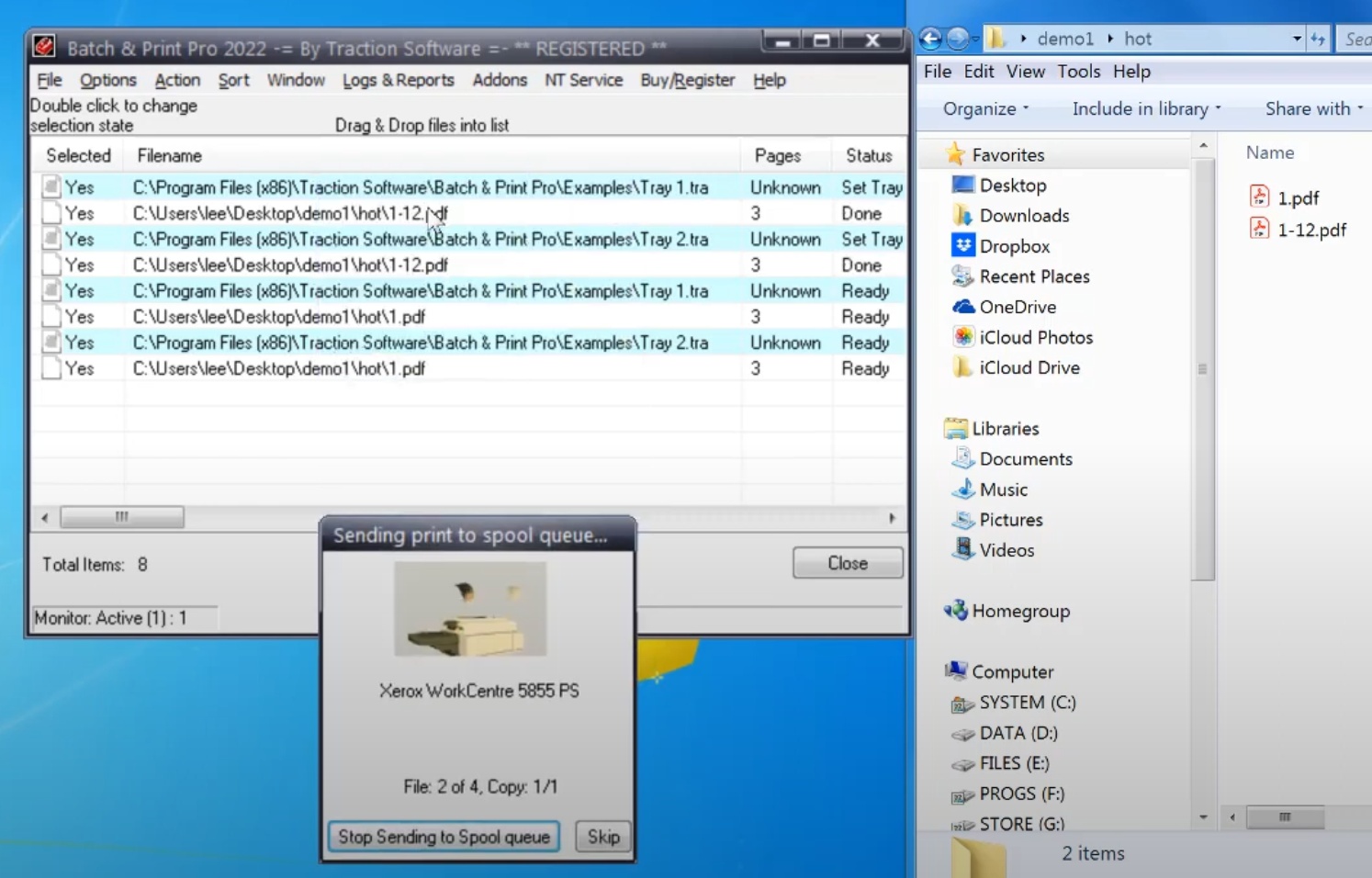
بمجرد الضغط على “Print”، ستلاحظ أن جميع الطابعات التي اخترتها مسبقاً بدأت بالعمل في وقت واحد.
الخاتمة: هل يستحق Carbon Copy Printer التحميل؟
إذا كنت تبحث عن النظام، السرعة، والأمان في أرشفة مستنداتك، فإن تحميل برنامج Traction Software Carbon Copy Printer هو أحد أفضل القرارات التي يمكنك اتخاذها لمكتبك. إنه ينهي عصر “الطباعة المتكررة” ويقضي على نسيان أرشفة الملفات الهامة.
تابعنا دائماً لتحميل أحدث البرامج من موقع شرح PC