

برنامج TreeSize Free | لإدارة وتحليل مساحة تخزين الأقراص
برنامج TreeSize Free هو أداة مجانية ومتخصصة لإدارة وتحليل مساحة تخزين الأقراص على جهاز الكمبيوتر، تساعد المستخدمين على فهم توزيع الملفات والمجلدات على قرص التخزين بطريقة سهلة وفعالة. من خلال فحص شامل للقرص، يعرض البرنامج حجم كل مجلد وملف بشكل منظم، مما يتيح لك معرفة المجلدات التي تشغل أكبر مساحة والعمل على تنظيفها لتحرير مساحة إضافية. ويمكنك أيضًا تجربة تحميل Ashampoo Burning Studio كخيار مرتبط إذا كنت تريد معرفة المزيد عن برنامج Ashampoo Burning Studio | لحرق ونسخ وإنشاء الأقراص المدمجة.
يتميز TreeSize Free بواجهة بسيطة ومتوافقة مع مختلف إصدارات ويندوز، كما يتكامل بسلاسة مع مستكشف ملفات ويندوز ليمكنك الوصول إليه بسرعة من قائمة السياق. يتمتع البرنامج بسرعة فائقة في فحص الأقراص، مع عرض مفصل للنسب المئوية التي تشغلها المجلدات والملفات من السعة الكلية، إضافة إلى إمكانية تصدير تقارير الفحص بصيغ متعددة مثل PDF أو Excel.
من الميزات العملية التي يقدمها البرنامج هو دعمه لفحص أقراص التخزين الداخلية والخارجية، مع إمكانية تعيين فلاتر لتضمين أو استثناء ملفات أو مجلدات معينة حسب الامتداد، كما يدعم إدارة مساحة تخزين الهواتف الذكية من خلال الحاسوب. بالإضافة إلى ذلك، تتوفر نسخة محمولة من البرنامج تتيح تشغيله من فلاشة USB دون الحاجة إلى تثبيته.
باستخدام TreeSize Free، يمكنك اكتشاف “حيتان” الملفات والمجلدات التي تستهلك مساحة كبيرة، مما يعينك على تحسين أداء جهاز الكمبيوتر بأن تقوم بحذف أو نقل الملفات الضخمة أو غير المستخدمة. بفضل سرعة الفحص والتنقل السلس في النتائج، يعتبر البرنامج خيارًا مثاليًا لمن يرغب في إدارة فعالة لمساحة تخزين أجهزته بدون تعقيد.
باختصار، TreeSize Free هو أداة بسيطة وفعالة لإدارة مساحة القرص تساعدك على الحفاظ على نظافة وسرعة جهاز الكمبيوتر الخاص بك، مع إمكانية الوصول السريع للملفات الأكبر ومن ثم اتخاذ القرار المناسب حول تخزينها أو حذفها.

مقدمة شاملة عن برنامج TreeSize Free لإدارة مساحة القرص الصلب
برنامج TreeSize Free هو أداة مجانية لإدارة وتحليل مساحة القرص الصلب على أجهزة الكمبيوتر التي تعمل بنظام ويندوز. يقوم البرنامج بفحص قرص التخزين كاملاً ثم يعرض جميع المجلدات الرئيسية والفرعية مع الأحجام الخاصة بها، مرتبة من الأكبر إلى الأصغر. يساعد هذا في تحديد المجلدات والملفات التي تشغل أكبر مساحة على القرص، مما يمكّن المستخدم من تنظيف هذه الملفات لتوفير مساحة تخزينية إضافية.
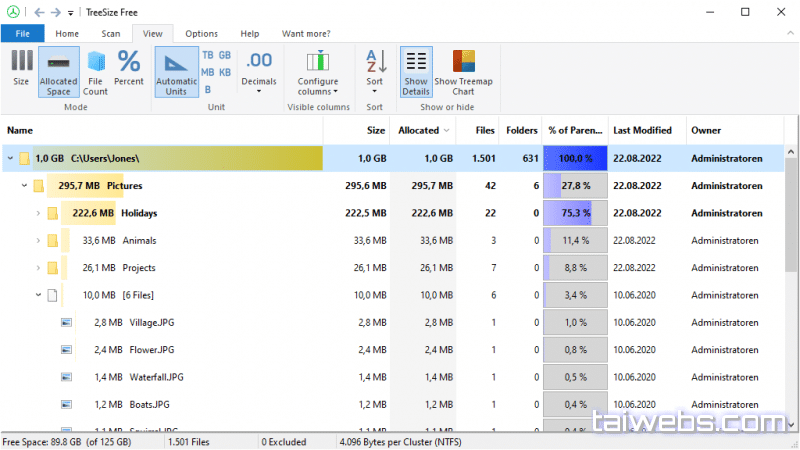
يتميز TreeSize Free بسرعة الفحص وواجهة مستخدم بسيطة وسهلة. يعرض البرنامج النسبة المئوية للمساحة التي تشغلها الملفات والمجلدات، ويتكامل بسلاسة مع مستكشف ملفات ويندوز. كما يدعم التعامل مع الأقراص الداخلية والخارجية، ويمكن تغيير وحدات قياس الحجم بين التيرابايت والميجابايت والبايت، وغيرها. يحتوي البرنامج على خيارات لتعيين فلاتر تتيح تضمين أو استبعاد ملفات أو مجلدات معينة، كما يمكن طباعة وتصدير تقارير الفحص إلى ملف PDF. تتوفر أيضاً نسخة محمولة من البرنامج يمكن استخدامها من فلاشة USB دون الحاجة للتثبيت.
يعد TreeSize Free أداة عملية ومفيدة جداً لتحليل مساحة التخزين وتوفيرها بسهولة، وهو مناسب للاستخدام المنزلي وللمحترفين الذين يحتاجون إلى حل سريع لمعرفة الملفات التي تستهلك أكبر قدر من المساحة على الهارد ديسك.

كيف يعمل TreeSize Free على تحليل استخدام مساحة التخزين وأهميته للمستخدمين
يعمل برنامج TreeSize Free على تحليل استخدام مساحة التخزين في القرص الصلب من خلال فحص شامل لجميع المجلدات والملفات الموجودة على القرص. يبدأ البرنامج بفحص القرص أو المجلد الذي يحدده المستخدم، ثم يقوم بجمع معلومات دقيقة حول حجم كل ملف ومجلد داخله، وعرض هذه المعلومات بشكل منظم يسهل فهمه. يعرض البرنامج نتائج الفحص في هيكل شجري (Tree Structure) يوضح ترتيب المجلدات من الأكبر إلى الأصغر، مما يساعد المستخدم على تصور كيفية توزيع المساحة التخزينية.
آلية العمل
-
عندما يبدأ المستخدم الفحص، يقوم TreeSize Free بالبحث في جذر القرص أو المجلد المختار، ويحسب مجموع أحجام الملفات والتحت مجلدات بشكل تراكمي لكل مجلد.
-
تتجمع البيانات ويتم حساب حجم كل مجلد وكذلك النسبة المئوية التي يشغلها من مساحة القرص الإجمالية.
-
تظهر النتائج في واجهة مرئية تفاعلية، حيث يستطيع المستخدم توسيع أو تصغير المجلدات لاستكشاف التفاصيل الدقيقة لمساحة التخزين المستهلكة.
-
يدعم البرنامج فلاتر وأدوات تصفية لتضييق الرؤية على أنواع ملفات معينة أو إخفاء ملفات النظام أو المجلدات غير المرغوب بها أثناء التحليل.
-
يمكن تصدير تقارير مفصلة عن استخدام التخزين إلى ملفات PDF أو CSV، لتوثيق الحالة أو للمشاركة مع الآخرين.
أهمية TreeSize Free للمستخدمين
يعتبر TreeSize Free أداة مهمة وضرورية لعدة أسباب:
-
تحرير مساحة القرص: بفضل عرض المجلدات والملفات التي تستهلك أكبر جزء من المساحة، يستطيع المستخدمين تحديد الملفات الكبيرة الغير ضرورية وحذفها لتحرير مساحة إضافية على القرص. هذا يساعد في تحسين أداء النظام ويمنع نفاد مساحة التخزين.
-
إدارة التخزين بكفاءة: يمكن للمستخدمين وضع خطة لإدارة تخزينهم الرقمي من خلال معرفة كيفية توزيع الملفات على القرص، مما يسهل عملية التنظيم والنسخ الاحتياطي للبيانات المهمة.
-
توفير وقت وجهد: بدلاً من البحث اليدوي الممل عن الملفات الكبيرة أو المكررة، يقدم البرنامج حلاً سريعاً ومباشراً بمعلومات دقيقة، وهو مهم خصوصاً للمستخدمين غير التقنيين.
-
مساعدة في الصيانة الدورية: يمكن للمستخدمين إجراء فحوص دورية لمعرفة الحالة الحالية للتخزين وتجنب المشاكل المستقبلية المتعلقة بنفاد المساحة.
-
استخدام متعدد الأغراض: سواء كان الاستخدام شخصياً لتحرير مساحة الحاسوب الشخصي، أو مهنياً لتحليل سيرفرات وأجهزة التخزين في الشركات، يظل TreeSize Free أداة مرنة وفعالة.
بشكل عام، يساعد TreeSize Free المستخدمين في تحقيق فهم شامل وواضح لاستخدام مساحة التخزين لديهم بشكل مبسط وفعّال، مما يزيد من التحكم في الموارد ويعزز أداء الجهاز ويسهل صيانة البيانات وتنظيمها.
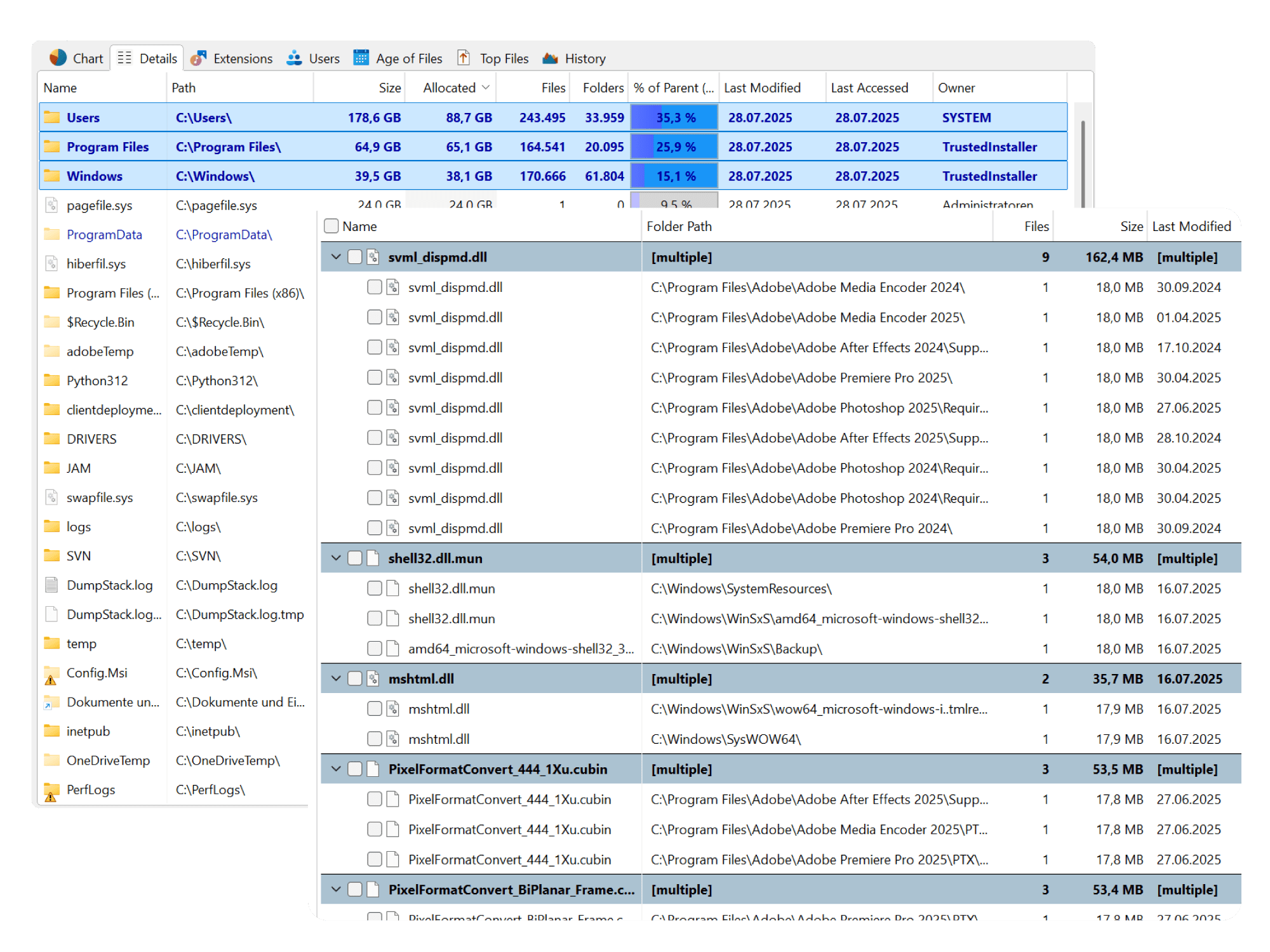
أهم مميزات TreeSize Free المجاني وأدواته الأساسية
برنامج TreeSize Free المجاني يتميز بالعديد من الخصائص والأدوات الأساسية التي تجعله أداة فعالة لإدارة وتحليل مساحة التخزين على أجهزة الكمبيوتر. يفحص البرنامج مساحة القرص الصلب بدقة وسرعة، ويعرض للمستخدم قائمة منظمة تحتوي على جميع المجلدات والملفات مصنفة وفقًا لحجمها من الأكبر إلى الأصغر، مما يساعد على فهم كيفية استغلال المساحة التخزينية وتحديد الملفات التي تستهلك منها الكثير.
أهم مميزات TreeSize Free
-
مجاني وكامل الوظائف: النسخة المجانية تحتوي على كامل المميزات والأدوات الأساسية التي يحتاجها المستخدم دون الحاجة للدفع.
-
واجهة مستخدم بسيطة وسهلة: تصميم البرنامج يجعل من السهل على المستخدمين من جميع المستويات تقنية التعامل مع تحليل الملفات والمساحات بكل بساطة.
-
سرعة الفحص: يتميز البرنامج بسرعة كبيرة في فحص الأقراص، مما يوفر الوقت على المستخدم.
-
التكامل مع مستكشف ملفات ويندوز: يتكامل بسلاسة مع File Explorer، فيمكن بدء الفحص مباشرة من قائمة السياق للفولدرات.
-
عرض النسبة المئوية: يظهر البرنامج النسبة التي يشغلها كل ملف أو مجلد من إجمالي مساحة القرص، مما يسهل التمييز بين الملفات الكبيرة.
-
دعم جميع إصدارات ويندوز: متوافق مع معظم إصدارات نظام التشغيل ويندوز، مما يضمن استخدامًا واسع النطاق.
-
إمكانية تصدير وطباعة التقارير: يدعم تصدير تقارير الفحص إلى ملفات PDF أو طباعة نتائج الفحص لمراجعتها أو مشاركتها.
-
نسخة محمولة: يوفر نسخة محمولة يمكن تشغيلها من فلاشة USB دون الحاجة لتثبيت، مما يسهل استخدامها على أجهزة أخرى.
-
خيارات متقدمة للفلاتر: يمكن تعيين فلاتر لإظهار أو إخفاء ملفات أو مجلدات معينة، مثلاً استعراض ملفات من نوع معين أو استثناء البعض.
-
تغيير وحدات القياس: يمكن تبديل عرض الأحجام بين TB, GB, MB, KB، وحتى البايت، لتناسب احتياجات المستخدم.
-
دعم القرص الداخلي والخارجي: يمكن فحص وإدارة مساحة التخزين على الأقراص الداخلية والخارجية.
-
فحص وإدارة الهواتف الذكية: يدعم بعض الوظائف لإدارة مساحة التخزين على الهواتف الذكية عبر الكمبيوتر.
الأدوات الأساسية في البرنامج
-
هيكل العرض الشجري (Tree View): أداة رئيسية لعرض هيكل الملفات والمجلدات وتصنيفها حسب الحجم مع إمكانية التوسع في عرض التفاصيل.
-
شجرة الخريطة (TreeMap): عرض بصري للملفات والحجوم بطريقة تخطيطية تساعد على رؤية توزيع المساحة بشكل رسومي.
-
أدوات التصفية: تتيح إمكانية اختيار عرض ملفات معينة أو استبعاد أخرى لتسهيل التركيز على الملفات المهمة.
-
تقارير الاستخدام: تصدير بيانات الفحص في تقارير تفصيلية يمكن حفظها واستخدامها لاحقًا.
-
الإدارة المباشرة: فتح المجلدات أو حذف الملفات مباشرة من واجهة البرنامج لتسهيل تحرير المساحة دون مغادرة البرنامج.
بجانب هذه المميزات الأساسية، يعتبر TreeSize Free خيارًا ممتازًا للأشخاص الذين يحتاجون إلى أداة بسيطة وقوية لتحليل مساحة القرص الصلب، دون الحاجة للتعقيد أو دفع تكاليف، حيث يوفر أداءً عاليًا ونتائج دقيقة تساعد على تحسين إدارة ملفات الكمبيوتر ورصد المساحات المستهلكة بفعالية.

دليل استخدام TreeSize Free لفحص الأقراص الداخلية والخارجية بسهولة
دليل استخدام برنامج TreeSize Free لفحص الأقراص الداخلية والخارجية بسهولة:
برنامج TreeSize Free هو أداة مجانية ومبسطة لتحليل مساحة التخزين على الكمبيوتر، سواء على الأقراص الداخلية مثل القرص C، أو على الأقراص الخارجية كأقراص USB أو الهارد ديسك الخارجي. يمكن للمستخدم البدء بسهولة في فحص أي قرص أو مجلد لاكتشاف الملفات والمجلدات التي تستهلك أكبر قدر من مساحة التخزين.
خطوات استخدام TreeSize Free لفحص الأقراص:
-
تحميل وتثبيت البرنامج:
-
قم بتحميل TreeSize Free من اللينكات اسفل المقال .
-
ثبت البرنامج على الجهاز بطريقة عادية، ولا حاجة لأي إعدادات معقدة.
-
من الأفضل فتح البرنامج بصلاحيات الإدارة (Run as Administrator) لتتمكن من فحص جميع المجلدات والملفات بدون قيود.
-
-
بدء الفحص:
-
داخل البرنامج، تجد خيار “Scan” أو “فحص” في القائمة العلوية.
-
اختر من القائمة أو أدخل مسار القرص أو المجلد الذي تريد فحصه، مثل C:\ أو محرك أقراص خارجي مثل E:.
-
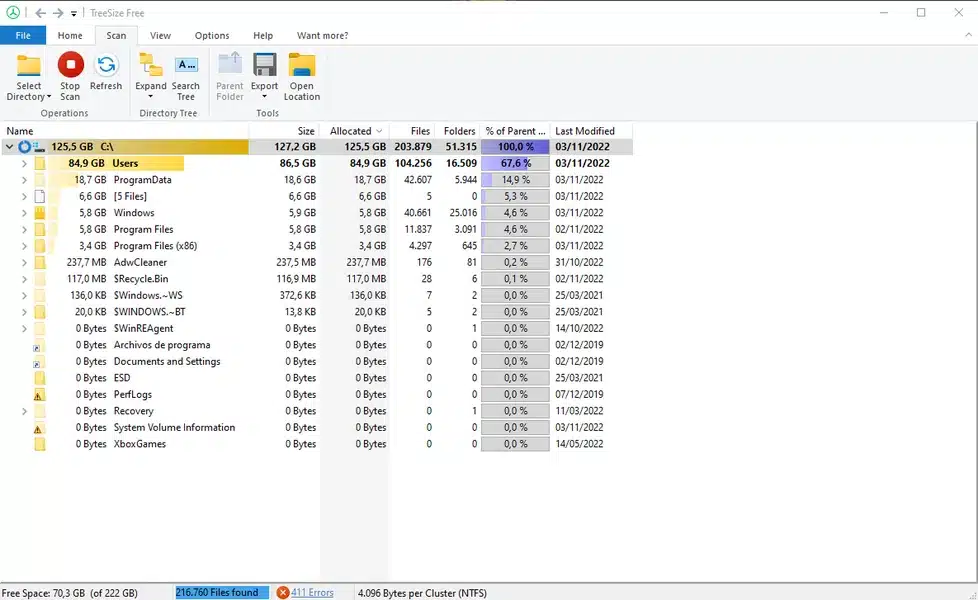
اضغط على زر البدء وانتظر بضع ثوانٍ حتى يتم إكمال الفحص، حيث يقوم البرنامج بجمع البيانات بحجم كل ملف ومجلد.
-
-
استعراض النتائج:
-
تظهر النتائج في واجهة منظمة على شكل شجرة، حيث يتم ترتيب المجلدات والملفات حسب الحجم من الأكبر للأصغر.
-
يمكنك توسيع أي مجلد لرؤية الملفات التي يحتويها ومعرفة تفاصيل حجم كل منها.
-
تظهر النسب المئوية للمساحة التي يشغلها كل عنصر بالمقارنة مع إجمالي حجم القرص.
-
-
استخدام أدوات التصفية:
-
يمكن الوصول إلى خيارات متقدمة لتصفية الملفات حسب الامتداد أو الحجم أو آخر تعديل.
-
مثلاً، يمكنك عرض الملفات الكبيرة فقط، أو استثناء ملفات النظام لحصر الفحص على ملفات المستخدم.
-
-
إدارة الملفات:
-
من خلال البرنامج، يمكن تحديد ملفات معينة والنقر بزر اليمين لفتح موقعها في مستكشف الملفات.
-
كما يمكن حذف الملفات غير المرغوب فيها مباشرة من واجهة البرنامج لتوفير مساحة دون الحاجة لترك البرنامج.
-
-
تصدير وطباعة التقارير:
-
يوفر TreeSize Free خاصية تصدير تقارير مفصلة عن استخدام مساحة التخزين إلى ملف PDF أو CSV.
-
هذا يفيد المستخدم الذي يرغب في توثيق استخدام المساحة أو مشاركته مع آخرين.
-
-
فحص الأقراص الخارجية:
-
عند توصيل قرص خارجي أو فلاشة USB، يظهر في قائمة الأجهزة داخل البرنامج.
-
يمكن اختيار هذا القرص وبدء الفحص بنفس الخطوات كما في الأقراص الداخلية.
-
هذا مفيد لتنظيف وتحليل الأقراص المحمولة وإدارة الملفات بشكل أفضل.
-
نصائح للاستفادة القصوى:
-
قم بإجراء فحص دوري للأقراص لتجنب تراكم الملفات الكبيرة غير الضرورية.
-
استخدم الفلاتر لتحديد نوع الملفات التي تريد التركيز عليها، مثل الملفات المؤقتة أو ملفات الفيديو الكبيرة.
-
استفد من تقارير البرنامج لاتخاذ قرارات مدروسة بشأن حذف أو نقل الملفات.
-
تأكد من فتح البرنامج بامتيازات المسؤول لضمان وصول كامل إلى كل الملفات.
باستخدام هذه الخطوات، يمكن لأي مستخدم إدارة مساحة التخزين على جهازه بفعالية وبساطة باستخدام TreeSize Free، سواء لفحص الأقراص الداخلية كالقرص الصلب الأساسي أو الأقراص الخارجية دون عناء أو تعقيد.
شرح خاصية الفحص السريع باستخدام Master File Table (MFT) لتحليل الملفات
خاصية الفحص السريع باستخدام Master File Table (MFT) في برنامج TreeSize Free هي ميزة تقنية متقدمة تُمكّن البرنامج من إجراء مسح وتحليل مساحة التخزين بأعلى سرعة ممكنة على أقراص التخزين التي تستخدم نظام ملفات NTFS، مثل أقراص ويندوز الداخلية.
ما هي Master File Table (MFT)؟
Master File Table أو جدول الملفات الرئيسي هو عبارة عن قاعدة بيانات تخزن جميع المعلومات الأساسية عن ملفات النظام الموجودة على قرص التخزين NTFS. يحتوي الـ MFT على بيانات مثل اسم الملف، حجمه، موقعه على القرص، وتواريخ التعديل والإنشاء، مما يجعله دليلاً شاملاً لكل ملف ومجلد على القرص.
كيف يعمل الفحص السريع باستخدام MFT في TreeSize Free؟
-
بدلاً من القيام بمسح تقليدي لكل ملف ومجلد عبر القرص بشكل مباشر، يقوم TreeSize Free بالوصول المباشر إلى MFT لقراءة بيانات الملف بشكل فوري.
-
بهكذا طريقة، يحصل البرنامج على بيانات حجم ومساحة كل ملف بسرعة دون الحاجة إلى الزحف فعلياً على الملفات المادية، مما يقلل بشكل كبير من وقت الفحص.
-
خاصية MFT تسمح بتحليل سريع جداً حتى للأقراص الكبيرة جداً، وهذا يجعل البرنامج يتفوق على أدوات الفحص التقليدية التي غالباً تتأخر مع الأقراص ذات السعات الكبيرة.
-
الفحص الذي يعتمد على MFT يقتصر على أقراص NTFS فقط، ولا ينطبق على أنظمة الملفات الأخرى مثل FAT أو exFAT.
أهمية هذه الخاصية للمستخدمين
-
سرعة عالية في تحليل الأقراص: يمكن فحص حتى التيرابايتات الكبيرة في غضون ثوانٍ أو دقائق، مما يوفر الوقت والجهد بشكل كبير.
-
دقة في عرض البيانات: لأن MFT يحتوي على معلومات دقيقة ومنظمة عن كل ملف، فإن تحليل المساحة يكون دقيقًا دون أخطاء.
-
تقليل استخدام موارد النظام: الفحص عن طريق MFT لا يتطلب وصولاً فعلياً مرتفعا للقرص، مما يقلل الضغط على النظام أثناء الفحص.
-
مثالي للأقراص الداخلية: نظراً لأن معظم أقراص النظام تستخدم NTFS، فإن الفحص السريع باستخدام MFT هو الحل الأمثل لتحديد الملفات الكبيرة وتحرير مساحة التخزين بسرعة.
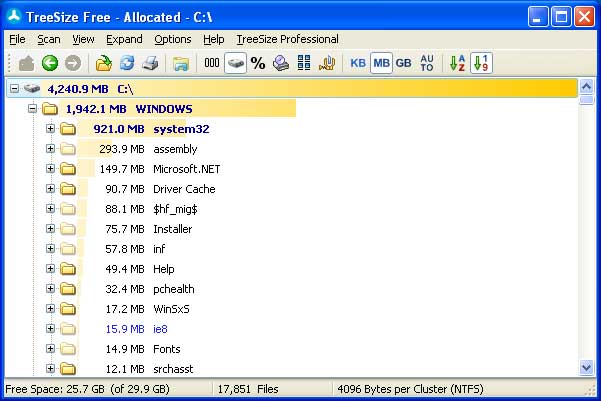
كيفية استخدام TreeSize Free في اكتشاف وفرز أكبر الملفات والمجلدات على جهازك
لاكتشاف وفرز أكبر الملفات والمجلدات على جهازك باستخدام برنامج TreeSize Free، اتبع الخطوات التالية التي توضح كيفية استغلال أدوات البرنامج بسهولة للوصول إلى الملفات التي تستهلك أكبر مساحة تخزينية:
خطوات اكتشاف وفرز أكبر الملفات والمجلدات:
-
تشغيل البرنامج بصلاحيات المسؤول:
-
بعد تثبيت TreeSize Free، قم بفتحه من خلال اختيار “Run as administrator” لضمان الوصول الكامل لكل الملفات والمجلدات.
-
-
اختيار القرص أو المجلد للفحص:
-
من خلال الواجهة الرئيسية للبرنامج، اضغط على زر “Scan” أو “فحص” ثم اختر القرص الذي ترغب في تحليله (مثل القرص C:\ أو أي قرص داخلي أو خارجي).
-
يمكنك أيضًا اختيار مجلد محدد إذا أردت تحليل جزء معين من التخزين.
-
-
انتظار انتهاء عملية الفحص:
-
البرنامج يبدأ بمسح شامل للقرص ويجمع معلومات حول حجم كل ملف ومجلد.
-
تظهر النتائج في شكل شجرة مجلدات مع ترتيبها تلقائياً من الأكبر إلى الأصغر.
-
-
استخدام عرض فرز الملفات الكبيرة:
-
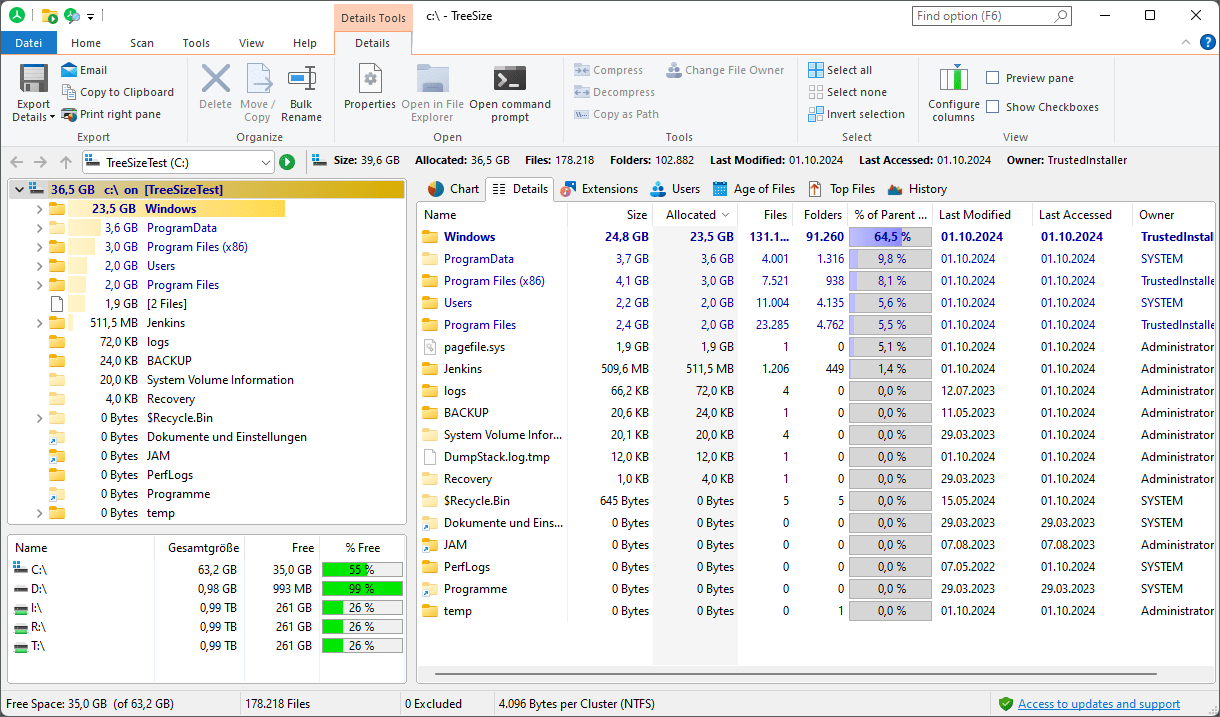
في الواجهة، انتقل إلى عرض “Top Files” أو ما يعادلها، حيث يعرض البرنامج قائمة بالملفات الأكبر حجماً على القرص الذي فحصته.
-
يمكنك من خلال هذه القائمة التعرف بسرعة على “الحيتان الكبيرة” التي تستهلك مساحة كبيرة.
-
-
تفريغ المساحة عبر حذف أو نقل الملفات الكبيرة:
-
يمكنك اختيار ملف أو مجلد من القائمة، ثم النقر بزر الماوس الأيمن واختيار “Open Location” لفتح موقع الملف في مستكشف ويندوز.
-
بعد التأكد، يمكنك حذف الملفات غير الضرورية مباشرة أو نقلها إلى مكان آخر لتوفير مساحة.
-
-
استخدام فلاتر التصفية:
-
استعن بخيارات التصفية داخل البرنامج لتضييق نطاق البحث، مثل عرض الملفات التي تفوق حجم معين (مثلاً أكبر من 100 ميجابايت) أو الملفات ذات الامتدادات المحددة كالصور أو الفيديو.
-
-
قراءة وتحليل التفاصيل:
-
بجانب حجم الملفات، يعرض البرنامج معلومات إضافية مثل عدد الملفات داخل المجلد، تواريخ آخر تعديل أو إنشاء، ونسبة استهلاك مساحة القرص.
-
-
تصدير التقرير (اختياري):
-
إذا كنت تحتاج إلى مراجعة أو مشاركة نتائج الفحص، يمكنك تصدير التقرير بصيغ PDF أو CSV مباشرة من البرنامج.
-
فوائد هذه الطريقة في الإدارة
-
تسهل عملية إيجاد الملفات والمجلدات التي تستهلك مساحة زائدة مما يسرع تحرير مساحة القرص.
-
تساعدك على تنظيم التخزين بشكل أفضل بالتعرف على محتويات القرص بدقة.
-
تعطيك سيطرة ووعي أكبر بكيفية استخدام مساحة التخزين على جهازك.
باتباع هذه الخطوات، يصبح TreeSize Free أداة فعالة لاكتشاف وفرز أكبر الملفات والمجلدات بسهولة ويسر، مع تمكين المستخدم من اتخاذ قرارات مناسبة لتحرير وتنظيم مساحة التخزين على الكمبيوتر والمساعدة في تحسين أدائه.
مقارنة بين TreeSize Free و TreeSize Professional: متى تحتاج للترقية؟
برنامج TreeSize Free وTreeSize Professional هما نسختان من أدوات إدارة مساحة التخزين من نفس المطور، لكن كل نسخة تستهدف استخدامات واحتياجات مختلفة بناءً على تعقيد ومتانة الميزات التي يحتاجها المستخدم.
مقارنة بين TreeSize Free وTreeSize Professional
| الجانب | TreeSize Free | TreeSize Professional |
|---|---|---|
| السعر | مجاني | مدفوع مع فترة تجريبية مجانية |
| واجهة المستخدم | بسيطة وتركز على عرض المجلدات والملفات بالحجم | واجهة أكثر تطورًا مع شريط أدوات Ribbon وخيارات عرض متعددة |
| ميزات التحليل | يركز على العرض الشجري للمجلدات والملفات | يعرض مزيدًا من الطرق التحليلية مثل الرسوم البيانية (Pie, Bar، Treemap) ثلاثية الأبعاد |
| تنقية وترشيح الملفات | فلاتر أساسية وإمكانيات تصفية محدودة | فلاتر متقدمة مع أدوات بحث عن الملفات الكبيرة والمكررة |
| إدارة الملفات | عرض الملفات والمجلدات فقط بدون إمكانيات إدارة متقدمة | أدوات إدارة متقدمة (نسخ، نقل، حذف، إعادة تسمية) من داخل البرنامج |
| إنشاء التقارير | تصدير تقارير أساسية | تقارير مخصصة وقابلة للتخصيص مع خيارات متقدمة للتصدير |
| ميزات إضافية | محدودة | دعم إنشاء لقطات (Snapshots) لمقارنة حالة القرص، جدولة الفحوصات التلقائية، تنظيف القرص، إزالة التكرارات، وإدارة متقدمة للأذونات |
| استخدام المؤسسات | غير موجه للمؤسسات | موجه أكثر للشركات والمستخدمين المحترفين |
| أداء الفحص | فحص جيد مع إمكانية الفحص السريع باستخدام MFT | أداء فائق مع دعم لخيارات متقدمة وإدارة ملفات محسنة |
-
إذا كنت تحتاج إلى إدارة متقدمة للملفات، مثل البحث عن الملفات المكررة وحذفها، أو نقل ونسخ المجلدات مباشرة داخل البرنامج.
-
عندما تحتاج إلى فحص مساحة التخزين على مستوى المؤسسات والشبكات، مع دعم جدولة الفحوصات التلقائية واللقطات للمقارنة.
-
إذا كنت تبحث عن تحليل مرئي متقدم مثل الرسوم البيانية التفاعلية (Pie, Bar, Treemap) لمساعدتك في تصور بيانات التخزين.
-
عندما تحتاج إلى إنشاء تقارير مخصصة مفصلة يمكن تصديرها بصيغ متنوعة لضمان تتبع أفضل للاستخدام.
-
في حالة رغبتك في تنظيف القرص وإدارة الأذونات على مستوى عميق ضمن البرنامج.
متى تبقى مع TreeSize Free؟
-
إذا كانت حاجتك تقتصر على استخدام شخصي أو منزلي لفحص سريع وبسيط لمساحة التخزين.
-
إذا كنت لا تحتاج إلى ميزات إدارة الملفات أو تقارير متقدمة.
-
لما ترغب بأداة خفيفة، مجانية، وسهلة الاستخدام دون تعقيدات إضافية.
باختصار، TreeSize Free هو خيار مثالي للمستخدمين الراغبين بأداة مجانية بسيطة وسريعة لتحليل مساحة القرص، أما TreeSize Professional فهو مخصص للمستخدمين المحترفين والشركات الذين يجدون أهمية في المزايا والتحكم الإضافي لتحسين إدارة التخزين. الترقية تكون ضرورية فقط إذا واجه المستخدم حاجات أكبر تتطلب تلك الميزات المتقدمة.
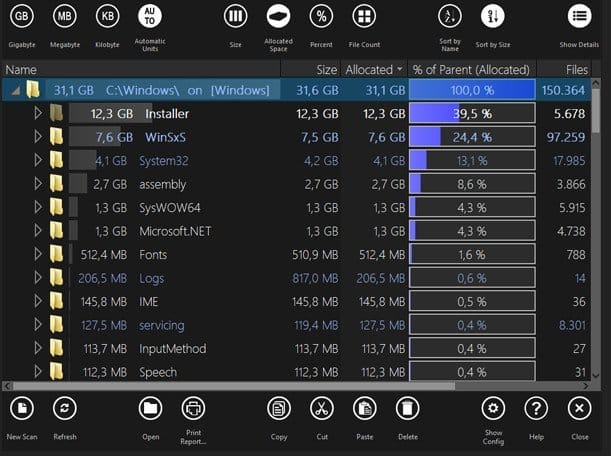
نصائح لتحسين أداء جهاز الكمبيوتر عن طريق تنظيف الأقراص باستخدام TreeSize Free
لتحسين أداء جهاز الكمبيوتر عن طريق تنظيف الأقراص باستخدام برنامج TreeSize Free، يمكن اتباع مجموعة من النصائح التي تستفيد من ميزات البرنامج لتحليل وتنظيم مساحة التخزين بفعالية:
خطوات ونصائح تنظيف الأقراص باستخدام TreeSize Free
-
تحليل شامل لمساحة القرص:
-
ابدأ بفحص كامل للقرص الصلب أو القرص الذي تريد تنظيفه.
-
سيعرض البرنامج بعد انتهاء الفحص مجلدات وملفات مرتبة حسب حجمها من الأكبر إلى الأصغر، مما يسهل تحديد الملفات التي تستهلك مساحة كبيرة.
-
-
اكتشاف “الحيتان الكبيرة”:
-
استخدم عرض “Top Files” أو قائمة أكبر الملفات لمعرفة الملفات الضخمة التي قد لا تحتاجها.
-
قم بفحص هذه الملفات بعناية، وتأكد من عدم حذف ملفات النظام أو الملفات المهمة قبل المسح.
-
-
استخدام الفلاتر:
-
قم بتصفية الملفات حسب الحجم، النوع أو تاريخ الإنشاء لتحديد الملفات التي يمكن حذفها بأمان.
-
مثلاً، استعرض الملفات المؤقتة أو ملفات التنزيلات القديمة التي قد تكون غير ضرورية.
-
-
حذف الملفات غير الضرورية بأمان:
-
يمكن حذف الملفات مباشرة من واجهة البرنامج بالنقر بزر الماوس الأيمن واختيار حذف.
-
تأكد أيضاً من تفريغ سلة المحذوفات بعد الحذف لتفريغ المساحة فعليًا.
-
-
تنظيف المجلدات المؤقتة وملفات النظام:
-
رغم أن TreeSize Free لا يقوم بحذف ملفات النظام تلقائيًا، يمكنك تحديد وتسريع الوصول إلى المجلدات المؤقتة (Temp) ومسح الملفات العالقة منها بأمان.
-
-
مراقبة التخزين بشكل دوري:
-
قم بإجراء فحص دوري باستخدام TreeSize Free للحفاظ على نظافة القرص ومنع تراكم الملفات الضخمة وغير المستخدمة.
-
هذه الممارسات تساعد على الحفاظ على مساحة كافية لأداء النظام بكفاءة.
-
-
التحقق من الأقراص الخارجية والفلاش ميموري:
-
لا تقتصر على القرص الداخلي فقط، بل استخدام TreeSize Free لتحليل وتنظيف الأقراص الخارجية يمكن أن يساعد في تحسين الأداء عند نقل وتخزين الملفات.
-
-
تجنب حذف ملفات النظام الهامة:
-
كن حذراً عند حذف الملفات، خاصّة تلك التي تكون في مجلدات النظام.
-
ابحث عن الملفات الكبيرة غير المرغوب فيها مثل نسخ البرامج القديمة، الملفات المؤقتة، أو النسخ الاحتياطية لم تعد بحاجة إليها.
-
أثر هذا التنظيف على أداء الجهاز
-
تحرير مساحة تخزين أكبر: يمكّنك من تثبيت برامج جديدة وتشغيل التطبيقات بسلاسة أكثر.
-
زيادة سرعة النظام: تحرير المساحة يقلل من البطء الناتج عن امتلاء القرص، مما يحسن زمن استجابة الجهاز.
-
تنظيم الملفات: يجعل من السهل العثور على الملفات المهمة ويقلل من الفوضى التخزينية.
-
تقليل فرص توقف البرامج: حيث أن نفاد مساحة التخزين غالبًا ما يسبب تعطل التطبيقات.
باستخدام TreeSize Free بشكل منتظم للعثور على أكبر الملفات والمجلدات غير الضرورية وحذفها، يمكن للمستخدمين تحسين أداء أجهزتهم بفعالية وبشكل آمن دون الحاجة لتعقيدات أو برامج مدفوعة.
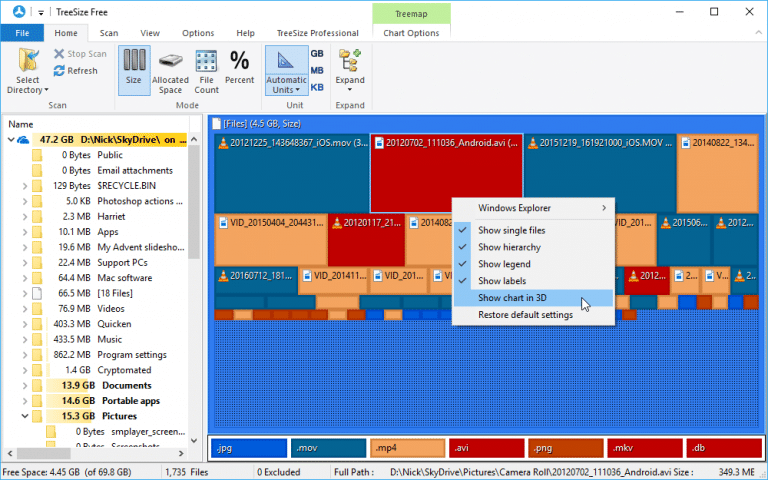
كيفية تصدير تقارير مساحة التخزين والتعامل مع نتائج الفحص بفعالية
لتصدير تقارير مساحة التخزين والتعامل مع نتائج فحص TreeSize Free بفعالية، يمكن اتباع الخطوات والنصائح التالية التي تساعد على الحصول على تقارير مفصلة ومنظمة تسهل فهم وتحليل استخدام مساحة القرص:
كيفية تصدير تقارير مساحة التخزين في TreeSize Free
-
إجراء فحص شامل:
-
بعد تشغيل البرنامج واختيار القرص أو المجلد الذي تريد فحصه، ابدأ عملية المسح حتى تظهر النتائج بشكل كامل في واجهة البرنامج.
-
-
تهيئة عرض الأعمدة:
-
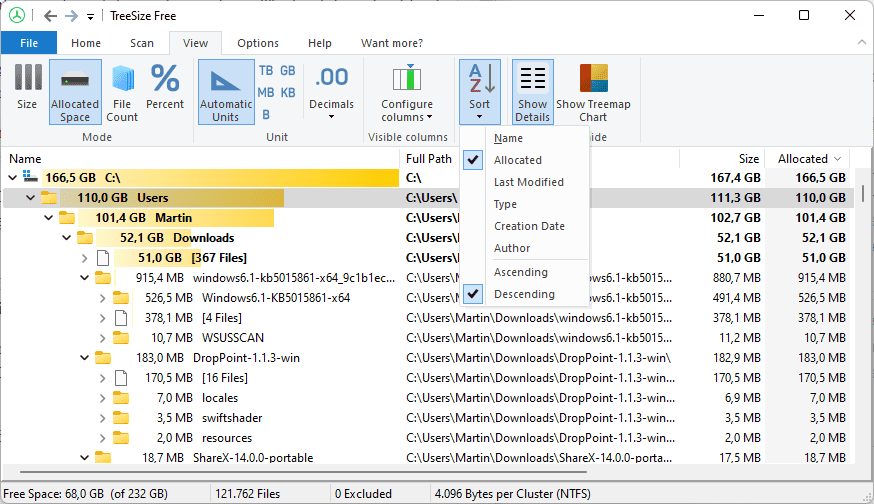
قم بضبط الأعمدة في قائمة النتائج بحيث تعرض المعلومات التي تهمك مثل حجم الملف، المساحة المخصصة، آخر تعديل، نوع الملف، وغيرها.
-
يمكن تفعيل أو تعطيل أعمدة معينة من خلال قائمة “View” أو “عرض” لتخصيص التقرير.
-
-
تصدير التقرير:
-
من قائمة “File” أو “ملف” اختر “Export” أو “تصدير”.
-
يدعم TreeSize Free تصدير التقرير بعدة صيغ مهمة مثل PDF الذي يعطي تقريراً منسقاً مناسباً للطباعة أو العرض، وأيضاً CSV وHTML لتصدير بيانات قابلة للمعالجة بسهولة في برامج مثل Excel.
-
اختر الصيغة المناسبة بناء على هدفك: عبر PDF للعروض الرسمية، أو CSV للتحليل التفصيلي في برامج أخرى.
-
-
خيارات التصدير:
-
يمكن اختيار تصدير كامل فهرس الدليل المفصل أو فقط الجزء الظاهر والموسع في العرض.
-
كما يمكن تحديد الحد الأقصى لمستوى العمق في تصدير الهيكل الهرمي للمجلدات.
-
يدعم أيضاً تصدير العناصر حسب حجمها أو فلترة محددة لتحليل مخصص.
-
-
حفظ ومشاركة التقرير:
-
بعد اختيار خيارات التصوير، قم بحفظ الملف في المكان المناسب.
-
يمكنك مشاركة التقرير مع فريقك أو الاحتفاظ به كتوثيق لفحص حالة مساحة التخزين في وقت محدد.
-
التعامل بفعالية مع نتائج الفحص
-
مراجعة الملفات والمجلدات الكبيرة: استغل تقرير الفحص لمراجعة قائمة الملفات الكبيرة التي تستغل أكبر قدر من المساحة.
-
تنظيم وتقسيم النتائج: استخدم الأعمدة المختلفة مثل تاريخ آخر تعديل أو نوع الملف لتصنيف وفرز البيانات بما يخدم غرض التنظيف أو الإدارة.
-
تحليل التغيرات بمرور الوقت: حفظ تقارير متكررة يساعد في تتبع نمو المساحة المستخدمة وتحديد ملفات أو مجلدات تزداد بشكل كبير.
-
تخطيط التنظيف والصيانة: استخدام التقرير لوضع خطة حذف أو أرشيف للملفات غير الضرورية، مع التركيز على استهداف أكبر المستفيدين من تحرير المساحة.
-
استخدام أدوات تحليل إضافية: يمكن فتح ملفات CSV في Excel أو برامج التحليل الأخرى لإجراء تحليلات أكثر تخصصًا كالتصفية، التجميع، أو إنشاء الرسوم البيانية.
خلاصة
ميزة تصدير التقارير في TreeSize Free تجعل من السهل توثيق وتحليل كيفية استهلاك مساحة التخزين بطريقة منظمة، مما يدعم قرارات تحسين أداء الكمبيوتر وتنظيم الملفات. مع وجود خيارات تصدير متعددة واشتمال التقارير على تفاصيل شاملة، يمكن للمستخدمين تحقيق أقصى استفادة من نتائج الفحص بصفة دورية ومنظمة.
دعم TreeSize Free
لاستكشاف مساحات التخزين على الهواتف الذكية والأجهزة المتنقلة
يدعم برنامج TreeSize Free إمكانية استكشاف وتحليل مساحة التخزين على الهواتف الذكية والأجهزة المتنقلة عند توصيلها بالكمبيوتر. يتم ذلك عبر استخدام بروتوكول MTP (Media Transfer Protocol) الذي يسمح للبرنامج بالتعرف على أجهزة مثل الهواتف التي تعمل بنظام أندرويد أو iOS، وكذلك بعض الكاميرات الرقمية.
كيف يعمل دعم TreeSize Free للهواتف الذكية؟
-
بمجرد توصيل الهاتف الذكي أو الجهاز المحمول إلى الكمبيوتر عبر كابل USB، ويظهر الجهاز في مستكشف ملفات ويندوز تحت “This PC”، يمكن لبرنامج TreeSize Free فحص مساحة التخزين الداخلية للهاتف.
-
يقوم البرنامج بقراءة هيكل ملفات الهاتف وعرض تفصيلي للمجلدات والملفات مع حساب حجم كل منها، على غرار فحص الأقراص الداخلية العادية.
-
يمكن للمستخدم رؤية الملفات والمجلدات التي تستهلك أكبر مساحة على الهاتف، مثل الصور والفيديوهات والتطبيقات.
-
يدعم البرنامج الأوامر الأساسية لإدارة الملفات مثل النسخ، النقل، إعادة التسمية، والحذف، مما يسهل تنظيف مساحة التخزين على الهاتف من خلال الكمبيوتر.
ميزات إضافية في التعامل مع الأجهزة المتنقلة
-
يدعم TreeSize Free أيضًا إمكانية الاتصال بأجهزة أندرويد عبر شبكة WiFi باستخدام بروتوكول WebDAV من خلال تطبيقات مخصصة، مما يتيح فحص مساحة التخزين عن بُعد بدون الحاجة لتوصيل الكابل.
-
على الرغم من إمكانية الاستكشاف وإدارة الملفات، توجد بعض القيود بسبب سياسات الوصول على أنظمة الهواتف الحديثة، لكن معظم الوظائف الأساسية متاحة.
-
يوفر البرنامج طريقة سهلة وموحدة لتحليل الأجهزة المتصلة بجانب الأقراص الصلبة USB أو الأقراص الصلبة العامة.
فائدة هذا الدعم للمستخدم
-
تقديم وسيلة سريعة لفحص وعرض حالة التخزين على الهواتف المحمولة دون الاعتماد على أدوات النظام المحدودة.
-
تمكين تنظيف الهاتف من الملفات الكبيرة أو غير الضرورية عبر واجهة مألوفة على الكمبيوتر.
-
تحسين إدارة الملفات على الأجهزة المحمولة وتفريغ مساحة تخزين إضافية بحيث يحسن أداء الهاتف ويزيد من قدرته على استقبال بيانات جديدة.
في المجمل، يضيف دعم TreeSize Free لاستكشاف مساحات التخزين على الهواتف الذكية والأجهزة المتنقلة قيمة كبيرة للمستخدمين الذين يرغبون في إدارة أداء أجهزتهم المحمولة بفعالية من خلال الكمبيوتر، مع توفير أدوات لتنظيف وحفظ الملفات بطريقة مبسطة.
تابعنا دائماً لتحميل أحدث البرامج من موقع شرح PC