تحميل برنامج USBDeview | لإدارة وفحص جميع أجهزة USB على ويندوز
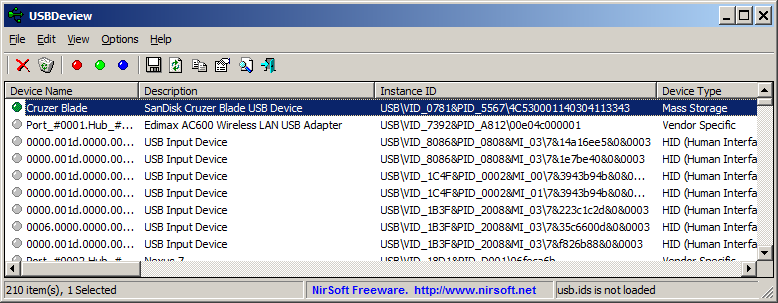
USBDeview هو برنامج مجاني وخفيف من تطوير NirSoft يتيح لك عرض جميع أجهزة USB المتصلة حاليًا بجهازك، بالإضافة إلى الأجهزة التي سبق استخدامها من قبل، مع تقديم معلومات تفصيلية مثل اسم الجهاز ونوعه والرقم التسلسلي ووقت التوصيل ومعرّف الشركة المصنّعة ومعرّف المنتج.
وتكمن قيمة البرنامج الأساسية في أنه لا يكتفي بعرض المعلومات، بل يمنحك أيضًا أدوات عملية لإدارة أجهزة USB مثل التعطيل والتمكين والإزالة وفصل الأجهزة الحالية، إلى جانب دعم التصدير لعدة صيغ واختبار سرعة وحدات التخزين المحمولة.
تحميل برنامج USBDeview أحدث إصدار لإدارة وفحص جميع أجهزة USB على ويندوز
USBDeview هو أداة مجانية مخصصة لنظام ويندوز، وتتمثل وظيفتها الأساسية في عرض قائمة كاملة بكل أجهزة USB المتصلة الآن أو التي تم توصيلها سابقًا بالجهاز، مع تفاصيل موسعة عن كل عنصر داخل القائمة.
ويُعد البرنامج مناسبًا للمستخدم العادي الذي يريد معرفة تاريخ الفلاشات والأجهزة المتصلة، كما يناسب الفنيين ومديري الأنظمة الذين يحتاجون إلى تعطيل جهاز USB أو إزالة تعريفات قديمة أو فحص سرعة وحدة تخزين محمولة بسرعة.
ما هو برنامج USBDeview؟
برنامج USBDeview هو أداة صغيرة من NirSoft تعمل على أنظمة ويندوز وتعرض الأجهزة الحالية والسابقة المرتبطة عبر USB داخل نافذة واحدة، مع معلومات مثل اسم الجهاز والوصف والنوع والرقم التسلسلي وVendorID وProductID وأوقات الاتصال والتثبيت وفق الإصدار والنظام المستخدم.
كما يتيح البرنامج تنفيذ إجراءات مباشرة على الأجهزة، مثل فصل الجهاز المتصل، أو تعطيله، أو إعادة تمكينه، أو إلغاء تثبيته من النظام، وهي وظائف تجعله أكثر من مجرد أداة عرض معلومات.
وتوضح الصفحة الرسمية أن الأداة يمكن استخدامها أيضًا مع جهاز كمبيوتر بعيد بشرط تسجيل الدخول بصلاحيات مسؤول، وهو ما يمنحها قيمة إضافية في بيئات الصيانة والشبكات الصغيرة.
لماذا يبحث المستخدم عن تحميل USBDeview؟
كثير من المستخدمين يواجهون مشكلة في تراكم تعريفات USB القديمة داخل النظام أو صعوبة معرفة هل المشكلة من الفلاشة نفسها أم من المنفذ أو من التعريف، وهنا يبرز USBDeview لأنه يجمع سجل الأجهزة في مكان واحد مع حالة الاتصال والتفاصيل الفنية لكل جهاز.
كما أن البعض يحتاج إلى معرفة آخر وقت تم فيه توصيل جهاز معيّن، أو يريد تغيير حرف محرك الأقراص، أو إيقاف جهاز USB مؤقتًا بدل نزعه فعليًا، والبرنامج يوفر هذه السيناريوهات من خلال الواجهة والأوامر المتقدمة.
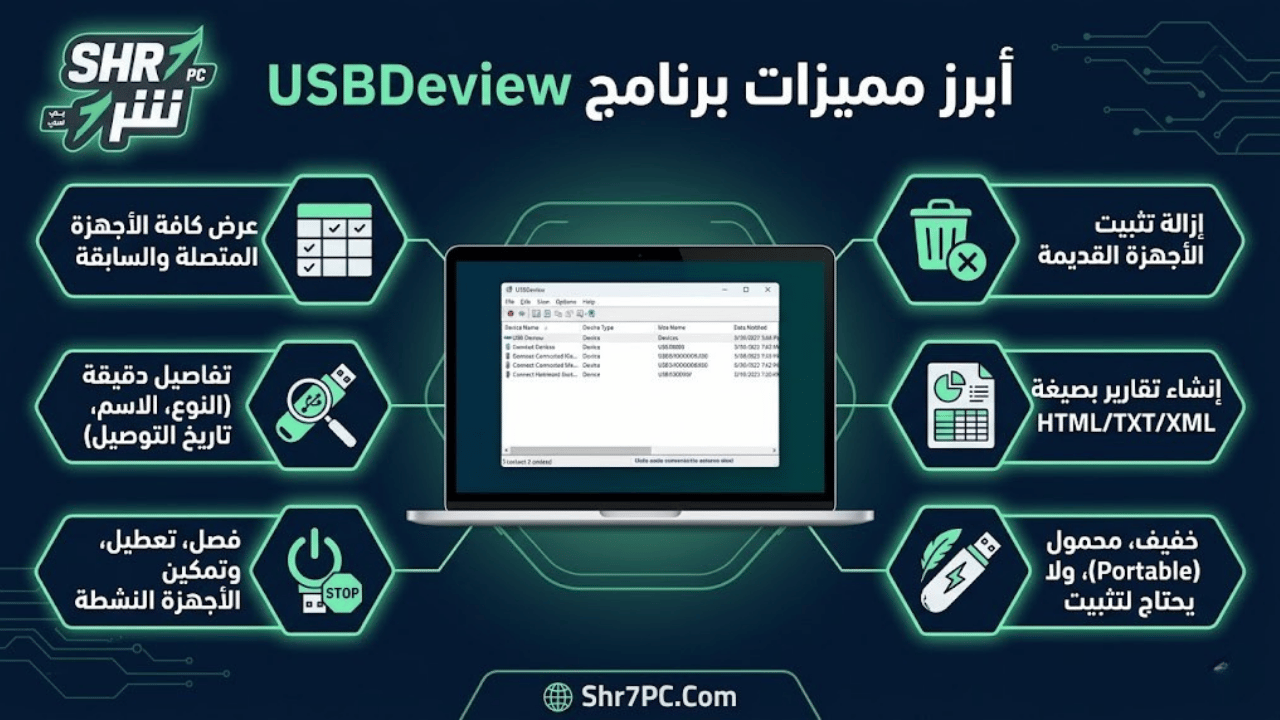
أبرز مميزات برنامج USBDeview
عرض جميع الأجهزة الحالية والسابقة
الميزة الأهم في USBDeview أنه يعرض الأجهزة المتصلة حاليًا وكذلك الأجهزة التي سبق استخدامها، وهذا يفيد في تتبع تاريخ الاستخدام ومراجعة العناصر القديمة التي لم تعد موصولة ولكن ما زالت مسجلة داخل ويندوز.
وتتضمن البيانات المعروضة اسم الجهاز والوصف والنوع والرقم التسلسلي ووقت الإضافة وVendorID وProductID وغيرها من الحقول المفيدة في الفحص والتشخيص.
إدارة الأجهزة مباشرة
لا يقتصر البرنامج على العرض فقط، بل يسمح أيضًا بتعطيل أجهزة USB أو تمكينها من جديد أو إلغاء تثبيتها، كما يتيح فصل الأجهزة المتصلة حاليًا من داخل الأداة نفسها.
وهذه المزايا مهمة عند الرغبة في منع جهاز بعينه من العمل مؤقتًا، أو تنظيف تعريفات قديمة، أو إعادة تهيئة الاتصال بجهاز يبدو متعطلًا دون الحاجة إلى الدخول في قوائم ويندوز التقليدية. ويمكنك أيضًا تجربة تحميل USB Device Tree Viewer كخيار مرتبط إذا كنت تريد معرفة المزيد عن برنامج USB Device Tree Viewer | لإدارة اتصالات USB.
أداة محمولة وخفيفة
USBDeview لا يحتاج إلى عملية تثبيت أو ملفات DLL إضافية، إذ يكفي نسخ الملف التنفيذي إلى أي مجلد وتشغيله مباشرة.
وهذه الطبيعة المحمولة تجعله مناسبًا جدًا لفني الصيانة أو المستخدم الذي يريد الاحتفاظ بالأداة على فلاشة USB وتشغيلها على أكثر من جهاز بسهولة.
تصدير النتائج بعدة صيغ
يسمح البرنامج بحفظ قائمة الأجهزة في ملفات نصية أو CSV أو HTML أو XML، كما يدعم أوامر سطر الأوامر للتصدير والفرز والتحكم في طريقة عرض النتائج.
وتفيد هذه الإمكانية في إعداد تقارير سريعة، أو أرشفة حالة المنافذ والأجهزة، أو مراجعة المعلومات لاحقًا في ملفات منظمة.
اختبار سرعة الفلاشات
ابتداءً من دعم ميزة Speed Test، أصبح بإمكان البرنامج اختبار سرعة القراءة والكتابة لوحدات USB المحمولة عبر كتابة ملف كبير ثم قراءته مرة أخرى، بشرط توفر مساحة خالية لا تقل عن 100 ميجابايت تقريبًا.
وتوضح الوثائق أن هذا الاختبار يعتمد على القراءة والكتابة التسلسلية، لذلك قد تختلف النتيجة عن الأداء الفعلي عند التعامل مع عدد كبير من الملفات الصغيرة.
خصائص متقدمة للمستخدمين المحترفين
يدعم USBDeview تنفيذ أوامر تلقائية عند إدخال جهاز USB، كما يمكنه التحقق من حالة الجهاز إن كان متصلًا أو معطلًا باستخدام أوامر سطر الأوامر، بالإضافة إلى الاتصال بأجهزة بعيدة أو قراءة بيانات من ملف سجل SYSTEM خارجي في بعض السيناريوهات.
وهذه الوظائف تجعل الأداة ملائمة ليس فقط للاستخدام المنزلي، بل أيضًا للأتمتة وأعمال الدعم الفني والفحص الإداري.
جدول المزايا والقيود
متطلبات التشغيل والتوافق
أنظمة التشغيل
بحسب الصفحة الرسمية، يعمل USBDeview على مجموعة واسعة من إصدارات ويندوز تشمل Windows 2000 وXP و2003 وVista وWindows Server 2008 وWindows 7 وWindows 8 وWindows 10 وWindows 11، كما يدعم البنية 32 بت و64 بت.
أما Windows 98 وWindows ME فغير مدعومين رسميًا.
الصلاحيات المطلوبة
يمكن تشغيل البرنامج وعرض المعلومات الأساسية بشكل مباشر، لكن بعض العمليات مثل التعطيل والتمكين والإزالة تتطلب صلاحيات المسؤول، كما تشير الوثائق إلى إمكانية استخدام خيار Run As Administrator أو المعامل /RunAsAdmin عند تنفيذ الأوامر المناسبة.
وعلى الأنظمة الحديثة التي تستخدم UAC تظهر أهمية التشغيل بصلاحيات مرتفعة عند تنفيذ أي تعديل فعلي على حالة أجهزة USB.
هل يحتاج إلى تثبيت؟
البرنامج لا يحتاج إلى تثبيت تقليدي، ولا يضيف ملفات تشغيلية إضافية وفق الوثائق الرسمية، بل يتم تشغيله مباشرة من USBDeview.exe بعد فك الضغط إن لزم الأمر.
وهذا يعني سرعة في البدء، وتقليل التغييرات داخل النظام، وسهولة في الاستخدام على الأجهزة المتعددة.
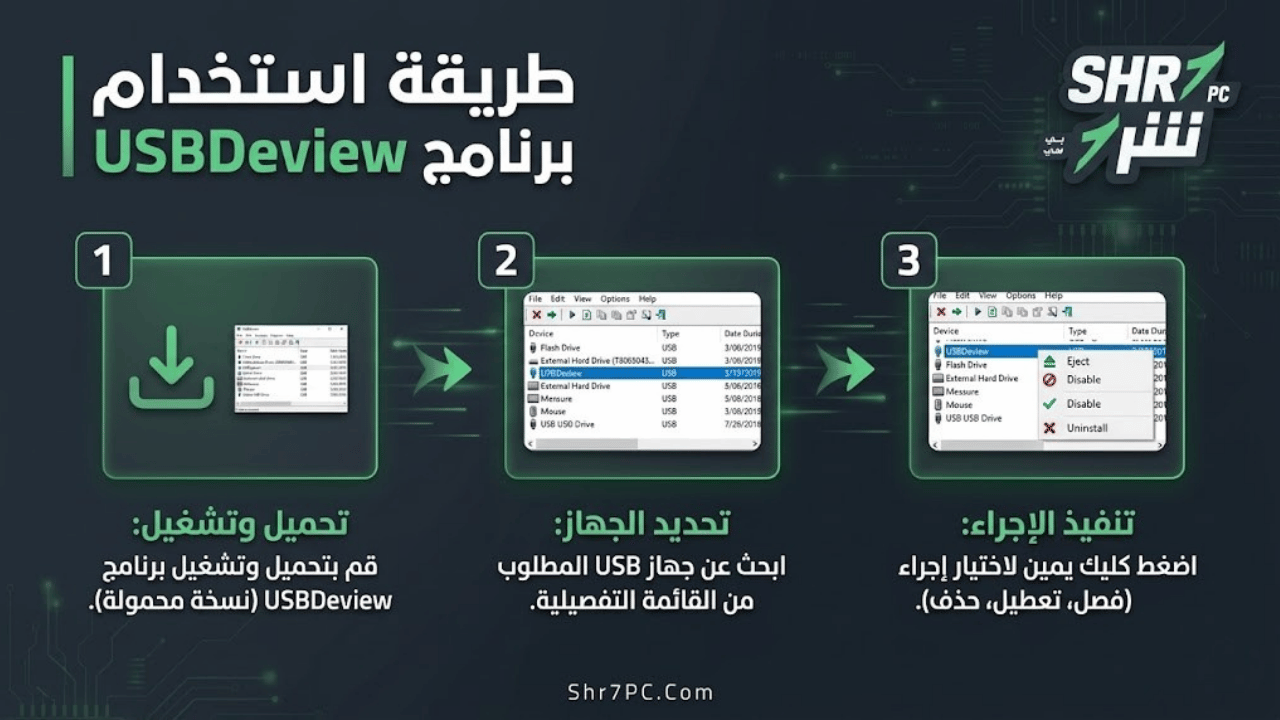
طريقة استخدام برنامج USBDeview
تشغيل البرنامج لأول مرة
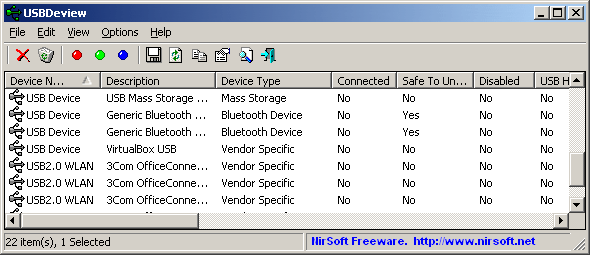
بعد تنزيل الأداة وفك ضغطها، يكفي تشغيل الملف التنفيذي لتظهر لك نافذة تضم جميع أجهزة USB الموجودة في النظام، سواء كانت موصولة الآن أو استُخدمت سابقًا.
وتعرض القائمة مجموعة أعمدة مهمة مثل Device Name وDescription وConnected وDrive Letter وSerial Number وVendorID وProductID وغيرها.
قراءة حالة الجهاز
يعرض البرنامج حالة الاتصال لكل جهاز، كما يوضح إن كان من الآمن فصله فعليًا دون تنفيذ Disconnect، وهي ميزة مفيدة لمن يريد تجنب إزالة جهاز بصورة غير صحيحة.
وتشرح الوثائق أيضًا أن بعض الحقول الزمنية قد تختلف دقتها باختلاف إصدار ويندوز، كما أن بعض القيم قد تتأثر بإعادة تشغيل الجهاز في ظروف معينة.
تعطيل جهاز USB أو إعادة تمكينه
يمكنك تحديد الجهاز المطلوب من القائمة ثم استخدام خيارات التعطيل أو التمكين أو الفصل أو الإزالة، لكن هذه الإجراءات تحتاج عادة إلى تشغيل البرنامج بصلاحيات مسؤول.
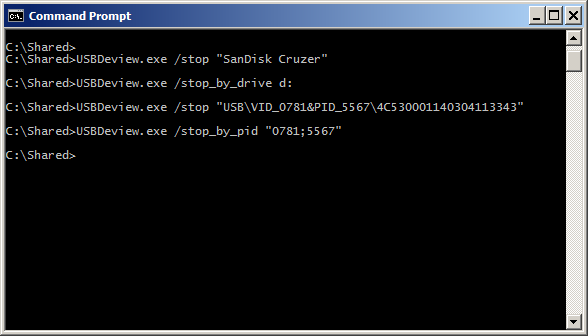
كما توفر NirSoft أوامر سطر أوامر مثل /disable و/enable و/disable_enable و/remove، وهو ما يفيد المستخدمين المتقدمين وسيناريوهات الأتمتة.
حفظ تقرير بالأجهزة
إذا أردت إنشاء سجل واضح للأجهزة المتصلة أو السابقة، تستطيع حفظ القائمة إلى TXT أو CSV أو HTML أو XML من داخل البرنامج أو عبر أوامر مثل /scomma و/stext و/shtml و/sxml.
وهذه الخاصية ممتازة لمن يريد تحليل البيانات لاحقًا أو الاحتفاظ بتقرير فني عن حالة الجهاز.
فحص سرعة الفلاشة
عند اختيار وحدة تخزين USB مناسبة، يمكن تشغيل Speed Test لقياس سرعة الكتابة والقراءة، ويقوم البرنامج بإنشاء ملف اختبار كبير لهذا الغرض.
لكن من المهم الانتباه إلى أن النتيجة تعكس أداءً تسلسليًا، وليست بالضرورة ممثلة لكل أنماط الاستخدام الواقعية.
معلومات الأعمدة داخل USBDeview
لفهم نتائج البرنامج بشكل صحيح، من المهم معرفة معنى الأعمدة الأساسية التي تظهر في الواجهة.
-
Device Name: اسم الجهاز، وقد يكون عامًا أحيانًا مثل “USB Device” ولذلك يُستحسن مراجعة عمود الوصف أيضًا.
-
Device Description: وصف الجهاز كما يتعرف عليه النظام.
-
Connected: يحدد ما إذا كان الجهاز موصولًا حاليًا أم لا.
-
Safe To Unplug: يوضح هل يمكن فصل الجهاز مباشرة أم يجب استخدام خيار الفصل الآمن أولًا.
-
Drive Letter: حرف محرك الأقراص، ويظهر خصوصًا مع الفلاشات وأجهزة CD/DVD المتصلة عبر USB.
-
Serial Number: الرقم التسلسلي، ويكون ذا أهمية خاصة في أجهزة التخزين.
-
VendorID / ProductID: معرّفات الشركة والمنتج، وهي مفيدة جدًا في التمييز بين الأجهزة المتشابهة وفي أوامر سطر الأوامر.
-
Install Time / Connect Time / Disconnect Time: حقول زمنية متقدمة يقرأها البرنامج في بعض الإصدارات عند التشغيل كمسؤول.
مميزات عملية للمستخدم العربي
USBDeview مناسب جدًا لمن يعمل في صيانة الحواسيب أو إدارة المعامل أو حتى الاستخدام الشخصي، لأنه يجمع التشخيص والإدارة في أداة واحدة صغيرة.
فبدل البحث في “إدارة الأجهزة” داخل ويندوز أو حذف تعريفات USB القديمة يدويًا، يمكن إنجاز كثير من هذه المهام من خلال واجهة أوضح وأسرع.
كما أن كونه مجانيًا ومحمولًا يزيد من قيمته، خاصة لمن يحتاج إلى أداة سريعة توضع على فلاشة أو ضمن حقيبة أدوات الصيانة.
عيوب برنامج USBDeview
رغم قوته، توجد بعض القيود التي يجب معرفتها قبل الاستخدام.
-
بعض الأجهزة غير التابعة لفئة Mass Storage قد تظهر في أكثر من سجل إذا تم توصيلها في منافذ USB مختلفة، لأن البرنامج ينشئ سجلًا منفصلًا حسب المنفذ في هذه الحالة.
-
عند الاتصال بجهاز كمبيوتر بعيد، لا يتم تحديث القائمة تلقائيًا عند إضافة جهاز أو إزالته، بل يحتاج المستخدم إلى التحديث اليدوي عبر F5.
-
بعض الأجهزة ذات التعريفات السيئة قد تسبب تعليقًا للبرنامج، وتشير الصفحة الرسمية إلى إمكانية تجاوز ذلك بإيقاف خيار Retrieve USB Power/Version Information باستخدام معامل مناسب.
-
بعض العمليات المهمة تتطلب صلاحيات Administrator، وهو أمر طبيعي لكنه قد يكون مزعجًا لبعض المستخدمين الأقل خبرة.
مقارنة سريعة بين ما يقدمه البرنامج وما يحتاجه المستخدم
هل يستحق USBDeview التحميل؟
إذا كانت حاجتك تقتصر على معرفة ما اتصل بجهازك من وحدات USB أو إدارة الأجهزة المتصلة والقديمة بشكل عملي، فالبرنامج يقدم هذه الوظائف بوضوح وكفاءة ومن دون تكلفة.
وتزداد قيمته عندما تحتاج إلى تفاصيل تقنية مثل الرقم التسلسلي ومعرّفات VID وPID أو تريد تنفيذ أوامر متقدمة وتعطيل أجهزة محددة بسرعة.
أما إذا كنت تبحث عن واجهة حديثة جدًا أو حلول حماية مؤسسية متقدمة لمنع منافذ USB على مستوى الشبكة بالكامل، فهذه ليست الفئة التي صُمم لها البرنامج أساسًا.
تابعنا دائماً لتحميل أحدث البرامج من موقع شرح PC