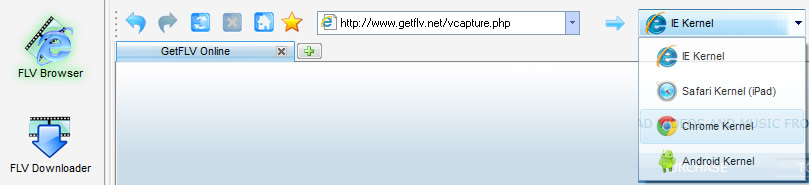
تحميل برنامج Vdigger GetFLV | تحميل الفيديوهات من الإنترنت وتحويلها في أداة واحدة
Vdigger GetFLV هو برنامج مخصص لتنزيل الفيديوهات والصوتيات من الإنترنت، مع توفير أدوات إضافية للتحويل والإدارة والتقاط المحتوى عند الحاجة. تكمن قيمته الأساسية في أنه لا يكتفي بتحميل الملفات فقط، بل يمنح المستخدم بيئة عمل متكاملة للتعامل مع الفيديو من لحظة اكتشاف الرابط حتى الحفظ أو التحويل إلى صيغة مناسبة للجهاز. ويمكنك أيضًا تجربة تحميل Any Video Downloader Pro كخيار مرتبط إذا كنت تريد معرفة المزيد عن برنامج Any Video Downloader Pro | لتحميل الفيديوهات من الانترنت. ويمكنك أيضًا تجربة تحميل Allavsoft Video Downloader Converter كخيار مرتبط إذا كنت تريد معرفة المزيد عن برنامج Allavsoft Video Downloader Converter | لتحميل وتحويل الفيديوهات من الإنترنت. ويمكنك أيضًا تجربة تحميل 3D Youtube Downloader كخيار مرتبط إذا كنت تريد معرفة المزيد عن برنامج 3D Youtube Downloader | لتحميل الفيديوهات من الانترنت.
تحميل برنامج Vdigger GetFLV للكمبيوتر: الدليل الكامل لتنزيل الفيديو وتحويله بسهولة
ما هو برنامج Vdigger GetFLV؟
برنامج Vdigger GetFLV يُعرِّف نفسه كأداة متكاملة لتنزيل أي فيديو أو ملف صوتي عبر الإنترنت والتقاطه، مع إمكانية حفظه على الكمبيوتر متى كان المحتوى قابلاً للمشاهدة أو الاستماع من المتصفح.
وتوضح الوثائق الرسمية أن البرنامج يدعم بروتوكولات HTTP وHDS وHLS وRTSP وMMS، كما تشير إلى إمكانية الوصول إلى سرعة تنزيل تصل إلى 10x في بعض الحالات.
هذه النقطة وحدها تجعل البرنامج مختلفاً عن كثير من الأدوات البسيطة التي تكتفي بزر تحميل تقليدي. فالمستخدم هنا لا يحصل على برنامج تنزيل فقط، بل على بيئة تضم أوضاع تحميل متعددة، وأدوات مساعدة للتقاط الفيديو، وخيارات إضافية لتحويل الملفات بعد تنزيلها.
ومن الناحية العملية، تظهر قيمة البرنامج أكثر لدى من يتعاملون باستمرار مع المحتوى المرئي على الإنترنت. سواء كنت تريد حفظ درس، أو أرشفة مقطع، أو تنزيل ملف لمشاهدته لاحقاً دون اتصال، فإن الفكرة الأساسية في GetFLV هي نقل المحتوى من مرحلة البث إلى مرحلة الحفظ والإدارة داخل الجهاز.
كما تعرض صفحة التنزيل الرسمية نسخاً لأنظمة Windows وmacOS وAndroid، مع الإشارة إلى أن النسخة المتاحة للتحميل من الموقع الرسمي هي نسخة تجريبية.
لماذا يبحث المستخدمون عن تحميل برنامج Vdigger GetFLV؟
السبب الأول هو الجمع بين أكثر من وظيفة داخل برنامج واحد. فبدلاً من استخدام أداة لاكتشاف رابط الفيديو، وأخرى لتنزيله، وثالثة لتحويله، يقدم GetFLV هذا المسار داخل بيئة واحدة، وهو ما يختصر الوقت ويجعل التجربة أسهل على شريحة واسعة من المستخدمين.
كما تصف بعض صفحات التنزيل البرنامج بأنه أداة شاملة لتشغيل ملفات FLV وتحريرها وتنزيلها من مواقع الفيديو الشائعة، ما يوسع صورته لدى المستخدم بوصفه برنامجاً متعدد الاستخدامات لا مجرد أداة تحميل.
السبب الثاني يرتبط بطبيعة المحتوى الحديث على الإنترنت. كثير من الفيديوهات اليوم لا تُقدَّم كرابط مباشر سهل، بل تأتي عبر بروتوكولات بث ومشغلات ويب وصفحات ديناميكية. وهنا تبرز فائدة البرامج التي تستطيع اكتشاف الروابط أو التعامل مع صيغ البث المختلفة بدلاً من الاكتفاء بتحميل الملفات التقليدية.
وبحسب وثائق Vdigger، فإن الوضع الأساسي في البرنامج قادر على المساعدة في تنزيل أكثر من 90% من فيديوهات الويب، كما يعتمد على اكتشاف رابط الفيديو تلقائياً وإظهاره في قائمة الروابط داخل البرنامج.
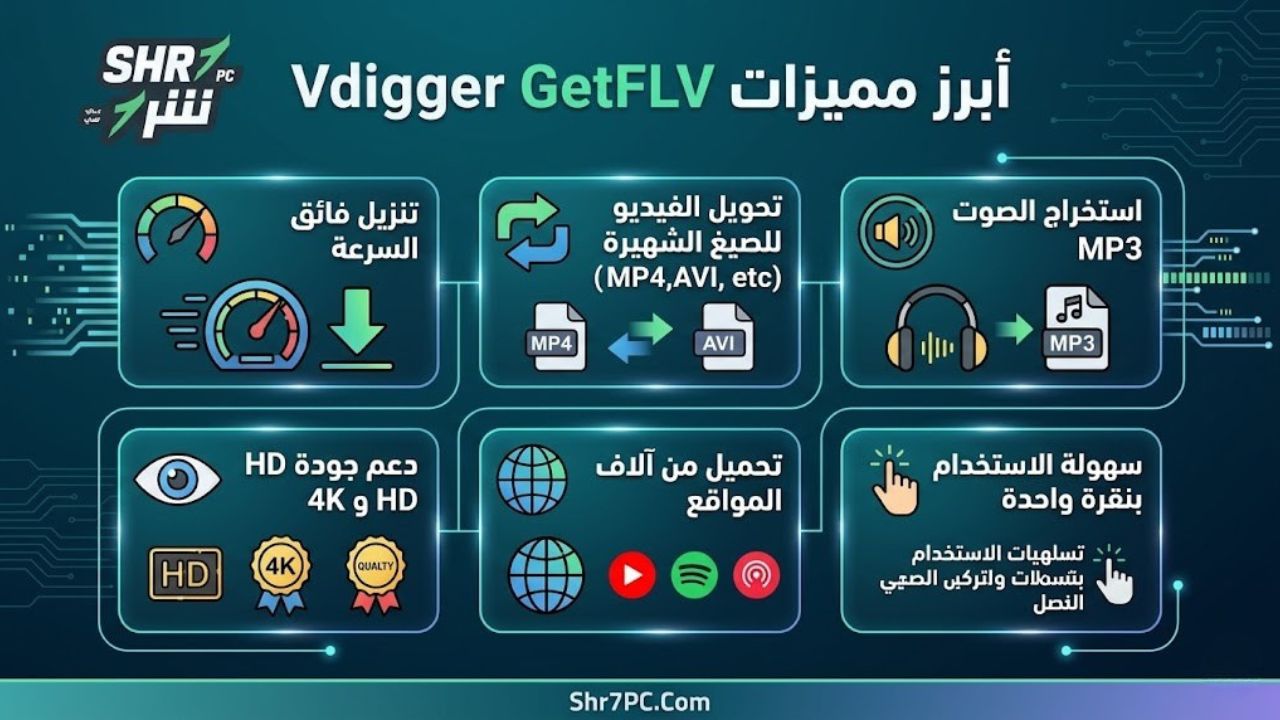
أبرز مميزات Vdigger GetFLV
تحميل الفيديو من الويب بمرونة
الميزة الأهم في البرنامج أنه مبني أساساً حول تنزيل الفيديو والصوت من الإنترنت، لا حول تشغيل الملفات المحلية فقط.
وتوضح الشركة أن البرنامج يستطيع اكتشاف تدفقات متعددة عبر بروتوكولات شائعة، وهو ما يجعله مناسباً للمواقع التي لا توفر رابط تنزيل واضحاً للمستخدم العادي.
دعم عدة أوضاع للتنزيل
لا يقتصر GetFLV على وضع واحد. فهناك Basic Mode للتعامل مع معظم فيديوهات الويب، ثم أوضاع إضافية مثل iPad Mode وAndroid Mode عندما يفشل التنزيل العادي في التقاط البث.
هذا التنوع مفيد لأن بعض المواقع تعرض المحتوى بصيغة مختلفة تبعاً لنوع الجهاز أو المتصفح، وبالتالي قد ينجح أحد الأوضاع في الحالات التي يتعثر فيها وضع آخر.
أداة التقاط الفيديو
إذا فشل نمط التنزيل التقليدي، توصي وثائق البرنامج باستخدام Video Capture Plugin الذي يسجل الفيديو مباشرة من شاشة الكمبيوتر بجودة مرتفعة.
هذه ميزة مهمة للمستخدم الذي يتعامل مع محتوى صعب الاستخراج أو صفحات لا تسمح باكتشاف رابط مباشر بسهولة.
التحميل الجماعي
من المميزات اللافتة أيضاً وجود Batch Downloader Plugin، والذي تصفه الوثائق بأنه مناسب لتنزيل قناة كاملة أو قائمة تشغيل أو جميع فيديوهات مستخدم معيّن بنقرة واحدة.
بالنسبة لمن يتعاملون مع أرشفة الدروس أو المحتوى المتسلسل، فهذه الإضافة توفر جهداً كبيراً مقارنة بالتنزيل الفردي لكل مقطع.
أدوات إضافية بعد التحميل
تشير وثائق Vdigger إلى وجود أربع أدوات فيديو إضافية لتحويل الملفات أو إصلاحها بعد التنزيل.
كما تذكر صفحة الاستخدام الأساسية أن الفيديوهات التي يتم تنزيلها يمكن تحويلها لتلائم أجهزة محمولة مثل iPad وiPhone وPSP وغيرها.
جدول الوظائف الأساسية
متطلبات التشغيل وتحميل البرنامج
بحسب صفحة التنزيل الرسمية، يمكن تنزيل البرنامج لأنظمة Windows وmacOS وAndroid، بينما توضح الصفحة نفسها أن إصدار Windows يعمل على Windows 7 أو أحدث.
كما تشير الصفحة إلى أن البرنامج Portable Software، مع توصية باستخدام 7-Zip لفك الضغط بعد تنزيل الملف.
معلومات سريعة قبل التثبيت
خطوات التحميل والتثبيت
1. تنزيل النسخة المناسبة
ادخل إلى صفحة التنزيل الرسمية ثم اختر النظام المناسب لجهازك، سواء كان Windows أو macOS أو Android.
2. فك ضغط الملف
لأن البرنامج يُقدَّم كبرنامج محمول، ستحتاج إلى فك ضغط الحزمة بعد اكتمال التنزيل. وتوصي الصفحة الرسمية باستخدام 7-Zip لهذه الخطوة.
3. تشغيل البرنامج
بعد فك الضغط، شغّل الأداة من ملفاتها مباشرة وابدأ في تجهيزها لاكتشاف الفيديوهات أو إدارة مهام التنزيل.
هذه الخطوات في غاية البساطة، لكنها مهمة لأن بعض المستخدمين يتوقعون دائماً ملف تثبيت تقليدياً، بينما الصيغة المحمولة تعني مرونة أكبر في التشغيل والنقل بين الأجهزة.
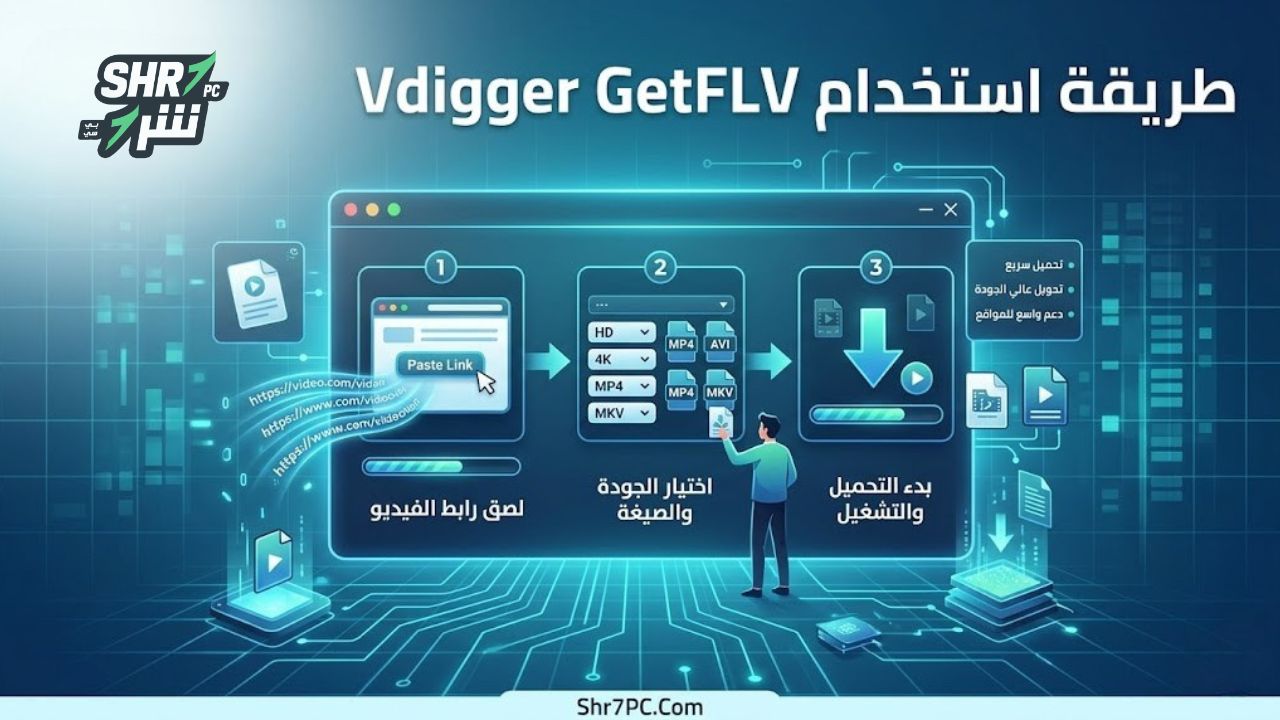
طريقة استخدام Vdigger GetFLV
البدء السريع
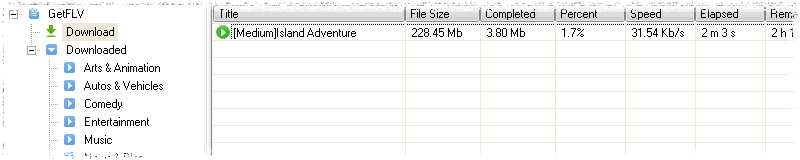
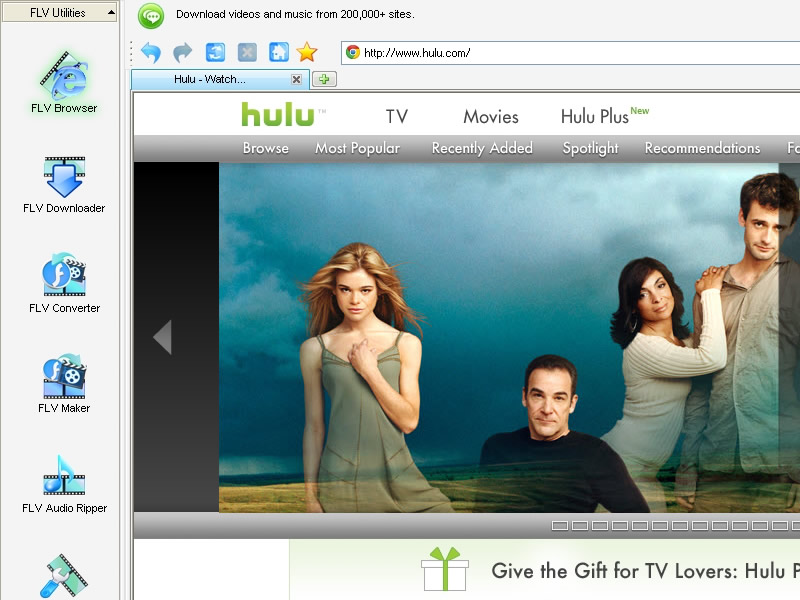
عند تشغيل البرنامج، تكون الفكرة الأساسية هي الانتقال إلى الموقع الذي يوجد فيه الفيديو، ثم جعل البرنامج يلتقط رابط البث أو الملف تلقائياً.
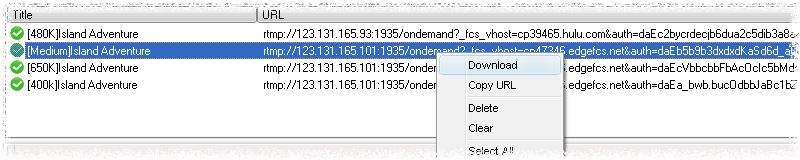
وتذكر وثائق Basic Mode أن GetFLV يعرض الروابط المكتشفة داخل قائمة URL، ثم يتيح للمستخدم اختيار الرابط الصحيح والضغط على Download لإنشاء مهمة التنزيل.
Basic Mode
هذا هو الوضع الأنسب لمعظم المستخدمين، لأنه مصمم للتعامل مع النسبة الأكبر من فيديوهات الويب.
عملياً، كل ما تحتاجه هو فتح الموقع المستهدف داخل البرنامج أو أثناء استخدامه، تشغيل الفيديو، ثم مراقبة قائمة الروابط حتى يظهر الملف الصحيح.
متى تستخدمه؟
-
عندما يكون الفيديو متاحاً عبر بروتوكولات شائعة.
-
عندما تريد أسرع طريقة مباشرة دون إعدادات إضافية.
-
عندما لا توجد حماية أو تعقيد يمنع اكتشاف الرابط.
iPad Mode وAndroid Mode
عندما لا ينجح التنزيل التقليدي، يمكن الانتقال إلى أوضاع المحاكاة. وتوضح وثائق Vdigger أن iPad Mode يقوم بمحاكاة متصفح iPad لتشغيل الوسائط عبر HTTP أو HLS إذا كان الموقع متوافقاً، ثم يكتشف رابط البث تلقائياً.
كما تذكر الوثائق أن Android Mode يفعل الشيء نفسه تقريباً عبر محاكاة متصفح أندرويد عندما تكون هذه الطريقة أكثر ملاءمة للموقع المستهدف.
لماذا قد تنجح هذه الأوضاع؟
لأن بعض المواقع تعرض ملفاً مختلفاً أو مسار بث أبسط عندما تظن أن الزائر يستخدم هاتفاً أو جهازاً لوحياً. وهنا يستفيد البرنامج من هذا السلوك لاستخراج الرابط بطريقة أنسب.
Video Capture Plugin
إذا لم يظهر رابط صالح للتنزيل، فخيار التقاط الفيديو من الشاشة قد يكون هو البديل العملي. وتذكر الوثائق الرسمية أن Capture Mode يصنع فيديو عالي الجودة من أي موقع تقريباً عبر التسجيل المباشر من شاشة الكمبيوتر.
هذا الوضع مفيد خصوصاً في المنصات التي تعقّد عملية استخراج الروابط أو تستخدم مشغلات يصعب تحليلها.
Batch Downloader Plugin
لمن يريد تنزيل عدد كبير من المقاطع دفعة واحدة، يأتي دور Batch Mode. وتوضح وثائق البرنامج أنه مخصص لتنزيل قناة كاملة أو قائمة تشغيل أو جميع فيديوهات مستخدم بنقرة واحدة.
هذا يقلل التكرار اليدوي، ويجعل البرنامج مناسباً للمدرسين، والباحثين، ومن يديرون أرشيفاً مرئياً كبيراً.
مميزات البرنامج وعيوبه
المميزات
-
يجمع بين التنزيل والتقاط الفيديو وبعض أدوات المعالجة داخل برنامج واحد.
-
يدعم بروتوكولات بث متعددة، وهو ما يوسع نطاق المواقع التي يمكن التعامل معها.
-
يضم أكثر من وضع تحميل، بما في ذلك Basic وiPad وAndroid وCapture وBatch.
-
يوفر نسخة تجريبية رسمية يمكن البدء بها مباشرة قبل اتخاذ قرار الاستخدام الكامل.
-
يعمل على أكثر من نظام تشغيل، مع دعم واضح لويندوز من الإصدار 7 فما فوق.
العيوب
-
النسخة المتاحة من الموقع الرسمي موصوفة كنسخة تجريبية، ما يعني أن بعض المستخدمين قد يحتاجون إلى الترقية للوصول إلى تجربة كاملة.
-
كثرة الأوضاع والخيارات مفيدة، لكنها قد تبدو معقدة قليلاً للمستخدم الذي يريد أداة شديدة البساطة.
-
بعض حالات التنزيل قد تتطلب تجربة أكثر من وضع للوصول إلى النتيجة المناسبة، خصوصاً مع المواقع المعقدة أو البث غير المباشر.
هل يناسبك برنامج Vdigger GetFLV؟
هذا البرنامج يناسبك إذا كنت تبحث عن أداة تجمع أكثر من وظيفة: تنزيل، واكتشاف روابط البث، والتقاط الشاشة، والتحويل بعد الحفظ.
كما يناسب المستخدم الذي يتعامل مع محتوى متنوع ولا يريد الاعتماد على إضافة متصفح محدودة أو موقع تنزيل مؤقت قد يتوقف عن العمل في أي وقت.
في المقابل، إذا كان استخدامك يقتصر على تنزيلات نادرة جداً وبسيطة، فقد تجد أن بعض إمكاناته أكبر من احتياجك الفعلي. لكن إذا كنت تريد أداة أكثر احترافية ومرونة، فميزة تعدد أوضاع العمل هنا تمنحه قيمة واضحة مقارنة بالأدوات الأحادية.
تابعنا دائماً لتحميل أحدث البرامج من موقع شرح PC