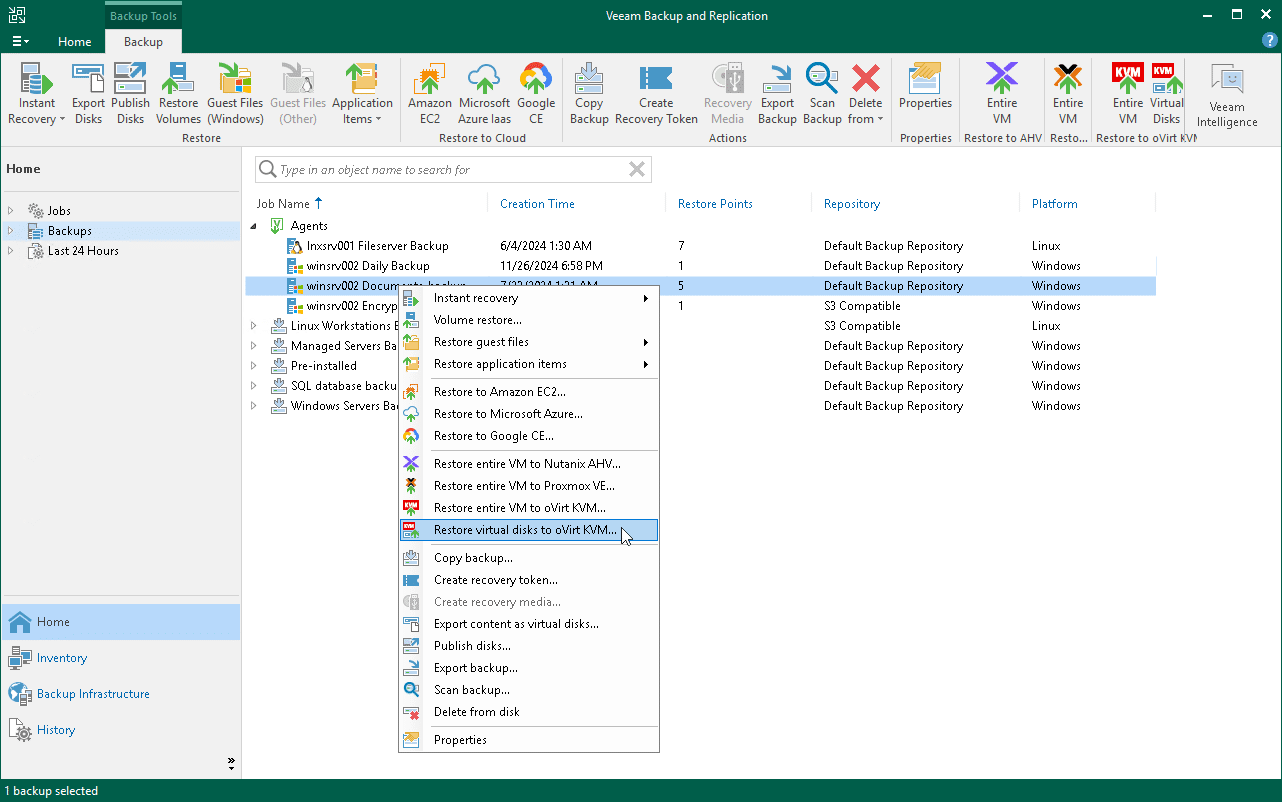
اسطوانت Veeam Agent Recovery Media | للنسخ الاحتياطي واستعادة البيانات
اكتشف القوة والموثوقية في حماية بياناتك مع Veeam Agent Recovery Media، الحل المثالي للنسخ الاحتياطي واستعادة النظام للأجهزة العاملة بنظام Windows. يتيح لك البرنامج إنشاء نسخ احتياطية كاملة للنظام أو اختيار ملفات ومجلدات محددة حسب حاجتك، مع دعم تقنيات النسخ التزايدي المتقدمة التي تضمن سرعة وأمانًا عاليين. ويمكنك أيضًا تجربة تحميل Hasleo Backup Suite كخيار مرتبط إذا كنت تريد معرفة المزيد عن برنامج Hasleo Backup Suite | للنسخ الاحتياطي. ويمكنك أيضًا تجربة تحميل Coolmuster Android Backup Manager كخيار مرتبط إذا كنت تريد معرفة المزيد عن برنامج Coolmuster Android Backup Manager | للنسخ الاحتياطي لهواتف أندرويد. ويمكنك أيضًا تجربة تحميل Veeam Agent for Windows كخيار مرتبط إذا كنت تريد معرفة المزيد عن برنامج Veeam Agent for Windows | للنسخ الاحتياطي واستعادة البيانات.
مع Veeam Agent، يمكنك تخزين النسخ الاحتياطية على أجهزة التخزين المحلية، الشبكات أو حتى التخزين السحابي، مع تشفير قوي يحمي بياناتك من أي اختراق أو فقدان. بفضل التكامل السلس مع منصة Veeam Backup & Replication، يقدم البرنامج إدارة مركزية سهلة ومرنة للنسخ الاحتياطية عبر أجهزة متعددة، مما يعزز استمرارية العمل وتقليل الوقت اللازم لاستعادة النظام أو البيانات.
سواء كنت تدير أجهزة شخصية أو بيئات مؤسسية كبيرة، فإن Veeam Agent يقدم لك الحلول المتقدمة لإدارة النسخ الاحتياطي بطريقة موثوقة، سهلة الاستخدام، وقابلة للتخصيص لتلبي احتياجاتك بدقة. استمتع بالأداء السريع، الحماية الكاملة، والمرونة التي تحتاجها لحماية أصولك الرقمية بثقة تامة.
ما هو Veeam Agent Recovery Media
ولماذا هو ضروري؟
Veeam Agent Recovery Media هو أداة حيوية تهدف إلى تمكين المستخدمين من استعادة النظام والبيانات بسرعة وكفاءة في حالات الطوارئ، مثل تعطل نظام التشغيل أو الفيروسات التي تمنع الوصول للنظام. ببساطة، هي وسائط قابلة للإقلاع (bootable) مثل USB أو ملف ISO تُنشأ عبر Veeam Agent، توفر بيئة استرداد مستقلة تعمل حتى إذا فشل نظام التشغيل المثبت على الجهاز.
تكمن أهمية Veeam Recovery Media في قدرتها على تجاوز مشكلات النظام التالفة، إذ تمكن المستخدم من الإقلاع على بيئة خاصة تتيح استعادة النظام بشكل كامل (Bare-metal Recovery)، أو استعادة ملفات وتطبيقات محددة، أو حتى إصلاح أعطال النظام الأساسية. هذه الوسائط مُعدة بشكل يحتوي على كافة الأدوات الضرورية لإدارة النسخ الاحتياطي واستعادته بشكل مستقل، مع دعم استعادة النسخ المشفرة مع ضمان أمان البيانات أثناء العملية.
تعمل Veeam Recovery Media عبر تحميل نسخة مخصصة من نظام تشغيل مصغر (مثل Windows Recovery Environment)، مزودة بكل الأدوات اللازمة لتشخيص وإصلاح المشكلات، وإجراء استعادة احتياطية متقدمة. تدعم إنشاءها على أنواع متعددة من الوسائط كالـ USB و CD/DVD تتيح سهولة النقل والاستخدام في حالات الطوارئ.
باستخدام Recovery Media، يمكن للمستخدم استعادة النظام إلى حالته قبل حدوث المشكلة، سواء عبر استعادة كاملة للنظام، أو عبر استعادة ملفات معينة، مما يوفر الوقت والجهد بالمقارنة مع إعادة تثبيت النظام من البداية. كما أنها تدعم استعادة عبر أجهزة مختلفة ومواصفات متنوعة، مما يزيد من مرونة استخدامها في بيئات العمل المختلفة.

خطوات إنشاء وسائط الاسترداد مع Veeam Agent
إنشاء وسائط الاسترداد (Recovery Media) باستخدام Veeam Agent هو خطوة مهمة تضمن القدرة على استعادة نظام التشغيل والبيانات في حالة حدوث أعطال أو تلف كامل للنظام. إليك شرحًا مفصلاً وموسعًا لخطوات إنشاء هذه الوسائط:
-
فتح معالج إنشاء وسائط الاسترداد:
بعد تثبيت Veeam Agent، يمكنك تشغيل معالج إنشاء وسائط الاسترداد مباشرة من شاشة التثبيت بالتأشير على خيار “Run Veeam Recovery Media creation wizard”، أو لاحقًا عبر قائمة ابدأ في Windows، حيث تذهب إلى:
البرامج > Veeam > الأدوات (Tools) > إنشاء وسائط الاسترداد (Create Recovery Media). -
اختيار نوع الوسيط:
في الخطوة التالية، يتم تحديد نوع وسيط الاسترداد المرغوب، مثل USB Flash Drive أو ملف ISO لإنشاء صورة يمكن حرقها لاحقًا على قرص DVD أو استخدام ملف ISO في بيئة افتراضية. -
إضافة برامج التشغيل (Drivers):
يمكنك تخصيص وسائط الاسترداد بإضافة تعريفات الأجهزة الضرورية (مثل تعريفات الشبكة أو أجهزة التخزين) لضمان توافق الوسائط مع العتاد الموجود على الجهاز المستهدف. -
تحديد مسار حفظ ملف ISO (في حالة اختيار إنشاء ملف ISO):
تقوم بتحديد موقع الحفظ لملف ISO على القرص الصلب أو مجلد الشبكة. -
مراجعة الإعدادات:
في هذه المرحلة يتم استعراض كافة الإعدادات المختارة للتحقق من صحتها وضمان أن الوسائط ستعمل بالشكل المطلوب. -
بدء عملية الإنشاء:
بالضغط على زر “إنشاء” (Create)، يبدأ Veeam Agent في جمع الملفات الأساسية اللازمة، وبناء صورة الاسترداد، ومن ثم نسخها إلى الوسيط المحدد أو حفظ ملف ISO. -
الانتظار حتى انتهاء العملية:
قد تستغرق عملية الإنشاء عدة دقائق حسب سرعة الجهاز ونوع الوسيط الذي يتم الإنشاء عليه. -
استخدام أدوات لحرق ملف ISO (إن كانت الوسائط قرص DVD أو Blu-ray):
إذا تم إنشاء ملف ISO، يمكن حرقه باستخدام أدوات Windows المدمجة أو برامج طرف ثالث مثل Nero أو ImgBurn. -
اختبار وسائط الاسترداد:
يُنصح بتجربة وسائط الاسترداد على جهاز اختبار للتأكد من أنها تعمل بشكل سليم وقادرة على الإقلاع والبدء في عمليات استعادة النظام. -
حفظ وسائط الاسترداد في مكان آمن:
يجب الاحتفاظ بالوسائط في مكان آمن بعيدًا عن مناطق تعرضها للتلف أو الفقدان، لضمان إمكانية استخدامها عند الحاجة الحرجة.
باتباع هذه الخطوات، ستتمكن من إنشاء وسائط استرداد متقدمة باستخدام Veeam Agent تحمي بياناتك وأنظمة التشغيل بسرعة وفعالية في حالات الطوارئ، مما يضمن استمرارية عملك وتقليل أوقات التوقف.

مميزات Veeam Recovery Media في استعادة النظام الكامل
Veeam Recovery Media يتميز بالعديد من القدرات التي تجعله أداة قوية وضرورية لاستعادة النظام الكامل بشكل موثوق وفعال في حالات الطوارئ. إليك شرحًا مطولًا لمميزاته:
1. استعادة شاملة للنظام (Bare-metal Recovery)
يتيح Veeam Recovery Media استعادة النظام كاملًا بدءًا من قرص فارغ أو بعد كارثة تقنية، بما في ذلك نظام التشغيل، التطبيقات، الإعدادات، والبيانات. هذا يضمن استرجاع الحالة السابقة للنظام كما كانت، دون الحاجة لإعادة تثبيت النظام والتطبيقات يدويًا.
2. بيئة إقلاع مستقلة وآمنة
تعمل Recovery Media كوسيط إقلاع مستقل (مثلاً من USB أو قرص DVD)، مما يعني إمكانية استخدامه حتى لو كان نظام التشغيل الأصلي معطلاً أو مصابًا بالفيروسات، أو لم يعد بالإمكان الإقلاع منه.
3. دعم مرن لأنواع متعددة من التخزين
يدعم استعادة البيانات من مصادر نسخ احتياطية متنوعة، بما في ذلك الأقراص المحلية، تخزين الشبكة، والتخزين السحابي، مما يوفر مرونة كبيرة في عمليات الاسترداد عبر بيئات متنوعة.
4. تشفير وأمان عالي
يستطيع Veeam Recovery Media استعادة النسخ الاحتياطية المشفرة، مما يضمن حماية البيانات أثناء الاستعادة ولا يسمح بالوصول غير المصرح به حتى في حالات الطوارئ.
5. دعم الاستعادة على أجهزة بمواصفات مختلفة
يحتوي على أدوات تسمح بالتعامل مع الأجهزة ذات العتاد المختلف عن الجهاز الأصلي لاستعادة النظام، ما يزيد من مرونة استخدامه في حالات تغيير الأجهزة أو استبدال الأقراص.
6. واجهة استخدام بديهية وسهلة التوجيه
يوفر البرنامج واجهة سهلة الاستخدام خلال عملية الاستعادة تساعد المستخدمين في اختيار النسخة المراد استعادتها وخيارات الاسترداد، مع شرح الخطوات لتقليل الأخطاء.
7. أدوات إضافية لإصلاح النظام
تتضمن وسائط الاسترداد أدوات لتنفيذ عمليات تشخيص النظام، إصلاح مشكلات بدء التشغيل، واستعادة صور المخزون النظامية، ما يساعد في الفحوصات الأولية قبل الاستعادة الكاملة.
8. إمكانية تخصيص وسائط الاسترداد
يمكن إضافة تعريفات خاصة بالأجهزة أو أدوات مخصصة داخل وسائط الاسترداد، مما يضمن توافقها الكامل مع البيئة التشغيلية وإزالة مشكلات التعريفات الشائعة.
9. تقليل وقت التوقف عن العمل
تتيح وسائط Veeam Recovery Media البدء الفوري في استرجاع البيانات مما يقلل الوقت اللازم لاستعادة النظام ويعيد تشغيل البيئة الإنتاجية بسرعة.
10. توافق عبر المنصات المختلفة
يدعم المنتج استعادة أنظمة Windows وLinux، مما يجعله مناسبًا للبيئات المختلطة التي تضم أنظمة تشغيل متعددة.
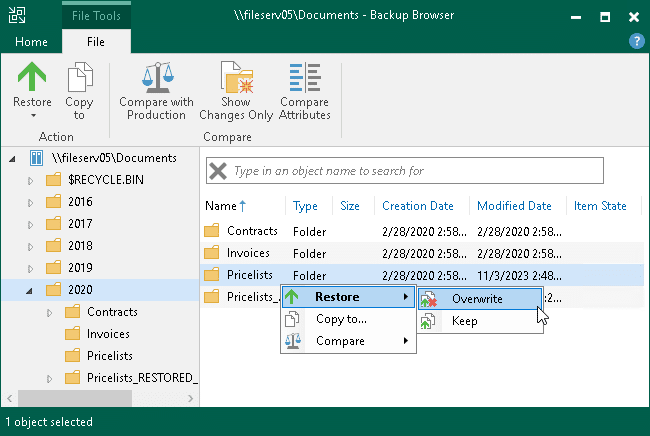
كيفية استخدام Veeam Recovery Media
للاستعادة من الأعطال الحرجة
استخدام Veeam Recovery Media للاستعادة من الأعطال الحرجة هو عملية حاسمة تضمن استعادة نظامك وبياناتك حتى عند تعطل نظام التشغيل بالكامل. فيما يلي شرح مفصل للخطوات والإجراءات المطلوبة:
1. الإقلاع من وسائط الاسترداد (Boot from Recovery Media):
ابدأ بتوصيل وسائط الاسترداد التي قمت بإنشائها مسبقًا، سواء كانت USB أو قرص DVD، ثم أعد تشغيل الجهاز واضبط إعدادات BIOS أو UEFI ليتم الإقلاع من هذه الوسائط بدلاً من القرص الصلب المحلي. قد تحتاج إلى الضغط على مفتاح معين (مثل F2، F12، ESC، أو DEL) للدخول إلى قائمة الإقلاع.
2. تحميل بيئة الاسترداد:
سيقوم الجهاز بالإقلاع إلى بيئة Veeam Recovery Media التي تشمل نظام تشغيل مصغر وأدوات مهمة لإدارة النسخ الاحتياطية والاستعادة.
3. تكوين الشبكة (اختياري):
إذا كانت النسخ الاحتياطية محفوظة على شبكة محلية أو سحابة، ستحتاج إلى تكوين إعدادات الشبكة، مثل اختيار محول الشبكة وتعيين عنوان IP إن لزم الأمر، لضمان وصول وسائط الاسترداد إلى التخزين الاحتياطي.
4. تشغيل معالج الاستعادة (Recovery Wizard):
بعد الإقلاع، قم بتشغيل معالج الاستعادة الخاص بـ Veeam الذي يوجهك خلال اختيار النسخة الاحتياطية المراد استعادتها.
5. اختيار موقع النسخ الاحتياطي:
حدد موقع النسخ الاحتياطي، سواء كان قرصًا محليًا، مجلد شبكة، مستودع Veeam Cloud Connect، أو تخزين سحابي آخر.
6. تسجيل الدخول (للتخزين السحابي أو الشبكي):
قم بإدخال بيانات الاعتماد المطلوبة للوصول إلى وجهة النسخ الاحتياطي، مثل اسم المستخدم وكلمة المرور.
7. تحديد نقطة الاستعادة:
اختر النسخة الاحتياطية التي تراها مناسبة للاستعادة، مع خيارات متعددة حسب الوقت والحالة التي تريد استعادة النظام عليها.
8. اختيار وضع الاستعادة:
يمكنك اختيار استعادة النظام بالكامل (Entire Computer) أو استعادة أقسام/أحجام محددة. خيار الاستعادة الكامل هو المثالي في الأعطال الحرجة التي تستدعي إعادة النظام بشكل كامل.
9. مراجعة الإعدادات وبدء الاستعادة:
قم بمراجعة إعدادات الاستعادة، بما في ذلك تخطيط الأقراص وأي خيارات إعادة تحجيم (Resize) للأقسام، ثم ابدأ عملية الاستعادة.
10. انتظار اكتمال العملية وإعادة التشغيل:
تستغرق عملية الاستعادة وقتًا يتوقف على حجم البيانات وسرعة الشبكة أو التخزين. بعد الانتهاء، يعيد النظام تشغيله ويعمل كما كان قبل حدوث العطل.
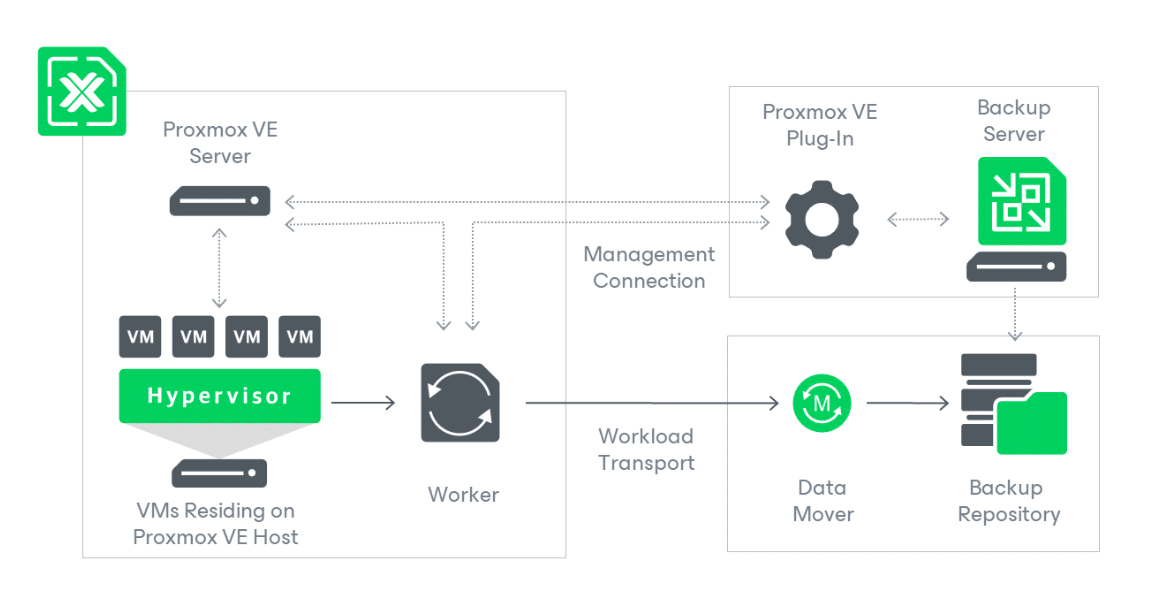
دعم الاستعادة على أجهزة متعددة ومختلفة المواصفات
يدعم Veeam Recovery Media الاستعادة على أجهزة متعددة بمواصفات مختلفة، مما يجعله أداة قوية ومرنة للتعامل مع حالات الطوارئ التي تتطلب استعادة النظام الكامل على أجهزة قد تكون مختلفة عن الجهاز الذي تم إنشاء النسخ الاحتياطية منه.
كيف يدعم Veeam Recovery Media أجهزة متعددة ومختلفة المواصفات؟
-
إزالة اعتماد الدرايفرات الخاصة بالجهاز الأصلي:
عندما تقوم بإنشاء وسائط الاسترداد، تتيح لك Veeam خيار عدم تضمين تعريفات الأجهزة الخاصة بالجهاز الذي تم إنشاء الوسائط عليه. هذا يسمح للوسائط بأن تكون عامة وتعمل على أجهزة أخرى بمواصفات مختلفة دون حدوث مشاكل التوقف (BSOD) التي قد تنتج عن عدم توافق التعريفات. -
دعم إضافة تعريفات مخصصة:
يمكنك إضافة تعريفات الأجهزة المطلوبة (مثل تعريفات بطاقة الشبكة أو التخزين) إلى وسائط الاسترداد يدويًا، مما يضمن تشغيل الوسائط والإقلاع منها على أجهزة جديدة ذات عتاد مختلف، ويوفر استقرارًا أثناء عملية الاستعادة. -
مرونة التعامل مع عتاد متنوع:
توفر Veeam Recovery Media بيئة استرداد متوافقة مع العديد من أنواع المعالجات (Intel و AMD) وأجهزة التخزين المختلفة (SATA، NVMe، SAS)، مما يتيح استعادة النسخ الاحتياطية على أجهزة ذات مواصفات مختلفة دون الحاجة لإعدادات معقدة. -
توفير أدوات تشخيص للأجهزة:
تحتوي وسائط الاسترداد على أدوات تساعد في تشخيص مشاكل الأجهزة والتأكد من توافق التعريفات أثناء عملية الاستعادة، مما يقلل من فرص الفشل في مرحلة الإقلاع. -
تقنيات متقدمة لاستعادة Bare-metal:
تعتمد العملية على تقنيات استعادة كاملة للنظام من الصفر (Bare-metal recovery)، وهي مصممة لدعم الاستعادة عبر أجهزة مختلفة دون الحاجة لتثبيت مسبق لنظام تشغيل، موفرة بيئة نقية تسمح بنقل النسخ الاحتياطية بنجاح واستقرار. -
سهولة الاستخدام وإرشادات واضحة:
توفر واجهة وسائط Veeam Recovery Media خطوات واضحة تسمح للمستخدم بالتعامل مع اختلاف الأجهزة بسهولة، مع إمكانية التحقق من التعريفات والاستجابة للأخطاء المتعلقة بها داخل البيئة.
باختصار، يضمن Veeam Recovery Media استعادة البيانات والنظام على مختلف الأجهزة بتنوع مواصفاتها بفضل دعم إزالة تعريفات المصدر وإضافة تعريفات جديدة، وبيئة استرداد متكاملة تساعد في تقليل وقت التعطل وتعقيدات التوافق، مما يجعلها مثالية للبيئات التي تحتوي على أجهزة متعددة ومختلفة.
تكامل Veeam Recovery Media مع بيئات التخزين المحلي والسحابي
Veeam Recovery Media يقدم تكاملًا قويًا ومرنًا مع بيئات التخزين المحلية والسحابي، ما يجعل منه أداة مثالياً لاستعادة النظام في مختلف الظروف والبيئات التقنية.
التخزين المحلي ودعم وسائط الاسترداد:
-
يدعم Veeam Recovery Media استعادة النسخ الاحتياطية المخزنة على أقراص محلية مباشرة مثل الأقراص الصلبة الداخلية، أجهزة التخزين الخارجية (USB، eSATA)، أو وحدات التخزين المتصلة بالشبكة المحلية (NAS).
-
تتيح وسائط الاسترداد الإقلاع على بيئة مستقلة وتحميل النسخ الاحتياطية من هذه الوسائط لتطبيق الاستعادة, مما يضمن وصول سريع وفعال إلى البيانات.
التخزين الشبكي:
-
يمكن لوسائط الاسترداد الاتصال بمشاركات الشبكة (Network Shares) لاسترجاع النسخ الاحتياطية المخزنة على خوادم داخلية أو وحدات تخزين شبكية.
-
تتضمن وسائط Recovery Media خيارات لتكوين الشبكة بما في ذلك دعم Wi-Fi حال توفر التعريفات المناسبة، مما يتيح العمل حتى في بيئات غير سلكية.
التكامل مع التخزين السحابي:
-
يدعم Veeam Recovery Media استعادة النسخ الاحتياطية المخزنة في خدمات التخزين السحابي مثل Veeam Cloud Connect، Amazon S3، Microsoft Azure Blob Storage، وغيرها.
-
يسمح للمستخدمين بتسجيل الدخول إلى التخزين السحابي من خلال واجهة وسائط الاسترداد، مما يتيح تحميل النسخ إلى الجهاز وتنفيذ عملية الاستعادة بسلاسة.
ميزات الأمان خلال الاستعادة:
-
عند العمل مع التخزين السحابي أو الشبكي، يضمن Veeam بقاء عملية الاستعادة آمنة عبر دعم التشفير ونقل البيانات المحمي.
-
يمكن استعادة النسخ الاحتياطية المشفرة بشكل مباشر من خلال وسائط الاسترداد مع الحفاظ على سرية البيانات.
دعم بيئات مختلطة:
-
تستطيع وسائط الاسترداد استعادة النسخ عبر بيئات مختلفة ومتنوعة، سواء كانت تخزين داخلي على الجهاز نفسه، عبر الشبكة المحلية، أو من السحابة، مما يجعلها أداة موثوقة تدعم متطلبات المؤسسات الحديثة.
باستخدام Veeam Recovery Media، يتمكن المستخدمون من الاستفادة من أفضل ممارسات التخزين المتقدمة، مع ضمان سلامة وأمان بيانات النسخ الاحتياطي، والاستعادة السريعة والموثوقة بغض النظر عن مكان تخزين البيانات. هذا التكامل يعزز من قدرات حماية البيانات وتقليل أوقات التوقف في مختلف السيناريوهات.
حماية البيانات والأمان أثناء عملية الاستعادة باستخدام Veeam Recovery Media
حماية البيانات والأمان أثناء عملية الاستعادة باستخدام Veeam Recovery Media تعد من أهم الجوانب التي تحرص Veeam على توفيرها، لضمان سلامة البيانات واستمرارية الأعمال حتى في أصعب ظروف الطوارئ.
تشفير النسخ الاحتياطية
واحدة من أهم ميزات Veeam Recovery Media هي دعم استعادة النسخ الاحتياطية المشفرة. عند استخدام وسائط الاسترداد، يمكن فك تشفير النسخ الاحتياطية مباشرة بشكل آمن أثناء الاستعادة، مما يمنع أي جهة غير مخولة من الوصول للبيانات الحيوية، سواء أثناء النقل أو التخزين أو الاستعادة.
بيئة استرداد مستقلة وآمنة
توفر وسائط الاسترداد بيئة إقلاع مستقلة وموثوقة (Windows Recovery Environment) معزولة عن نظام التشغيل الأساسي المُعطّل، مما يمنع تعرض البيانات للتلف أو الفيروسات في النظام الأصلي أثناء عملية الاسترداد.
التحكم في الوصول والصلاحيات
خلال عملية الاستعادة، يتم التحكم في وصول المستخدمين إلى البيانات والنسخ الاحتياطية بناءًا على صلاحياتهم، خاصة عند استعادة النسخ من التخزين الشبكي أو السحابي، مما يحمي من التلاعب أو الوصول غير المصرح به.
أمان نقل البيانات
عند الاستعادة من وجهات تخزين شبكة أو سحابية، يعتمد Veeam على بروتوكولات نقل مؤمنة (مثل HTTPS أو SSL/TLS) لضمان سلامة وخصوصية البيانات أثناء انتقالها إلى الجهاز المستهدف.
تسجيل الأحداث والمراقبة
يوفر Veeam Recovery Media آليات تسجيل شاملة لعمليات الاسترداد، مما يتيح متابعة كافة الإجراءات التي تمت أثناء العملية، ومعرفة أي نشاط مريب أو غير متوقع لتعزيز الأمان.
دعم بيئات مختلطة مع ضمان التوافق
يدعم النظام استعادة بيانات نظامي Windows وLinux بأمان عالي، مع توافق تام مع تقنيات الحماية وأدوات التشخيص المتنوعة التي تساعد في تقليل الأخطاء والمخاطر أثناء الاستعادة.
إعدادات مسبقة للاستعادة الآمنة
يمكن إعداد وسائط الاسترداد بحيث تعمل بوضع الاستعادة الآلية (unattended mode) مع حفظ بيانات الدخول والخيارات الخاصة بالاستعادة مسبقاً، لتبسيط العملية وضمان تنفيذها بأمان دون تدخل يدوي قد يؤدي لأخطاء.
بالتالي، Veeam Recovery Media لا يوفر فقط وسيلة فعالة لاستعادة النظام والبيانات، بل يدمج قوى الحماية المتقدمة لضمان سلامة بياناتك أثناء كل خطوة من عملية الاستعادة، مما يجعلها أداة موثوقة وضرورية للحفاظ على استمرارية الأعمال بأقصى درجات الأمان.
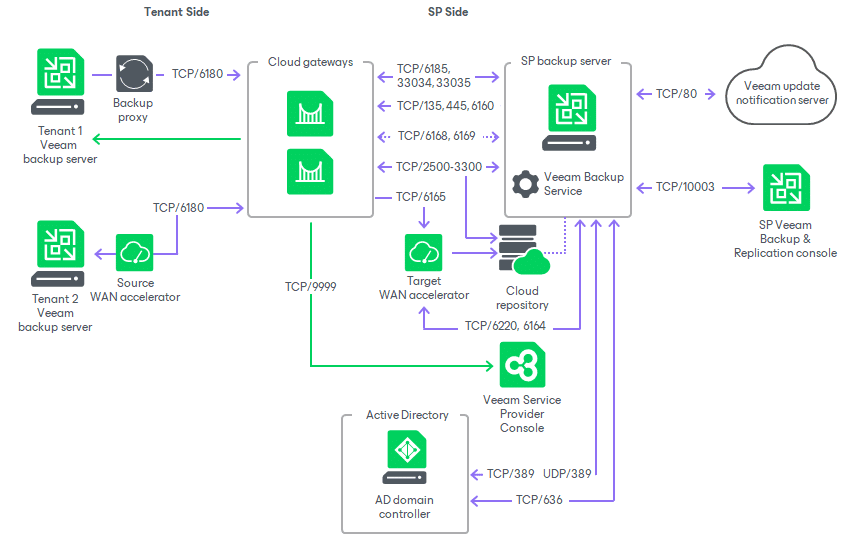
الفرق بين الاستعادة العادية والاستعادة باستخدام Veeam Recovery Media
الفرق بين الاستعادة العادية والاستعادة باستخدام Veeam Recovery Media يكمن في طريقة الوصول إلى بيئة الاستعادة والمرونة التي توفرها كل منهما في التعامل مع أعطال النظام المختلفة.
الاستعادة العادية:
-
تتم عادةً من داخل نظام التشغيل بواسطة واجهة Veeam Agent أو أدوات النسخ الاحتياطي الأخرى.
-
تعتمد على وجود نظام تشغيل صالح وقابل للإقلاع على الجهاز، حيث يتم تشغيل برنامج النسخ الاحتياطي لاستعادة الملفات أو النظام.
-
تستهدف استعادة بيانات محددة أو حتى النظام بشكل كامل بشرط أن يكون النظام الأساسي لا يزال يعمل، أو يمكن الوصول إليه.
-
عملية الاستعادة تكون محدودة بحالة النظام القائم، وقد تواجه مشكلات في حالة وجود أعطال كبيرة مثل فشل النظام أو الإصابة بالفيروسات التي تمنع تشغيل النظام.
-
مرونة الاستعادة أقل عند مواجهة مشاكل كبيرة تمنع الإقلاع، حيث أن الاستعادة العادية لا تمكن استعادة كاملة للنظام من الصفر.
الاستعادة باستخدام Veeam Recovery Media:
-
تتم من خلال الإقلاع على وسائط استرداد مستقلة تم إنشاؤها مسبقًا (مثل USB أو DVD)، توفر بيئة WinRE مصغرة خاصة للاستعادة حتى لو كان نظام التشغيل الأساسي معطلاً تمامًا.
-
يمكن استخدامها في حالات الأعطال الحرجة مثل فشل النظام، تلف القرص الصلب، الإصابة بفيروسات خطيرة، أو حتى في حالات تغيير العتاد/الهاردوير.
-
تتيح استعادة Bare-metal، مما يعني استعادة كاملة للنظام بدون الحاجة لنظام تشغيل مثبت مسبقًا، مع إعادة بناء الأقسام واستعادة كافة الملفات والإعدادات.
-
تدعم استعادة النظام على أجهزة بمواصفات مختلفة، مع إمكانية إضافة تعريفات مناسبة لجعل النظام يعمل على هاردوير جديد أو مختلف.
-
توفر أدوات تشخيص وإصلاح إضافية لنظام التشغيل غير متاحة في الاستعادة العادية.
باختصار، الاستعادة العادية مناسبة لأعطال بسيطة وإعادة ملفات أو نظام ضمن بيئة نظام تشغيل قائم، بينما Veeam Recovery Media تقدم استعادة متقدمة شاملة حتى في أصعب الظروف التقنية، مع دعم الاستعادة من الصفر على أجهزة مختلفة وإصلاح النظام بشكل فعال، مما يجعلها ضرورة في خطط استمرارية الأعمال وحماية البيانات.
نصائح لمنع فقدان البيانات باستخدام Veeam Recovery Media
لحماية البيانات وضمان أمانها أثناء عملية الاستعادة باستخدام Veeam Recovery Media، هناك عدة نصائح وممارسات مهمة تساهم في تقليل خطر فقدان البيانات وتعزيز سلامة عملية الاسترداد:
1. تشفير النسخ الاحتياطية والبيانات
ينصح دائمًا بتمكين التشفير على النسخ الاحتياطية قبل تخزينها، خصوصًا عند استخدام التخزين السحابي أو الشبكي. يدعم Veeam فك التشفير الآمن أثناء عملية الاستعادة، مما يمنع تعرض البيانات للاختراق أو التجسس أثناء النقل أو التخزين.
2. إنشاء وسائط استرداد متعددة وموزعة
ينصح بإنشاء عدة نسخ من وسائط الاسترداد وتخزينها في أماكن مختلفة آمنة، مثل موقعين جغرافيين منفصلين. هذا يقلل من خطر فقدان وسائط الاسترداد بحد ذاتها ويعزز القدرة على استعادة البيانات في حالات الكوارث الكبرى.
3. اختبار وسائط الاسترداد بانتظام
يجب اختبار وسائط الاسترداد بشكل دوري على أجهزة اختبار أو بيئات افتراضية لضمان سلامتها وكفاءتها. هذا يساعد في الكشف المبكر عن أية مشاكل قد تؤدي لفشل الاستعادة في حالة الطوارئ.
4. المحافظة على تحديث وسائط الاسترداد
ينبغي إعادة إنشاء وسائط الاسترداد عند تحديث النظام أو تثبيت تعريفات جديدة، لضمان توافقها مع العتاد والبرمجيات الحالية، مما يمنع مشاكل تعارض أثناء الاستعادة.
5. تفعيل خيارات التحقق من سلامة النسخ الاحتياطية
يتيح Veeam ميزة التحقق التلقائي من صحة النسخ الاحتياطية، والتأكد من عدم وجود مشاكل أو تلف في البيانات قبل بدء عملية الاستعادة، مما يمنع محاولة استعادة نسخ تالفة قد تؤدي لفقدان البيانات.
6. إعداد إجراءات أمنية صارمة لصلاحيات الوصول
يجب تحديد صلاحيات دقيقة وحصرية للوصول إلى النسخ الاحتياطية ووسائط الاسترداد، بحيث تمنع الدخول غير المصرح به أو التلاعب بالبيانات أثناء عملية الاستعادة.
7. استخدام شبكات آمنة خلال الاستعادة
عندما تتم عملية استعادة البيانات عبر الشبكات أو التخزين السحابي، من الضروري التأكد من استخدام شبكات مؤمنة ومشفرة، وتجنب الشبكات العامة أو غير المضمونة التي قد تتعرض للاعتراض الإلكتروني.
8. توثيق إجراءات الاستعادة وتدريب الفريق
توثيق تفصيلي لخطوات الاستعادة وتعليمات الأمن يجب أن يكون متاحًا لجميع الأفراد المخولين، مع تدريب دوري لضمان تنفيذ العملية بشكل آمن وفعال في حالات الطوارئ.
9. الاعتماد على استراتيجيات النسخ الاحتياطي المتعددة الطبقات
اتباع قواعد النسخ الاحتياطي مثل 3-2-1 (3 نسخ، على 2 وسائط مختلفة، و1 خارجي) يعزز من أمان البيانات ويقلل نسبة الفقدان.
باتباع هذه النصائح، توفر بيئة Veeam Recovery Media حماية متكاملة للبيانات أثناء عمليات الاستعادة حتى في أكثر الظروف تعقيدًا، مع تقليل المخاطر الأمنية وفقدان البيانات، مما يضمن استمرارية الأعمال بأمان وموثوقية عالية.
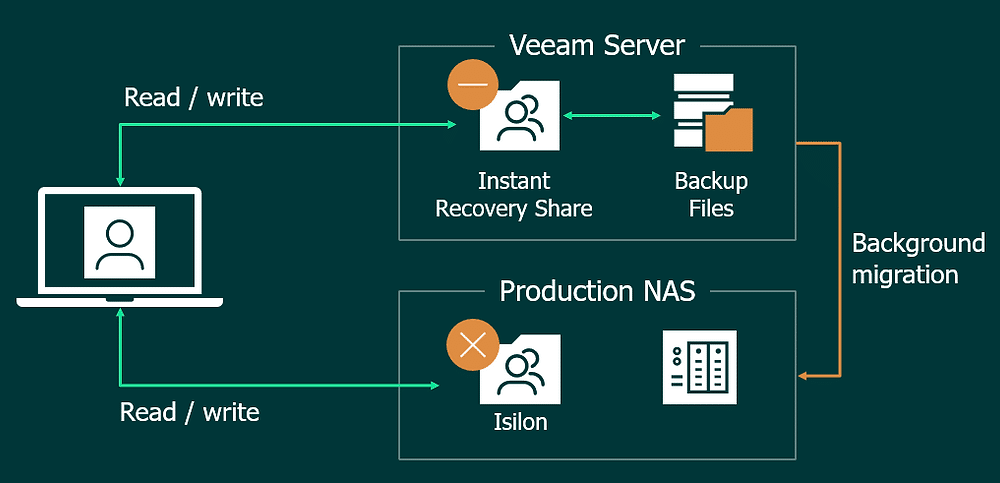
تجارب المستخدمين مع Veeam Agent Recovery Media وأفضل الممارسات
تجارب المستخدمين مع Veeam Agent Recovery Media تُظهر تقييمًا إيجابيًا عموماً، مع ملاحظة بعض التحديات التي تواجهها بعض الحالات. أفضل الممارسات المستخلصة من تجارب المستخدمين تركز على تعزيز موثوقية وسهولة استخدام وسائط الاسترداد لضمان استعادة سريعة وفعالة.
تجارب المستخدمين الرئيسية
-
العديد من المستخدمين يثنون على سهولة إنشاء واستخدام وسائط الاسترداد، مع واجهة واضحة تتيح اختيار النسخة الاحتياطية المراد استعادتها بمساعدة معالج خطوات مبسط.
-
لوحظ أن الاسترداد الكامل للنظام (Bare-metal recovery) يعمل بكفاءة عالية ويغطي سيناريوهات متنوعة مثل الأضرار الكاملة للنظام أو استبدال الأجهزة.
-
بعض المستخدمين أشاروا إلى مشاكل في توافق وسائط الاسترداد مع بعض الإصدارات الحديثة من Windows، لا سيما مع بعض الإصدارات الجديدة التي تتطلب نسخة محدثة من Veeam Agent لإنشاء الوسائط بشكل صحيح.
-
أعطال متفرقة في واجهة وسائط الاسترداد أو ظهور الواجهة بشكل غير متوقع (مثل عرض سطر الأوامر فقط) تم الإبلاغ عنها، وغالبًا ما تم حلها بالتحديث أو إعادة إنشاء الوسائط بعد تعطيل بعض برامج الحماية مثل فيروسات الطرف الثالث.
أفضل الممارسات الموصى بها
-
إنشاء وسائط استرداد متعددة والاحتفاظ بها في مواقع مختلفة لتوفير النسخ الاحتياطية اللازمة في أي ظرف.
-
اختبار وسائط الاسترداد بانتظام على أجهزة اختبار أو بيئات افتراضية للتأكد من فاعليتها وتهيئتها، مع تحديثها عند كل تغيير في النظام.
-
تحديث Veeam Agent والوسائط بما يتناسب مع إصدار نظام التشغيل وأنواع الأجهزة المستخدمة لتجنب مشاكل التوافق.
-
تعطيل أو تعديل برامج الحماية التي قد تؤثر على عملية إنشاء وسائط الاسترداد، مثل بعض مضادات الفيروسات أو جدران الحماية، مع إمكانية إعادة تثبيتها بعد العملية.
-
الوثوق في التوثيق والشروحات الرسمية من Veeam لضبط الإعدادات الصحيحة، والرجوع إلى دعم Veeam عند مواجهة مشاكل خاصة.
في المجمل، يمنح Veeam Agent Recovery Media المستخدمين راحة بال قوية لاستعادة بياناتهم وأنظمتهم بشكل موثوق، مع أدوات مرنة تدعم بيئات مختلفة وتجارب مستخدمين تستند إلى ممارسات مثلى للتحكم في جودة وأداء الوسائط المصنوعة.
تابعنا دائماً لتحميل أحدث البرامج من موقع شرح PC