
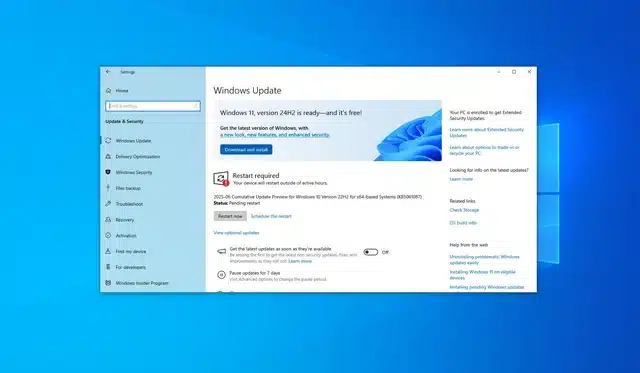
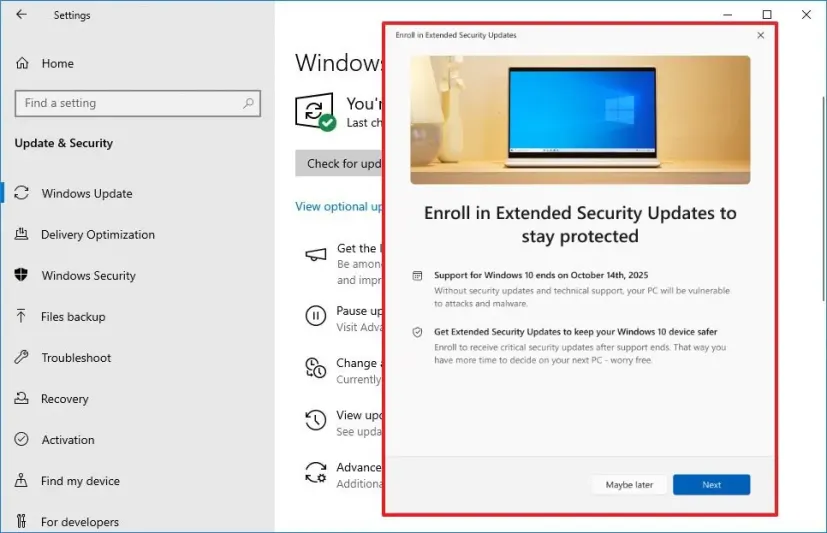
برنامج Windows 10 Consumer ESU Enrollment | للتحديثات الأمنيه لويندوز 10
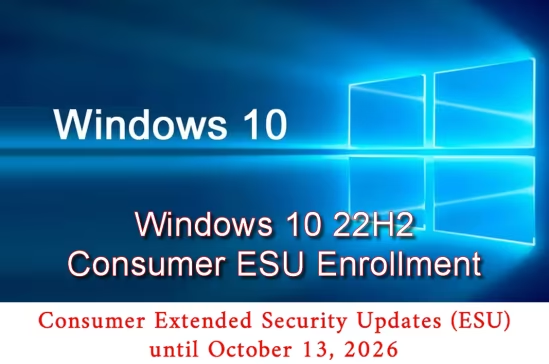
برنامج Windows 10 Consumer ESU Enrollment هو الحل الأمثل للمستخدمين الذين يرغبون في الاستمرار في استخدام نظام Windows 10 بأمان بعد انتهاء الدعم الرسمي في 14 أكتوبر 2025. يقدم هذا البرنامج تحديثات أمنية موسعة (Extended Security Updates) لمدة سنة إضافية حتى 13 أكتوبر 2026، مما يتيح حماية أجهزة الكمبيوتر من الثغرات والهجمات الأمنية المستجدة. ويمكنك أيضًا تجربة تحميل Kaspersky Rescue Disk كخيار مرتبط إذا كنت تريد معرفة المزيد عن برنامج Kaspersky Rescue Disk | لمسح وتنظيف أجهزة الكمبيوتر.
يتميز البرنامج بسهولة التسجيل، حيث يمكن للمستخدمين الانضمام مباشرة من إعدادات النظام ضمن قسم التحديثات، مع ثلاثة خيارات مرنة: التسجيل المجاني عبر مزامنة إعدادات الجهاز مع حساب Microsoft، أو استبدال 1000 نقطة من مكافآت Microsoft Rewards، أو الشراء بلمرة واحدة بقيمة 30 دولارًا تغطي حتى 10 أجهزة مربوطة بنفس الحساب.
هذه المرونة تجعل البرنامج مثالياً للعائلات والمستخدمين الذين يمتلكون عدة أجهزة ويرغبون في تغطية جميعها بتكلفة منخفضة. كما أن ربط الترخيص بحساب Microsoft يساعد في إدارة الأجهزة بفعالية ويقلل من الاحتيال، على الرغم من أنه يفرض على المستخدمين الاعتماد على الحساب السحابي.
باختصار، Windows 10 Consumer ESU Enrollment يقدم جسر أمني عملي ومتكامل للمستخدمين الذين لم يتمكنوا من التحديث إلى نظام تشغيل أحدث بعد، مع خيارات تسجيل سهلة ومنخفضة التكلفة، مما يمنحهم وقتًا إضافيًا للتخطيط والترقية بحرية وأمان.
ما هو برنامج Windows 10 Consumer ESU Enrollment ولماذا هو مهم؟
برنامج Windows 10 Consumer ESU Enrollment هو برنامج دعم أمني موسع مقدم من مايكروسوفت لمستخدمي نظام Windows 10 بعد انتهاء الدعم الرسمي لنظام التشغيل في 14 أكتوبر 2025. يتيح هذا البرنامج للمستخدمين استمرار تلقي تحديثات أمنية هامة لمدة سنة إضافية حتى 13 أكتوبر 2026، مما يحمي أجهزتهم من التهديدات والفايروسات الجديدة التي قد تستهدف أنظمة التشغيل القديمة.
تكمن أهمية البرنامج في أنه يوفر فرصة للمستخدمين الذين لم يتمكنوا من الترقية إلى أنظمة تشغيل أحدث للحفاظ على أمان أجهزتهم لفترة إضافية، مما يقلل مخاطر الهجمات الإلكترونية المحتملة التي تستهدف نقاط الضعف في النظام بعد انتهاء الدعم.
طريقة التسجيل سهلة ومباشرة حيث يمكن للمستخدمين التوجه إلى إعدادات النظام ضمن قسم التحديثات، ويجب أن يكون الجهاز مشغلاً بنسخة Windows 10 إصدار 22H2، ويتم تسجيل الدخول باستخدام حساب Microsoft. تتوفر خيارات تسجيل متنوعة تشمل التسجيل المجاني عبر مزامنة إعدادات النظام مع حساب Microsoft أو باستخدام نقاط المكافآت أو شراء ترخيص لمرة واحدة يغطي حتى 10 أجهزة.
لمستخدمي Windows 10، يعتبر ESU جسر أمني مهم يمنح الوقت الكافي لترتيب التحديثات أو الترقية إلى أنظمة أحدث بشكل مريح وآمن مع ضمان استمرار حماية الحاسوب من التهديدات الأمنية المستمرة.
باختصار، برنامج Windows 10 Consumer ESU Enrollment هو خدمة حيوية تضمن الأمن والاستقرار لأجهزة Windows 10 بعد انتهاء فترة الدعم الرسمي، مع خيارات مرنة وميسرة للتسجيل تلبي احتياجات المستخدمين العاديين.

تاريخ انتهاء دعم Windows 10 وكيف يساعد ESU المستخدمين
انتهى الدعم الرسمي لنظام تشغيل Windows 10 في 14 أكتوبر 2025، حيث توقفت مايكروسوفت عن إصدار تحديثات الأمان والتحسينات الفنية لنظام Windows 10، مما يعني أن الأجهزة التي تستمر في استخدام هذا النظام بدون تحديثات ستصبح أكثر عرضة للثغرات الأمنية والهجمات السيبرانية.
في هذا السياق يبرز برنامج Extended Security Updates (ESU) كحل حيوي للمستخدمين الفرديين والشركات التي تواجه صعوبات في الانتقال إلى أنظمة تشغيل أحدث كـ Windows 11 أو غيره. برنامج ESU يمدد فترة الدعم الأمني لمدة سنة إضافية، تمتد حتى 13 أكتوبر 2026، يزود خلال هذه الفترة تحديثات أمان مهمة تستهدف الثغرات الحرجة التي قد تكتشف في النظام، مما يساعد في الحفاظ على أمان الأجهزة والمعلومات المخزنة عليها.
هذا البرنامج يوفر للمستخدمين والجهاز المؤسساتي فترة زمنية إضافية للانتقال السلس، دون التعرض لمخاطر التهديدات الأمنية التي تزداد مع مرور الوقت بعد انتهاء الدعم. كما يساعد ESU في تقليل المخاطر التي قد تنتج عن عدم التحديث، مثل البرمجيات الخبيثة، وبرامج الفدية، والهجمات التي تستهدف نقاط الضعف غير المصححة.
بالنسبة للمستخدمين العاديين، يوفر ESU خيار التسجيل المرن عبر حساب Microsoft، مما يمكن المستخدمين من الحفاظ على أجهزتهم مُحصنة بسهولة، مع خيارات متعددة مثل التسجيل المجاني عبر مزامنة إعدادات الجهاز، أو استخدام نقاط مكافآت Microsoft Rewards، أو شراء ترخيص بتكلفة مناسبة يغطي حتى 10 أجهزة.
من جهة أخرى، يوفر ESU للشركات والمؤسسات فرصة إضافية لتخطيط عملية الترقية إلى النسخ الجديدة للنظام أو إلى حلول تقنية بديلة، دون التعرض لضغط أمني مفاجئ، مما يساهم في تقليل التكلفة والمخاطر المرتبطة بالانتقال السريع.
في الختام، يمثل ESU جسرًا أمنيًا وإداريًا حيويًا يحمي أجهزة Windows 10 بعد انتهاء الدعم الرسمي، ويمنح المستخدمين ومؤسسات الأعمال الوقت والمساحة التي يحتاجونها لترتيب وتخطيط تحديثاتهم الأمنية والتقنية بأمان وفعالية.
كيف يعمل نظام Extended Security Updates في Windows 10 Consumer
نظام Extended Security Updates (ESU) في Windows 10 Consumer يعمل كخدمة مدفوعة تُقدم من مايكروسوفت لتوفير تحديثات أمنية حرجة وهامة للأجهزة التي تستمر في استخدام Windows 10 بعد انتهاء الدعم الرسمي في 14 أكتوبر 2025. هدف النظام هو حماية الأجهزة من الثغرات الأمنية الجديدة واستمرار تلقي التصحيحات التي تصدرها مايكروسوفت لتعزيز أمان نظام التشغيل.
عند الاشتراك في برنامج ESU، يتم تفعيل خيار استلام التحديثات الأمنية الموسعة عبر تحديثات ويندوز العادية، ولكن هذه التحديثات تقتصر على التصحيحات الأمنية فقط ولا تشمل تحسينات في الميزات أو دعم تقني إضافي. يبقى الجهاز محميًا من التهديدات الأمنية حتى 13 أكتوبر 2026، ما يمنح المستخدمين المهلة اللازمة لترتيب عملية الترقية إلى أنظمة تشغيل أحدث دون تعريض أجهزتهم للمخاطر.
للتسجيل، يجب أن يكون الجهاز يعمل بنسخة Windows 10 إصدار 22H2 أو أحدث، وأن يكون المستخدم مسجلاً بحساب Microsoft، حيث يرتبط الترخيص بهذا الحساب لتوفير التحديثات على الأجهزة المرتبطة. يوفر ESU ثلاث خيارات تسجيل: التسجيل المجاني عبر مزامنة إعدادات الجهاز مع حساب Microsoft، الاستفادة من برنامج Microsoft Rewards لاستخدام نقاط المكافآت، أو الشراء مرة واحدة لتفعيل التحديثات حتى على 10 أجهزة مرتبطة.
بعد التسجيل وتفعيل الخدمة، يقوم النظام بالبحث تلقائيًا عن التحديثات الأمنية الجديدة وتنزيلها وتثبيتها كجزء من التحديثات العادية، مما يجعل عملية حماية الجهاز سلسة وغير معقدة. في حال عدم تسجيل الدخول المستمر بحساب Microsoft الخاص بالاشتراك، قد تتوقف التحديثات بعد فترة من الزمن، ويلزم إعادة التسجيل لاستئنافها.
نظام ESU بذلك يوفر حلاً أمنياً مؤقتاً وفعالاً للمستخدمين الذين لم يتمكنوا من ترقية أجهزتهم في الوقت المناسب، مع ضمان استمرارية الحماية والسيطرة على التهديدات الأمنية المتجددة، ويسهم في تقليل المخاطر والحفاظ على استقرار الأداء حتى موعد الترقية الرسمية.

خيارات التسجيل المختلفة في برنامج Windows 10 Consumer ESU Enrollment
يُقدم برنامج Windows 10 Consumer ESU Enrollment عدة خيارات تسجيل مرنة تتيح للمستخدمين اختيار الأنسب لهم لضمان استمرار تلقي التحديثات الأمنية الموسعة التي توفر حماية لأجهزة Windows 10 بعد انتهاء الدعم الرسمي. تتنوع هذه الخيارات لتلائم مختلف الفئات من المستخدمين، سواء كانوا أفرادًا أو عائلات أو مجموعات أجهزة متعددة، وتتمثل في ثلاثة أساليب رئيسية:
-
التسجيل المجاني عبر مزامنة إعدادات الجهاز مع حساب Microsoft
هذه الطريقة تتيح للمستخدمين التسجيل مجانًا في برنامج ESU من خلال تفعيل خيار مزامنة إعدادات تحديثات ويندوز بين أجهزتهم وحساب Microsoft الخاص بهم. بمجرد تفعيل هذا الخيار (يُعرف أيضًا بالاشتراك في “نسخة Microsoft Consumer Preview” في بعض المصادر)، يتم ربط الترخيص بحساب المستخدم، مما يسمح لكل الأجهزة المرتبطة بالحساب ذاته بالحصول على التحديثات الأمنية ESU بشكل تلقائي. هذه الطريقة مثالية للمستخدمين الذين يملكون عددًا محدودًا من الأجهزة ويرغبون في تأمين أجهزتهم دون تكاليف إضافية، ولكنها تعتمد على وجود اتصال مستمر بحساب Microsoft. -
استبدال 1000 نقطة من Microsoft Rewards
يوفر مايكروسوفت خيارًا فريدًا للمستخدمين الراغبين في التسجيل للحصول على ESU باستخدام نقاط برنامج Microsoft Rewards، حيث يمكن استبدال 1000 نقطة من المكافآت للحصول على ترخيص تحديثات الأمان الموسعة. هذا الخيار يتيح تغطية حتى 10 أجهزة مرتبطة بنفس حساب Microsoft، مما يجعله مناسبًا للأسر والمستخدمين الذين يمتلكون عدة أجهزة وتريد الاستفادة من التحديثات بدون تكلفة مالية مباشرة. يعتمد هذا الخيار على جمع النقاط من أنشطة مختلفة مرتبطة بخدمات مايكروسوفت ويعتبر وسيلة اقتصادية لتلبية حاجة التحديث. -
الشراء مرة واحدة بقيمة 30 دولارًا
للمستخدمين الذين يفضلون الاشتراك المباشر والمدفوع، يقدم البرنامج خيار الشراء لمرة واحدة مقابل 30 دولارًا أمريكيًا، يتم خلالها تفعيل التحديثات الأمنية لجميع الأجهزة التي تكون مرتبطة بنفس حساب Microsoft حتى 10 أجهزة. هذا الخيار يوفر تغطية أمنية شاملة مع ضمان الاستمرارية، وهو مناسب للمستخدمين الذين يرغبون بحل مضمون ومستدام دون الحاجة إلى الاعتماد على نقاط المكافآت أو المزامنة المجانية.
كل هذه الخيارات تشترك في ربط الترخيص بحساب Microsoft، مما يضمن سهولة إدارة الأجهزة والتحديثات، بالإضافة إلى تقليل حالات الاستخدام الغير مصرح بها. ويجب التنويه إلى ضرورة استمرارية تسجيل الدخول للحساب للحفاظ على تلقي التحديثات، حيث أن توقف تسجيل الدخول قد يؤدي إلى توقف التحديثات الأمنية بعد فترة.
في المجمل، توفر خيارات التسجيل في برنامج Windows 10 Consumer ESU Enrollment مرونة عالية للمستخدمين مع توفير أمان إضافي لأجهزتهم، سواء عبر استخدام حلول مجانية أو مكافآت أو مدفوعة الثمن، مما يسهل عملية الحصول على التحديثات الموسعة بأسهل وأسرع الطرق حسب احتياجات كل مستخدم.

كيفية التسجيل في برنامج ESU خطوة بخطوة عبر إعدادات الويندوز
للتسجيل في برنامج Windows 10 Consumer Extended Security Updates (ESU) عبر إعدادات الويندوز، يجب اتباع خطوات محددة تضمن تفعيل التحديثات الأمنية الموسعة بسهولة وبشكل رسمي، مما يحافظ على حماية الجهاز بعد انتهاء الدعم الرسمي لنظام Windows 10. إليك شرحًا مفصلاً خطوة بخطوة:
-
التأكد من نظام التشغيل وإعداداته
-
تأكد من أن جهازك يعمل بنسخة Windows 10 إصدار 22H2 أو أحدث، حيث أن الاشتراك في برنامج ESU يقتصر على هذه الإصدارات.
-
تحقق من تحديث النظام الحالي عبر الانتقال إلى “الإعدادات” > “التحديث والأمان” > “تحديث ويندوز” والتأكد من تثبيت كافة التحديثات المتاحة.
-
تسجيل الدخول إلى حساب Microsoft
-
تأكد من تسجيل الدخول إلى جهازك باستخدام حساب Microsoft المرتبط بك، حيث يعتمد نظام ESU على ربط الترخيص بحساب المستخدم لتفعيل التحديثات الموسعة على الأجهزة المرتبطة.
-
تفعيل التسجيل في برنامج ESU
-
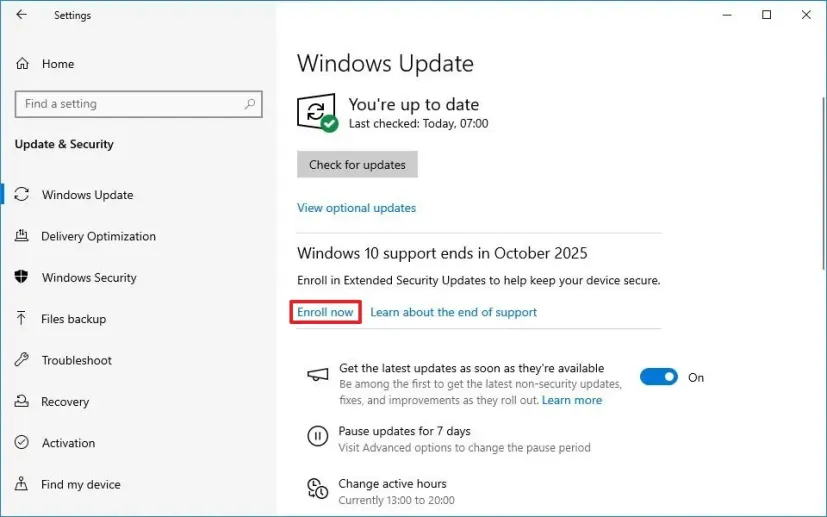
من داخل نافذة “تحديث ويندوز”، ابحث عن قسم أو خيار متعلق بـ “Extended Security Updates” أو “Windows 10 ESU Enrollment”.
-
إذا كان الخيار متاحًا، ستجد زرًا لتفعيل التسجيل أو الاشتراك في التحديثات الأمنية الموسعة. انقر على هذا الزر لبدء عملية التسجيل.
-
اختيار طريقة التسجيل
-
بعد الضغط على زر التسجيل، قد يُطلب منك اختيار من بين خيارات التسجيل المتاحة: التسجيل المجاني عبر مزامنة إعدادات الجهاز مع حساب Microsoft، استبدال نقاط Microsoft Rewards أو الشراء الفوري للترخيص.
-
اختر الطريقة المناسبة لديك واتبع التعليمات التي تظهر على الشاشة.
-
تأكيد التسجيل وانتظار التفعيل
-
بعد استكمال الخطوات المطلوبة، سيبدأ النظام في تسجيل الجهاز ضمن برنامج ESU.
-
عادةً ستتلقى تحديثات أمنية موسعة بشكل تلقائي ضمن تحديثات ويندوز المعتادة، لذا احرص على الاتصال بالإنترنت بشكل منتظم.
-
التحقق من حالة التسجيل
-
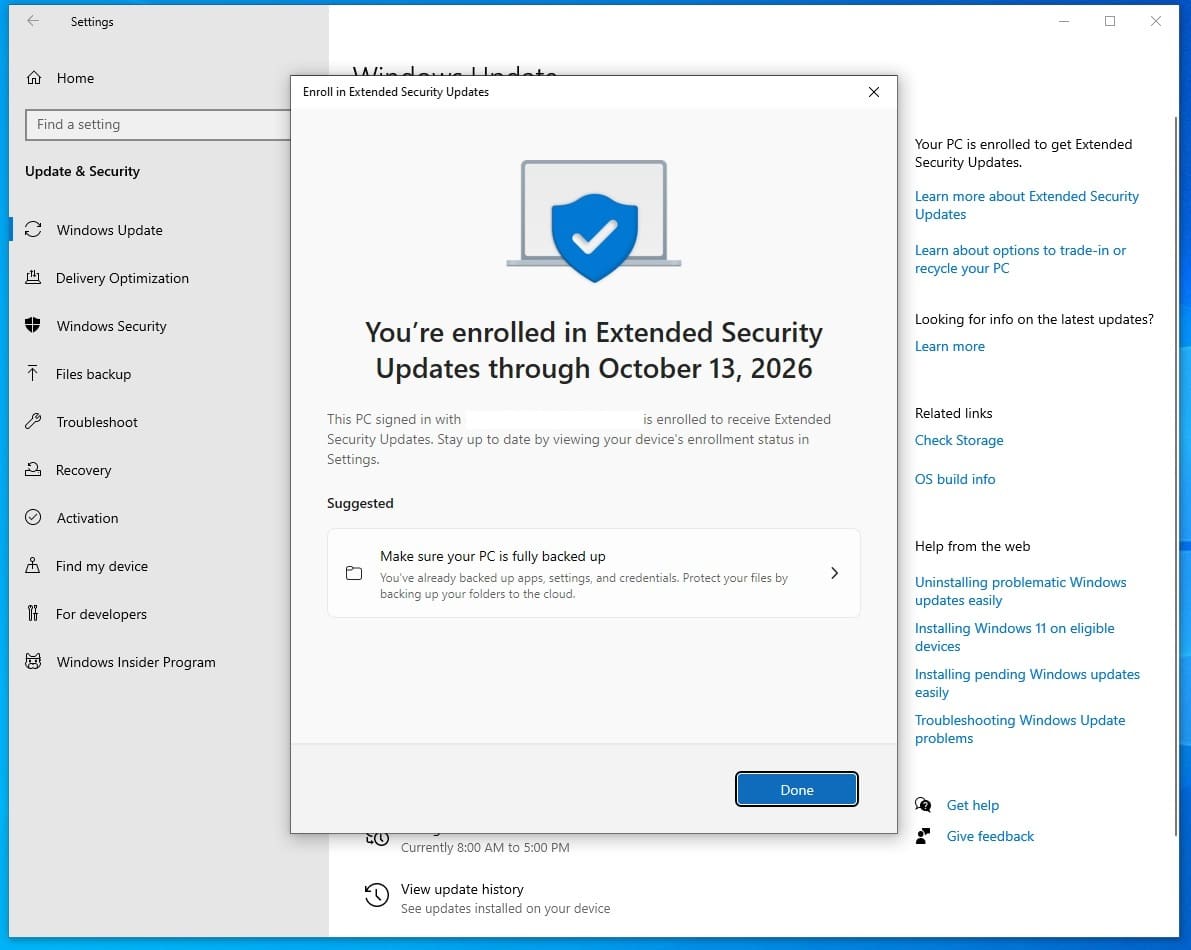
يمكنك مراجعة حالة التسجيل في إعدادات التحديث، حيث تظهر معلومات تؤكد أن الجهاز مشترك ومستحق لتلقي تحديثات الأمان الموسعة.
-
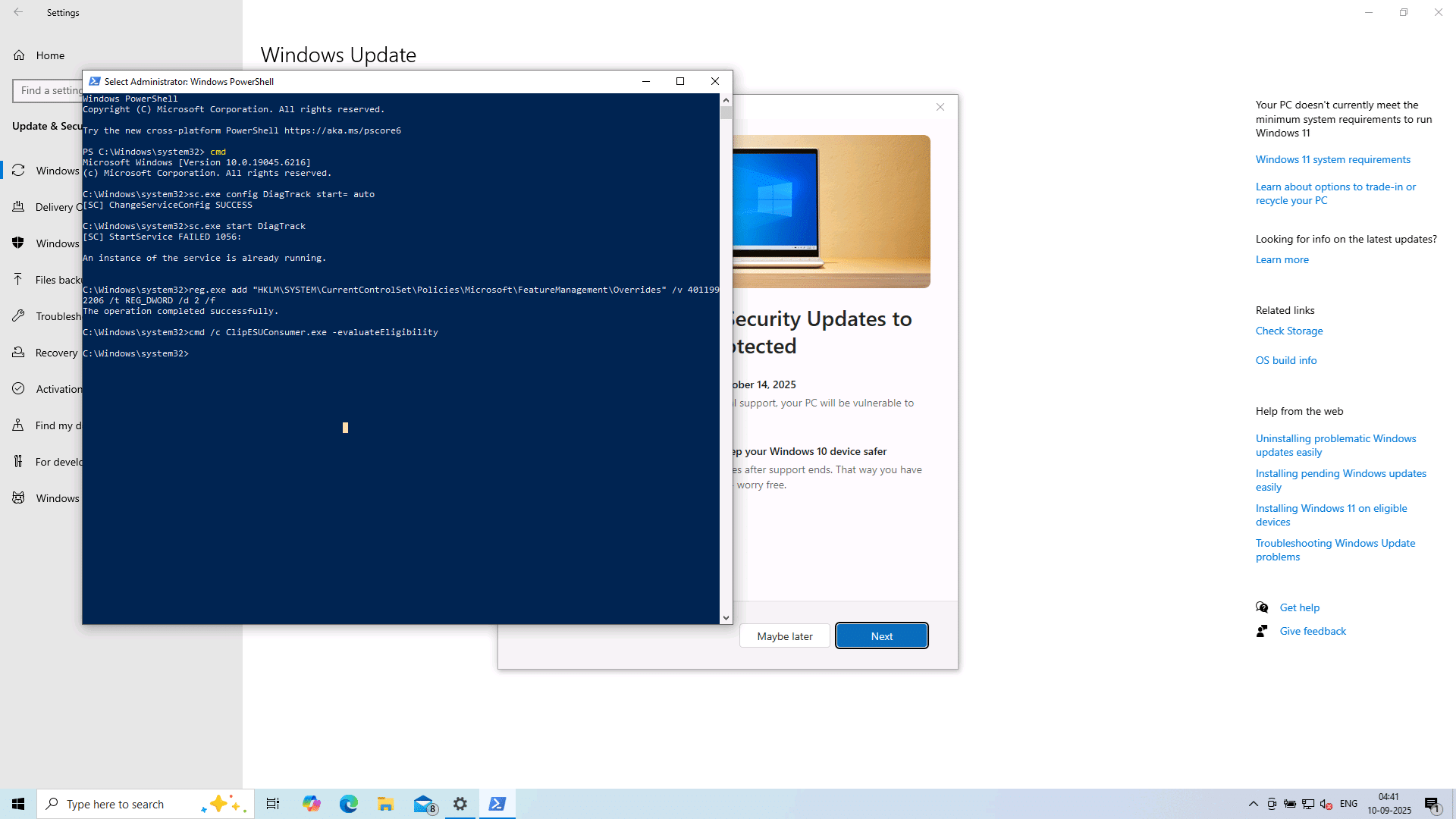
كما يمكن التحقق من ذلك عبر أوامر معينة في موجه الأوامر أو PowerShell باستخدام أدوات Microsoft المخصصة لذلك.
-
متطلبات إضافية وصيانة التسجيل
-
لتستمر في تلقي التحديثات، يجب أن تظل مسجلاً بحساب Microsoft بنفس الطريقة، وفي حال تسجيل الخروج لفترات طويلة قد يتوقف تلقي التحديثات.
-
يجب أيضًا الحفاظ على تحديث برنامج Windows Update وخدماته، وإدارة إعدادات الشبكة بما يتناسب مع اتصال الإنترنت.
باختصار، تسجيل الدخول بحساب Microsoft، استخدام الخيارات المقدمة في إعدادات Windows Update وتأكيد الاشتراك هي الخطوات الأساسية لتفعيل برنامج ESU بسهولة ويسر عبر إعدادات الويندوز، مما يضمن استمرار حماية جهازك لأبعد فترة ممكنة بعد انتهاء الدعم الرسمي لنظام التشغيل.
مزايا التسجيل المجاني مقابل التسجيل المدفوع في ESU
برنامج Windows 10 Consumer ESU Enrollment يقدم لكل مستخدم خيارين رئيسيين للتسجيل: التسجيل المجاني والتسجيل المدفوع، ولكل منهما مزاياه الخاصة التي تلبي احتياجات فئات مختلفة من المستخدمين.
مزايا التسجيل المجاني:
-
لا يتطلب دفع أي مبالغ مالية، مما يجعله مثاليًا للمستخدمين الذين يرغبون في الاستمرار في تلقي التحديثات الأمنية دون تكلفة إضافية.
-
يتم التسجيل عبر مزامنة إعدادات الجهاز مع حساب Microsoft، أو باستخدام نقاط برنامج Microsoft Rewards، مما يضيف مرونة وسهولة بدون الحاجة إلى دفع نقدي.
-
يمكن للمستخدمين تغطية حتى 10 أجهزة مرتبطة بنفس حساب Microsoft دون تكلفة، وهو مفيد للعائلات والأفراد ذوي الأجهزة المتعددة.
-
يتيح لأصحاب الأجهزة القديمة البقاء محميين بشكل مؤقت حتى يتمكنوا من الترقية للنظام الأحدث.
مزايا التسجيل المدفوع:
-
يوفر ضمانًا لاستمرارية التحديثات الأمينة بدون الاعتماد على المزامنة أو نقاط المكافآت، مما يعني استقرارًا أكبر في التلقي المستمر للتحديثات.
-
يناسب المستخدمين الذين لا يرغبون في ربط حساب Microsoft أو الاعتماد على الخدمات السحابية، أو الذين يفضلون دفع مبلغ مرة واحدة لتحصيل التحديثات لفترة محددة.
-
يمتد التغطية لأجهزة تصل إلى عشرة مرتبطة بنفس الحساب مقابل 30 دولار فقط، وهي تكلفة معقولة مقابل الحماية الإضافية.
-
يقدم حلًا أكثر مباشرة وأمانًا لاستمرارية التحديثات مع دعم من مايكروسوفت الرسمي.
كلا الخيارين يوفران تحديثات أمنية حرجة فقط، ولا يشملان تحسينات في الميزات أو دعم تقني جديد، مما يركز على الحفاظ على أمان الجهاز لمنع الثغرات الأمنية. وفي جميع الحالات، يرتبط الترخيص بحساب Microsoft لتسهيل الإدارة وتقليل سوء الاستخدام.
باختصار، التسجيل المجاني يُعد خيارًا جذابًا لمن يبحث عن حماية مؤقتة بدون تكلفة، بينما التسجيل المدفوع يمنح استقرارًا ومرونة أكبر للمستخدمين الذين يرغبون بضمان الاستمرار في تحديث أجهزتهم بشكل رسمي وموثوق.
أفضل الممارسات للحفاظ على أمان أجهزة Windows 10 بعد انتهاء الدعم
للحفاظ على أمان أجهزة Windows 10 بعد انتهاء الدعم الرسمي في 14 أكتوبر 2025، يُنصح باتباع أفضل الممارسات الأمنية التي تساعد في حماية الجهاز وبيانات المستخدم من التهديدات المتزايدة. من أبرز هذه الممارسات:
-
الاشتراك في برنامج التحديثات الأمنية الموسعة (ESU)
إذا كان الجهاز غير جاهز بعد للترقية إلى Windows 11، فإن التسجيل في برنامج ESU يوفر تحديثات أمنية أساسية لمدة إضافية تضمن سد الثغرات والتصدي للهجمات الإلكترونية الجديدة. هذا البرنامج هو الحل الأمثل للاستمرار في الحماية بشكل رسمي من مايكروسوفت. -
استخدام برنامج حماية قوي وحديث
بعد انتهاء الدعم، قد لا يعود Windows Defender يقدم التحديثات الكافية، لذا من المهم تثبيت برنامج مكافحة فيروسات احترافي مثل Bitdefender أو Kaspersky أو Norton أو غيرها، لضمان حماية شاملة من الفيروسات والبرامج الخبيثة. -
تحديث جميع البرامج والمتصفحات باستمرار
حافظ على تحديث التطبيقات التي تستخدمها يوميًا مثل المتصفحات وبرامج التشغيل والتطبيقات المكتبية، لأن البرامج المتقادمة قد تعرض النظام لمخاطر أمنية، وغالبًا ما تصدر تحديثات أمان مستقلة عن تحديثات نظام التشغيل. -
تجنب زيارة المواقع المشبوهة وتحميل البرامج غير الموثوقة
اتبع قواعد التصفح الآمن مثل عدم الضغط على روابط مجهولة مصدر أو تحميل ملفات من مواقع غير موثوقة، لأن هذا هو الخط الأول في الوقاية من الاختراقات والهجمات. -
عمل نسخ احتياطية دورية
قم بعمل نسخ احتياطية منتظمة للملفات المهمة على وسائط تخزين خارجية أو في السحابة لتفادي فقدان البيانات في حال تعرض النظام للاختراق أو فشل الأجهزة. -
تقليل صلاحيات المستخدم
استخدم حساب مستخدم عادي بدلاً من حساب المسؤول (Administrator) لتقليل التأثير المحتمل للبرامج الضارة، ولا تعطِ صلاحيات عالية إلا للضرورة. -
مراقبة نشاط النظام
استخدم أدوات مراقبة النظام والشبكة للكشف المبكر عن أي سلوك غير معتاد أو مفتعل قد يشير إلى وجود تهديدات أمنية. -
الترقية إلى أنظمة تشغيل أحدث
في أقرب فرصة ممكنة، قم بالترقية إلى Windows 11 أو أنظمة تشغيل أخرى مدعومة، حيث توفر تحديثات أمان مستمرة وتكنولوجيا أكثر تطورًا ضد التهديدات الحديثة.
باتباع هذه الخطوات، يمكن لمستخدمي Windows 10 الاستمرار في استخدام أجهزتهم بأمان، مع تقليل المخاطر المحتملة الناتجة عن انتهاء الدعم الرسمي، مما يحافظ على سرية البيانات ويعزز استقرار النظام.
متطلبات الأجهزة والبرمجيات للتأهل للانضمام إلى برنامج ESU
للانضمام إلى برنامج Windows 10 Consumer Extended Security Updates (ESU)، يجب أن تتوافر في جهازك ومتطلبات البرامج شروط محددة لضمان التأهل لاستقبال التحديثات الأمنية الموسعة. فيما يلي شرح مفصل للمتطلبات الأساسية:
-
متطلبات نظام التشغيل:
-
يجب أن يكون جهازك يعمل بإصدار Windows 10 version 22H2، سواء كان ذلك نظام Home أو Professional أو Pro Education أو Workstation. هذا الإصدار هو الحد الأدنى لقبول الانضمام لبرنامج ESU.
-
تحديث النظام:
-
يجب أن يكون نظام التشغيل قد حصل على آخر التحديثات المتاحة قبل التسجيل في ESU، وذلك لضمان اكتمال التوافق والتشغيل الصحيح لتحديثات الأمان الموسعة.
-
حساب المستخدم:
-
يجب استخدام حساب Microsoft لتسجيل الدخول، ويُشترط أن يكون هذا الحساب لديه صلاحيات المسؤول (Administrator) على الجهاز. لا يمكن استخدام حسابات الأطفال (Child Accounts) للتسجيل ضمن برنامج ESU.
-
إعدادات الجهاز:
-
الأجهزة التي تعمل في وضع “Kiosk Mode” أو المرتبطة بمجالات Active Directory أو مضمّنة ضمن سياسات المؤسسة قد تواجه قيودًا في الانضمام للبرنامج موجهة أساسًا للأجهزة المستقلة الخاصة بالمستهلكين. الأجهزة المسجلة في Microsoft Entra ولكن ليست جزءًا من نطاق مؤسسي يمكنها الانضمام.
-
التوافق مع الحلول الإدارية:
-
الأجهزة التي تديرها حلول Mobile Device Management (MDM) مثل Microsoft Intune يمكنها الاستفادة من البرنامج ضمن بيئات المؤسسات مع بعض الإعدادات الخاصة.
-
الحد الأقصى للأجهزة:
-
يمكن ربط التحديثات الأمنية الموسعة بحساب Microsoft واحد يصل إلى 10 أجهزة كحد أقصى. لتسجيل أجهزة إضافية، يجب التأكد من استيفاء المتطلبات لكل جهاز على حدة.
-
إجراءات التسجيل:
-
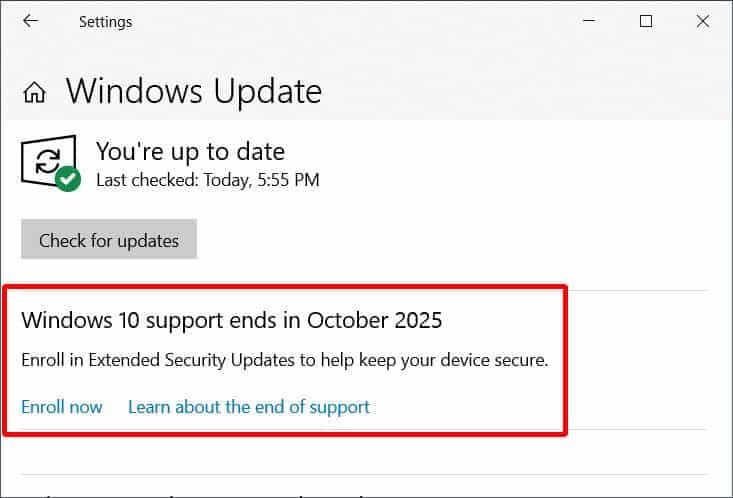
بعد استيفاء المتطلبات، يمكن الدخول إلى “الإعدادات” > “التحديث والأمان” > “Windows Update”، حيث يظهر خيار “الاشتراك في ESU” أو “Enroll now” في حال كان الجهاز مؤهلًا. يتم اتباع التعليمات الظاهرة لإتمام التسجيل.
باختصار، تستهدف متطلبات برنامج ESU أجهزة Windows 10 الحديثة نوعًا ما (22H2)، مع ضرورة التحديث المستمر واستخدام حساب Microsoft بصلاحيات مناسبة، وهذا لضمان حماية الأجهزة من الثغرات الأمنية بعد انتهاء الدعم الرسمي بطريقة سلسة ومدارة.
تأثير ربط الترخيص بحساب Microsoft على المستخدمين والخصوصية
ربط ترخيص برنامج Windows 10 Consumer ESU بحساب Microsoft له تأثيرات مهمة على المستخدمين من ناحية الخصوصية وإدارة التحديثات، ويأتي ذلك ضمن توجه مايكروسوفت نحو “الحوسبة المعتمدة على الحساب” لتعزيز الأمان والمرونة، لكن مع بعض الاعتبارات الخاصة بالخصوصية:
-
تعقب النشاط وربطه بالهوية
ربط الترخيص بحساب Microsoft يعني أن نشاط التحديثات على أجهزتك يصبح مرتبطًا بهويتك الرقمية. تُرسل بيانات سجل التحديث والمزامنة لحسابك، ما يسهل على مايكروسوفت تتبع الأجهزة التي حصلت على تحديثات ESU، وهو أمر مفيد لإدارة التراخيص والتأكد من الالتزام بالشروط، لكنه يقلل من خصوصية الاستخدام مقارنة بالنظام المحلي فقط. -
فُقدان الخصوصية في الحساب المحلي
المستخدمون الذين اعتادوا على استخدام حسابات محلية بدون ربطها بخدمات سحابية سيفقدون جزئيًا مستوى الخصوصية هذا، حيث يصبحون ملزمين باستخدام حساب Microsoft. هذا يعني مشاركة بيانات مثل البريد الإلكتروني، سجلات النشاط، وربما معلومات أخرى مرتبطة بالحساب وفقًا لسياسة مايكروسوفت. -
الاعتماد على الخدمات السحابية
يتطلب استمرار تلقي التحديثات تسجيل الدخول المستمر إلى حساب Microsoft، مما يزيد من الاعتماد على البنية التحتية السحابية لمايكروسوفت، وهذا قد يسبب قلقًا لدى المستخدمين الذين يفضلون الحوسبة المستقلة وعدم اتصال أجهزتهم بالإنترنت دائمًا. -
مزايا الأمان وإدارة التحديثات
ربط الترخيص بالحساب يساعد في ضمان وصول التحديثات بسلاسة لجميع الأجهزة المرتبطة، ويسهل من عملية تجديد الترخيص والإدارة، ويعزز من أمان الأجهزة بفضل التزام النظام بالبروتوكولات الأمنية المتقدمة وتحديثات الحماية المستمرة. -
حدود وقيود سياسية وإدارية
إذا تم تعطيل أو اختراق حساب Microsoft المرتبط، قد يؤدي ذلك إلى فقدان الوصول لتحديثات ESU، مما يفرض على المستخدمين إدارة حساباتهم بعناية فائقة، والحذر من فقدان بيانات الاعتماد. -
توجهات السوق وتأثيرها على المستخدمين
هذا الربط يعكس كيف أن شركات التقنية الكبرى مثل مايكروسوفت تعتمد تدريجيًا نماذج أعمال مركزة على الحسابات الشخصية، مما يوفر خدمات أكثر تكاملًا لكنه يطرح تحديات تتعلق بالخصوصية الفردية والتحكم في البيانات.
في المجمل، ربط الترخيص بحساب Microsoft يشكل خطوة لتعزيز أمان التحديثات والمستخدمين، لكنه يأتي على حساب تخفيض مستوى الخصوصية التقليدية المرتبطة بالحسابات المحلية، مما يجعل القرار شخصيًا يعتمد على توازن المستخدم بين الأمان والخصوصية.
خيارات الترقية المستقبلية بعد انتهاء فترة Extended Security Updates
بعد انتهاء فترة Extended Security Updates (ESU) لبرنامج Windows 10 Consumer والتي تستمر حتى 13 أكتوبر 2026، يواجه المستخدمون خيارات ترقية متعددة لضمان استمرار الأمان والأداء الحديث لأجهزتهم. فيما يلي شرح تفصيلي لأبرز خيارات الترقية المستقبلية المتاحة:
-
الترقية إلى Windows 11
-
الخيار المثالي والأكثر تشجيعًا من قبل مايكروسوفت هو الترقية إلى نظام التشغيل Windows 11، الذي يوفر بيئة أكثر أمانًا وحديثة مع دعم كامل من التحديثات الدورية والميزات الجديدة.
-
يجب التأكد من توافق الجهاز مع متطلبات Windows 11 خاصة المعالج، الذاكرة، والتخزين، بالإضافة إلى وجود TPM 2.0 ودعم Secure Boot.
-
توفّر مايكروسوفت ترقية مجانية لأجهزة Windows 10 المؤهلة، مما يسهل الانتقال دون تكلفة إضافية.
-
استبدال الأجهزة القديمة
-
للمستخدمين الذين تعمل أجهزتهم الحالية قديمة ولا تلبي متطلبات Windows 11، ينصح التفكير في استبدال الحواسيب الشخصية بأجهزة حديثة تدعم الإصدار الجديد لضمان تجربة مستقرة وآمنة.
-
اعتماد حلول أمنية بديلة
-
إذا لم يكن بالإمكان الترقية مباشرة، يمكن للمستخدمين الاعتماد على حلول أمنية إضافية مثل برامج مضادة للفيروسات، جدران الحماية المتقدمة، وأنظمة كشف التسلل لتعويض فقدان تحديثات Microsoft.
-
استخدام نسخ دعم طويل الأمد (LTSC/LTSB)
-
بعض المؤسسات قد تلجأ إلى نسخ Windows 10 LTSC/LTSB التي تحصل على دعم وصيانة لفترات أطول مقارنة بالإصدارات العادية، مع التركيز على الاستقرار والأمان للبيئات الإنتاجية.
-
النظر في أنظمة تشغيل بديلة
-
في بعض الحالات، قد يكون التحول إلى أنظمة تشغيل أخرى مثل Linux خيارًا متاحًا للمستخدمين الذين يسعون لتجنب مشاكل الدعم أو يرغبون في بيئة مختلفة تمامًا.
-
التخطيط لصيانة الأجهزة والبرمجيات
-
بغض النظر عن الخيار، من المهم عمل نسخ احتياطية دورية، تحديث جميع البرامج والتطبيقات الخارجية، ومراقبة الحالة الأمنية بانتظام لتقليل المخاطر.
-
الاستفادة من برنامج ESU حتى نهايته
-
يُنصح المستخدمون الذين لم يستطيعوا بعد الترقية بالاستفادة القصوى من فترة برنامج ESU للبقاء محميين، وربما استغلال هذه الفترة لتخطيط وترتيب الترقية أو الاستبدال.
باختصار، بعد انتهاء برنامج ESU، تبقى الترقية إلى Windows 11 هي الحل الأمثل، إلى جانب خيارات بديلة مثل استبدال الأجهزة، الاعتماد على حلول أمنية، أو حتى التفكير في أنظمة مختلفة، لضمان استمرار أمان الجهاز وأداءه في بيئة تقنية متغيرة ومتطورة.
تابعنا دائماً لتحميل أحدث البرامج من موقع شرح PC