تحميل برنامج WinTools.net لتنظيف وتسريع ويندوز وإدارة النظام باحتراف
WinTools.net هو برنامج متكامل لصيانة وتحسين أنظمة ويندوز، يجمع مجموعة كبيرة من الأدوات التي تساعدك على إزالة البرامج غير المرغوب فيها وبقاياها، تنظيف الملفات والاختصارات غير الصالحة، إدارة البرامج التي تعمل تلقائيًا مع تشغيل الكمبيوتر، فحص Registry، تعديل إعدادات النظام، وحماية الخصوصية. وبدلًا من تثبيت عدة برامج لتنفيذ كل مهمة بشكل منفصل، يوفر WinTools.net هذه الوظائف داخل واجهة واحدة مع إصدارات مختلفة تناسب الاستخدام الأساسي والمتقدم. ويعلن المطور رسميًا دعم البرنامج لأنظمة Windows بإصدارات متعددة وبمعمارية x86 وx64.
مع الاستخدام اليومي للكمبيوتر تتراكم الملفات غير الضرورية، وقد تبقى بعض بيانات البرامج بعد إزالتها، كما تزداد عناصر بدء التشغيل وتتغير إعدادات النظام بمرور الوقت. لهذا ظهرت برامج صيانة ويندوز التي تجمع مجموعة من الوظائف داخل حزمة واحدة، ويعتبر WinTools.net أحد البرامج التي تتبع هذا الأسلوب.
البرنامج لا يعتمد على وظيفة واحدة فقط، بل يتضمن أدوات منفصلة للتعامل مع البرامج المثبتة والملفات والاختصارات وRegistry وبرامج بدء التشغيل وإعدادات ويندوز، بالإضافة إلى أدوات للخصوصية والحذف الآمن وتحسين بعض إعدادات الشبكة في الإصدارات الأعلى.

ما هو برنامج WinTools.net؟
WinTools.net عبارة عن حزمة أدوات لصيانة وإدارة نظام Windows، وتهدف إلى منح المستخدم تحكمًا أكبر في عدد من المناطق التي تؤثر في استخدام النظام اليومي.
ويصف المطور البرنامج باعتباره مجموعة أدوات لتحسين نظام Windows، مع إمكانيات لإزالة البرامج غير المطلوبة وتنظيف المراجع المتبقية في Registry والتحكم في عملية بدء تشغيل النظام وتخصيص إعدادات سطح المكتب والنظام.
ومن أبرز الأدوات الموجودة داخل الحزمة:
- Clean Uninstaller
- Scan Files
- Scan Shortcuts
- Scan Registry
- Startup Manager
- System Tweaker أو Tweak UI
- Net Tweaker
- Objects Eraser
- Duplicate Files
- Invisibility
- File Shredder
ولا تتوفر جميع هذه الأدوات في كل إصدار؛ فهناك فروق واضحة بين Classic وProfessional وPremium.
لماذا قد تحتاج إلى تحميل WinTools.net؟
الميزة الأساسية في WinTools.net هي جمع مهام مختلفة داخل برنامج واحد. فإذا كنت تستخدم أدوات منفصلة لحذف البرامج، وإدارة Startup، والبحث عن الملفات المكررة، وتنظيف بعض الملفات غير الضرورية، فقد يمنحك البرنامج مكانًا مركزيًا لتنفيذ جزء كبير من هذه المهام.
يساعدك البرنامج في التعامل مع:
- البرامج التي لم تعد تحتاج إليها.
- بقايا بعض البرامج بعد إلغاء تثبيتها.
- الملفات غير الضرورية أو القديمة.
- الاختصارات التي تشير إلى ملفات لم تعد موجودة.
- بعض إدخالات Registry غير الصالحة.
- كثرة التطبيقات التي تعمل مع بدء تشغيل Windows.
- الملفات المكررة في إصدار Premium.
- آثار بعض أنشطة الاستخدام.
- الملفات الحساسة التي تريد حذفها بصورة نهائية.
- بعض إعدادات Windows المخفية أو غير المتاحة مباشرة من الواجهة التقليدية.
وبذلك فإن استخدام WinTools.net لا يقتصر على “تسريع الكمبيوتر” بالمفهوم التسويقي المبسط، وإنما يتمحور بصورة أكبر حول إدارة وتنظيف أجزاء مختلفة من النظام.
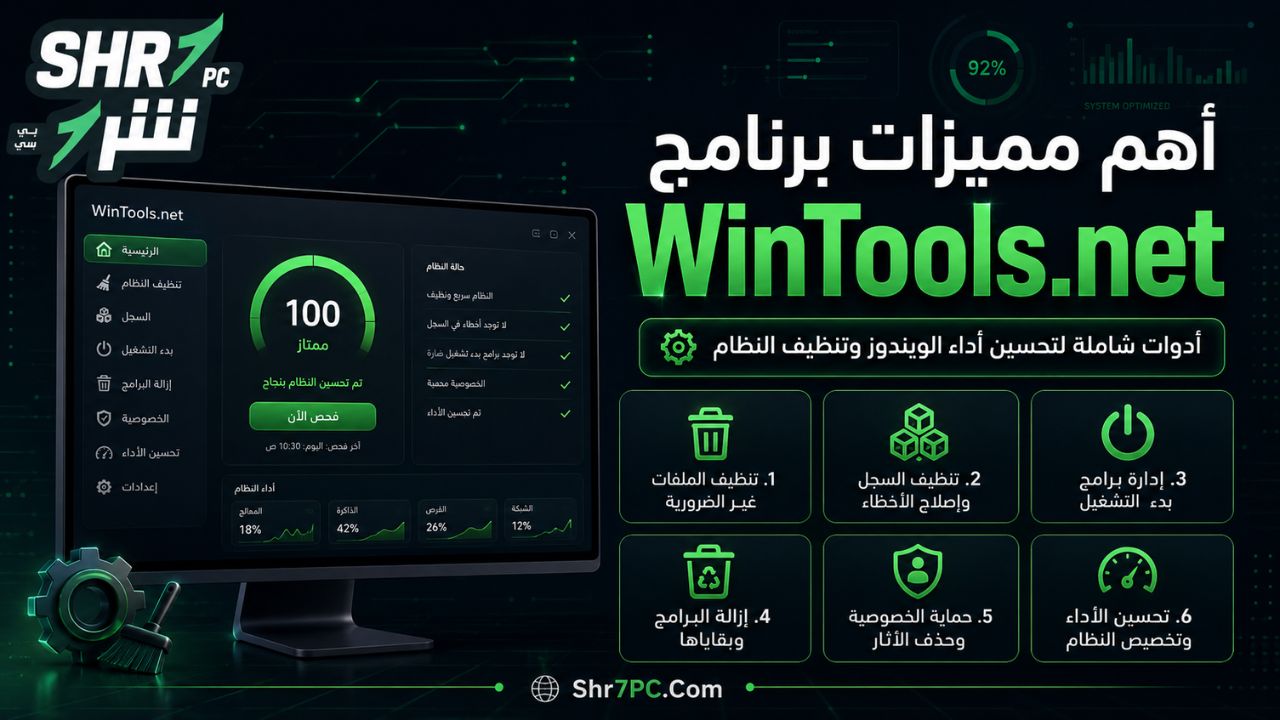
أهم مميزات برنامج WinTools.net
1. إزالة البرامج باستخدام Clean Uninstaller
تعتبر أداة Clean Uninstaller واحدة من الوظائف الرئيسية في WinTools.net.
ووفقًا للمطور، يمكن استخدامها لإزالة البرامج ومتابعة التغييرات التي تحدث على القرص وRegistry وملفات النظام أثناء تثبيت التطبيقات.
وتصبح هذه الوظيفة مفيدة عندما تريد الاحتفاظ بنظام أكثر ترتيبًا بعد تجربة الكثير من البرامج.
2. تنظيف الملفات غير الضرورية باستخدام Scan Files
أداة Scan Files مخصصة لفحص وحدات التخزين بحثًا عن أنواع من الملفات القديمة أو غير الضرورية التي تنتج عن استخدام البرامج والنظام.
ويهدف ذلك إلى تقليل تراكم البيانات التي لم تعد لها فائدة، خصوصًا على الأجهزة التي يتم استخدامها لفترات طويلة دون إجراء صيانة دورية.
3. فحص الاختصارات التالفة Scan Shortcuts
بعد حذف البرامج أو نقل الملفات قد تبقى بعض الاختصارات على سطح المكتب أو داخل قوائم Windows رغم أن الملف الأصلي لم يعد موجودًا.
وهنا تأتي أداة Scan Shortcuts، التي تقوم بفحص الاختصارات لاكتشاف الروابط غير الصالحة والتعامل معها.
4. تنظيف Registry باستخدام Scan Registry
يتضمن البرنامج أداة Scan Registry المخصصة للبحث عن بعض المراجع غير الصالحة أو البيانات المتبقية المرتبطة بتطبيقات تمت إزالتها.
ويشير المطور إلى أن الأداة تستهدف الإدخالات غير المستخدمة والمراجع غير الصالحة داخل Windows Registry.
هل يجب تنظيف Registry باستمرار؟
ليس من الضروري التعامل مع Registry بصورة متكررة لمجرد أن الكمبيوتر يعمل بشكل طبيعي. كما أن Registry جزء حساس من Windows، ولذلك يفضل مراجعة العناصر التي سيتم حذفها وعدم استخدام أدوات التنظيف بصورة عشوائية، خصوصًا إذا كنت لا تعرف وظيفة أحد الإدخالات.
5. التحكم في برامج بدء التشغيل Startup Manager
من أكثر الأدوات العملية داخل WinTools.net أداة Startup Manager.
تتيح الأداة مراقبة عناصر بدء التشغيل وإضافة أو إزالة أو تفعيل أو تعطيل التطبيقات التي يتم تشغيلها أثناء إقلاع Windows.
وتظهر أهمية هذه الوظيفة عندما تجد عددًا كبيرًا من البرامج يعمل تلقائيًا بعد تشغيل الجهاز.
فبدلًا من إلغاء تثبيت البرنامج بالكامل، يمكنك تعطيل تشغيله التلقائي إذا لم تكن بحاجة إليه فور بدء Windows.
أمثلة على البرامج التي قد لا تحتاج إلى تشغيلها تلقائيًا
قد تشمل – بحسب استخدامك الشخصي – بعض:
- أدوات تحديث البرامج.
- تطبيقات المزامنة غير المستخدمة.
- مشغلات الوسائط.
- أدوات الشركات المصنعة.
- تطبيقات المحادثة التي لا تستخدمها دائمًا.
- Launchers الخاصة ببعض البرامج والألعاب.
لكن يجب عدم تعطيل أي عنصر خاص بالتعريفات أو الأمان أو مكونات النظام إلا إذا كنت تعرف وظيفته.
6. تخصيص Windows باستخدام System Tweaker
تحتوي الحزمة على أداة System Tweaker / Tweak UI التي تجمع عددًا من الإعدادات الإضافية المرتبطة بالنظام والمظهر والأمان وتفضيلات المستخدم.
والفكرة هنا هي الوصول إلى بعض خيارات Windows من مكان واحد بدل البحث عنها في عدة قوائم ونوافذ.
وهذه الخاصية تجعل البرنامج أكثر من مجرد منظف للملفات؛ فهو أيضًا أداة لتخصيص وإدارة Windows.
7. تحسين إعدادات الشبكة باستخدام Net Tweaker
تتوفر Net Tweaker في Professional وPremium، بينما لا توجد ضمن Classic وفق جدول المقارنة الرسمي.
وهي أداة تتعامل مع بعض إعدادات TCP/IP والشبكة وإعدادات الاتصال الموجودة داخل Windows. ويذكر المطور أنها مخصصة لضبط بعض الإعدادات التي يمكن أن تؤثر في استقرار الاتصال ومعالجة بعض إعدادات الشبكة.
ولا ينبغي النظر إليها باعتبارها وسيلة لزيادة سرعة باقة الإنترنت نفسها؛ فالسرعة الأساسية تظل مرتبطة بخط الإنترنت ومزود الخدمة والبنية الشبكية.
8. البحث عن الملفات المكررة Duplicate Files
إذا كانت لديك مكتبة كبيرة من الصور أو المستندات أو الملفات المحفوظة في مجلدات متعددة، فقد تتراكم نسخ متكررة من الملف نفسه.
يقدم إصدار WinTools.net Premium أداة Duplicate Files للبحث عن الملفات التي تحتوي على نفس البيانات حتى إذا لم تكن أسماؤها متطابقة.
ويتميز هذا النوع من الأدوات بأنه قد يساعد في اكتشاف المساحة التي تضيع بسبب تكرار الملفات.
9. حماية الخصوصية ومسح آثار الاستخدام
تضم إصدارات Professional وPremium أدوات إضافية متعلقة بالخصوصية، ومنها Objects Eraser وInvisibility.
وتستهدف Objects Eraser عددًا من آثار الاستخدام مثل تاريخ البرامج التي تم تشغيلها والملفات الحديثة وبعض بيانات التصفح، وفق وصف المطور.
وتفيد هذه الوظائف خصوصًا على الأجهزة المشتركة بين أكثر من مستخدم.
10. حذف الملفات نهائيًا باستخدام File Shredder
حذف الملف بالطريقة التقليدية ونقله إلى سلة المحذوفات ليس هو نفسه الحذف الآمن.
لذلك يوفر WinTools.net في Professional وPremium أداة File Shredder، والمخصصة للحذف الآمن للملفات ومحتويات المجلدات بصورة تهدف إلى منع استعادتها مرة أخرى.
وتفيد هذه الوظيفة عند التخلص من ملفات شخصية أو مستندات حساسة لا تريد أن يتم استرجاعها لاحقًا.
11. مدير بدء التشغيل المفصل
يتيح لك التحكم الكامل في التطبيقات والخدمات التي تبدأ عند تشغيل الويندوز، مما يساعد في تقليل وقت الإقلاع وتحسين الأداء العام. يمكنك بسهولة تعطيل أو إزالة العناصر غير الضرورية. ويمكنك أيضًا تجربة تحميل WinTools net Professional Premium Classic كخيار مرتبط إذا كنت تريد معرفة المزيد عن برنامج WinTools net Professional Premium Classic | لتحسين أداء نظام تشغيل الويندوز. ويمكنك أيضًا تجربة تحميل TeraCopy كخيار مرتبط إذا كنت تريد معرفة المزيد عن برنامج TeraCopy | لتسريع ونسخ الملفات على نظام ويندوز. ويمكنك أيضًا تجربة تحميل System Mechanic كخيار مرتبط إذا كنت تريد معرفة المزيد عن برنامج System Mechanic | لتسريع وصيانة وحماية الويندوز.
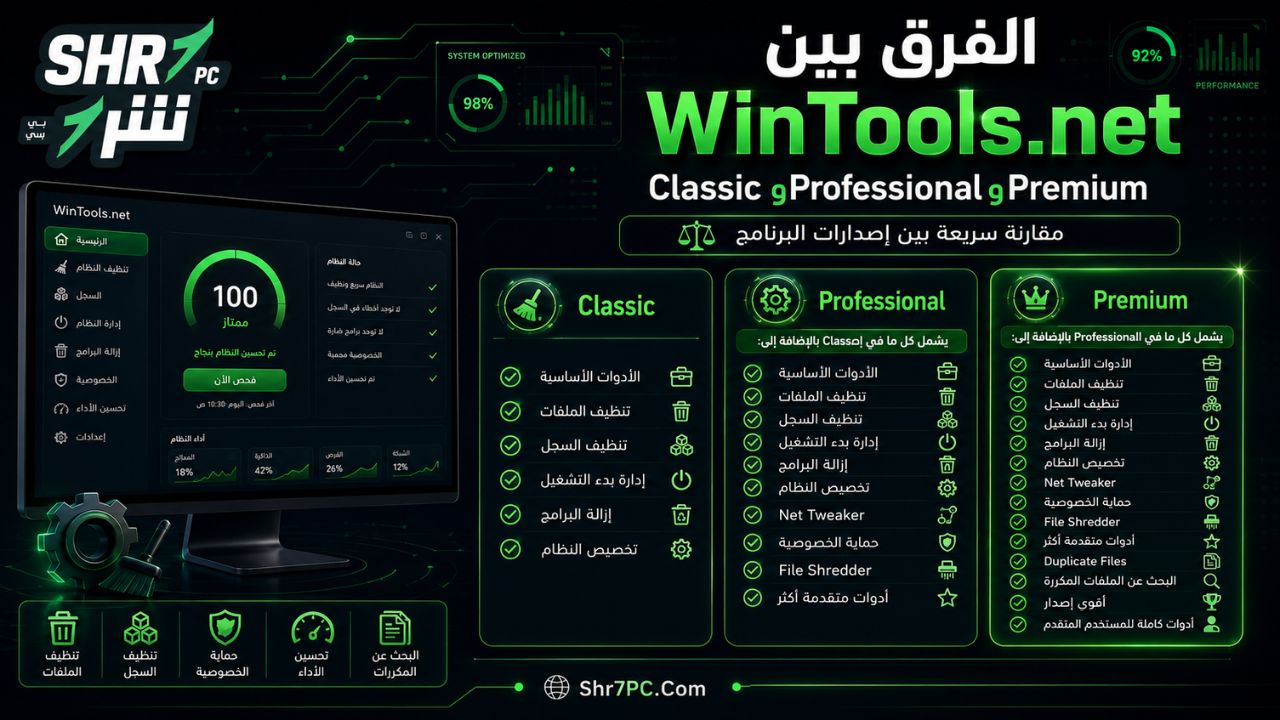
الفرق بين WinTools.net Classic وProfessional وPremium
يتوفر WinTools.net بثلاثة إصدارات رئيسية تختلف في الأدوات التي تحصل عليها. ويوضح الموقع الرسمي أن Classic يمثل المستوى الأساسي، بينما يضيف Professional أدوات للشبكة والخصوصية والحذف الآمن، ويضيف Premium كذلك البحث عن الملفات المكررة.
| الأداة | Classic | Professional | Premium |
|---|---|---|---|
| Clean Uninstaller | نعم | نعم | نعم |
| Scan Files | نعم | نعم | نعم |
| Scan Shortcuts | نعم | نعم | نعم |
| Scan Registry | نعم | نعم | نعم |
| Startup Manager | نعم | نعم | نعم |
| Tweak UI | نعم | نعم | نعم |
| Net Tweaker | لا | نعم | نعم |
| أدوات الخصوصية | لا | نعم | نعم |
| Objects Eraser | لا | نعم | نعم |
| Invisibility | لا | نعم | نعم |
| File Shredder | لا | نعم | نعم |
| Duplicate Files | لا | لا | نعم |
| System Status | نعم | نعم | نعم |
| التشغيل من USB | نعم | نعم | نعم |
المقارنة السابقة مبنية على جدول الإصدارات المنشور على الموقع الرسمي للبرنامج.
أي إصدار من WinTools.net يناسبك؟
WinTools.net Classic
يناسب من يريد الوظائف الأساسية مثل:
- تنظيف الملفات.
- فحص Registry.
- إزالة البرامج.
- تنظيف الاختصارات.
- إدارة برامج بدء التشغيل.
- تعديل بعض إعدادات Windows.
WinTools.net Professional
يضيف إلى الأدوات السابقة وظائف أكثر تقدمًا، مثل:
- Net Tweaker.
- أدوات الخصوصية.
- Objects Eraser.
- Invisibility.
- File Shredder.
لذلك يعتبر مناسبًا للمستخدم الذي يريد أدوات الصيانة مع إمكانيات إضافية للخصوصية وإدارة الشبكة.
WinTools.net Premium
هو الإصدار الأكثر اكتمالًا في المجموعة، ويتضمن أدوات Professional بالإضافة إلى Duplicate Files للبحث عن الملفات المكررة. ويصفه الموقع الرسمي بأنه الإصدار الأكثر اكتمالًا من الحزمة.
طريقة تحميل برنامج WinTools.net
توفر صفحة التنزيل الرسمية ثلاثة إصدارات: Classic وProfessional وPremium، مع ملفات تثبيت EXE وخيارات ZIP. ويبلغ حجم التنزيل المعروض حاليًا على الموقع الرسمي نحو 3 ميجابايت لكل إصدار.
خطوات التحميل والتثبيت
- اختر إصدار WinTools.net المناسب.
- قم بتنزيل ملف التثبيت.
- افتح ملف Setup بعد انتهاء التنزيل.
- وافق على صلاحيات Windows المطلوبة.
- تابع خطوات معالج التثبيت.
- اختر مجلد تثبيت البرنامج.
- أكمل عملية التثبيت.
- شغّل WinTools.net من الاختصار الموجود على سطح المكتب أو قائمة Start.
ويوضح دليل البرنامج الرسمي أن التثبيت والاستخدام يحتاجان إلى صلاحيات Administrator، كما يقوم معالج التثبيت بالتعامل مع معمارية النظام x86 أو x64.
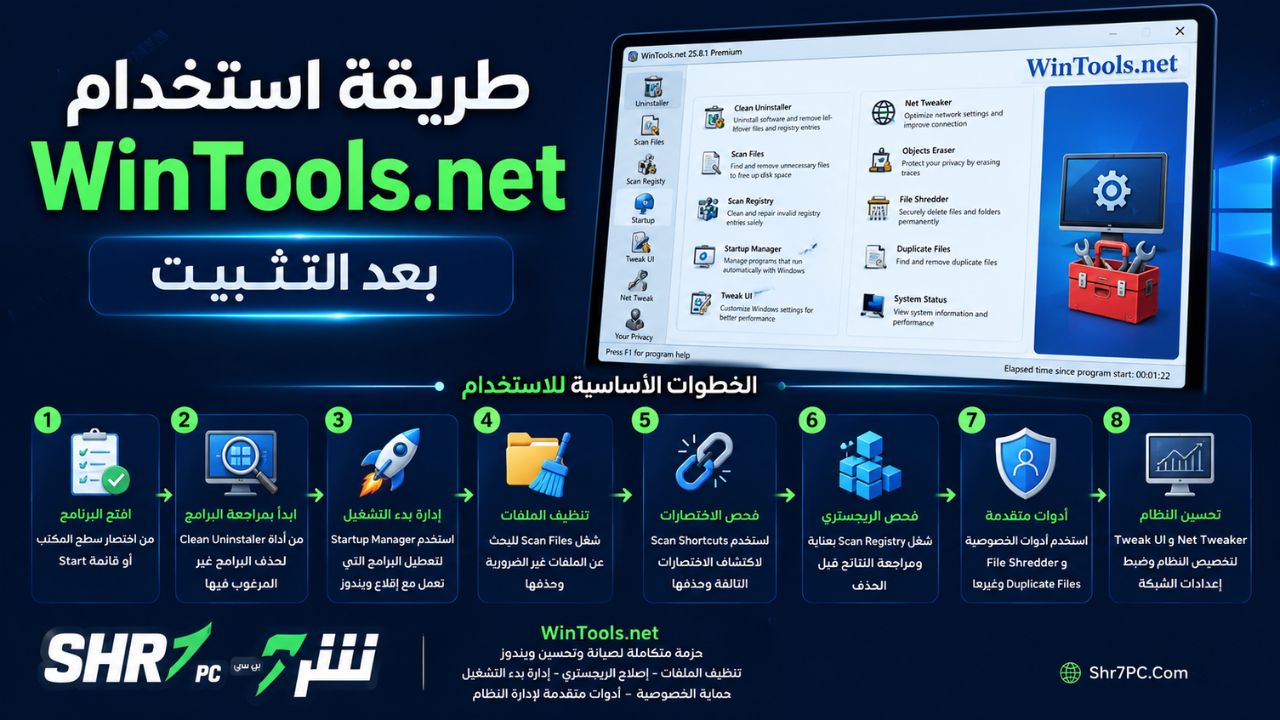
طريقة استخدام WinTools.net بعد التثبيت
يفضل التعامل مع البرنامج على مراحل بدل تشغيل جميع أدوات التنظيف دفعة واحدة.
المرحلة الأولى: مراجعة البرامج المثبتة
ابدأ من Clean Uninstaller وافحص قائمة التطبيقات الموجودة على الجهاز.
قم بإزالة البرامج التي تعرف أنك لم تعد تحتاج إليها، وتجنب حذف أي برنامج أو مكون لا تعرف وظيفته.
المرحلة الثانية: مراجعة برامج Startup
انتقل إلى Startup Manager وابحث عن التطبيقات غير الضرورية التي تعمل تلقائيًا مع Windows.
يمكنك تعطيل العناصر المعروفة التي لا تحتاج إلى تشغيلها مع إقلاع الكمبيوتر.
المرحلة الثالثة: تنظيف الملفات
استخدم Scan Files لفحص الملفات غير الضرورية.
راجع نتائج الفحص قبل تنفيذ الحذف، خصوصًا إذا كان الكمبيوتر يحتوي على برامج أو إعدادات متخصصة.
المرحلة الرابعة: فحص الاختصارات
تشغيل Scan Shortcuts يساعدك في العثور على الاختصارات التي لم يعد لها مسار صالح.
وتعد هذه الخطوة منخفضة التعقيد نسبيًا مقارنة بالتعديل المباشر على Registry.
المرحلة الخامسة: التعامل مع Registry بحذر
إذا قررت استخدام Scan Registry، فمن الأفضل مراجعة النتائج وعدم حذف أي إدخال غير واضح بالنسبة إليك.
Registry يحتوي على إعدادات مهمة للنظام والتطبيقات، ولذلك يجب أن تكون هذه الخطوة أكثر تحفظًا من تنظيف الملفات العادية.
المرحلة السادسة: استخدام الأدوات المتقدمة عند الحاجة
بعد الانتهاء من التنظيف الأساسي يمكنك الانتقال إلى:
- Duplicate Files للملفات المكررة.
- File Shredder للحذف الآمن.
- Objects Eraser للخصوصية.
- Net Tweaker لإعدادات الشبكة.
- System Tweaker لتخصيص Windows.
متطلبات تشغيل WinTools.net
بحسب صفحة البرنامج الرسمية، يدعم WinTools.net نطاقًا واسعًا من إصدارات Windows، بما في ذلك Windows 11 وWindows 10 وأنظمة أقدم، ويتوفر لمعمارية x86 وx64. كما تعرض صفحة المقارنة حدًا أدنى لدقة الشاشة يبلغ 1024×768.
| المتطلب | التفاصيل |
| نظام التشغيل | Windows 11 / 10 / 8.1 / 8 / 7 وإصدارات Windows أقدم مدعومة رسميًا |
| المعمارية | x86 وx64 |
| دقة الشاشة | 1024×768 على الأقل وفق صفحة المقارنة |
| حجم التنزيل | حوالي 3 MB وفق صفحة التنزيل الرسمية |
| صلاحيات الاستخدام | Administrator مطلوبة للتثبيت والاستخدام |
هل يدعم WinTools.net اللغة العربية؟
يدعم البرنامج نظامًا لتغيير لغة الواجهة من داخل Options > Language، كما تسمح بنية البرنامج باستخدام ملفات لغة مستقلة بامتداد .lng. ويظهر في سجل تطوير WinTools.net الرسمي أن ملف اللغة العربية أضيف إلى البرنامج منذ الإصدارات القديمة ضمن دعم الواجهات متعددة اللغات.
مميزات WinTools.net باختصار
- يجمع عدة أدوات لصيانة Windows في برنامج واحد.
- إدارة البرامج المثبتة وإزالتها.
- البحث عن الملفات غير الضرورية.
- اكتشاف الاختصارات غير الصالحة.
- أدوات لفحص Registry.
- إدارة برامج بدء التشغيل.
- تخصيص مجموعة من إعدادات Windows.
- أدوات خصوصية في الإصدارات الأعلى.
- الحذف الآمن للملفات عبر File Shredder.
- البحث عن الملفات المكررة في Premium.
- أدوات لضبط بعض إعدادات الشبكة.
- دعم أنظمة Windows الحديثة والعديد من الإصدارات القديمة وفق الموقع الرسمي.
- دعم أنظمة x86 وx64.
- حجم تنزيل صغير نسبيًا.
- توفر أكثر من إصدار حسب الأدوات المطلوبة.
عيوب برنامج WinTools.net
رغم تعدد الوظائف، توجد بعض النقاط التي يجب وضعها في الاعتبار.
الأدوات الكاملة ليست موجودة في Classic
بعض الوظائف المهمة، مثل Net Tweaker وFile Shredder وأدوات الخصوصية، تحتاج إلى Professional أو Premium، بينما Duplicate Files متاحة في Premium فقط.
يحتاج بعض الخبرة في الأدوات المتقدمة
التعديل على Registry أو إعدادات الشبكة والنظام يحتاج إلى معرفة بما يتم تغييره. المستخدم المبتدئ قد لا يحتاج إلى استخدام كل الخيارات المتاحة.
ليس كل بطء في الكمبيوتر يمكن حله ببرنامج تنظيف
إذا كان سبب البطء هو قلة RAM أو قرص تخزين بطيء أو ارتفاع حرارة الجهاز أو وجود Malware أو مشكلة في أحد التعريفات، فلن يكون تنظيف الملفات وحده حلًا للمشكلة.
تعدد الخيارات قد يكون أكبر من احتياج المستخدم العادي
المستخدم الذي يريد فقط حذف بعض الملفات المؤقتة قد لا يحتاج إلى جميع أدوات التعديل والخصوصية وإدارة Registry الموجودة في البرنامج.
WinTools.net أم أدوات Windows المدمجة؟
أصبح Windows نفسه يحتوي على عدد من أدوات الصيانة والإدارة، لكن WinTools.net يجمع وظائف متعددة في واجهة واحدة ويضيف أدوات ليست مجمعة بالطريقة نفسها داخل Windows.
| الوظيفة | WinTools.net | أدوات Windows |
| حذف البرامج | نعم | نعم |
| إدارة Startup | نعم | نعم |
| تنظيف الملفات | نعم | نعم |
| اكتشاف الاختصارات التالفة | نعم | محدود |
| فحص Registry | نعم | لا توجد أداة تنظيف مباشرة مماثلة |
| حذف الملفات نهائيًا | Professional/Premium | يحتاج إلى وسائل أخرى حسب الحالة |
| البحث عن الملفات المكررة | Premium | لا توجد أداة مركزية مماثلة |
| تعديل إعدادات النظام المتقدمة | نعم | متاحة لكن موزعة بين عدة أدوات |
| أدوات الخصوصية | نعم | توجد إعدادات مختلفة داخل Windows |
لذلك تتمثل الفائدة الأساسية في تجميع الأدوات وتوفير وصول أسرع إلى عدد من الوظائف، وليس في استبدال جميع أدوات Windows الأساسية.
هل برنامج WinTools.net مناسب لويندوز 11؟
نعم، يذكر الموقع الرسمي Windows 11 ضمن أنظمة التشغيل المدعومة في إصدارات WinTools.net الحالية المعروضة للتنزيل، مع دعم x86 وx64.
ويمكن استخدامه في Windows 11 لإدارة برامج بدء التشغيل وتنظيف بعض الملفات وإزالة البرامج والوصول إلى الأدوات الأخرى التي يتضمنها الإصدار المستخدم.
هل WinTools.net برنامج تنظيف فقط؟
لا. وصف WinTools.net بأنه برنامج تنظيف فقط لا يعكس جميع وظائفه.
فالبرنامج يجمع بين عدة فئات:
تنظيف النظام
- Scan Files
- Scan Shortcuts
- Scan Registry
إدارة البرامج
- Clean Uninstaller
إدارة بدء التشغيل
- Startup Manager
تعديل النظام
- System Tweaker / Tweak UI
الشبكات
- Net Tweaker
الخصوصية
- Objects Eraser
- Invisibility
إدارة الملفات
- Duplicate Files
- File Shredder
وهذا هو السبب في أن البرنامج أقرب إلى حزمة أدوات صيانة وتحكم في Windows من كونه منظف ملفات تقليديًا.
يقدم WinTools.net مجموعة متنوعة من أدوات صيانة وإدارة Windows داخل برنامج واحد، بدءًا من إزالة البرامج وفحص الملفات والاختصارات وRegistry، مرورًا بالتحكم في برامج Startup وتعديل إعدادات النظام، وصولًا إلى الخصوصية والحذف الآمن والبحث عن الملفات المكررة في الإصدارات المتقدمة.
ويتوفر البرنامج في ثلاثة مستويات رئيسية: Classic وProfessional وPremium، لذلك يستطيع المستخدم اختيار الإصدار طبقًا للأدوات التي يحتاج إليها بدل الحصول على جميع الوظائف بالضرورة. كما تدعم الإصدارات الحالية المعروضة رسميًا Windows 11 وWindows 10 وعددًا من إصدارات Windows السابقة بنواتي x86 وx64.
إذا كان هدفك هو جمع مهام مثل تنظيف Windows، إزالة البرامج، إدارة بدء التشغيل، فحص Registry، حذف الملفات نهائيًا وإدارة بعض إعدادات النظام داخل واجهة واحدة، فإن WinTools.net يقدم حزمة واسعة من الأدوات لتنفيذ هذه المهام.
تابعنا دائماً لتحميل أحدث البرامج من موقع شرح PC