تحميل برنامج Wondershare DVD Creator كامل | حرق الفيديوهات على DVD بخطوات سهلة
Wondershare DVD Creator هو الحل السهل والسريع لو عايز تحوّل فيديوهاتك لأسطوانة DVD بشكل احترافي بدون تعقيد. البرنامج بيساعدك تحرق الفيديوهات بخطوات بسيطة، وتعمل قوائم Menus جاهزة بشكل أنيق، وتضيف موسيقى أو نصوص قبل ما تطلع الأسطوانة النهائية بجودة ممتازة وتشغيل مستقر على أغلب مشغلات الـDVD. ويمكنك أيضًا تجربة تحميل AnyMP4 Blu-ray Ripper كخيار مرتبط إذا كنت تريد معرفة المزيد عن برنامج AnyMP4 Blu-ray Ripper | لتحويل وتشغيل اسطوانات بلو راي.
تحميل برنامج Wondershare DVD Creator هو خيار ممتاز لو هدفك الأساسي “حرق الفيديوهات على DVD” بشكل احترافي مع قوائم جاهزة وتحرير بسيط قبل الحرق، مع دعم صيغ كثيرة جدًا وميزة الحفظ كمشروع للرجوع له لاحقًا. البرنامج مناسب للمستخدم العربي لأنه يختصر العملية لخطوات واضحة: إضافة الملفات، اختيار منيو، ثم معاينة وحرق. ويمكنك أيضًا تجربة تحميل BurnAware Professional كخيار مرتبط إذا كنت تريد معرفة المزيد عن برنامج BurnAware Professional | لنسخ الاسطوانات. ويمكنك أيضًا تجربة تحميل GiliSoft Movie DVD Creator كخيار مرتبط إذا كنت تريد معرفة المزيد عن برنامج GiliSoft Movie DVD Creator | لإنشاء ونسخ اسطوانات الفيديو DVD.
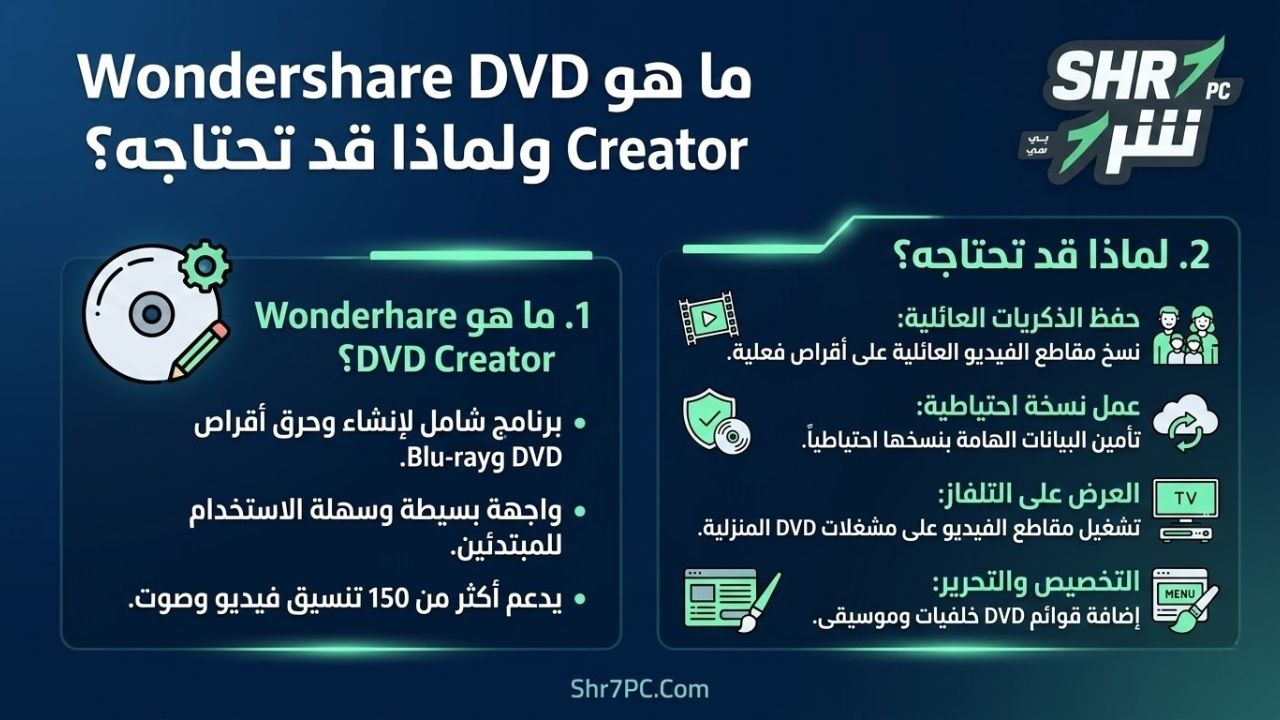
ما هو Wondershare DVD Creator ولماذا قد تحتاجه؟
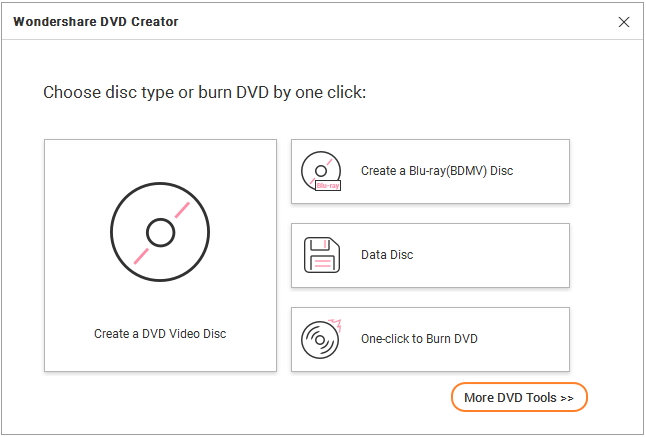
Wondershare DVD Creator هو برنامج متخصص لإنشاء أقراص DVD (وأيضًا إخراج ISO وDVD Folder) من ملفات الفيديو والصور، مع إمكانية تصميم منيو DVD وقوائم تنقل أنيقة بدل تشغيل الفيديو “مباشرة” فقط.
البرنامج يدعم الحرق إلى DVD 5/9 وأنواع أقراص شائعة مثل DVD-R وDVD+R وDVD-RW وغيرها، ما يجعله مناسبًا للأرشفة أو مشاركة الفيديوهات على أجهزة DVD المنزلية.
كما يوفر محرر فيديو مدمج لقصّ الفيديو أو قصّ الحواف (Crop) وتحسين الألوان وإضافة علامة مائية أو ترجمة بصيغ مثل SRT وASS وSSA قبل إخراج الأسطوانة النهائية.
لمن يناسب البرنامج؟
-
لو عندك فيديوهات مناسبات/رحلات وتريد تحويلها لقرص DVD “بمنيو” أنيق وتشغيل سهل على التلفزيون.
-
لو تحتاج إنشاء DVD من ملفات متعددة وبصيغ مختلفة في نفس المشروع، مع إمكانية حرق عدة فيديوهات دفعة واحدة.
-
لو تريد حلًا يجمع التحرير الخفيف + المنيو + الحرق داخل برنامج واحد بدل التنقل بين أكثر من أداة.
تنزيل Wondershare DVD Creator: المميزات الأهم (حسب نية البحث)
عند البحث عن “Wondershare DVD Creator تحميل” أو “برنامج Wondershare DVD Creator للكمبيوتر”، غالبًا نية المستخدم تكون: “حرق سريع + جودة + منيو + تشغيل بدون مشاكل”.
1) برنامج حرق الفيديوهات على DVD بخطوات بسيطة
البرنامج يطرح فكرة العمل بثلاث خطوات واضحة: سحب الملفات وإفلاتها داخل البرنامج، اختيار قالب المنيو وتخصيصه، ثم المعاينة والحرق.
هذا الأسلوب يناسب المبتدئين لأنه يقلّل الإعدادات المعقدة ويجعل التجربة أقرب لـ “معالج خطوات”.
2) إنشاء DVD بقوائم احترافية + عمل منيو DVD جاهز
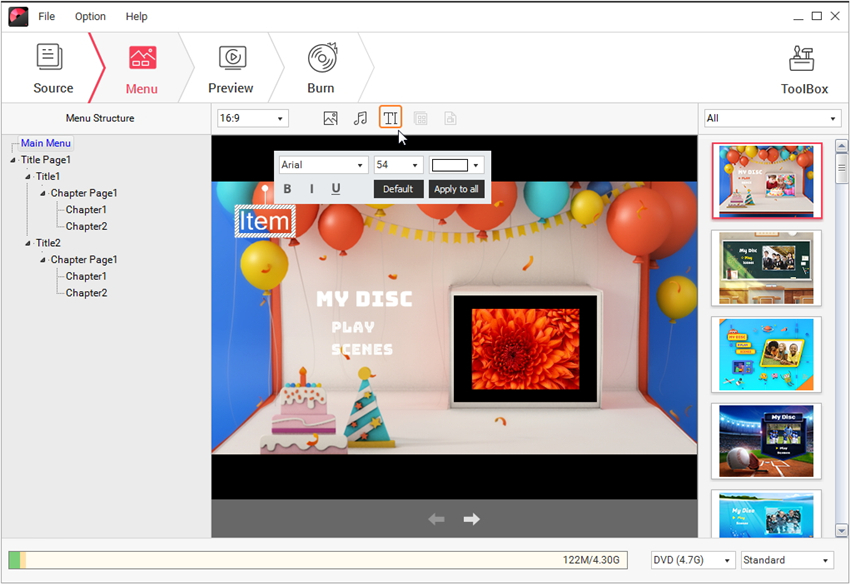
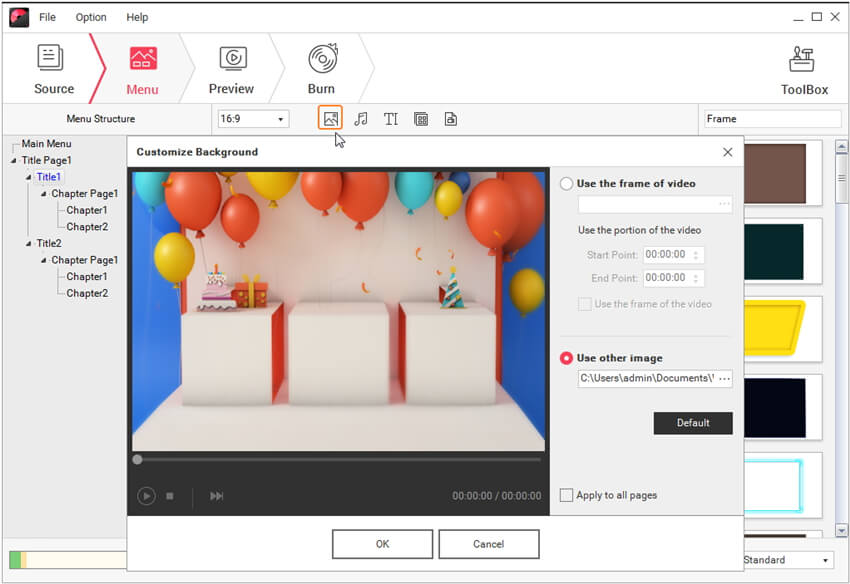
يوفر Wondershare DVD Creator أكثر من 100 قالب منيو ثابت وديناميكي لتجهيز شكل الـ DVD بسرعة، مع إمكانية تخصيص الخلفية (صورة/موسيقى) والعناوين والمصغرات.
ميزة المنيو مهمة جدًا لأنها تحوّل الأسطوانة من “ملف فيديو” إلى تجربة DVD كاملة فيها تنقل بين المقاطع.
كما يدعم إنشاء فصول (Chapters) يدويًا أو تلقائيًا على ويندوز لتسهيل القفز داخل الفيديو الطويل.
3) تحويل MP4 إلى DVD ودعم صيغ كثيرة
البرنامج يدعم إدخال صيغ فيديو واسعة للاستخدام في حرق DVD مثل MP4 وAVI وMOV وWMV وMKV وMTS/M2TS وغيرها.
كما يذكر الموقع الرسمي إمكانية حرق “فيديوهات في 150 صيغة” إلى DVD/Folder/ISO، وهو مناسب لمن لديه مكتبة فيديو متنوعة المصادر.
إضافة لذلك، يدعم إدخال صور بصيغ متعددة (مثل JPG/PNG وHEIC وغيرها) لصناعة سلايد شو ثم حرقه على DVD.
4) دمج فيديوهات على DVD وإضافة موسيقى/ترجمة
يمكنك إضافة عدة فيديوهات مرة واحدة إلى مشروع واحد ثم حرقها في نفس القرص، وهو مفيد لتجميع حلقات أو مقاطع مناسبة في DVD واحد.
وإذا احتجت لمسة احترافية: تستطيع إضافة ترجمة للڤيديو (SRT/ASS/SSA) من داخل البرنامج نفسه.
ويمكن كذلك تخصيص منيو الـ DVD بإضافة موسيقى خلفية أو صورة خلفية حسب القالب والاختيار.
5) تصميم غلاف DVD (فكرة الاستخدام)
حتى لو “تصميم غلاف” ليس تفصيلة موضحة كميزة مستقلة في صفحة المواصفات، ستقدر عمليًا تعمل مشروع DVD بقوائم وعناوين وصور مصغّرة بشكل منظم يعكس “هوية” الأسطوانة عند التشغيل.
(لو تريد غلاف مطبوع للعلبة، غالبًا ستحتاج أداة تصميم خارجية مثل Canva/Photoshop، ثم تضع نفس الثيم داخل المنيو لضمان تطابق الشكل.)
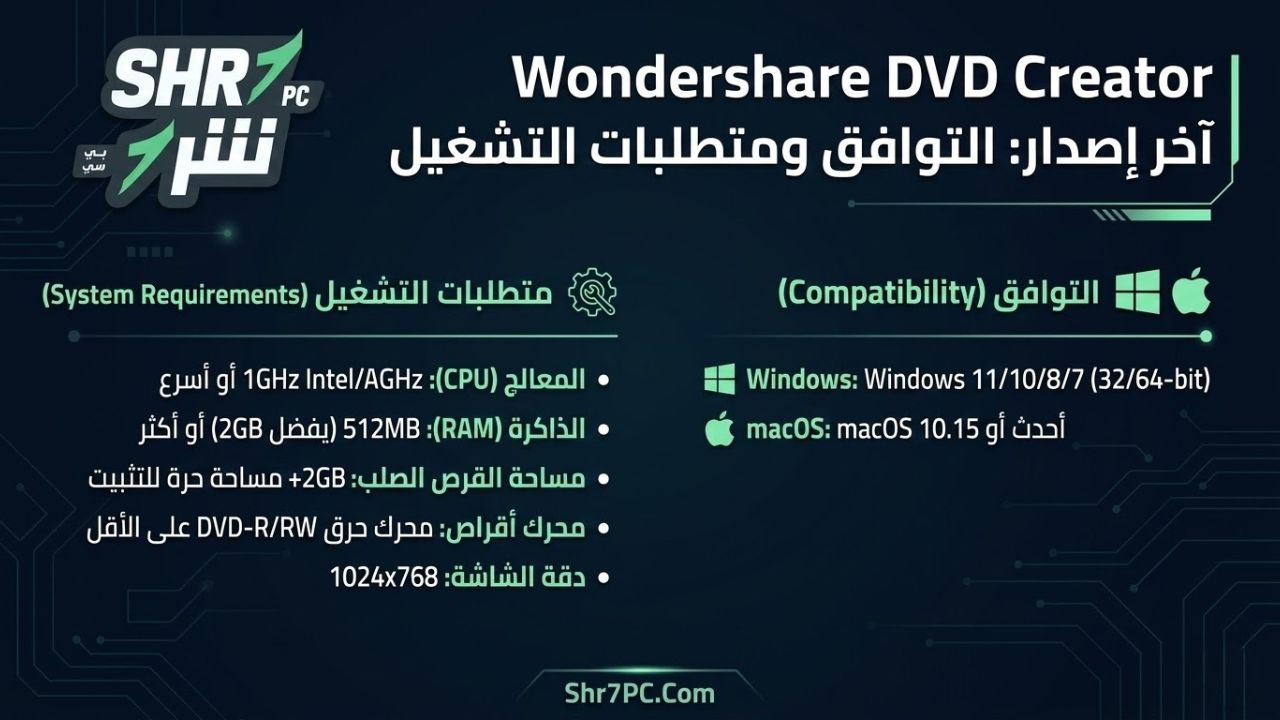
Wondershare DVD Creator آخر إصدار: التوافق ومتطلبات التشغيل
عند البحث عن “Wondershare DVD Creator آخر إصدار” و “Wondershare DVD Creator للويندوز” أهم شيء هو التوافق مع نظامك ونسخة 32/64 بت.
Wondershare DVD Creator للويندوز 10 / 11
الموقع الرسمي يذكر دعم أنظمة ويندوز: Windows 10/8/7/Vista/XP.
كما تعرض صفحة المنتج الرسمية أنه موجه لويندوز 10/8/7/Vista/XP.
بما أنك تستهدف كلمات مثل “تحميل Wondershare DVD Creator للويندوز 11”، من الأفضل توضيح للزائر أن صفحة المواصفات الرسمية تذكر ويندوز حتى 10، بينما قد يعمل على 11 حسب تحديثات البرنامج/التوافق، لذا الأفضل دائمًا تجربة النسخة الرسمية الأحدث على ويندوز 11 والتحقق عمليًا.
تحميل Wondershare DVD Creator 64 بت و Wondershare DVD Creator 32 بت
صفحة المواصفات الرسمية لا تفصل صراحة بين 32 بت و64 بت، لكنها تذكر متطلبات عامة لمعالج ورام ومساحة وتوافق أنظمة ويندوز.
لتجنب عدم تطابق النسخة، اجعل خطوات التحميل في موقعك تشمل: “تحقق من نوع النظام (64/32)” ثم حمّل النسخة المناسبة إن كانت متاحة في صفحة التحميل الرسمية.
متطلبات النظام (رسميًا)
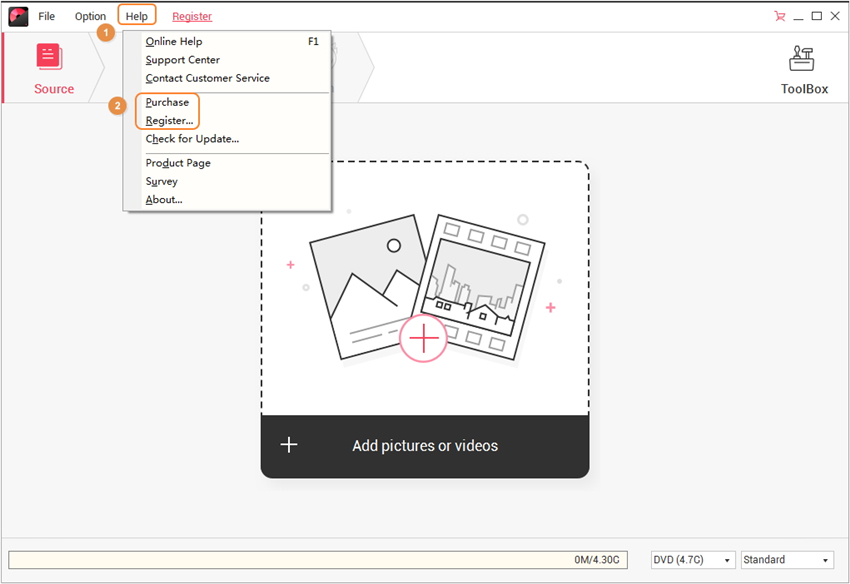
حسب صفحة Tech Specs: ويندوز 10/8/7/Vista/XP، معالج Intel/AMD بسرعة أعلى من 750MHz، RAM 256MB أو أكثر، مساحة 100MB أو أكثر، واتصال إنترنت مطلوب للتسجيل.
عمليًا ستحتاج أيضًا إلى DVD Writer (ناسخ أقراص) إذا كنت ستحرق على قرص فعلي، بينما يمكنك دائمًا الإخراج كملف ISO أو DVD Folder بدون ناسخ.
شرح الاستخدام: من “تحميل” إلى “حرق DVD”
هذا الجزء يطابق نية الباحث الذي يريد نتيجة سريعة: “برنامج عمل DVD من الفيديو” و “تحويل فيديو إلى DVD بجودة عالية”.
الخطوة 1: إضافة الفيديوهات (Drag & Drop)
افتح البرنامج واسحب ملفات الفيديو/الصور مباشرة إلى الواجهة، ويمكنك إضافة أكثر من ملف في نفس المشروع.
إذا كان لديك ملفات متنوعة (MP4, MKV, AVI…) فالدعم الرسمي لقائمة كبيرة من الصيغ يساعد في تقليل أخطاء الاستيراد.
الخطوة 2: تحرير بسيط قبل الحرق (اختياري)
قبل الحرق تستطيع قص أجزاء غير مرغوبة (Trim) أو تعديل المقاس (Crop) أو تحسين السطوع/التباين/التشبع وإضافة مؤثرات بسيطة.
لو عندك فيديوهات عليها حقوق أو تريد علامة لقناتك/موقعك، يمكنك إضافة Watermark (نص/صورة).
ولإخراج عربي أفضل على الشاشة، أضف ملف ترجمة SRT أو ASS/SSA من داخل البرنامج.
الخطوة 3: اختيار المنيو + إعداد الفصول
اختر قالب منيو مناسب ثم عدّل الخلفية (صورة/موسيقى) والعناوين والمصغرات بما يناسب محتواك.
يمكنك أيضًا إضافة Chapters تلقائيًا أو يدويًا (على ويندوز) لتسهيل التنقل داخل الفيديو الطويل.
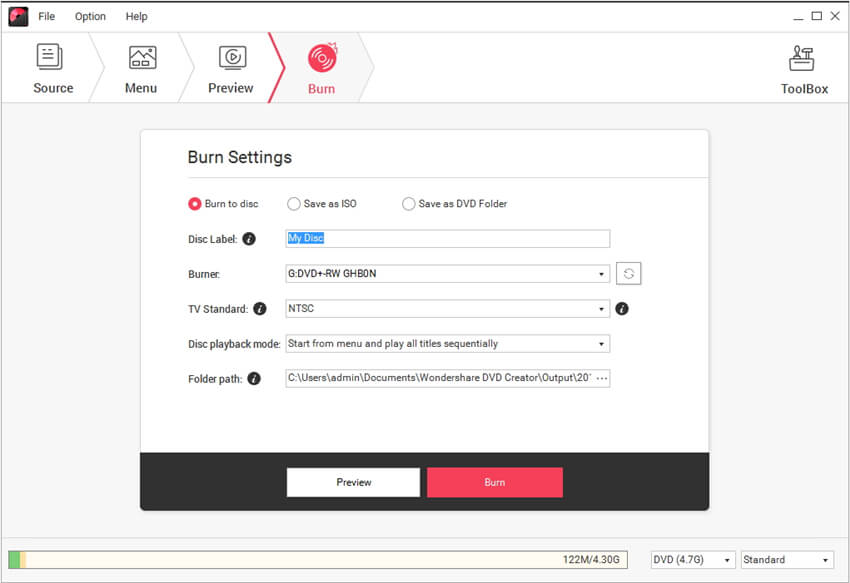
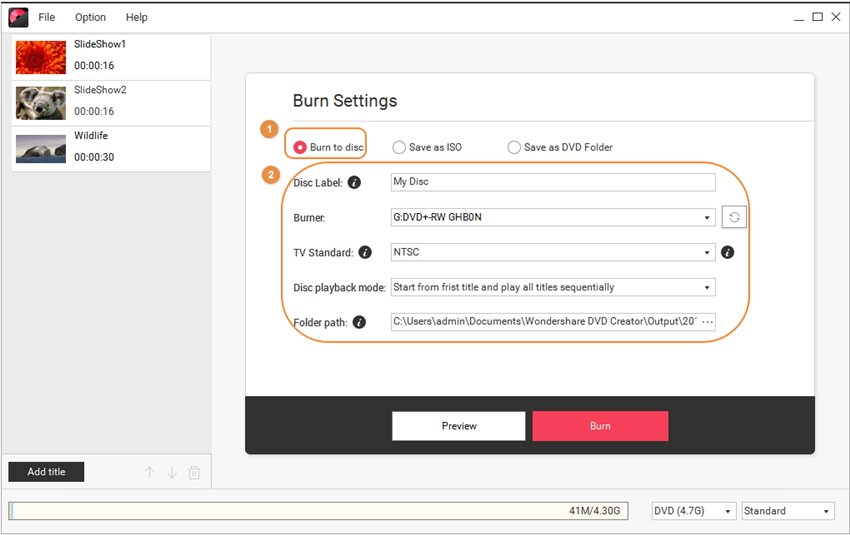
الخطوة 4: معاينة ثم حرق (DVD/ISO/Folder)
قبل الحرق النهائي اعمل Preview للتأكد من المنيو، الترجمة، ترتيب المقاطع.
بعدها اختر طريقة الإخراج: قرص DVD فعلي، أو DVD Folder، أو ملف ISO (وBlu-ray على ويندوز وفق ما هو مذكور).
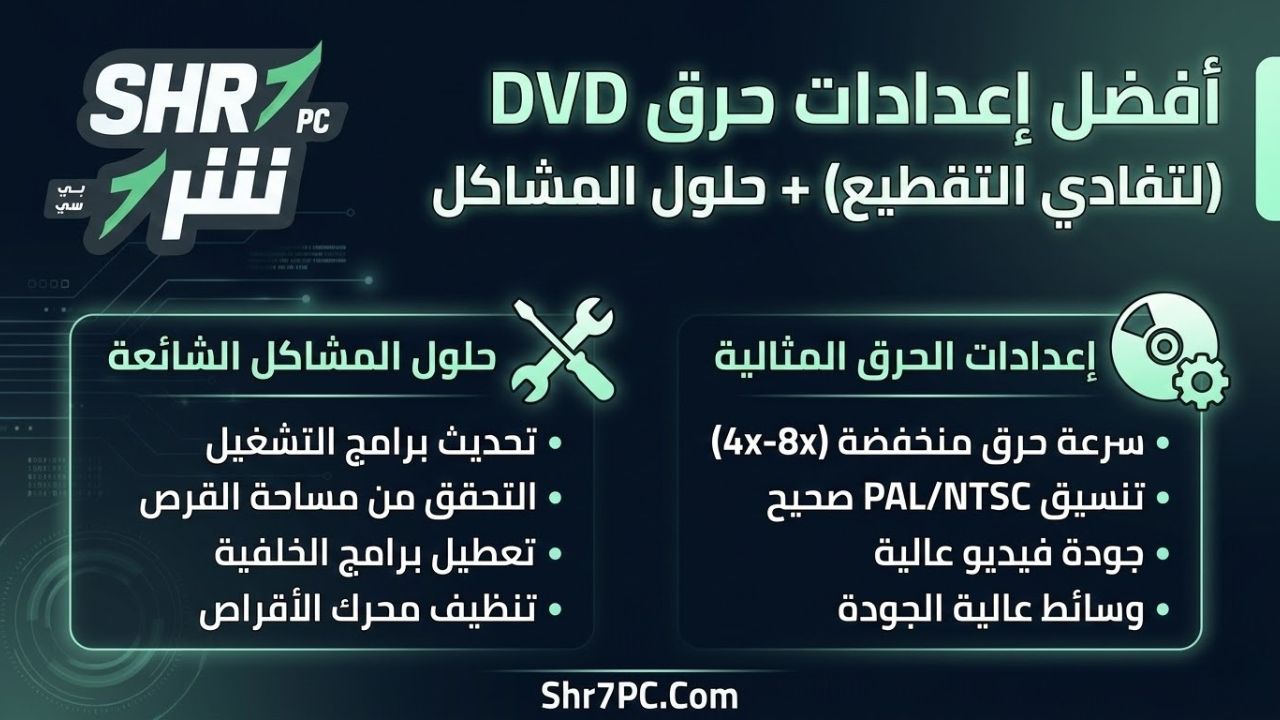
أفضل إعدادات حرق DVD (لتفادي التقطيع) + حلول المشاكل
كلمات مثل “برنامج حرق DVD بدون تقطيع” و“حل مشكلة عدم تشغيل DVD بعد الحرق” تعني أن الزائر يريد إرشادات عملية أكثر من مجرد تحميل.
أفضل ممارسات لتقليل التقطيع ومشاكل التشغيل
-
استخدم قرص بجودة جيدة (DVD-R أو DVD+R من شركة موثوقة) واختر سرعة حرق متوسطة بدل أعلى سرعة إذا ظهرت مشاكل تشغيل.
-
جرّب الإخراج كـ ISO أولًا ثم تشغيله على الكمبيوتر للتأكد من المنيو والصوت والترجمة قبل حرقه على قرص فعلي.
-
تأكد من وجود مساحة كافية في القرص، لأن البرنامج يدعم DVD 5/9 وأنواع أقراص مختلفة وقد يختلف الحجم المتاح حسب النوع.
حل مشكلة “DVD لا يعمل على مشغل المنزل”
الموقع الرسمي يوضح أن البرنامج يدعم إخراج DVD قياسي وأنواع أقراص متعددة، لكن التوافق النهائي يعتمد أيضًا على نوع المشغل والمنطقة وإعدادات القرص.
إذا لم يعمل القرص: جرّب نوع قرص مختلف (DVD-R بدل DVD+R مثلًا)، أو قلل سرعة الحرق، أو جرّب إخراج ISO ثم الحرق بأداة أخرى للتأكد إن كانت المشكلة من القرص/الناسخ.
تسريع حرق DVD بدون خسارة الاستقرار
الصفحة الرسمية تذكر “سرعة عالية” وواجهة سهلة، لكن أفضل توازن عادة يكون بتقليل التحويلات غير الضرورية: استخدم ملفات مصدر بجودة مناسبة، ولا تُبالغ في المؤثرات، واحرص أن الجهاز لا يقوم بمهام ثقيلة أثناء الحرق.
وإذا كان هدفك السرعة أكثر من الحرق على قرص فعلي، فالإخراج كـ DVD Folder أو ISO قد يكون أسرع ثم تقرر لاحقًا الحرق الفعلي.
أسئلة شائعة مهمة للزائر العربي
هل يوجد “تحميل Wondershare DVD Creator عربي”؟
المصادر الرسمية التي اطلعنا عليها تركز على الميزات والتوافق ولا تؤكد وجود واجهة عربية بشكل صريح، لذا الأفضل في مقالك أن تذكر “يدعم إضافة ترجمة للفيديو” (ميزة مؤكدة) بدل الجزم بأن الواجهة عربية.
هل يمكن استخدامه كـ “برنامج نسخ DVD للكمبيوتر”؟
ضمن “Utility Toolbox” يذكر الموقع وجود أدوات مثل DVD to DVD Converter وDVD to Video Converter لنسخ/تحويل محتوى DVD إلى ISO/Folder أو إلى فيديو.
هذا يفيد من يريد أرشفة أسطوانات قديمة على الكمبيوتر، لكن تأكد دائمًا أن الاستخدام قانوني وفق حقوق المحتوى في بلدك.
الخلاصة
إذا كان هدفك تحميل برنامج Wondershare DVD Creator كامل لإنشاء DVD من فيديوهاتك مع منيو جاهز، وتحرير بسيط، ودعم صيغ كثيرة، فالبرنامج يقدم حزمة متكاملة: إدخال واسع للصيغ، قوالب منيو كثيرة، إضافة ترجمة، وإخراج إلى DVD/ISO/Folder.
ولأفضل تجربة، ركّز على المعاينة قبل الحرق، واختر نوع قرص جيد وسرعة حرق متوسطة لتقليل مشاكل التشغيل.
تابعنا دائماً لتحميل أحدث البرامج من موقع شرح PC