تحميل ويندوز 10 إنتربرايز 22H2 مفعل بجميع اللغات من ميديا فاير | مارس 2026
ويندوز 10 إنتربرايز 22H2 بتحديثات 2025 هو إصدار شامل ومفعل مسبقًا ومتعدد اللغات من ويندوز 10، مُحَدَّثٌ بأحدث التصحيحات الأمنية حتى عام 2025، ومُصمَّم خصيصًا لتوفير الأمان المتقدم والمرونة والتحكم الذي تحتاجه المؤسسات الكبيرة. ومع ذلك، من المهم ملاحظة أن تاريخ نهاية الدعم قريب (أكتوبر 2025)، وبعده ستحتاج المؤسسات إلى الترقية إلى ويندوز 11 أو شراء تحديثات أمان موسعة (ESU) لمواصلة الحصول على الدعم.
معلومات عن ويندوز 10 إنتربرايز 22H2 نسخة مفعلة بكل اللغات
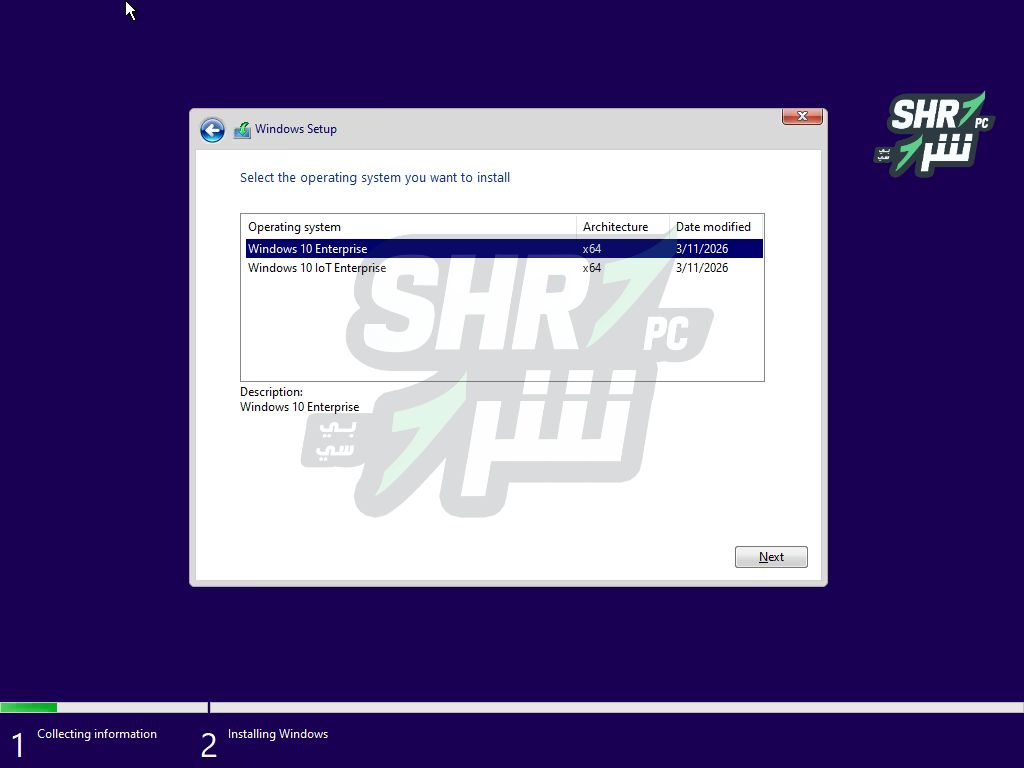
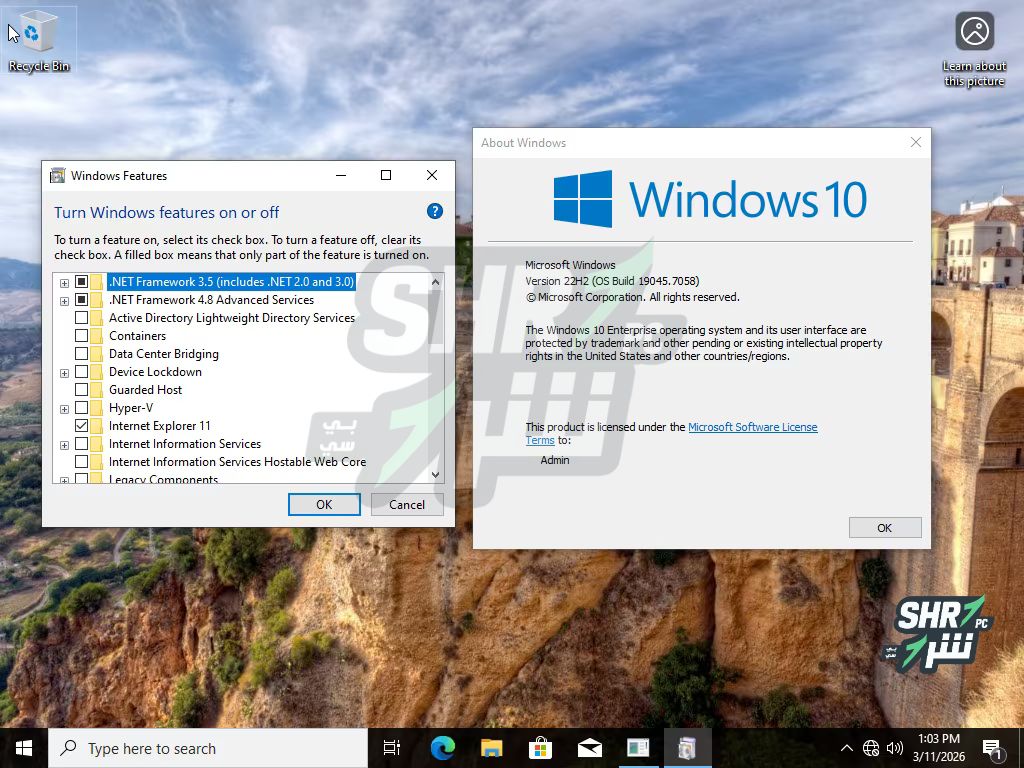
Windows 10 Enterprise/Iot Enterprise 22H2 build 19045.7058 Preactivated Multilingual March 2026
Windows x64
Languages:
- Arabic
- English
- German
- Greek
- French
- Spanish
- Italian
- Dutch
- Portuguese-Portuguese
- Portuguese-Brazil
- Turkish
File Size: 5.2 GB
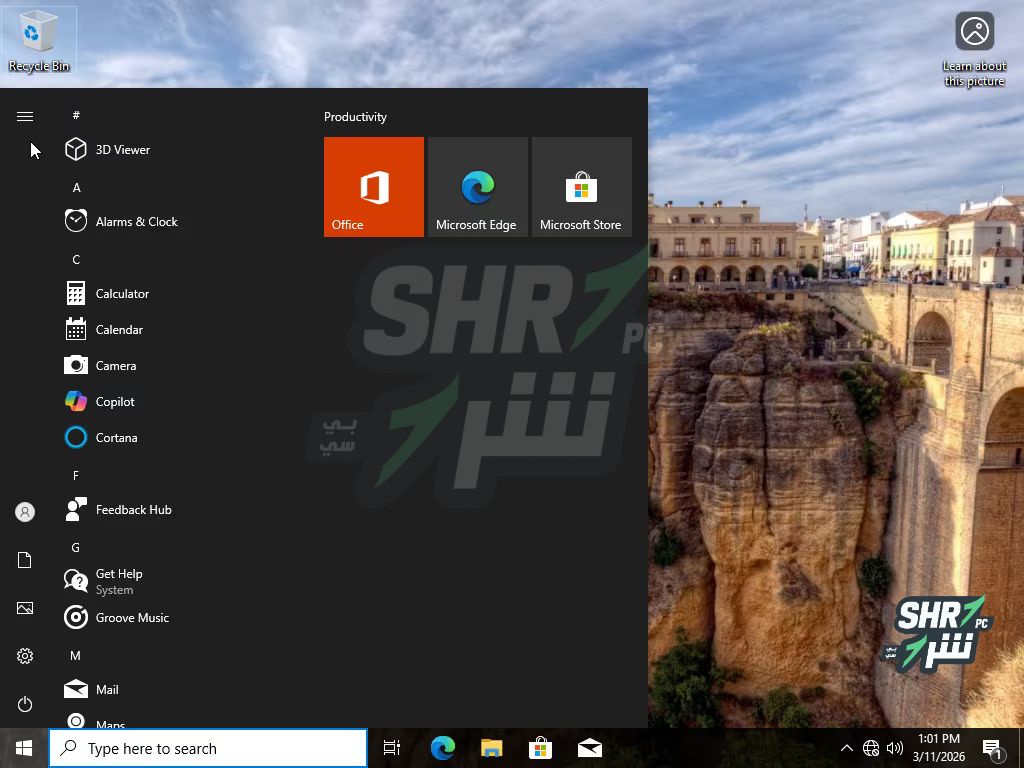
تحميل ويندوز 10 إنتربرايز 22H2 مفعل تلقائياً بجميع اللغات – رابط ميديا فاير سريع (2026)
في عالم أنظمة التشغيل، يبحث المستخدم المحترف دائماً عن الاستقرار، السرعة، والأمان. وبينما تتوفر العديد من نسخ الويندوز في الساحة، تظل ويندوز 10 إنتربرايز (Windows 10 Enterprise) هي الخيار الأول للشركات، المؤسسات، والمستخدمين المتقدمين الذين يرغبون في نظام خالٍ من “برامج البلوت وير” (Bloatware) الزائدة، ومليء بمزايا التحكم والأمان.
نقدم لكم اليوم في هذا المقال الشامل تحميل ويندوز 10 إنتربرايز 22H2 مفعل بجميع اللغات من ميديا فاير، وهي النسخة الأحدث والأكثر استقراراً، تأتيك بصيغة ISO جاهزة للحرق، مع تفعيل تلقائي دائم يغنيك عن عناء البحث عن مفاتيح أو كراكات، وكل ذلك عبر روابط تحميل مباشرة وسريعة تدعم الاستكمال. ويمكنك أيضًا تجربة ويندوز 10 كل الإصدارات 22H2 مفعل بجميع اللغات كخيار مرتبط إذا كنت تريد معرفة المزيد عن ويندوز 10 كل الإصدارات 22H2 مفعل بجميع اللغات من ميديا فاير | أبريل 2026.
لماذا تختار ويندوز 10 إنتربرايز 22H2 عن غيرها؟
تُعتبر نسخة Windows 10 Enterprise بمثابة “العملاق الصامت” في عائلة مايكروسوفت. فهي مصممة في الأساس لتلبية احتياجات بيئات العمل الكبيرة التي لا تحتمل الأخطاء أو التحديثات الإجبارية المفاجئة التي قد تعطل العمل.
عندما تقوم بـ تحميل ويندوز 10 إنتربرايز 22H2، فأنت تحصل على نظام تشغيل يركز على:
-
الاستقرار التام: حيث يتم اختبار التحديثات بدقة أكبر قبل إرسالها لهذه النسخ.
-
الأمان المتقدم: حماية ضد التهديدات الحديثة وبرمجيات الفدية بفضل تقنيات Defender المتقدمة المدمجة.
-
التحكم الكامل: القدرة على تأجيل التحديثات لفترات طويلة، وإدارة سياسات المجموعة (Group Policy) بشكل أدق من نسخة Pro.
أهم المميزات الجديدة في تحديث 22H2 Enterprise
تحديث 22H2 هو التحديث الرئيسي الأخير والمستقر لويندوز 10، وقد جاء ليركز على تحسين الجودة والأداء بدلاً من إضافة ميزات شكلية ثقيلة. إليك أبرز ما ستحصل عليه:
أ. تحسينات الأمان (Security Enhancements)
تم تعزيز حماية “Windows Defender Credential Guard” لتعمل بشكل افتراضي، مما يحمي كلمات المرور وبيانات الاعتماد من السرقة عبر الهجمات المتطورة.
ب. تحسين أدوات العمل عن بعد
تحسينات كبيرة في استقرار الاتصال عبر VPN وأدوات سطح المكتب البعيد (Remote Desktop)، مما يجعلها النسخة المثالية لمن يعملون من المنزل أو يديرون سيرفرات عن بعد.
ج. استقرار الطباعة
تم حل مشاكل التعريفات الخاصة بالطابعات الشبكية التي كانت تواجه المستخدمين في الإصدارات السابقة (20H2 و 21H1).
الفرق بين نسخة Enterprise و نسخة Pro
كثير من المستخدمين يتساءلون: “هل أحمل نسخة Pro أم Enterprise؟”. إليك الفروقات الجوهرية التي تجعل Enterprise تتفوق:
| الميزة | Windows 10 Pro | Windows 10 Enterprise |
| الجمهور المستهدف | المستخدمون والشركات الصغيرة | الشركات الكبرى والمحترفون |
| AppLocker | غير متاح بشكل كامل | متاح (للتحكم في البرامج المسموح بتشغيلها) |
| BranchCache | غير متاح | متاح (لتحسين سرعة الشبكة) |
| تأجيل التحديثات | محدود | متقدم جداً (Long-Term Servicing) |
| Bloatware (تطبيقات دعائية) | موجودة (كاندي كراش وغيرها) | قليلة جداً أو معدومة |
إذا كنت تبحث عن نظام “نظيف” وسريع للألعاب أو العمل الثقيل، فإن Enterprise هي الخيار الأمثل لأنها تخفف الحمل على المعالج والرامات لعدم وجود تطبيقات خلفية غير ضرورية.
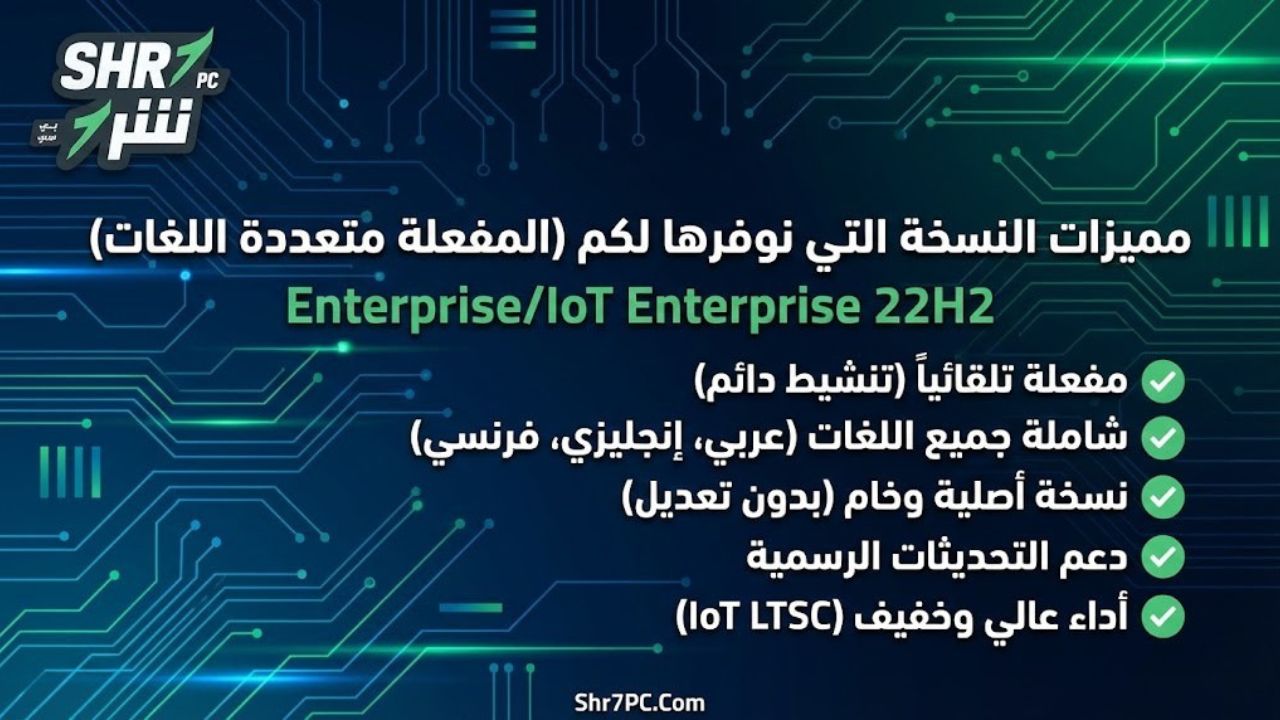
مميزات النسخة التي نوفرها لكم (المفعلة متعددة اللغات)
النسخة المتاحة للتحميل في هذا المقال ليست مجرد نسخة خام، بل تم إعدادها بعناية لتناسب المستخدم العربي:
-
مفعلة تلقائياً (Pre-Activated): لن تحتاج للبحث عن “كراك” أو “سيريال”. بمجرد انتهاء التثبيت ووصولك لسطح المكتب، ستجد الويندوز منشطاً بتفعيل رقمي دائم (Digital License).
-
شاملة اللغات (Multi-Language): تحتوي الاسطوانة على اللغات الثلاث الأساسية (العربية، الإنجليزية، الفرنسية). يمكنك اختيار لغة الواجهة أثناء التثبيت، أو تغييرها لاحقاً من الإعدادات بسهولة.
-
تحديثات مفعلة: على عكس النسخ المعدلة التي تغلق التحديثات، هذه النسخة تقبل تحديثات مايكروسوفت الأمنية بشكل طبيعي (ويمكنك إيقافها يدوياً إذا أردت).
-
نسخة خام أصلية (Untouched): لم يتم حذف أي ملفات نظام أساسية، مما يضمن لك عدم مواجهة شاشات زرقاء أو أخطاء عند تثبيت البرامج والتعريفات.
متطلبات التشغيل (System Requirements)
لتشغيل Windows 10 Enterprise 22H2 بكفاءة، تأكد من توافر المواصفات التالية في جهازك:
-
المعالج (Processor): 1 جيجاهرتز أو أسرع (يدعم PAE, NX, SSE2).
-
ذاكرة الوصول العشوائي (RAM):
-
لنسخة 32-بت: 1 جيجابايت (يُفضل 2 جيجا).
-
لنسخة 64-بت: 2 جيجابايت (يُفضل 4 جيجا).
-
-
مساحة القرص الصلب: 25 جيجابايت مساحة فارغة.
-
كارت الشاشة: يدعم DirectX 9 أو أحدث مع تعريف WDDM 1.0.
-
الشاشة: دقة 800×600 كحد أدنى.
خطوات التثبيت الصحيحة لضمان أفضل أداء
للحصول على تجربة خالية من الأخطاء، اتبع النصائح التالية أثناء التثبيت:
-
الإقلاع (Boot): أعد تشغيل الجهاز واضغط باستمرار على مفتاح البوت (F12 في Dell، F9 في HP، F12 في Lenovo) واختر الفلاشة.
-
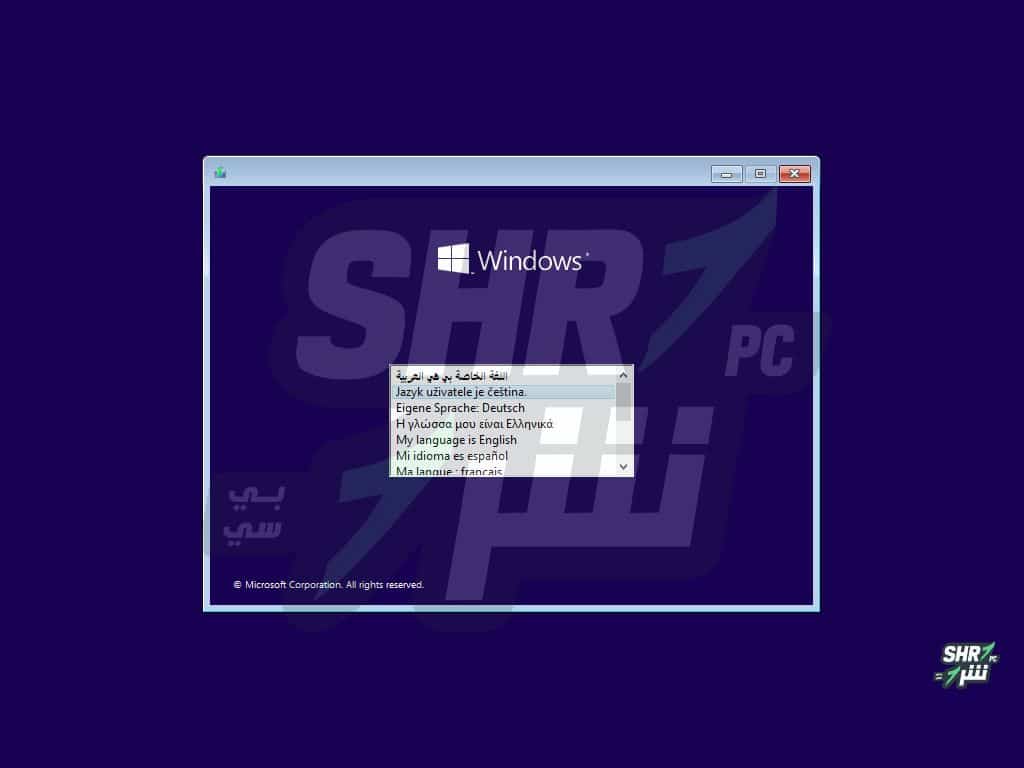
اختيار اللغة: في الشاشة الأولى، اختر اللغة التي تفضلها (العربية متوفرة).
-
نوع التثبيت: اختر “Custom: Install Windows only (advanced)”.
-
التقسيم (Partitioning):
-
يُفضل دائماً تثبيت الويندوز على بارتشن C بعد عمل Format له.
-
نصيحة احترافية: إذا كان لديك هارد SSD، تأكد من تثبيت الويندوز عليه لسرعة خيالية في الإقلاع.
-
-
الانتهاء: سيقوم الجهاز بإعادة التشغيل عدة مرات. بما أن النسخة مفعلة تلقائياً، لن تطالبك بإدخال سيريال، وستدخل مباشرة لإعداد اسم المستخدم.
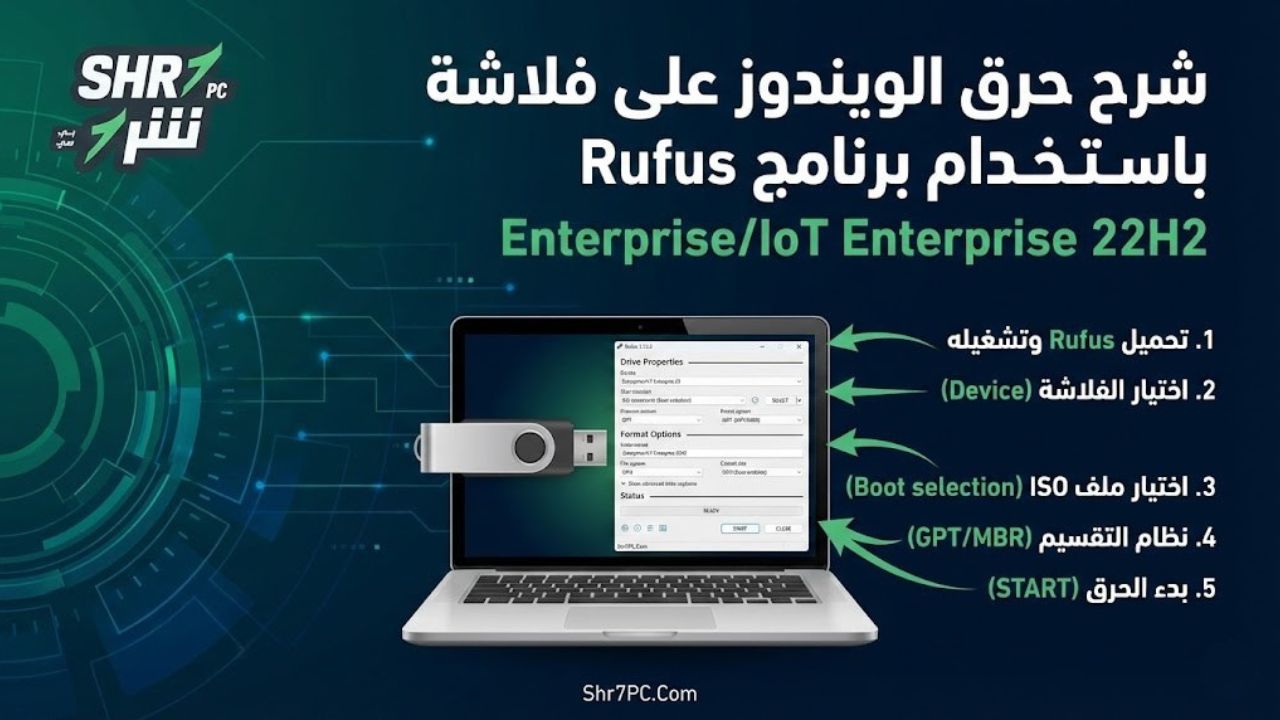
شرح حرق الويندوز على فلاشة باستخدام برنامج Rufus
بعد تحميل ويندوز 10 إنتربرايز 22H2، ستحتاج لنقلها إلى فلاشة (USB Flash Drive) لتتمكن من تثبيتها. أفضل أداة لذلك هي Rufus.
الخطوات:
-
قم بتحميل برنامج Rufus (نسخة محمولة صغيرة الحجم).
-
أدخل فلاشة بحجم 8 جيجا أو أكثر في الكمبيوتر (انتبه: سيتم مسح كل البيانات عليها).
-
شغل برنامج Rufus.
-
في خانة Device، اختر الفلاشة الخاصة بك.
-
اضغط على زر SELECT واختر ملف الويندوز ISO الذي حملته من موقعنا.
-
نقطة هامة (Partition Scheme):
-
إذا كان جهازك حديثاً (UEFI)، اختر GPT.
-
إذا كان جهازك قديماً (Legacy BIOS)، اختر MBR.
-
-
اضغط على START ثم OK لتأكيد المسح.
-
انتظر حتى يكتمل الشريط الأخضر وتظهر كلمة “READY”.
لماذا التحميل من ميديا فاير (MediaFire) هو الخيار الأفضل؟
نحن نعلم معاناة المستخدم العربي مع مواقع التحميل التي تطلب اشتراكات أو تحدد السرعة. لذلك اخترنا رفع الملف على ميديا فاير للأسباب التالية:
-
السرعة القصوى: يسحب ميديا فاير كامل سرعة خط الإنترنت لديك.
-
دعم الاستكمال: إذا انقطع الإنترنت، يمكنك استكمال التحميل من حيث توقف دون أن تخسر الملف.
-
بدون إعلانات مزعجة: صفحة تحميل نظيفة ومباشرة.
-
رابط واحد: وفرنا النسخة برابط واحد مباشر بصيغة ISO لسهولة التعامل.
تابعنا دائماً لتحميل أحدث البرامج من موقع شرح PC