تحميل برنامج IM-Magic Partition Resizer لزيادة مساحة القرص C بدون فورمات
يُعد برنامج IM-Magic Partition Resizer أحد أقوى وأفضل الحلول البرمجية المتاحة لإدارة أقسام القرص الصلب (Partitions) بمرونة وأمان تام. تم تطوير هذا البرنامج خصيصاً ليمنح المستخدمين القدرة الكاملة على إعادة هيكلة مساحات التخزين، سواء بتوسيع الأقراص، أو تقليصها، أو دمجها، دون الحاجة إلى عمل فورمات أو المخاطرة بفقدان ملفاتهم المهمة. بفضل واجهته البسيطة التي تعتمد على السحب والإفلات، يُمكّنك البرنامج من تنظيم مساحة الهارد ديسك الخاص بك باحترافية، مما يجعله الأداة المثالية لترتيب بياناتك وتحسين أداء نظام التشغيل. ويمكنك أيضًا تجربة تحميل 4DDiG Partition Manager كخيار مرتبط إذا كنت تريد معرفة المزيد عن تحميل برنامج 4DDiG Partition Manager | لتقسيم وإدارة الهارد بدون فقدان البيانات. ويمكنك أيضًا تجربة تحميل اسطوانة Macrorit Partition Expert WinPE لتقسيم الهارد وتوسيع الأقسام بأمان كخيار مرتبط بنفس الفكرة. ويمكنك أيضًا تجربة تحميل Macrorit Partition Extender لتكبير البارتشن بدون فورمات كخيار مرتبط إذا كنت تريد معرفة المزيد عن تحميل برنامج Macrorit Partition Extender لتكبير البارتشن بدون فورمات.

تحميل برنامج IM-Magic Partition Resizer لزيادة مساحة القرص C بدون فورمات
تعتبر إدارة مساحة التخزين في أجهزة الكمبيوتر من أهم العمليات التي تضمن استقرار وسرعة أداء نظام التشغيل. ومع مرور الوقت، يواجه العديد من المستخدمين مشكلة نفاد المساحة التخزينية في قسم النظام (القرص C)، مما يؤدي إلى تراجع ملحوظ في أداء الجهاز، وظهور رسائل الخطأ المتكررة، وعدم القدرة على تثبيت التحديثات أو البرامج الجديدة.
لحل هذه المعضلة من جذورها، يبرز برنامج IM-Magic Partition Resizer كخيار مثالي وموثوق. فهو أداة احترافية مصممة لتمكين المستخدم العادي والمحترف من التحكم الكامل في مساحات التخزين، وإعادة توزيعها بذكاء دون المساس بسلامة البيانات.
ما هو برنامج IM-Magic Partition Resizer؟
برنامج IM-Magic Partition Resizer هو أداة متقدمة لإدارة أقراص التخزين تعمل على بيئة ويندوز. يتيح البرنامج للمستخدمين القدرة على تغيير أحجام أقسام القرص الصلب (توسيع أو تقليص)، فضلاً عن إمكانية نقل المساحات غير المخصصة (Unallocated Space) بين الأقراص بسهولة تامة. ما يميز هذه الأداة حقاً هو تقنيتها الآمنة التي تضمن بقاء نظام التشغيل والبرامج المثبتة والملفات الشخصية سليمة بنسبة 100% أثناء وبعد إجراء التعديلات على القرص.
أبرز مميزات برنامج IM-Magic Partition Resizer
يحظى البرنامج بشعبية كبيرة بين المستخدمين ومسؤولي الأنظمة بفضل مجموعة من الخصائص التقنية القوية التي يقدمها:
-
ضمان حماية البيانات بنسبة 100%: يتم تنفيذ جميع عمليات تغيير الحجم والدمج دون أي مساس بملفاتك؛ لن تضطر لإجراء عملية تهيئة (Format) أو نقل ملفاتك كنسخة احتياطية خارج الجهاز لتغيير مساحة بارتشن معين.
-
زيادة مساحة القرص C بسهولة: يتغلب البرنامج على قيود أداة إدارة الأقراص الافتراضية في ويندوز (Disk Management)، حيث يمكنه توسيع قرص النظام حتى وإن لم تكن المساحة الفارغة مجاورة له مباشرة.
-
واجهة مستخدم بديهية: يعتمد البرنامج على تقنية السحب والإفلات (Drag and Drop)، مما يجعل من السهل على المبتدئين تحديد المساحات المطلوبة وتعديلها بصرياً قبل تأكيد العملية.
-
دعم شامل لأنظمة الملفات وتكنولوجيا الأقراص: يدعم البرنامج أنظمة الملفات FAT16، FAT32، و NTFS بالكامل، بالإضافة إلى التوافق التام مع أقراص MBR القديمة والأقراص الحديثة من نوع GPT التي تصل سعتها إلى 16 تيرابايت.
-
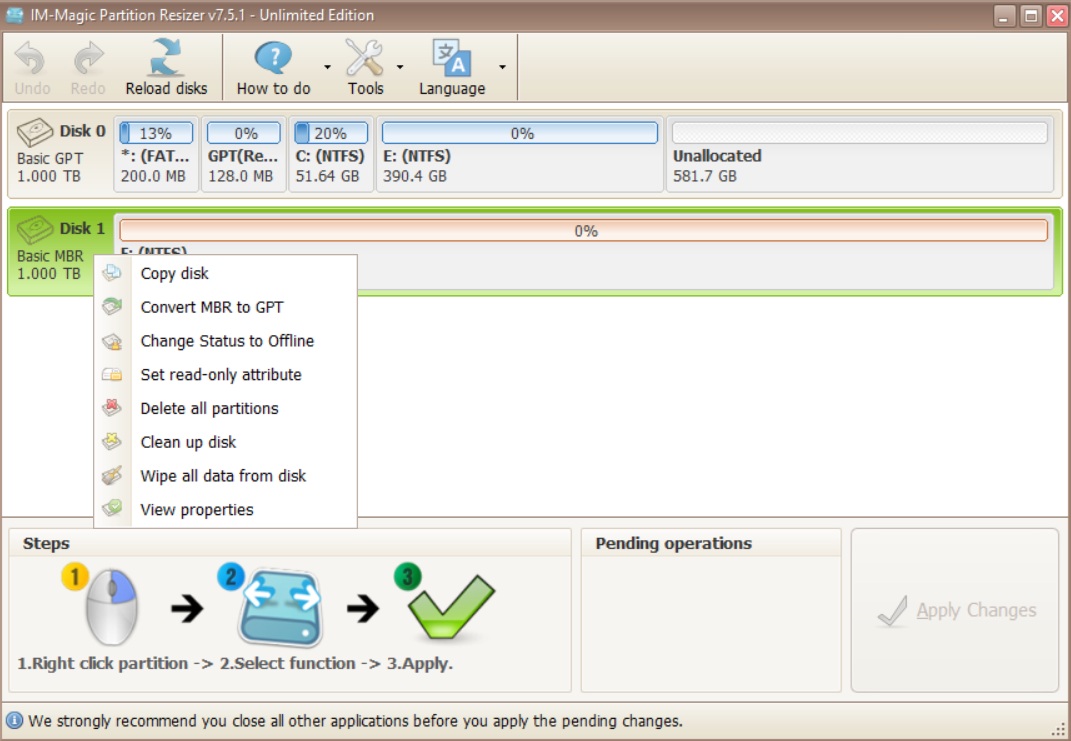
أدوات إدارة متكاملة: لا يقتصر دور البرنامج على تغيير الحجم، بل يمتد ليشمل: تحويل الأقراص من ديناميكية إلى أساسية (Dynamic to Basic)، مسح البيانات نهائياً (Erase Partition)، استنساخ الأقراص (Clone Disk)، وتحويل نظام الملفات.
عيوب ومآخذ على البرنامج
رغم كفاءة البرنامج العالية، إلا أن هناك بعض الجوانب التي يجب أخذها بعين الاعتبار قبل الاستخدام:
-
النسخة المجانية (Free Edition) محدودة في بعض الميزات المتقدمة مقارنة بالنسخ الاحترافية (Pro/Server)، مثل عدم دعم إنشاء أقراص إقلاع للطوارئ (Bootable CD) والذي يتوفر فقط في النسخ المدفوعة.
-
التعامل مع الأقراص الديناميكية (Dynamic Disks) في حالات نادرة قد يحتاج لحذر، حيث أشار بعض الخبراء إلى أن تحويل قرص ديناميكي إلى أساسي قد يؤثر على بقية الأقراص المرتبطة به في نفس المصفوفة الديناميكية.
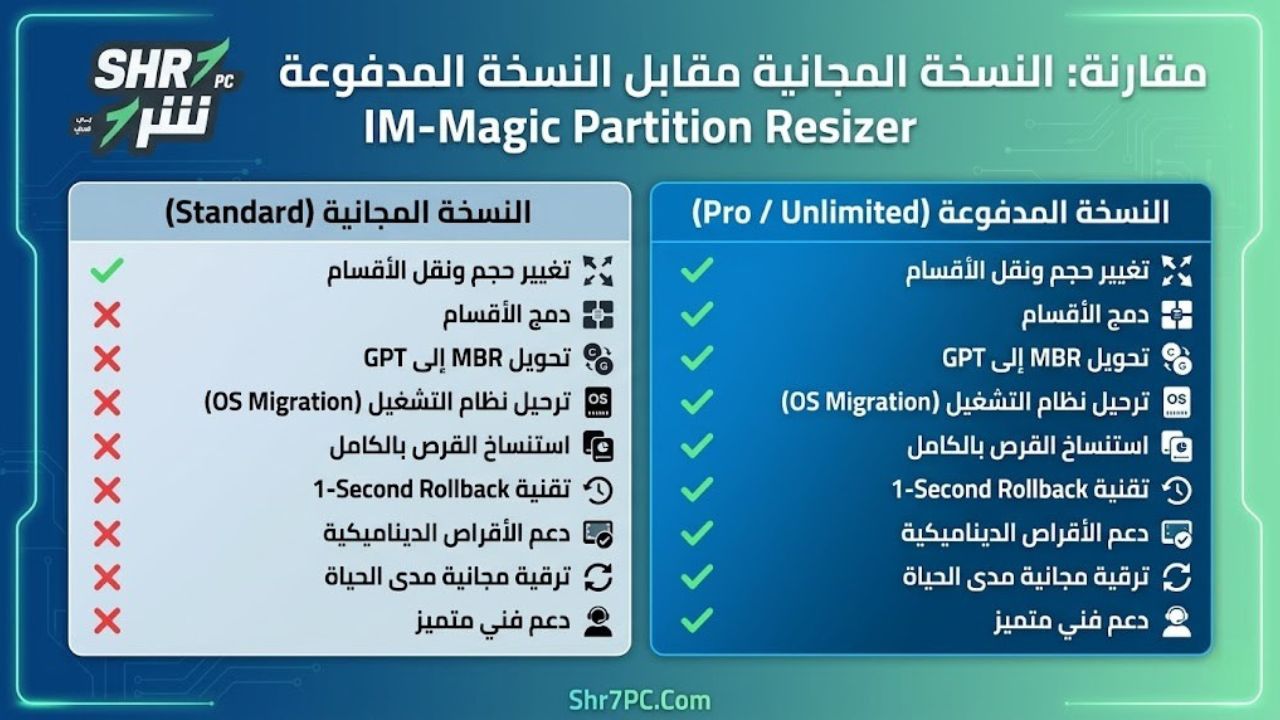
جدول مقارنة: النسخة المجانية مقابل النسخة المدفوعة (Pro)
لتحديد الإصدار الأنسب لاحتياجاتك، إليك مقارنة سريعة بين النسخة المجانية والنسخة الاحترافية من البرنامج:
متطلبات تشغيل برنامج IM-Magic Partition Resizer
من أهم ما يميز البرنامج هو خفته التامة على موارد الجهاز واستهلاكه البسيط، حيث يمكن تشغيله على الأجهزة الضعيفة والقديمة بسلاسة. إليك المتطلبات الأساسية للتشغيل:
-
نظام التشغيل: يدعم ويندوز 11، 10، 8.1، 8، 7، Vista، و XP (نظامي 32 بت و 64 بت).
-
المعالج (CPU): معالج متوافق مع X86 بتردد 500 ميجاهرتز كحد أدنى.
-
الذاكرة العشوائية (RAM): 512 ميجابايت كحد أدنى.
-
مساحة التخزين: مساحة فارغة لا تتجاوز 100 ميجابايت على القرص الصلب لتثبيت البرنامج.
-
أنواع الأقراص المدعومة: متوافق مع كافة أقراص HDD الميكانيكية وأقراص SSD الحديثة السريعة.
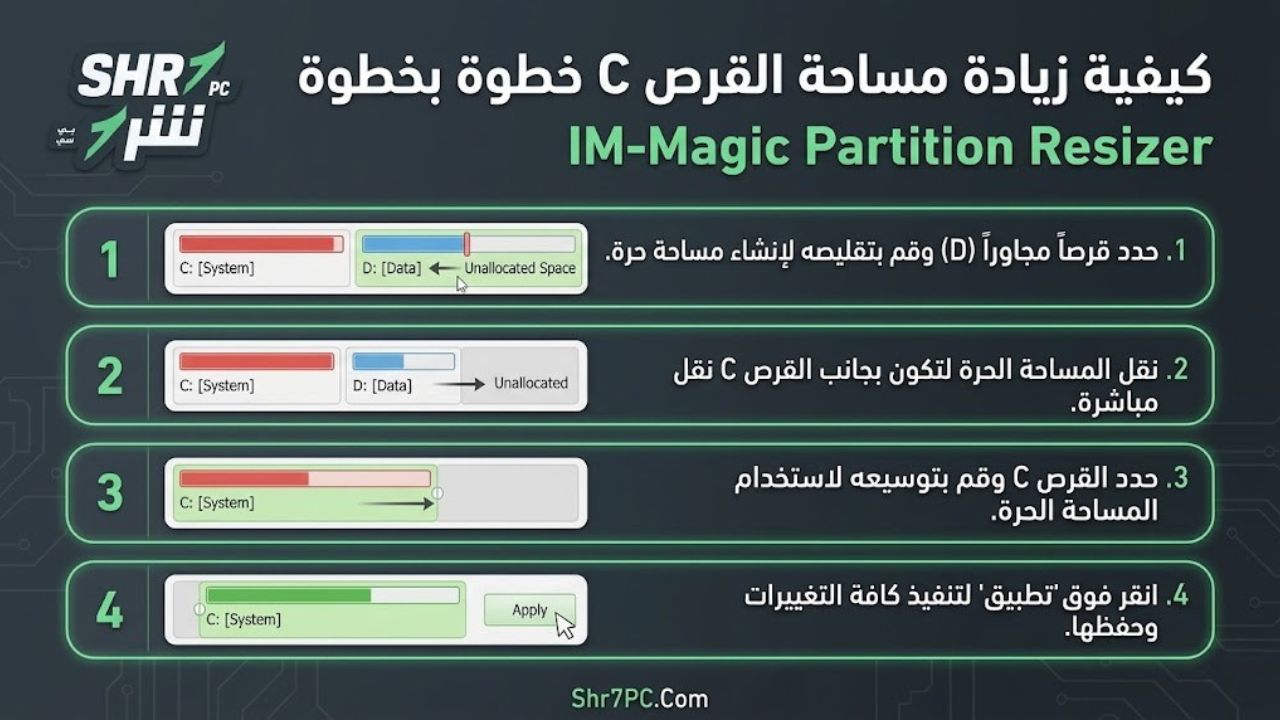
كيفية استخدام البرنامج لزيادة مساحة القرص C (خطوة بخطوة)
إذا كان القرص C يعاني من الامتلاء ولديك مساحة فارغة في القرص D (على سبيل المثال)، يمكنك نقل هذه المساحة بسهولة عبر الخطوات التالية:
الخطوة الأولى: التنزيل والتثبيت
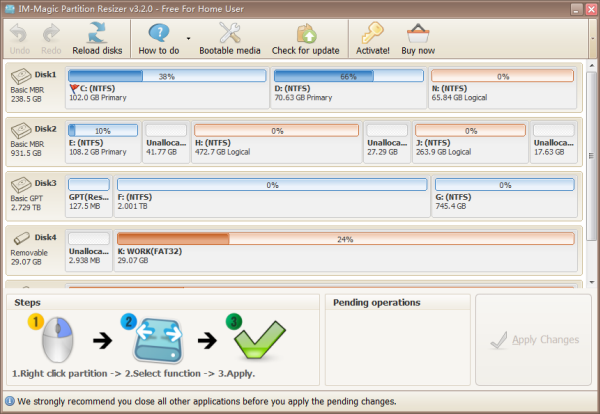
قم بتحميل برنامج IM-Magic Partition Resizer من موقعه الرسمي، ثم ابدأ بتشغيل ملف التثبيت ذو الحجم الصغير. وافق على شروط الاستخدام واختر مسار التثبيت، وبمجرد الانتهاء، قم بتشغيل واجهة البرنامج الرئيسية التي ستعرض لك جميع أقراص التخزين المتصلة بحاسوبك.
الخطوة الثانية: تقليص مساحة قسم آخر (Shrink)
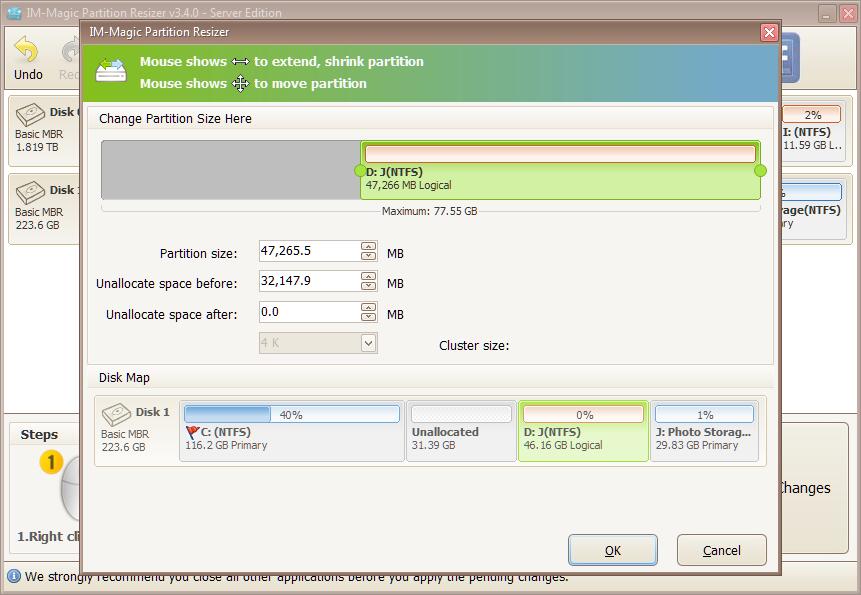
في الواجهة الرئيسية، ابحث عن القسم الذي يحتوي على مساحة فارغة وفائضة (مثل القرص D). انقر عليه بزر الماوس الأيمن واختر “Resize/Move”. ستظهر لك نافذة جديدة تحتوي على شريط يمثل مساحة القرص؛ قم بسحب أطراف الشريط لتحديد مقدار المساحة التي تريد استقطاعها، ثم انقر على “OK”. ستظهر هذه المساحة المقتطعة الآن كمساحة “غير مخصصة” (Unallocated Space).
الخطوة الثالثة: دمج المساحة مع القرص C (Extend)
انقر الآن بزر الماوس الأيمن على القرص C، واختر مجدداً “Resize/Move”. باستخدام شريط التمرير، قم بسحب مساحة القرص C لتبتلع المساحة “غير المخصصة” التي قمنا بإنشائها في الخطوة السابقة. بعد التأكد من إضافة المساحة، انقر على زر “Apply” (تطبيق) الموجود في أعلى الواجهة لتنفيذ العمليات بشكل نهائي. قد يطلب البرنامج إعادة تشغيل الجهاز لإتمام العملية بأمان تام.
نصائح ذهبية قبل البدء في تعديل الأقراص الصلبة
رغم أن برنامج IM-Magic Partition Resizer آمن بنسبة 100% ، إلا أن التعامل مع الأقراص الصلبة يتطلب اتباع أفضل الممارسات التقنية لتجنب أي أعطال طارئة، مثل انقطاع التيار الكهربائي المفاجئ أثناء العمل:
-
احرص دائماً على أخذ نسخة احتياطية (Backup) لملفاتك الاستراتيجية والمهمة قبل إجراء أي تغيير على البنية التحتية للهارد ديسك.
-
إذا كنت تستخدم حاسوباً محمولاً (Laptop)، تأكد من توصيله بالشاحن لتجنب إيقاف التشغيل المفاجئ أثناء معالجة البيانات ونقلها.
-
قم بإغلاق جميع البرامج النشطة في الخلفية التي قد تستخدم ملفات موجودة على الأقراص التي تقوم بتعديل حجمها، لضمان سرعة إنجاز المهمة.
تابعنا دائماً لتحميل أحدث البرامج من موقع شرح PC