تحميل برنامج Macrorit Partition Expert | أسرع طريقة لتوسيع قرص الويندوز
Macrorit Partition Expert هو برنامج متخصص في إدارة الأقراص الصلبة وتقسيم البارتشن وتوسيع المساحة أو تقليصها بسهولة، مع دعم لأقراص MBR وGPT وواجهة بسيطة تناسب المستخدم العادي والمحترف معًا.
يمنحك البرنامج أدوات عملية مثل إنشاء الأقسام، نقل المساحة، دمج البارتشنات، فحص الأخطاء، وتهيئة الأقراص، لذلك يعد خيارًا مناسبًا لمن يريد التحكم في الهارد دون تعقيد. ويمكنك أيضًا تجربة تحميل Macrorit Partition Extender لتكبير البارتشن بدون فورمات كخيار مرتبط إذا كنت تريد معرفة المزيد عن تحميل برنامج Macrorit Partition Extender لتكبير البارتشن بدون فورمات. ويمكنك أيضًا تجربة تحميل اسطوانة Macrorit Partition Expert WinPE لتقسيم الهارد وتوسيع الأقسام بأمان كخيار مرتبط بنفس الفكرة.
تحميل برنامج Macrorit Partition Expert للكمبيوتر مجانًا لإدارة الأقراص باحتراف
ما هو البرنامج؟
Macrorit Partition Expert هو برنامج لإدارة الأقراص يتيح للمستخدم تنفيذ عمليات أساسية ومتقدمة على الأقسام، مثل التوسيع، التقليص، النقل، الدمج، الإنشاء، الحذف، والتهيئة.
وتشير المصادر الرسمية إلى أنه يدعم أنظمة ويندوز المختلفة، بما فيها Windows 11 و10 و8 و7 وXP، كما يتوفر بإصدارات مخصصة للمستخدم المنزلي والخوادم.
فكرته ببساطة هي أن تمنحك تحكمًا أفضل في المساحة التخزينية بدون الحاجة إلى خطوات معقدة أو برامج كثيرة.
أهم مميزات برنامج Macrorit Partition Expert
إدارة مرنة للأقسام
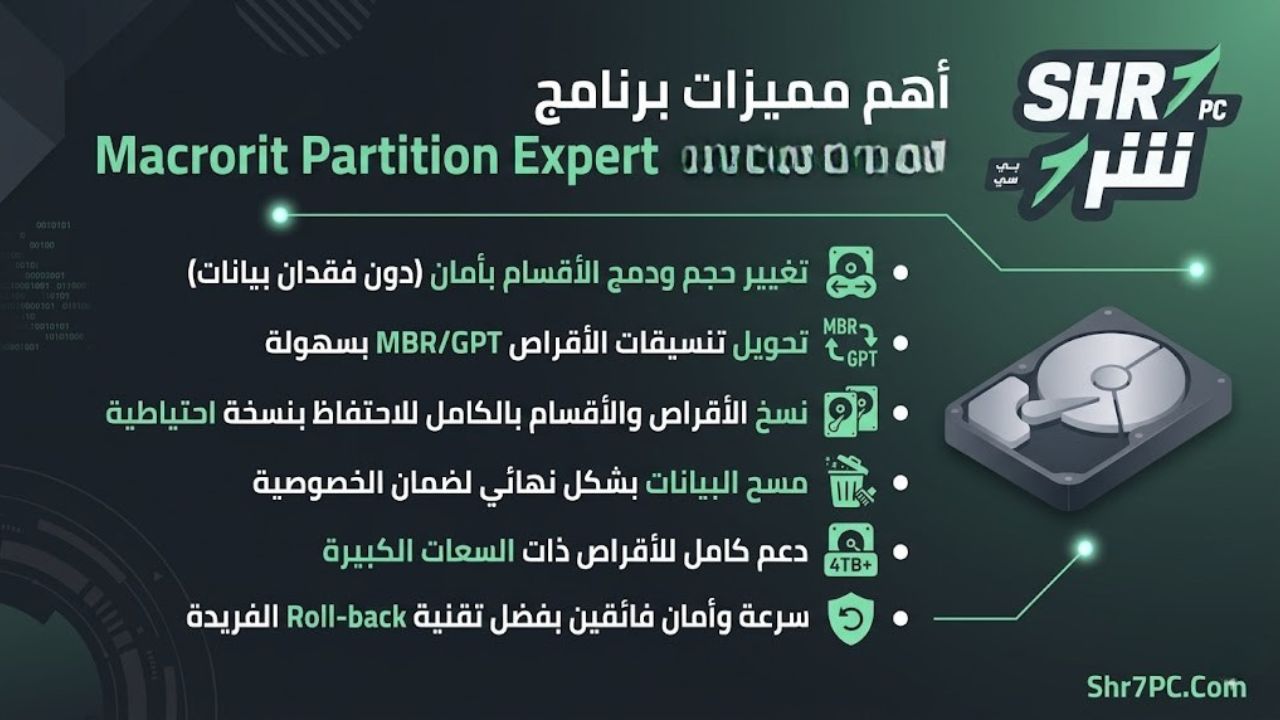
يتيح البرنامج تغيير حجم البارتشن ونقل المساحة بين الأقسام بسهولة، وهي ميزة أساسية عندما تحتاج إلى زيادة مساحة قسم النظام أو تقليل قسم غير مستخدم.
كما يدعم دمج الأقسام المتجاورة في قسم واحد أكبر، وهو أمر مفيد لتنظيم التخزين بشكل أفضل.
أدوات متعددة في مكان واحد
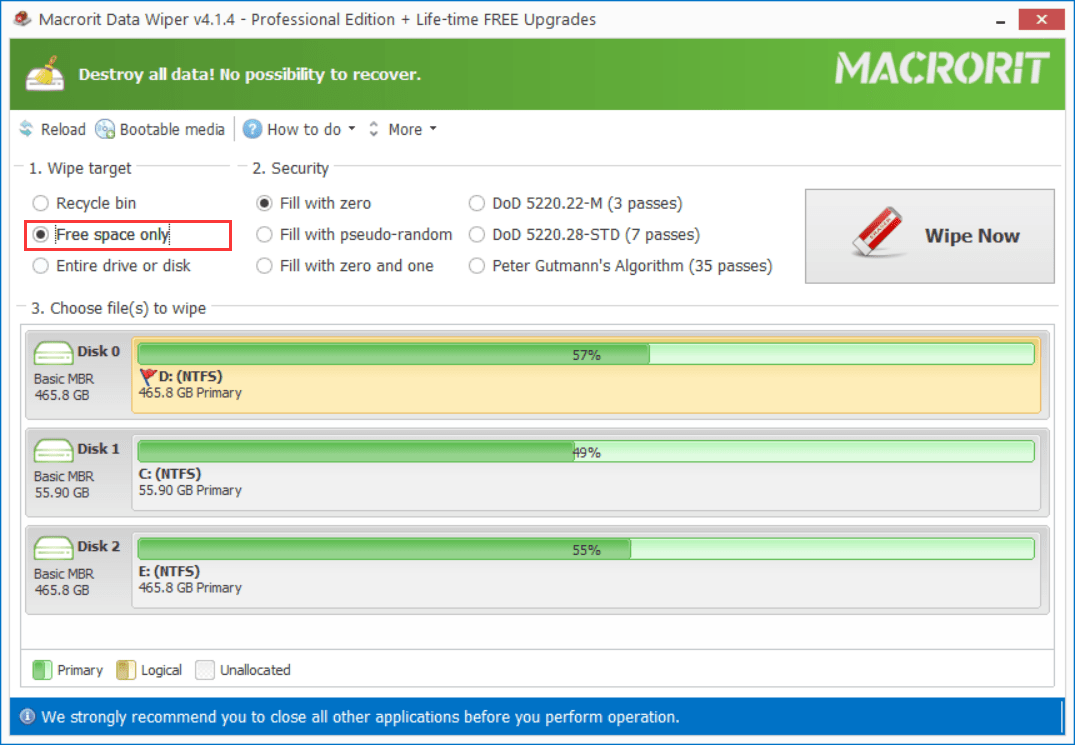
لا يقتصر البرنامج على التقسيم فقط، بل يقدم أدوات مثل فحص الأقسام، إلغاء التجزئة، اختبار سطح القرص، مسح الأقراص، ومسح المساحة الحرة.
هذا التنوع يجعله أقرب إلى مركز إدارة متكامل للهارد بدلًا من أداة مهمة واحدة فقط.
دعم MBR وGPT
من النقاط المهمة أنه يعمل مع أقراص MBR وGPT، وهو ما يجعله مناسبًا لسيناريوهات تخزين حديثة ومتنوعة.
وتظهر أهمية هذا الدعم بشكل خاص عند التعامل مع أقراص كبيرة السعة أو عند إعداد نظام حديث يحتاج إلى تنظيم مرن للأقسام.
نسخة محمولة
تشير المصادر إلى أن البرنامج متوفر بصيغة لا تحتاج إلى تثبيت كامل، وهو ما يسهّل تشغيله بسرعة أو حمله على USB واستخدامه على أكثر من جهاز.
هذه النقطة مفيدة جدًا لمن يعملون على أكثر من جهاز أو يفضلون الأدوات المحمولة الخفيفة.
جدول الوظائف الأساسية
مميزات النسخة المجانية
النسخة المجانية موجهة للمستخدم المنزلي، وتوفر وظائف مهمة مثل إنشاء الأقسام وتوسيعها وتهيئتها وإدارتها بشكل عام.
كما أنها مناسبة لمن يريد أداة عملية دون التزام فوري بإصدار مدفوع، خاصة إذا كان الاستخدام شخصيًا وليس على خوادم أو بيئات عمل كبيرة.
وبالمقارنة مع النسخ الاحترافية، قد تفتقر بعض الوظائف المتقدمة، لكن النسخة المجانية تظل كافية للمهام اليومية الشائعة.
جدول مقارنة سريع
العيوب والقيود
رغم قوة البرنامج، إلا أن النسخة المجانية ليست بديلًا كاملًا لكل احتياجات المؤسسات أو الخوادم، لأن بعض القدرات تكون متاحة في الإصدارات الأعلى.
كذلك، أي برنامج لإدارة الأقراص يحتاج استخدامًا حذرًا، لأن عمليات مثل الحذف أو التهيئة أو المسح تؤثر مباشرة على البيانات.
لذلك، من الأفضل فهم وظيفة كل أداة داخل البرنامج قبل تنفيذها، خصوصًا عند التعامل مع قسم النظام.
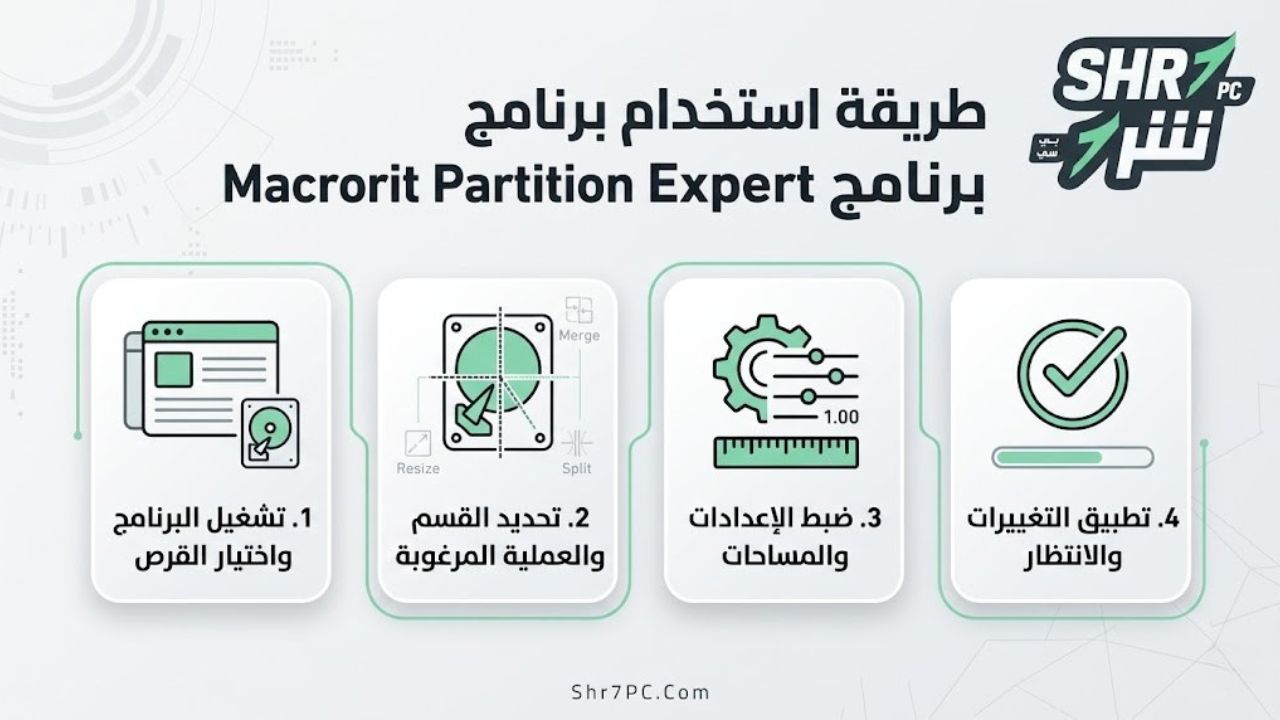
طريقة استخدام برنامج Macrorit Partition Expert
1) تحميل البرنامج
ابدأ بتنزيل النسخة المناسبة من موقع البرنامج أو من صفحة التحميل المخصصة، ثم فك الضغط إذا كانت النسخة محمولة.
تشير المصادر إلى أن بعض الإصدارات تأتي بصيغة ZIP قابلة للتشغيل بعد فك الضغط.
2) فتح الواجهة الرئيسية
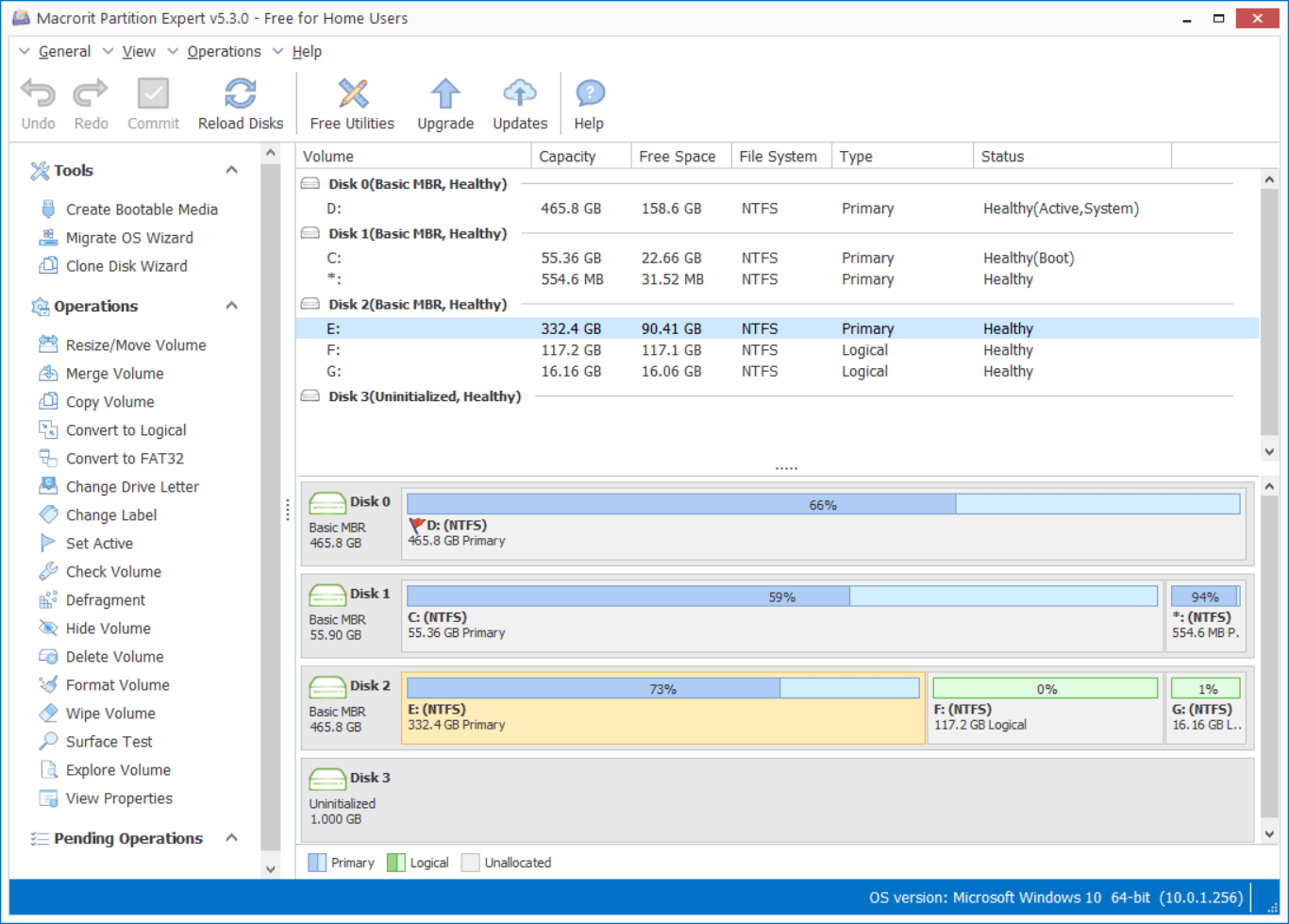
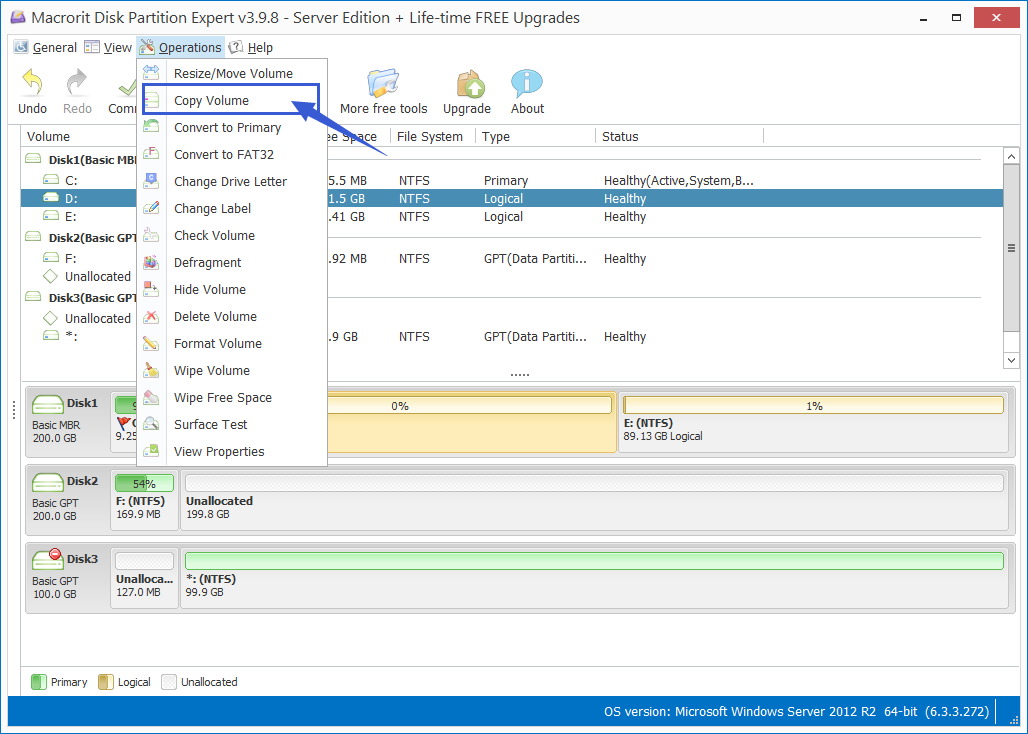
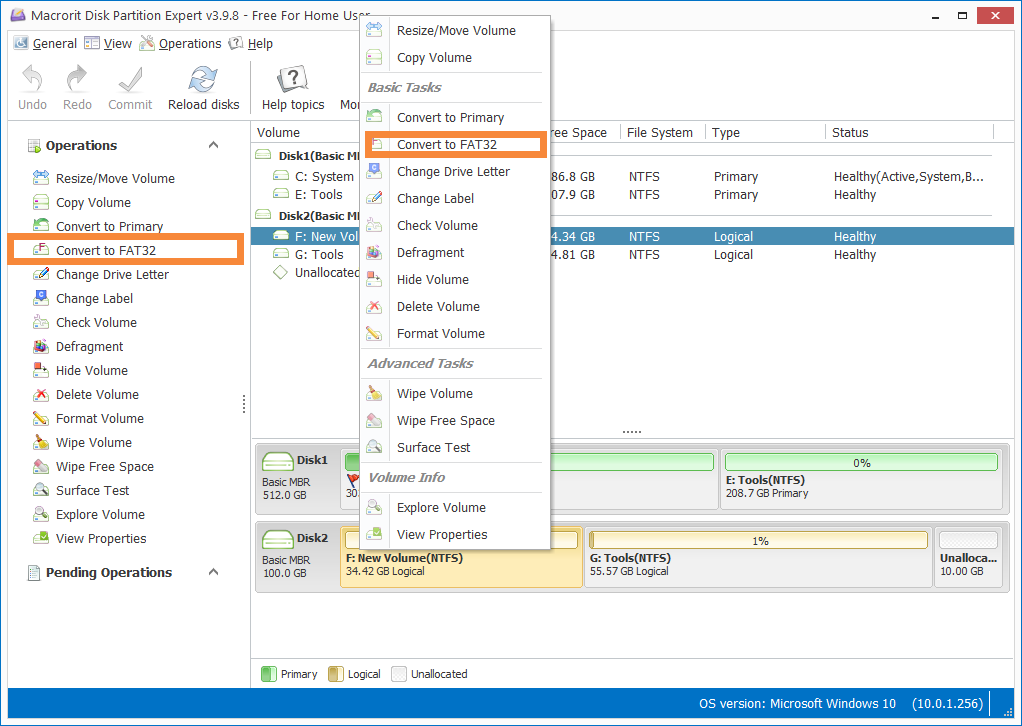
بعد التشغيل ستظهر لك واجهة بسيطة تعرض الأقراص والأقسام بشكل مرئي ومقسّم بالألوان، ما يسهل فهم توزيع المساحة.
هذه الصورة الواضحة تساعدك على اختيار القسم الصحيح قبل أي تعديل.
3) اختيار العملية المناسبة
إذا كنت تريد التوسيع، استخدم أداة Resize/Move، وإذا كنت تريد الدمج فاختر Merge Volume، أما إذا كان هدفك فحص القرص فانتقل إلى Check Volume أو Surface Test.
القاعدة الأساسية هنا هي اختيار الأداة حسب النتيجة المطلوبة لا حسب اسمها فقط.
4) تنفيذ التغييرات
بعد تحديد العملية، يطلب منك البرنامج تحديد القسم أو المساحة ثم تأكيد التنفيذ.
وفي العادة يسهّل البرنامج المراجعة قبل التطبيق، حتى ترى النتيجة المتوقعة قبل اعتمادها.
متطلبات التشغيل
البرنامج يعمل على أنظمة ويندوز متعددة، بما فيها Windows XP وVista و7 و8 و10 و11، مع دعم 32 و64 بت في النسخ المنزلية.
وتذكر المصادر الرسمية أيضًا وجود إصدارات للخوادم تدعم Windows Server بعدة نسخ.
ولأنه برنامج إدارة أقراص، فمن الأفضل تشغيله بحساب يملك صلاحيات مناسبة حتى تتمكن من تنفيذ التغييرات المطلوبة بسلاسة.
لمن يناسب البرنامج؟
يناسب البرنامج المستخدم الذي يريد إعادة توزيع المساحة بين الأقسام أو حل مشكلة امتلاء قسم معين بسرعة.
كما يفيد من يريد أداة خفيفة وسهلة بدلًا من الدخول في أدوات النظام المعقدة أو الحلول الثقيلة.
ويكون مفيدًا أيضًا لمن يحتاج فحصًا سريعًا للهارد أو اختبارًا لسطحه أو مسحًا آمنًا لبعض البيانات.
نصائح قبل البدء
احفظ نسخة احتياطية من الملفات المهمة قبل أي عملية كبيرة على الأقسام، خصوصًا عند الدمج أو المسح أو التهيئة.
وتأكد من اختيار القسم الصحيح لأن الخطأ في أدوات التخزين قد يؤدي إلى فقدان بيانات لا يمكن استرجاعها بسهولة.
كما يفضل أن تبدأ بالعمليات الأقل خطورة مثل الفحص أو تغيير الحرف قبل الانتقال إلى العمليات الحساسة.
Macrorit Partition Expert يقدم حلًا عمليًا لإدارة الأقراص وتقسيم الهارد وتوسيع المساحة وتنظيم التخزين بواجهة سهلة وأدوات متعددة.
إذا كنت تبحث عن برنامج خفيف يساعدك في التحكم في البارتشنات بسرعة وبطريقة واضحة، فهذه الأداة من الخيارات القوية التي تستحق التجربة. ويمكنك أيضًا تجربة تحميل اسطوانة AOMEI Partition Assistant WinPE كخيار مرتبط إذا كنت تريد معرفة المزيد عن اسطوانة AOMEI Partition Assistant WinPE | لصيانة وتقسيم الهارديسك.
تابعنا دائماً لتحميل أحدث البرامج من موقع شرح PC