تحميل برنامج Okdo Pdf to All Converter لتحويل ملفات PDF إلى Word وExcel وصور بسهولة
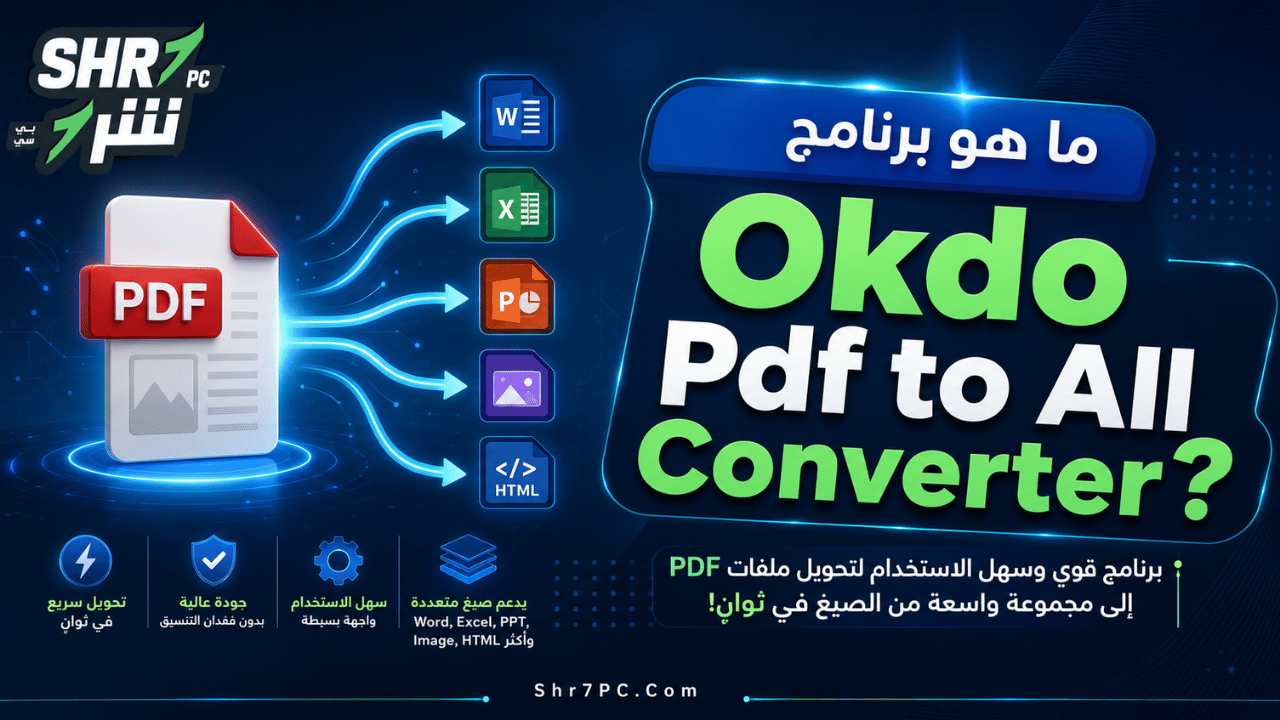
Okdo Pdf to All Converter هو برنامج متخصص في تحويل ملفات PDF إلى مجموعة واسعة من الصيغ المختلفة مثل Word وExcel وPowerPoint والصور وHTML والنصوص، مما يجعله أداة عملية لكل من يتعامل يوميًا مع المستندات الرقمية ويحتاج إلى استخراج محتواها أو تعديلها أو إعادة استخدامها في ملفات أخرى.
بدلًا من نسخ النصوص يدويًا أو الاعتماد على أدوات أونلاين قد لا تكون مناسبة للملفات الكبيرة أو الحساسة، يوفر البرنامج طريقة مباشرة لتحويل ملفات PDF من جهاز الكمبيوتر نفسه، مع دعم التحويل الدفعي لعدد كبير من الملفات في وقت واحد.
القيمة الأساسية للبرنامج تكمن في أنه لا يركز على صيغة واحدة فقط، بل يجمع أكثر من مسار تحويل داخل أداة واحدة؛ فيمكن استخدامه لتحويل PDF إلى Word من أجل التعديل، أو إلى Excel لاستخراج الجداول، أو إلى PowerPoint لإعادة استخدام المحتوى في العروض التقديمية، أو إلى صور عند الحاجة إلى حفظ الصفحات كملفات JPG أو PNG أو TIFF.
ما هو برنامج Okdo Pdf to All Converter؟
برنامج Okdo Pdf to All Converter هو أداة مكتبية تعمل على أجهزة ويندوز، وتهدف إلى تحويل ملفات PDF إلى صيغ متعددة يمكن التعامل معها بسهولة أكبر. عند امتلاك ملف PDF مغلق أو غير مناسب للتعديل المباشر، قد تحتاج إلى تحويله إلى ملف Word لتعديل النصوص، أو Excel لاستخراج الجداول، أو صورة لاستخدام صفحة معينة في تصميم أو شرح، وهنا تظهر فائدة البرنامج.
البرنامج مصمم بالأساس للمستخدمين الذين يريدون حلًا سريعًا لتحويل ملفات PDF دون الدخول في خطوات معقدة. فبدلًا من فتح أكثر من موقع أو استخدام عدة برامج متخصصة لكل صيغة، يمكن الاعتماد على Okdo Pdf to All Converter كأداة واحدة تدعم عددًا كبيرًا من الامتدادات.
يدعم البرنامج تحويل ملفات PDF إلى صيغ مكتبية شائعة مثل DOC وDOCX وXLS وXLSX وPPT وPPTX، إلى جانب صيغ نصية مثل TXT وRTF وHTML، وكذلك صيغ صور مثل JPG وPNG وBMP وGIF وTIFF وغيرها. وهذا يجعله مناسبًا للطلاب، الموظفين، أصحاب الأعمال، مسؤولي الأرشفة، صناع المحتوى، والمستخدمين الذين يحتاجون إلى إعادة استخدام محتوى ملفات PDF بدلًا من كتابته من جديد.
لماذا تحتاج إلى تحميل برنامج Okdo Pdf to All Converter؟
تظهر الحاجة إلى برنامج مثل Okdo Pdf to All Converter عندما يصبح ملف PDF عائقًا أمام التعديل أو استخراج البيانات. فملفات PDF ممتازة للحفظ والمشاركة والطباعة، لكنها ليست دائمًا سهلة التحرير، خصوصًا عندما تحتوي على جداول، صور، صفحات كثيرة، أو تنسيق معقد.
أبرز الحالات التي تحتاج فيها إلى البرنامج
- تحويل ملف PDF إلى Word لتعديل النصوص.
- استخراج الجداول من ملف PDF إلى Excel.
- تحويل صفحات PDF إلى صور عالية الاستخدام.
- إنشاء عرض PowerPoint من محتوى PDF.
- تحويل ملفات PDF كثيرة دفعة واحدة.
- حفظ محتوى PDF كملف HTML أو TXT.
- التعامل مع ملفات PDF بدون الحاجة إلى Adobe Acrobat.
- تجهيز مستندات قديمة لإعادة التحرير أو الأرشفة.
- تحويل صفحات محددة من PDF إلى صور منفصلة.
- حفظ تنسيق المستند قدر الإمكان أثناء التحويل.
البرنامج لا يعني أن كل ملف PDF سيتحول بنسبة مثالية 100%، لأن جودة النتيجة تعتمد على طبيعة الملف الأصلي، هل هو نصي قابل للاستخراج أم عبارة عن صور ممسوحة ضوئيًا، وهل يحتوي على جداول معقدة أو تنسيقات كثيرة. ومع ذلك، يظل البرنامج حلًا عمليًا ومفيدًا في كثير من حالات التحويل اليومية.
أهم مميزات برنامج Okdo Pdf to All Converter
دعم عدد كبير من صيغ التحويل
واحدة من أهم نقاط قوة البرنامج أنه لا يقتصر على تحويل PDF إلى Word فقط، بل يدعم مجموعة واسعة من الصيغ، مما يجعله أداة شاملة لتحويل ملفات PDF حسب الحاجة.
| نوع التحويل | الصيغ المدعومة | الاستخدام المناسب |
|---|---|---|
| PDF إلى Word | DOC, DOCX, DOCM | تعديل النصوص وإعادة تنسيق المستند |
| PDF إلى Excel | XLS, XLSX, XLSM | استخراج الجداول والبيانات |
| PDF إلى PowerPoint | PPT, PPTX, PPTM | إنشاء عروض تقديمية من ملفات PDF |
| PDF إلى صور | JPG, JPEG, PNG, BMP, GIF, TIFF وغيرها | حفظ الصفحات كصور أو استخدامها في الشروحات |
| PDF إلى نص | TXT, RTF | استخراج النصوص بسرعة |
| PDF إلى HTML | HTM, HTML | استخدام المحتوى داخل صفحات ويب |
| PDF إلى SWF | SWF | تحويل المحتوى لصيغة عرض قديمة بنمط فلاش |
هذا التنوع يجعل البرنامج مناسبًا لمن يريد أداة واحدة بدلًا من تحميل عدة برامج منفصلة لكل نوع تحويل.
التحويل الدفعي Batch Conversion
يدعم Okdo Pdf to All Converter تحويل عدة ملفات PDF في نفس الوقت، وهي ميزة مهمة جدًا للمستخدمين الذين يتعاملون مع ملفات كثيرة.
بدلًا من تحويل كل ملف بمفرده، يمكن إضافة مجموعة ملفات أو مجلد كامل إلى البرنامج، ثم اختيار صيغة الإخراج والبدء في التحويل دفعة واحدة.
هذه الميزة مفيدة بشكل خاص في الحالات التالية:
- تحويل أرشيف كبير من ملفات PDF إلى Word.
- تجهيز تقارير PDF كثيرة بصيغة Excel.
- تحويل كتب أو ملفات تعليمية إلى صور.
- معالجة ملفات العمل اليومية بسرعة.
- توفير الوقت في الشركات والمكاتب.
الحفاظ على تنسيق الملف قدر الإمكان
من أهم ما يبحث عنه المستخدم عند تحويل PDF إلى Word أو Excel هو الحفاظ على شكل الملف الأصلي. يدعم البرنامج الحفاظ على التخطيط العام، النصوص، الصور، والرسومات المتجهة قدر الإمكان، مما يساعد على الحصول على نتيجة قريبة من الملف الأصلي.
لكن من المهم معرفة أن ملفات PDF المعقدة قد تحتاج إلى مراجعة بعد التحويل، خاصة إذا كانت تحتوي على جداول متداخلة، أعمدة كثيرة، خطوط غير مدعومة، أو صور ممسوحة ضوئيًا بدلًا من نصوص حقيقية.
لا يحتاج إلى Adobe Acrobat
من المميزات العملية في البرنامج أنه يعمل كأداة مستقلة، ولا يشترط وجود Adobe Acrobat على الجهاز لتنفيذ عمليات التحويل.
هذا يجعل استخدامه أسهل للمستخدمين الذين يريدون برنامجًا مباشرًا لتحويل الملفات دون الاعتماد على برامج إضافية كبيرة الحجم أو مدفوعة التكلفة.
تحويل PDF إلى Word بأكثر من طريقة
يوفر البرنامج أكثر من أسلوب لتحويل PDF إلى Word، وهو أمر مهم لأن ملفات PDF ليست كلها بنفس النوع.
بعض الملفات تحتوي على نصوص قابلة للاستخراج، بينما البعض الآخر قد يحتوي على صفحات مصورة أو تنسيقات يصعب تحويلها كنص عادي.
متى تستخدم تحويل PDF إلى Word؟
استخدم هذا النوع من التحويل عندما تريد:
- تعديل محتوى ملف PDF.
- نسخ أجزاء طويلة من النص.
- إعادة تنسيق المستند.
- إضافة أو حذف فقرات.
- تحويل ملف PDF إلى مستند قابل للتحرير.
تحويل PDF إلى Excel
إذا كان ملف PDF يحتوي على جداول، فغالبًا ستحتاج إلى تحويله إلى Excel بدلًا من Word.
هذه الميزة مفيدة للملفات المالية، الفواتير، الجداول الدراسية، التقارير الإدارية، كشوف البيانات، وأي مستند يحتوي على أرقام تحتاج إلى ترتيب أو تحليل.
أمثلة على استخدام PDF إلى Excel
- استخراج جدول أسعار من ملف PDF.
- تحويل تقرير مبيعات إلى ملف Excel.
- إعادة استخدام بيانات مالية.
- تعديل الجداول بدلًا من إدخالها يدويًا.
- تجهيز البيانات للفرز أو الفلترة.
مع ذلك، يجب مراجعة الجداول بعد التحويل، لأن بعض ملفات PDF لا تكون مبنية كجداول حقيقية، بل كعناصر نصية متفرقة، وهذا قد يؤثر على دقة الترتيب داخل Excel.
تحويل PDF إلى صور
يدعم البرنامج تحويل صفحات PDF إلى صور بصيغ متعددة مثل JPG وPNG وBMP وTIFF.
هذه الميزة مناسبة جدًا عند الحاجة إلى استخدام صفحة من ملف PDF داخل منشور، عرض تقديمي، شرح تعليمي، أو أرشيف صور.
متى يكون تحويل PDF إلى صور هو الخيار الأفضل؟
- عند الحاجة إلى مشاركة صفحة واحدة كصورة.
- عند استخدام صفحة PDF داخل تصميم.
- عند رفع محتوى PDF على منصات لا تدعم الملفات.
- عند حفظ صفحات معينة كصور مرجعية.
- عند إنشاء شروحات مصورة من ملفات PDF.
تحويل PDF إلى PowerPoint
يتيح البرنامج تحويل ملفات PDF إلى عروض PowerPoint، وهي ميزة مفيدة عندما يكون لديك ملف PDF يحتوي على محتوى تعليمي أو تدريبي أو شرائح محفوظة بصيغة PDF وتريد إعادة استخدامها في عرض تقديمي.
هذا الخيار مناسب للمدرسين، المدربين، الطلاب، ومعدّي العروض الذين يحتاجون إلى تحويل محتوى ثابت إلى شرائح قابلة للتقديم والتعديل.
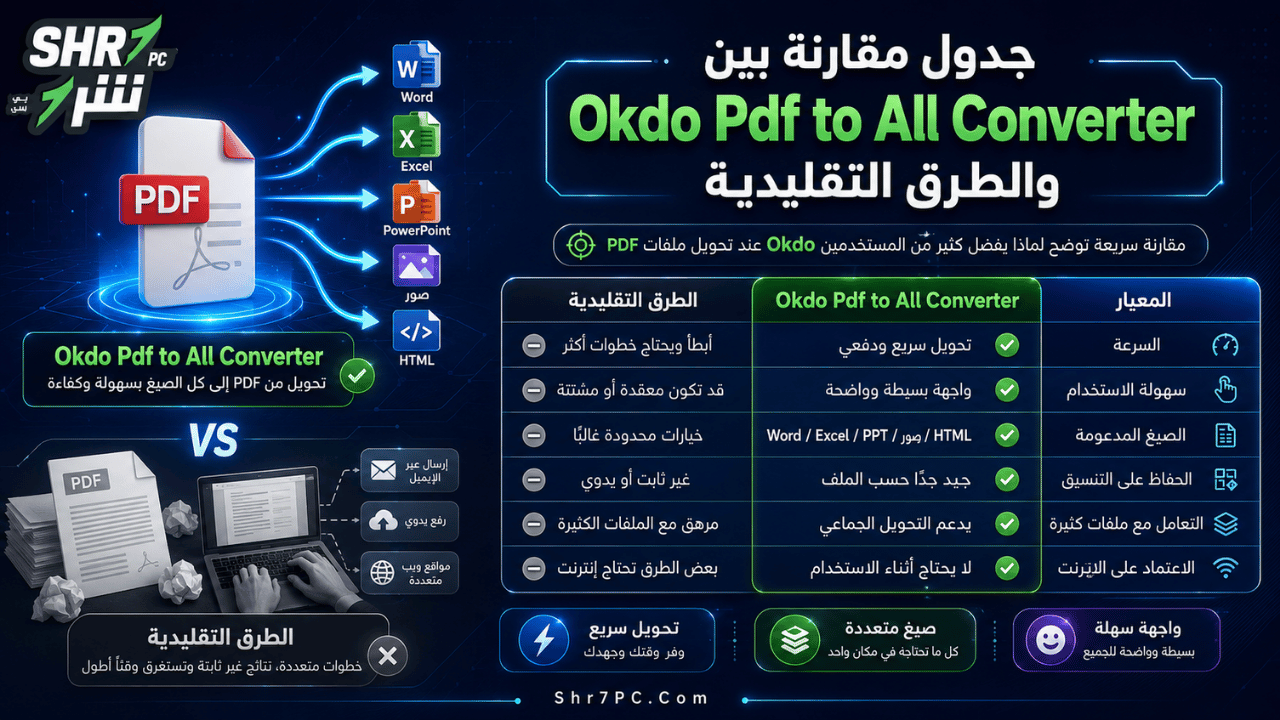
جدول مقارنة بين Okdo Pdf to All Converter والطرق التقليدية
| المقارنة | Okdo Pdf to All Converter | التحويل اليدوي | أدوات التحويل الأونلاين |
| تحويل ملفات متعددة | يدعم التحويل الدفعي | بطيء جدًا | يختلف حسب الموقع |
| الخصوصية | يتم على الجهاز | آمن لكنه مرهق | يتطلب رفع الملف للإنترنت |
| الصيغ المدعومة | كثيرة ومتنوعة | محدودة | تختلف من أداة لأخرى |
| السرعة | مناسبة للملفات الكثيرة | بطيئة | تعتمد على الإنترنت |
| سهولة الاستخدام | واجهة مباشرة | تحتاج مجهودًا كبيرًا | سهلة غالبًا |
| الملفات الكبيرة | أفضل من كثير من المواقع | صعبة يدويًا | قد توجد حدود للحجم |
| الحاجة للإنترنت | لا يحتاج أثناء الاستخدام | لا يحتاج | يحتاج اتصالًا دائمًا |
| الحفاظ على التنسيق | جيد حسب نوع الملف | غير مضمون | يختلف حسب الخدمة |
طريقة استخدام برنامج Okdo Pdf to All Converter
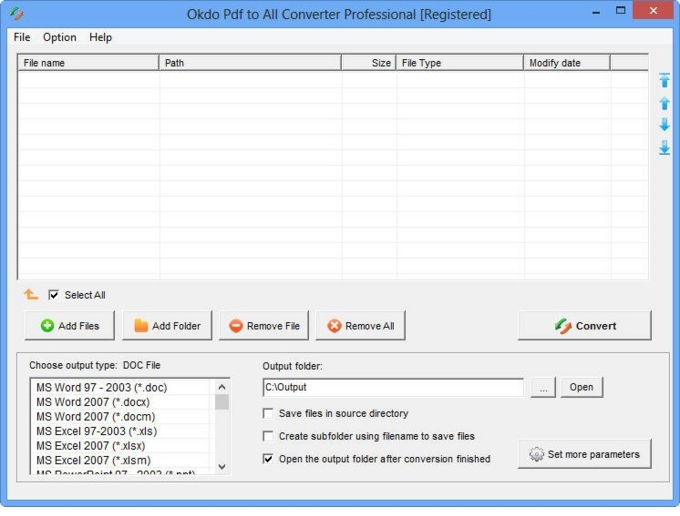
استخدام البرنامج بسيط ولا يحتاج إلى خبرة تقنية كبيرة. الفكرة الأساسية هي إضافة ملفات PDF، اختيار صيغة الإخراج، تحديد مكان الحفظ، ثم بدء التحويل.
خطوات تحويل ملف PDF
- افتح برنامج Okdo Pdf to All Converter بعد تثبيته.
- اضغط على زر إضافة الملفات أو إضافة مجلد.
- اختر ملف PDF أو مجموعة الملفات التي تريد تحويلها.
- حدد صيغة الإخراج المطلوبة مثل Word أو Excel أو Image أو HTML.
- اضبط إعدادات التحويل إذا كانت متاحة.
- اختر مجلد حفظ الملفات الناتجة.
- اضغط على زر Convert لبدء التحويل.
- بعد الانتهاء، افتح مجلد الإخراج لمراجعة الملفات.
أفضل إعدادات التحويل حسب الاستخدام
| الهدف | الصيغة المناسبة | ملاحظات مهمة |
| تعديل النصوص | DOCX | راجع التنسيق بعد التحويل |
| استخراج الجداول | XLSX | مناسب للتقارير والجداول |
| حفظ الصفحات كصور | PNG أو JPG | PNG أفضل للجودة، JPG أفضل للحجم |
| تجهيز عرض تقديمي | PPTX | مفيد للمحاضرات والشرائح |
| استخراج النص فقط | TXT | سريع لكنه لا يحافظ على التنسيق |
| استخدام المحتوى في الويب | HTML | مناسب للصفحات والمحتوى المنشور |
مميزات Okdo Pdf to All Converter للمستخدم العربي
المستخدم العربي يحتاج غالبًا إلى برنامج بسيط يتعامل مع المستندات دون تعقيد، خصوصًا في الدراسة والعمل المكتبي وإدارة الملفات. برنامج Okdo Pdf to All Converter يقدم مجموعة من المزايا التي تجعله مناسبًا لهذه الفئة.
أهم المزايا للمستخدم العربي
- مناسب للطلاب الذين يريدون تحويل الملازم والملفات الدراسية.
- مفيد للموظفين في تحويل التقارير والفواتير.
- يساعد أصحاب الأعمال على استخراج البيانات من ملفات PDF.
- يوفر وقتًا كبيرًا عند التعامل مع ملفات كثيرة.
- يدعم صيغ Word وExcel الأكثر استخدامًا في العالم العربي.
- لا يتطلب رفع الملفات الحساسة إلى الإنترنت.
- مناسب لأجهزة ويندوز القديمة والحديثة.
- يساعد في تحويل صفحات PDF إلى صور لاستخدامها في الشروحات.
عيوب برنامج Okdo Pdf to All Converter
رغم أن البرنامج عملي ومفيد، إلا أنه ليس مثاليًا في كل الحالات. من الأفضل معرفة حدوده قبل الاعتماد عليه بشكل كامل.
أبرز العيوب المحتملة
- قد لا تكون نتيجة التحويل مثالية مع ملفات PDF المعقدة.
- الجداول الكبيرة قد تحتاج إلى إعادة ترتيب بعد تحويلها إلى Excel.
- الملفات المصورة أو الممسوحة ضوئيًا قد لا تتحول كنص قابل للتعديل إلا إذا كانت مدعومة بتقنيات تعرف بصري مناسبة.
- واجهة البرنامج عملية لكنها ليست عصرية مقارنة ببعض البرامج الحديثة.
- بعض الصيغ القديمة مثل SWF لم تعد مستخدمة بكثرة حاليًا.
- قد يحتاج المستخدم إلى تجربة أكثر من إعداد للحصول على أفضل نتيجة.
هذه العيوب لا تقلل من قيمة البرنامج، لكنها توضح أن جودة التحويل تعتمد بشكل كبير على طبيعة ملف PDF الأصلي.
متطلبات تشغيل Okdo Pdf to All Converter
برنامج Okdo Pdf to All Converter مخصص لأجهزة الكمبيوتر التي تعمل بنظام ويندوز، وهو من البرامج الخفيفة نسبيًا مقارنة بحزم تحرير PDF الكبيرة.
جدول المتطلبات
| العنصر | المتطلبات |
| نظام التشغيل | Windows Vista / Windows 7 / Windows 8 / Windows 10 / Windows 11 |
| نوع البرنامج | برنامج تحويل ملفات PDF |
| المعالج | أي معالج مناسب لتشغيل برامج ويندوز المكتبية |
| الذاكرة العشوائية | يفضل 1 جيجابايت أو أكثر لأداء أفضل |
| مساحة التخزين | مساحة صغيرة للتثبيت، مع مساحة إضافية للملفات الناتجة |
| الاتصال بالإنترنت | غير مطلوب أثناء التحويل بعد التثبيت |
| برامج إضافية | لا يحتاج إلى Adobe Acrobat |
الفرق بين تحويل PDF إلى Word وتحويله إلى صورة
كثير من المستخدمين لا يعرفون متى يختار Word ومتى يختار الصور. الاختيار الصحيح يوفر وقتًا ويمنحك نتيجة أفضل.
| نوع التحويل | متى تستخدمه؟ | النتيجة |
| PDF إلى Word | عندما تريد تعديل النصوص | ملف قابل للتحرير |
| PDF إلى صورة | عندما تريد حفظ شكل الصفحة كما هو | صورة ثابتة غير قابلة لتعديل النص |
| PDF إلى Excel | عندما يحتوي الملف على جداول | بيانات يمكن فرزها وتعديلها |
| PDF إلى PowerPoint | عندما تريد عرض المحتوى كشرائح | عرض تقديمي قابل للتعديل جزئيًا |
| PDF إلى TXT | عندما تريد النص فقط | ملف خفيف بدون تنسيق |
إذا كان هدفك هو التعديل، فاختر Word أو Excel.
أما إذا كان هدفك هو الحفاظ على شكل الصفحة كما هو، فاختر JPG أو PNG أو TIFF.
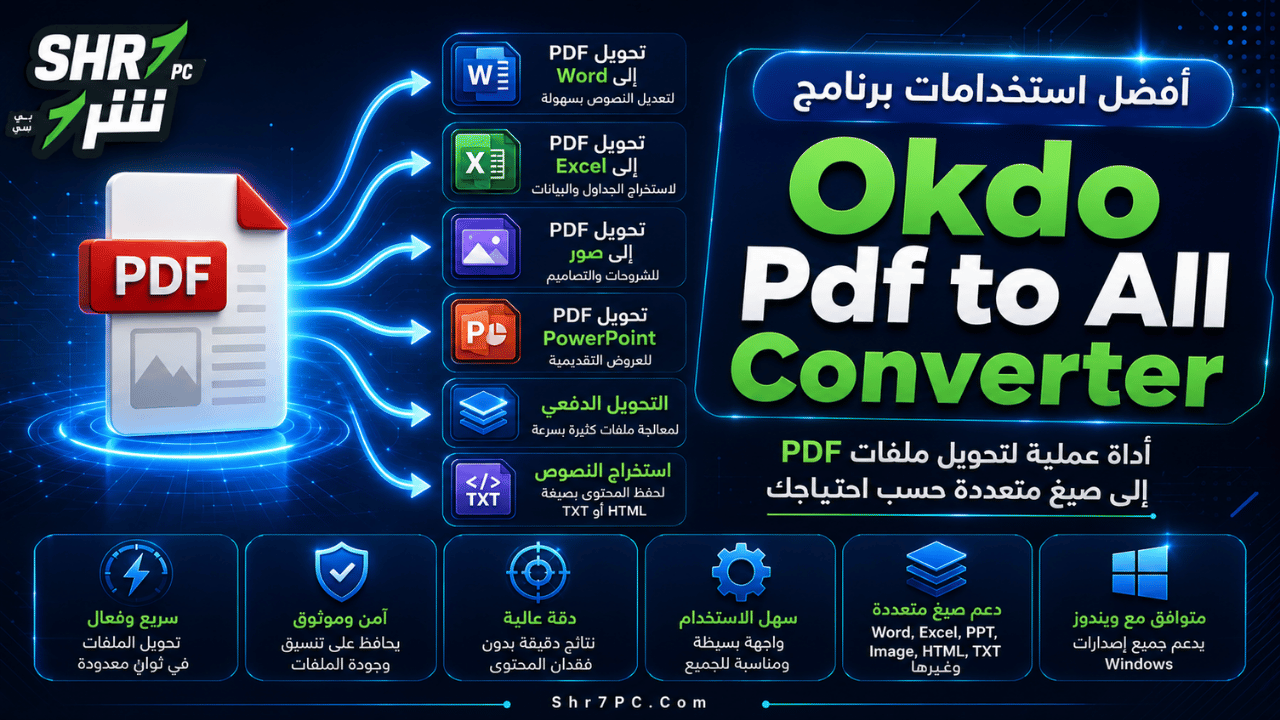
أفضل استخدامات برنامج Okdo Pdf to All Converter
للطلاب
يمكن للطلاب استخدام البرنامج لتحويل ملفات المحاضرات والمراجع من PDF إلى Word لاستخراج النصوص أو تلخيصها أو إعادة تنسيقها. كما يمكن تحويل بعض الصفحات إلى صور لاستخدامها في العروض أو الشروحات.
للموظفين
في بيئة العمل، تظهر الحاجة إلى تحويل الفواتير والتقارير والمستندات الرسمية من PDF إلى Excel أو Word. البرنامج يساعد على تقليل العمل اليدوي وتسريع استخراج المعلومات.
للمحاسبين والإداريين
عند وجود جداول مالية داخل ملفات PDF، يمكن تحويلها إلى Excel لتسهيل المراجعة والفرز والحسابات. قد تحتاج بعض الجداول إلى مراجعة، لكن التحويل يوفر وقتًا كبيرًا مقارنة بإعادة كتابة البيانات يدويًا.
لصناع المحتوى
يمكن لصناع المحتوى تحويل صفحات PDF إلى صور لاستخدامها في الشروحات أو المقالات أو منشورات السوشيال ميديا. كما يمكن استخراج النصوص من ملفات PDF وتحويلها إلى محتوى قابل للتحرير.
لأصحاب الأعمال
أصحاب الشركات الصغيرة والمتاجر والمكاتب قد يحتاجون إلى تحويل ملفات العروض والفواتير والمراسلات من PDF إلى صيغ قابلة للتعديل أو المشاركة، وهو ما يجعل البرنامج أداة عملية في العمل اليومي.
نصائح للحصول على أفضل نتيجة تحويل
هذه النصائح تساعد المستخدم النهائي على الاستفادة من البرنامج بأفضل شكل:
- استخدم ملفات PDF واضحة وغير تالفة.
- اختر الصيغة المناسبة حسب هدفك من التحويل.
- لا تحول إلى Word إذا كنت تريد فقط حفظ شكل الصفحة؛ استخدم الصور.
- راجع الجداول بعد تحويلها إلى Excel.
- استخدم التحويل الدفعي عند التعامل مع ملفات كثيرة.
- احفظ نسخة أصلية من ملف PDF قبل التحويل.
- جرّب أكثر من إعداد إذا كانت النتيجة الأولى غير مناسبة.
- تأكد من وجود مساحة كافية في مجلد الإخراج.
- تجنب أسماء الملفات الطويلة جدًا أو الرموز الغريبة.
- بعد التحويل، افتح الملف الناتج وتأكد من التنسيق.
هل برنامج Okdo Pdf to All Converter مناسب للملفات العربية؟
يمكن استخدام البرنامج مع ملفات PDF العربية، لكن جودة النتيجة تعتمد على طريقة إنشاء ملف PDF نفسه.
إذا كان الملف يحتوي على نص عربي حقيقي، فقد تكون النتيجة أفضل عند التحويل إلى Word أو TXT. أما إذا كان الملف عبارة عن صور ممسوحة ضوئيًا، فقد لا يتم استخراج النصوص العربية بشكل مثالي دون تقنية OCR قوية ومناسبة للغة العربية.
كذلك قد تظهر بعض مشكلات الاتجاه أو ترتيب الكلمات في الملفات العربية المعقدة، خصوصًا عند وجود جداول أو أعمدة أو خطوط غير تقليدية. لذلك يُفضل دائمًا مراجعة الملف الناتج بعد التحويل، خاصة إذا كان المستند رسميًا أو سيتم استخدامه في العمل.
مقارنة بين Okdo Pdf to All Converter وبرامج PDF التقليدية
| العنصر | Okdo Pdf to All Converter | برامج قراءة PDF العادية |
| قراءة ملفات PDF | ليست الوظيفة الأساسية | نعم |
| تحويل PDF إلى Word | نعم | غالبًا غير متاح أو محدود |
| تحويل PDF إلى Excel | نعم | غالبًا غير متاح |
| تحويل PDF إلى صور | نعم | قد يكون محدودًا |
| التحويل الدفعي | نعم | غير متاح غالبًا |
| تعديل PDF مباشرة | ليس محرر PDF كامل | غير متاح في برامج القراءة |
| الاستخدام الأساسي | تحويل الصيغ | قراءة وفتح الملفات |
برنامج Okdo Pdf to All Converter ليس بديلًا كاملًا لبرامج تحرير PDF الاحترافية، لكنه مناسب جدًا لمن يريد تحويل ملفات PDF إلى صيغ أخرى بسرعة وسهولة.
تحميل برنامج Okdo Pdf to All Converter مناسب لكل مستخدم يحتاج إلى تحويل ملفات PDF إلى Word أو Excel أو PowerPoint أو صور أو HTML دون تعقيد. البرنامج يجمع عدة أدوات تحويل في واجهة واحدة، ويدعم التحويل الدفعي، ويعمل كبرنامج مستقل دون الحاجة إلى Adobe Acrobat، مما يجعله خيارًا عمليًا للطلاب والموظفين وأصحاب الأعمال.
أهم ما يميز البرنامج هو تنوع الصيغ المدعومة وسهولة الاستخدام، بينما تظل جودة النتائج مرتبطة بطبيعة ملف PDF الأصلي. فإذا كان الملف منسقًا بشكل جيد ويحتوي على نصوص واضحة، ستكون عملية التحويل أكثر نجاحًا. أما الملفات المصورة أو الجداول المعقدة فقد تحتاج إلى مراجعة وتعديل بعد التحويل.
بشكل عام، يعد Okdo Pdf to All Converter من البرامج المفيدة لمن يتعامل مع ملفات PDF بشكل متكرر ويريد تحويلها إلى صيغ قابلة للتعديل أو الاستخدام في العمل والدراسة.
تابعنا دائماً لتحميل أحدث البرامج من موقع شرح PC