

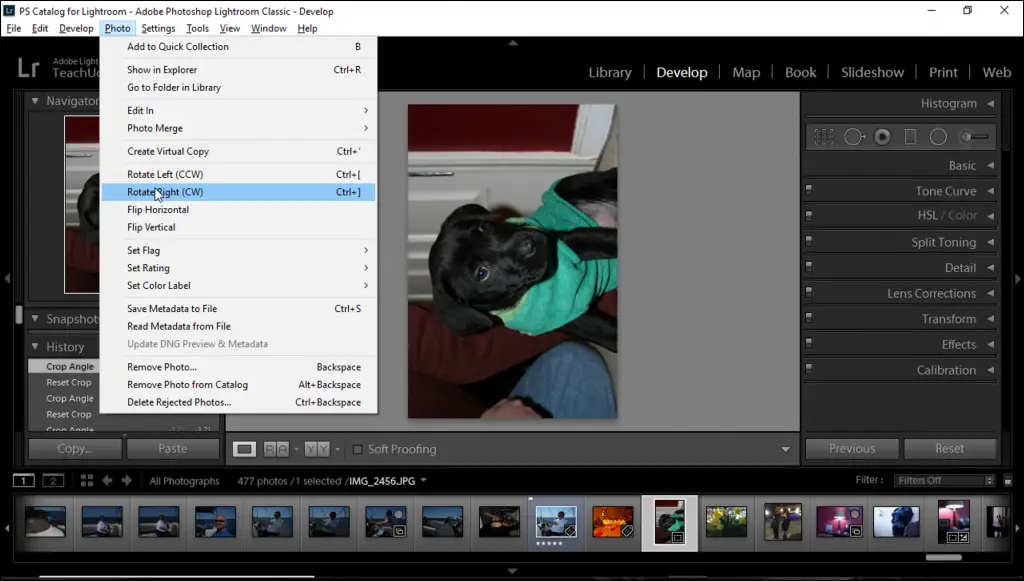
تحميل برنامج أدوبى لايت روم كلاسيك Adobe Lightroom Classic 2026 لتحرير الصور وتنظيمها باحترافية
Adobe Lightroom Classic 2026 هو برنامج احترافي لتحرير الصور الرقمية وإدارتها، صُمم خصوصًا للمصورين الذين يتعاملون مع أعداد كبيرة من الصور ويرغبون في الاحتفاظ بملفاتهم على الكمبيوتر أو وحدات التخزين المحلية. ويمكنك أيضًا تجربة تحميل Irix HDR Classic Pro كخيار مرتبط إذا كنت تريد معرفة المزيد عن برنامج Irix HDR Classic Pro | لتحرير الصور. ويمكنك أيضًا تجربة تحميل Affinity by Canva كخيار مرتبط إذا كنت تريد معرفة المزيد عن برنامج Affinity by Canva | لتحرير الصور.
يجمع البرنامج بين أدوات معالجة صور RAW، وتصحيح الألوان والإضاءة، وإزالة التشويش والعناصر المشتتة، وإنشاء الأقنعة الذكية، وتنظيم الصور داخل كتالوجات قابلة للبحث والتصفية. وتضيف تحديثات 2026 تحسينات مهمة في اكتشاف الصور المكررة، وفرز أفضل اللقطات، ودقة تحديد الأشخاص والعناصر، وإدارة التعديلات المعتمدة على الذكاء الاصطناعي.

تحميل Adobe Lightroom Classic 2026 لتحرير الصور وتنظيمها باحترافية
يُعد Adobe Lightroom Classic واحدًا من أشهر برامج معالجة الصور الموجهة للمصورين المحترفين والهواة المتقدمين. ولا تقتصر وظيفته على تعديل السطوع والألوان، بل يوفر نظامًا متكاملًا لإدارة دورة العمل الفوتوغرافية، بداية من نقل الصور من الكاميرا أو بطاقة الذاكرة، ومرورًا بفرزها وتصنيفها وتحريرها، ووصولًا إلى تصديرها أو طباعتها أو إرسالها إلى Adobe Photoshop.
يركز إصدار Lightroom Classic على العمل من خلال جهاز الكمبيوتر، مع تخزين الصور الأصلية على الأقراص المحلية بدلًا من الاعتماد الكامل على التخزين السحابي. لذلك يناسب المصورين الذين يمتلكون مكتبات ضخمة، أو يعملون باستخدام عدة أقراص صلبة، أو يحتاجون إلى تحكم دقيق في بنية المجلدات والكتالوجات والنسخ الاحتياطية. وتوضح Adobe أن Lightroom Classic هو المنتج المكتبي المخصص لسير العمل الاحترافي، بينما يعتمد Lightroom العادي بصورة أكبر على التخزين والمزامنة السحابية عبر الكمبيوتر والهاتف والويب.
ما هو برنامج Adobe Lightroom Classic؟
Adobe Lightroom Classic هو برنامج لتحرير الصور وتنظيمها ضمن بيئة واحدة. يعتمد البرنامج على مفهوم التحرير غير المتلف، أي أن التعديلات التي تطبقها لا تغير وحدات البكسل الموجودة داخل الملف الأصلي بصورة دائمة، بل تُسجل على هيئة تعليمات داخل كتالوج البرنامج. وبذلك يمكن تعديل الصورة بحرية، أو الرجوع إلى أي خطوة سابقة، أو إنشاء أكثر من نسخة افتراضية دون تكرار الملف الأصلي. ويمكنك أيضًا تجربة تحميل أدوبي لايت روم كلاسيك Adobe Lightroom Classic 2025 كخيار مرتبط إذا كنت تريد معرفة المزيد عن برنامج أدوبي لايت روم كلاسيك Adobe Lightroom Classic 2025 | كامل مع التفعيل.
ويتميز البرنامج بقدرته على التعامل مع صور الكاميرات الرقمية، وخاصة ملفات RAW التي تحتفظ بقدر أكبر من البيانات مقارنة بصور JPEG. ويمنح ذلك المصور مساحة أوسع لاستعادة تفاصيل الظلال والمناطق الساطعة، وتصحيح توازن اللون الأبيض، وتغيير الألوان، وتقليل التشويش، ومعالجة العدسات.
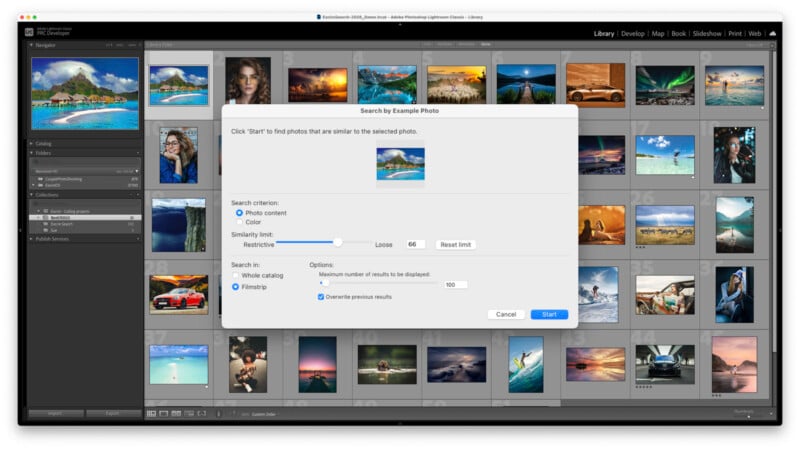
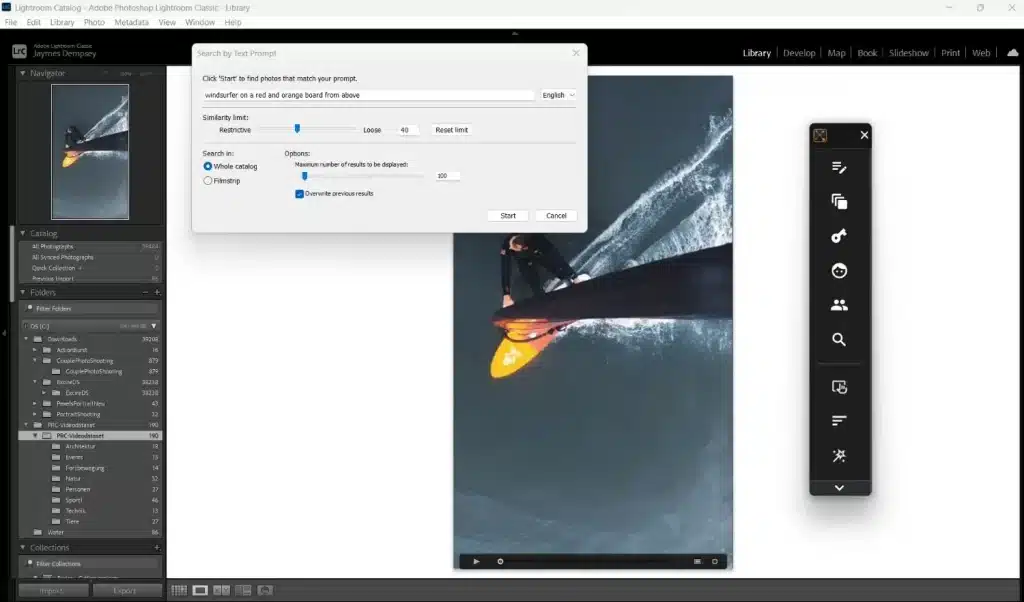
كما يقدم Lightroom Classic أدوات متقدمة لتصنيف الصور باستخدام التقييمات والرايات والألوان والكلمات المفتاحية والبيانات الوصفية، إلى جانب المجموعات العادية والذكية. ويمكن للمصور البحث داخل عشرات الآلاف من الصور بناءً على تاريخ الالتقاط أو نوع الكاميرا أو العدسة أو التقييم أو الكلمات المفتاحية.
معلومات سريعة عن Lightroom Classic 2026
| العنصر | التفاصيل |
|---|---|
| اسم البرنامج | Adobe Lightroom Classic |
| الفئة | تحرير الصور وإدارة مكتبات الصور |
| الإصدار الحالي ضمن تحديثات 2026 | Lightroom Classic 15.4.1 |
| أنظمة التشغيل | Windows وmacOS |
| نوع الاستخدام | مكتبي مع تخزين الصور محليًا |
| أبرز الملفات المدعومة | RAW وJPEG وDNG وTIFF وPSD وPSB وPNG وHEIF وWebP |
| الفئة المستهدفة | المصورون، الاستوديوهات، صناع المحتوى، مصورو المنتجات |
| طريقة الترخيص | اشتراك ضمن خطط Adobe |
| الاتصال بالإنترنت | مطلوب للتثبيت والتفعيل والتحقق من الاشتراك وبعض خدمات الذكاء الاصطناعي |
| اللغة العربية | ليست ضمن لغات واجهة البرنامج الرسمية المتاحة حاليًا |
أحدث إصدار موثق ضمن دورة تحديثات 2026 هو Lightroom Classic 15.4.1 الصادر في يونيو 2026، بعد الإصدار 15.4 الذي قدم مجموعة من التحسينات في الفرز والتنظيم والأقنعة والذكاء الاصطناعي.
ما الجديد في Adobe Lightroom Classic 2026؟
شهدت إصدارات Lightroom Classic خلال 2026 عددًا من التحديثات التي ركزت على تسريع اختيار الصور، وتحسين تنظيم الكتالوج، وتطوير أدوات الذكاء الاصطناعي، ورفع كفاءة العمل مع الملفات الكبيرة.
اكتشاف الصور المكررة تلقائيًا
يستطيع البرنامج فحص الكتالوج والعثور على الملفات المتطابقة الموجودة داخل مجلدات مختلفة، ثم تجميع الصور المكررة داخل مجموعات مكدسة لتسهيل مراجعتها وتنظيف مكتبة الصور.
تساعد هذه الميزة على معالجة مشكلة شائعة لدى المصورين، وهي وجود عدة نسخ من الصورة نفسها نتيجة تكرار الاستيراد أو نقل الملفات بين أقراص متعددة. وبدلًا من فحص المجلدات يدويًا، يمكن مراجعة النتائج من مكان واحد قبل حذف النسخ غير المطلوبة.
تحسين Assisted Culling لاختيار أفضل الصور
تعمل ميزة Assisted Culling على تحليل مجموعات الصور للمساعدة في العثور على اللقطات الأفضل واستبعاد اللقطات التي تعاني مشكلات واضحة.
أضاف تحديث 2026 لوحة للوجوه تعرض معلومات عن كل وجه مكتشف داخل الصورة، بما يشمل مؤشرات فتح العينين ووضوحهما. وتفيد هذه الميزة عند تصوير حفلات الزفاف أو المناسبات أو الجلسات العائلية التي تحتوي على عشرات اللقطات المتشابهة.
تحسين تحديد الأشخاص والعناصر
أصبحت أداة تحديد الهدف أكثر قدرة على فصل الشخص أو العنصر الرئيسي عن الخلفيات المزدحمة، ما يساعد على إنشاء أقنعة أنظف وأسرع.
يمكن استخدام الأقنعة لتفتيح الوجه، أو تغيير لون الملابس، أو زيادة وضوح المنتج، أو خفض سطوع الخلفية، دون التأثير في بقية أجزاء الصورة. ويوفر البرنامج تحديدًا آليًا للأشخاص والسماء والخلفية والعناصر والمناظر الطبيعية، إلى جانب الفرش والتدرجات ونطاقات اللون والإضاءة.
فلاتر جديدة للتعديلات المعتمدة على الذكاء الاصطناعي
أضاف Lightroom Classic فلاتر بيانات وصفية تساعد على تحديد الصور التي تحتوي على تعديلات ذكاء اصطناعي، أو إزالة توليدية، أو إعدادات تحتاج إلى تحديث.
تسهل هذه الفلاتر إدارة المشاريع الكبيرة، خاصة عند تطبيق Denoise أو الأقنعة أو أدوات الإزالة على مئات الصور، ثم الحاجة إلى معرفة الملفات التي اكتملت معالجتها والملفات التي لا تزال تحتاج إلى إعادة حساب التعديلات.
مزامنة الكلمات المفتاحية
يدعم إصدار 2026 مزامنة الكلمات المفتاحية المرتبطة بالصور بين Lightroom Classic ومنظومة Lightroom على الكمبيوتر والويب والهاتف.
تساعد هذه الإضافة على الوصول إلى نظام تصنيف أكثر اتساقًا عند العمل باستخدام أكثر من جهاز، بدلًا من بقاء الكلمات المفتاحية داخل كتالوج Lightroom Classic فقط.
دعم WebP وPSB وتحسين سير العمل
أضافت تحديثات 2026 إمكانية استيراد ملفات WebP وتحريرها ومزامنتها، إلى جانب تحسين دعم ملفات PSB الكبيرة وإتاحة مزامنتها. كما أصبحت مهام التحسين والتعديلات المدعومة بالذكاء الاصطناعي داخل عمليات المعالجة الجماعية تعمل في الخلفية، بحيث يمكن متابعة استخدام البرنامج أثناء تنفيذها.
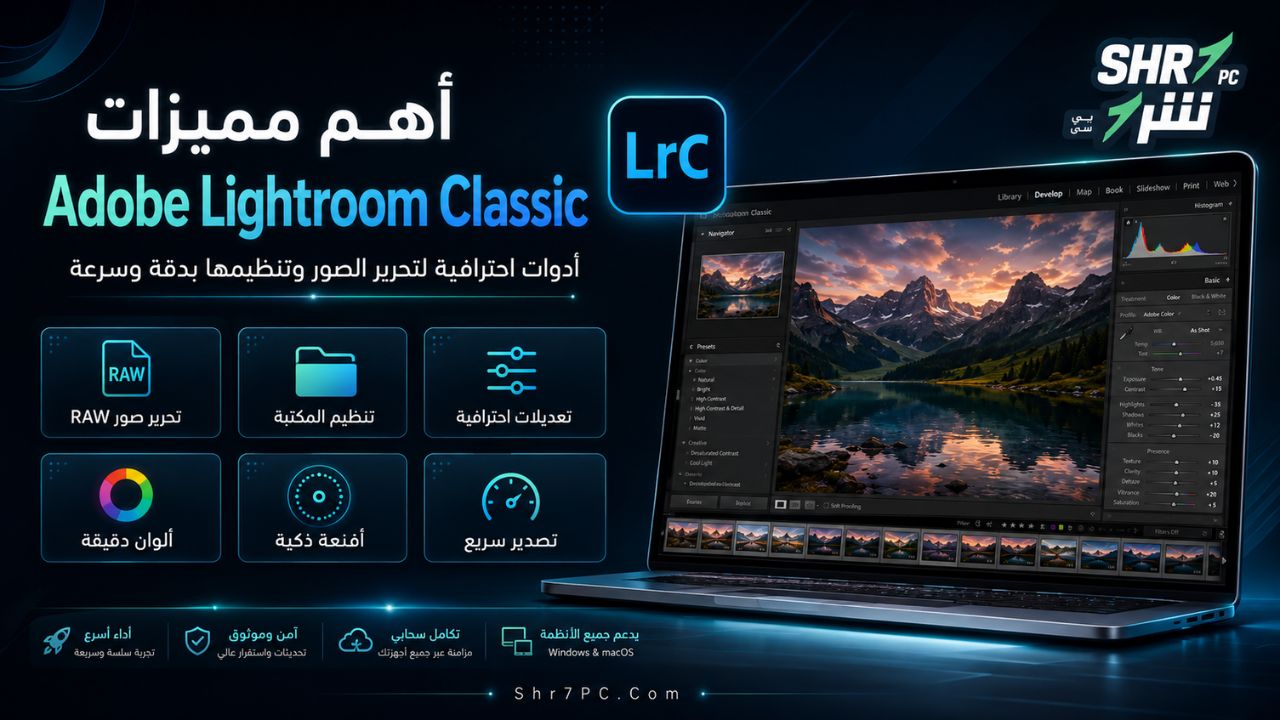
أهم مميزات Adobe Lightroom Classic
تحرير صور RAW باحترافية
تمنح ملفات RAW المصور مرونة أكبر في تعديل الإضاءة والألوان مقارنة بالصور المضغوطة. ويوفر Lightroom Classic مجموعة من الأدوات الأساسية والمتقدمة، مثل:
- Exposure للتحكم في الإضاءة العامة.
- Contrast لضبط التباين.
- Highlights لاستعادة تفاصيل المناطق شديدة السطوع.
- Shadows لإظهار التفاصيل داخل المناطق الداكنة.
- Whites وBlacks لضبط النقاط البيضاء والسوداء.
- Texture لإظهار التفاصيل الدقيقة.
- Clarity لتعزيز التباين المتوسط.
- Dehaze لتقليل الضباب أو إضافته.
- Tone Curve للتحكم الدقيق في درجات الإضاءة والألوان.
- Color Grading لإضافة طابع لوني إلى الظلال والإضاءات والدرجات المتوسطة.
- Point Color لتحديد لون معين وتعديله بدقة.
ويمكن نسخ هذه التعديلات من صورة إلى أخرى أو تطبيقها على مجموعة كاملة، ما يوفر وقتًا كبيرًا عند تحرير صور ملتقطة في ظروف إضاءة متشابهة.
إزالة التشويش باستخدام الذكاء الاصطناعي
تساعد أداة Denoise على تقليل التشويش الرقمي الناتج عن التصوير بقيم ISO مرتفعة أو في ظروف الإضاءة الضعيفة. وتعتمد الأداة على الذكاء الاصطناعي لتقليل الحبيبات الملونة والضوضاء مع المحافظة على أكبر قدر ممكن من التفاصيل الدقيقة.
تكون هذه الوظيفة مفيدة في تصوير الحفلات الليلية، والحياة البرية، والفعاليات الداخلية، واللقطات التي لا تسمح باستخدام سرعة غالق بطيئة. وتؤكد Adobe أن الأداة تهدف إلى إزالة التشويش مع الحفاظ على تفاصيل الصورة، مع الاستفادة من تسريع العتاد المتوافق.
إزالة العناصر المشتتة من الصور
يوفر البرنامج أدوات متعددة لإزالة البقع والعناصر غير المرغوبة، تشمل:
- Remove لإخفاء البقع والعيوب.
- Detect Objects لتحديد العنصر داخل المنطقة المرسومة.
- Generative Remove لإعادة بناء الخلفية بعد إزالة العنصر.
- إزالة الأشخاص الموجودين في الخلفية.
- إزالة انعكاسات الزجاج.
- اكتشاف بقع مستشعر الكاميرا وإزالتها.
تعمل Generative Remove باستخدام تقنيات Adobe Firefly، ويمكنها معالجة خلفيات أكثر تعقيدًا من أدوات الاستنساخ التقليدية. وتظل النتيجة بحاجة إلى مراجعة عند إزالة عناصر كبيرة أو موجودة فوق أنماط هندسية دقيقة.
الأقنعة الذكية والتحرير الانتقائي
تتيح الأقنعة تعديل جزء محدد من الصورة بدلًا من تطبيق التأثير على الصورة بأكملها. وتشمل خيارات التحديد:
- تحديد الشخص الرئيسي.
- تحديد السماء.
- تحديد الخلفية.
- تحديد عنصر معين.
- تحديد أجزاء الوجه والجسم والملابس.
- تحديد الماء أو الجبال أو النباتات أو المباني.
- التحديد باستخدام فرشاة.
- التدرج الخطي والدائري.
- نطاق اللون.
- نطاق الإضاءة.
- نطاق العمق في الصور المتوافقة.
يمكن، على سبيل المثال، تفتيح وجه الشخص مع إبقاء الخلفية داكنة، أو زيادة زرقة السماء دون تغيير لون المباني، أو تعديل لون منتج معين دون المساس ببقية الصورة.
تنظيم مكتبات الصور الكبيرة
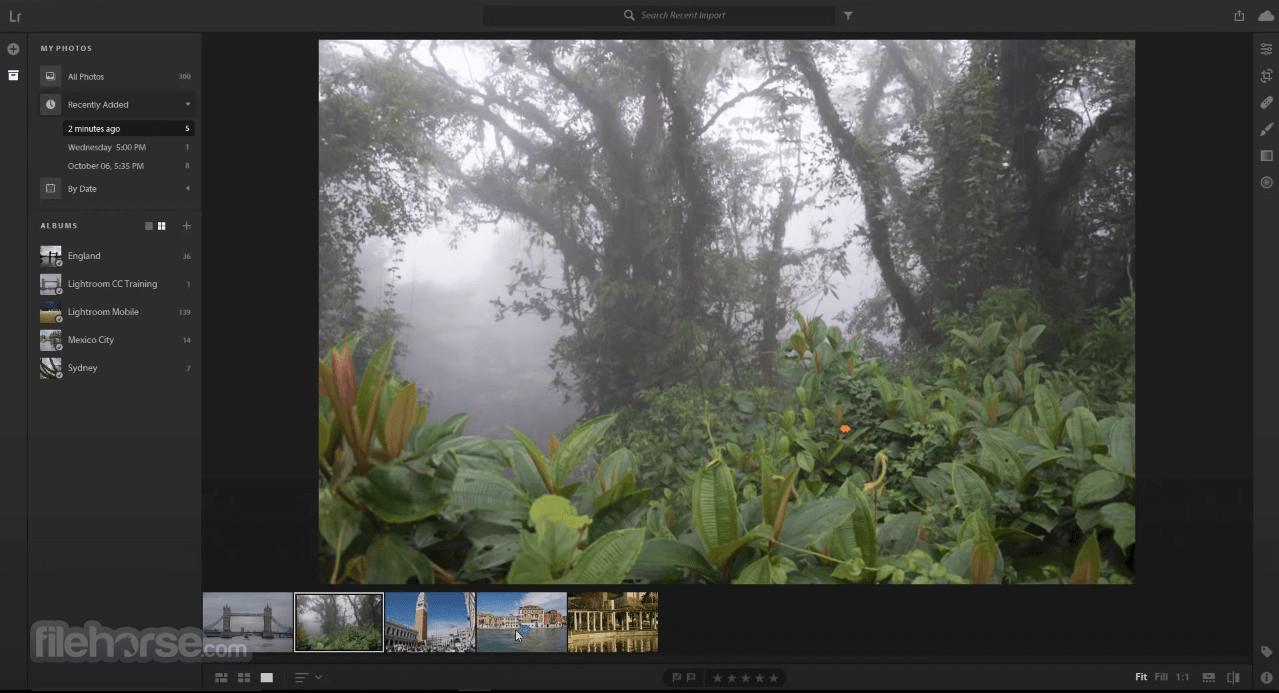
تُعد وحدة Library من أهم أسباب تفضيل المصورين لنسخة Classic، حيث يمكن تنظيم الصور من خلال:
- المجلدات الموجودة على الأقراص الصلبة.
- Collections لتجميع الصور دون نقل ملفاتها.
- Smart Collections التي تجمع الصور تلقائيًا وفق شروط محددة.
- التقييم من نجمة إلى خمس نجوم.
- رايات القبول والرفض.
- العلامات الملونة.
- الكلمات المفتاحية.
- بيانات EXIF وIPTC.
- التعرف على الوجوه.
- الخرائط وبيانات GPS.
- تكديس الصور المتشابهة.
كما يستطيع Lightroom Classic العمل مع أكثر من كتالوج، وهو خيار غير متاح بالطريقة نفسها في منظومة Lightroom السحابية.
تعديل الصور دفعة واحدة
بدلًا من تعديل كل صورة منفردة، يمكن تحديد مجموعة صور ومزامنة إعدادات التحرير بينها. وتفيد هذه الخاصية في:
- صور جلسة واحدة.
- صور المنتجات ذات الخلفية الثابتة.
- صور المناسبات.
- الصور العقارية.
- تصوير المدارس والفرق الرياضية.
- تعديل مئات الصور قبل تسليمها للعميل.
ويمكن اختيار الإعدادات التي ستتم مزامنتها، مثل توازن اللون الأبيض أو الإضاءة أو تصحيح العدسة أو الأقنعة، مع استبعاد الاقتصاص أو إزالة البقع عند اختلاف مواضعها بين الصور.
استخدام الإعدادات المسبقة Presets
تتيح Presets حفظ مجموعة من التعديلات وإعادة تطبيقها بنقرة واحدة. ويمكن استخدامها لإنشاء نمط لوني ثابت للصور أو تسريع نقطة البداية قبل التعديل اليدوي.
كما يدعم البرنامج Adaptive Presets التي تعتمد على الأقنعة الذكية لتطبيق التأثير على أجزاء محددة مثل الشخص أو السماء. وقد تكون النتيجة أكثر اتساقًا من Presets التقليدية التي تطبق الإعدادات على الصورة كاملة.
إنشاء صور HDR وPanorama
يوفر Lightroom Classic أدوات لدمج عدة تعريضات في صورة HDR، ودمج عدة لقطات في صورة بانورامية واسعة. ويمكن كذلك إنشاء HDR Panorama من مجموعات الصور المناسبة.
تساعد هذه الأدوات على زيادة المدى الديناميكي أو تغطية مشهد أوسع، مع الاحتفاظ بملف قابل للتحرير داخل Lightroom بدلًا من تصدير الصور إلى تطبيق منفصل.
التكامل مع Adobe Photoshop
يمكن إرسال الصورة مباشرة من Lightroom Classic إلى Photoshop لتنفيذ عمليات أكثر تعقيدًا، مثل:
- الدمج المركب.
- العمل بالطبقات.
- التحديد الدقيق.
- التصميم الإعلاني.
- التعديل المتقدم على البشرة.
- استبدال الخلفيات.
- إضافة النصوص والعناصر الرسومية.
بعد حفظ الملف في Photoshop، تظهر النسخة المعدلة تلقائيًا داخل كتالوج Lightroom Classic بجوار الصورة الأصلية. ويدعم البرنامج كذلك المحررات الخارجية والإضافات التابعة لجهات أخرى.
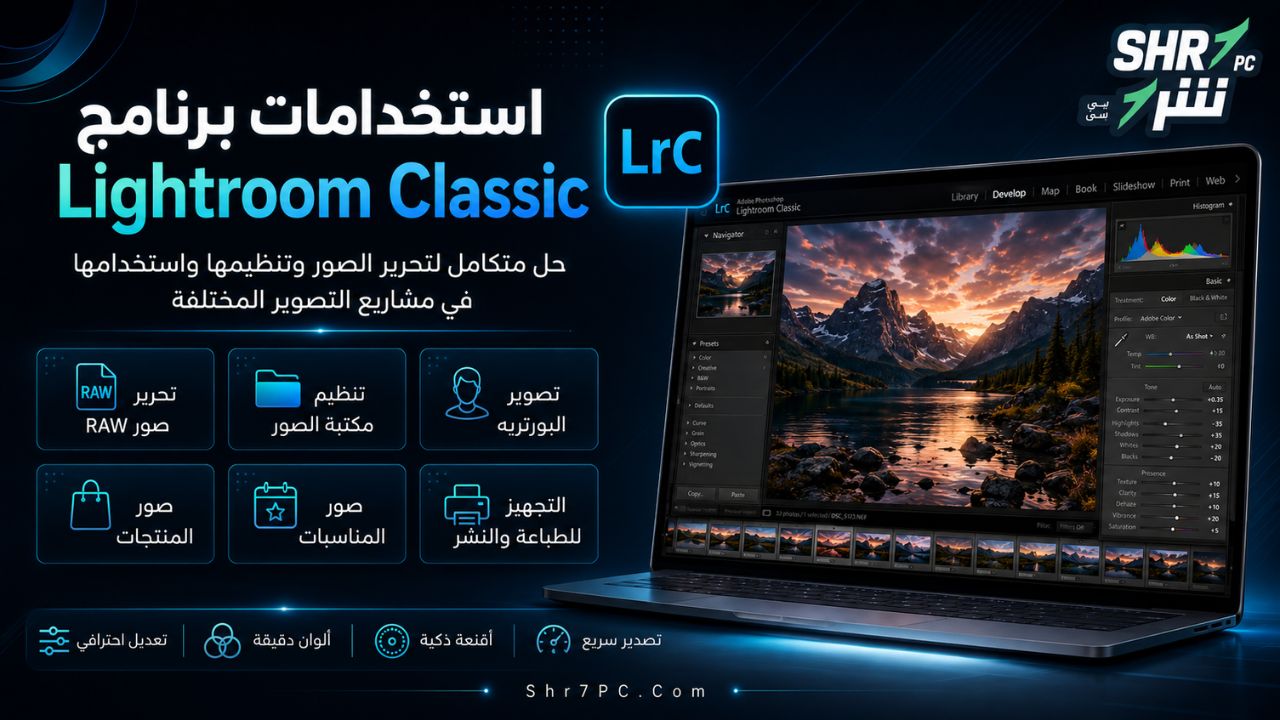
استخدامات برنامج Lightroom Classic
| مجال الاستخدام | ما يقدمه البرنامج |
| تصوير حفلات الزفاف | فرز آلاف الصور وتوحيد الألوان وتحرير المجموعات |
| تصوير المنتجات | تصحيح الألوان والخلفيات والعدسات وتجهيز الصور للمتاجر |
| تصوير البورتريه | تعديل البشرة والإضاءة وعزل الشخص بالأقنعة |
| تصوير العقارات | دمج HDR وتصحيح المنظور وإظهار تفاصيل الغرف |
| تصوير الطبيعة | استعادة السماء وتحسين الألوان وإنشاء بانوراما |
| التصوير الليلي | تقليل التشويش واستعادة تفاصيل الظلال |
| المحتوى الرقمي | تصدير الصور بمقاسات وجودة مناسبة للمواقع والمنصات |
| أرشفة الصور | إدارة المجلدات والكلمات المفتاحية والتقييمات والبيانات الوصفية |
الفرق بين Lightroom Classic وLightroom
قد يختلط على بعض المستخدمين الفرق بين التطبيقين بسبب تشابه الاسم، لكن كل إصدار يستهدف طريقة عمل مختلفة.
| المقارنة | Lightroom Classic | Lightroom |
| منصة العمل الأساسية | الكمبيوتر | الكمبيوتر والهاتف والويب |
| مكان حفظ الصور الأصلية | الأقراص المحلية | التخزين السحابي أساسًا |
| العمل مع عدة أقراص | مناسب جدًا | متاح بصورة مختلفة من خلال الملفات المحلية |
| الكتالوجات المتعددة | مدعومة | غير مدعومة |
| المزامنة التلقائية الكاملة | محدودة بالمجموعات المتزامنة | متاحة عبر الأجهزة |
| إضافة بيانات أثناء الاستيراد | خيارات متقدمة | خيارات أقل |
| التصوير المتصل بالكاميرا | مدعوم | غير مدعوم |
| الطباعة المحلية | مدعومة | غير مدعومة |
| الإضافات الخارجية | مدعومة | غير مدعومة |
| سهولة الاستخدام | يحتاج إلى تعلم | أبسط للمبتدئين |
| الأنسب له | المصور المحترف والمكتبات الكبيرة | المستخدم الذي يعمل عبر عدة أجهزة |
يعد Lightroom Classic أفضل لمن يريد التحكم في موقع الملفات والمجلدات والنسخ الاحتياطية، بينما يناسب Lightroom المستخدم الذي يريد مزامنة الصور الأصلية وتعديلها تلقائيًا عبر الهاتف والكمبيوتر والويب.
متطلبات تشغيل Adobe Lightroom Classic 2026
متطلبات التشغيل على Windows
| المكون | الحد الأدنى | الموصى به |
| المعالج | Intel أو AMD بسرعة 2 جيجاهرتز مع دعم 64-bit وSSE 4.2 | معالج حديث متعدد الأنوية يدعم AVX2 |
| النظام | Windows 10 إصدار 22H2 أو Windows 11 إصدار 23H2 فأحدث | Windows 11 محدث |
| الذاكرة | 8 جيجابايت | 16 جيجابايت أو أكثر |
| التخزين | 8 جيجابايت للتثبيت | قرص SSD مع مساحة إضافية للكتالوج والمعاينات |
| الشاشة | 1024×768 | 1920×1080 أو أعلى |
| بطاقة الرسوم | DirectX 12 وذاكرة 2 جيجابايت | 4 جيجابايت لشاشات 4K |
| تسريع أدوات AI | إمكانات محدودة حسب البطاقة | 8 جيجابايت VRAM مخصصة أو 16 جيجابايت ذاكرة مشتركة |
متطلبات التشغيل على macOS
| المكون | الحد الأدنى | الموصى به |
| المعالج | Intel متعدد الأنوية أو Apple Silicon | Apple Silicon حديث |
| النظام | macOS Sonoma 14 أو أحدث | أحدث إصدار متوافق |
| الذاكرة | 8 جيجابايت | 16 جيجابايت أو أكثر |
| التخزين | 8 جيجابايت للتثبيت | قرص SSD سريع |
| الشاشة | 1024×768 | 1920×1080 أو أعلى |
| بطاقة الرسوم | دعم Metal وذاكرة 2 جيجابايت | Apple Silicon M1 أو أحدث |
| تسريع أدوات AI | حسب إمكانات الجهاز | 16 جيجابايت Unified Memory |
تشير Adobe إلى أن التفعيل والتحقق من الاشتراك والوصول إلى الخدمات المتصلة يتطلب اتصالًا بالإنترنت وحساب Adobe. كما تحتاج أدوات مثل Denoise وLens Blur وإزالة الانعكاسات إلى بطاقة رسومية وذاكرة مناسبة للحصول على التسريع الكامل.
طريقة تحميل Adobe Lightroom Classic 2026 وتثبيته
يتوفر Lightroom Classic رسميًا من خلال خطط Adobe، ويمكن تثبيته باستخدام تطبيق Creative Cloud Desktop.
خطوات التحميل والتثبيت
- إنشاء حساب Adobe أو تسجيل الدخول إلى الحساب الحالي.
- اختيار خطة تتضمن Lightroom Classic.
- تنزيل تطبيق Adobe Creative Cloud Desktop.
- تثبيت التطبيق وتسجيل الدخول.
- فتح قسم Apps داخل Creative Cloud.
- البحث عن Lightroom Classic.
- الضغط على Install.
- الانتظار حتى اكتمال تنزيل الملفات وتثبيتها.
- تشغيل البرنامج وإنشاء كتالوج جديد أو فتح كتالوج موجود.
- مراجعة إعدادات التخزين والأداء والنسخ الاحتياطي قبل استيراد الصور.
يتوفر Lightroom Classic ضمن خطة Lightroom، كما يتوفر ضمن خطة Photography التي تشمل Photoshop، وتدير Adobe تثبيت البرنامج وتحديثاته من خلال تطبيق Creative Cloud.
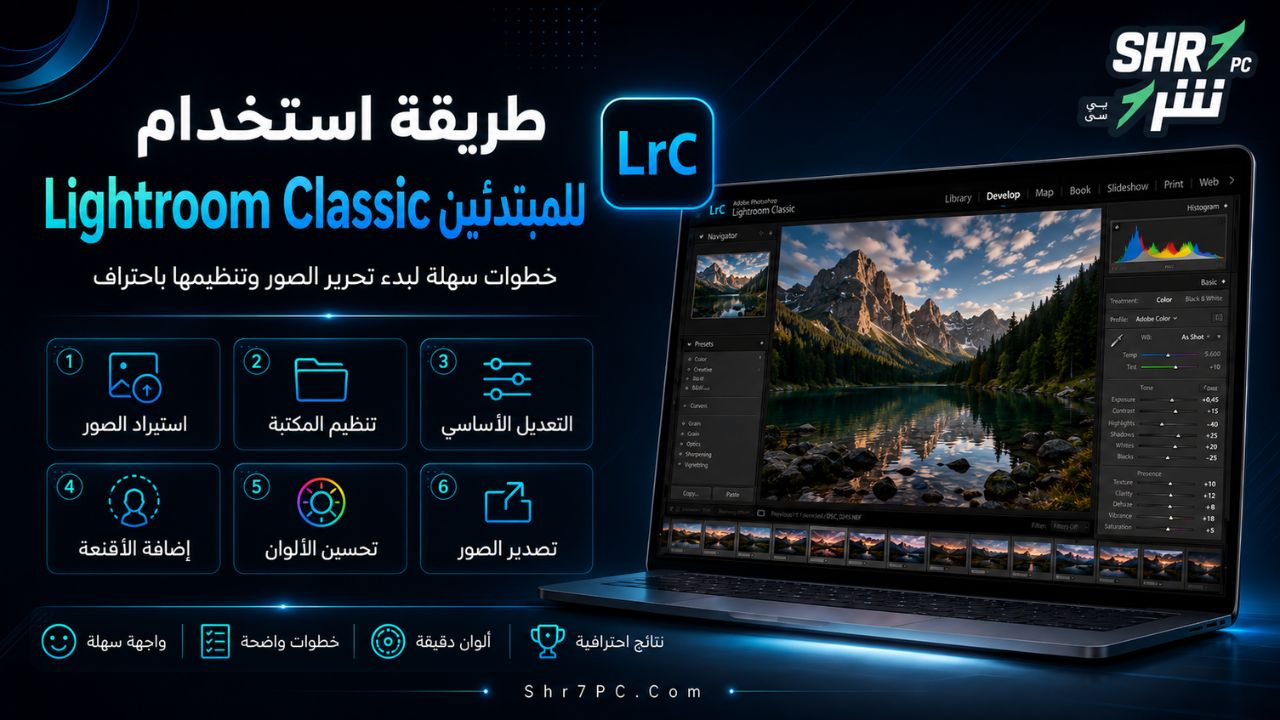
طريقة استخدام Lightroom Classic للمبتدئين
1. إنشاء الكتالوج
عند تشغيل البرنامج لأول مرة، سيُطلب إنشاء Catalog. الكتالوج عبارة عن قاعدة بيانات تسجل أماكن الصور والتقييمات والكلمات المفتاحية وجميع التعديلات المنفذة.
لا يحتوي الكتالوج عادة على الصور الأصلية نفسها، ولذلك يجب عدم حذف مجلدات الصور أو نقلها من خارج البرنامج بصورة عشوائية.
2. استيراد الصور
افتح وحدة Library واضغط على Import، ثم اختر مصدر الصور، مثل:
- بطاقة الذاكرة.
- الكاميرا.
- مجلد على القرص الصلب.
- قرص تخزين خارجي.
بعد ذلك حدد طريقة الاستيراد:
- Copy لنسخ الصور إلى مكان جديد.
- Move لنقل الصور.
- Add لإضافة الصور الموجودة إلى الكتالوج دون نقلها.
- Copy as DNG لنسخ الصور وتحويلها إلى DNG.
يمكن أثناء الاستيراد إعادة تسمية الملفات، وإضافة كلمات مفتاحية وبيانات حقوق الملكية، وتطبيق إعداد مسبق، وإنشاء نسخة احتياطية إضافية.
3. فرز الصور
ابدأ بعرض الصور في Library، ثم استخدم:
- المفتاح P لوضع علامة قبول.
- المفتاح X لوضع علامة رفض.
- الأرقام من 1 إلى 5 للتقييم.
- الأرقام من 6 إلى 9 للعلامات الملونة.
- Compare لمقارنة صورتين.
- Survey لمقارنة عدة صور.
بعد تحديد الصور الجيدة، يمكن إنشاء Collection خاصة بالمشروع أو العميل.
4. تعديل الصورة
انتقل إلى وحدة Develop، وابدأ بالترتيب التالي:
التصحيح الأساسي
- اختر Profile مناسبًا.
- صحح توازن اللون الأبيض.
- اضبط Exposure.
- استعد تفاصيل Highlights وShadows.
- اضبط Whites وBlacks.
- عدل Texture وClarity وDehaze بحذر.
الاقتصاص وتصحيح العدسة
- صحح ميل الصورة.
- اختر نسبة الأبعاد المناسبة.
- فعّل Remove Chromatic Aberration.
- فعّل ملف تعريف العدسة عند توفره.
- استخدم Transform لتصحيح المنظور.
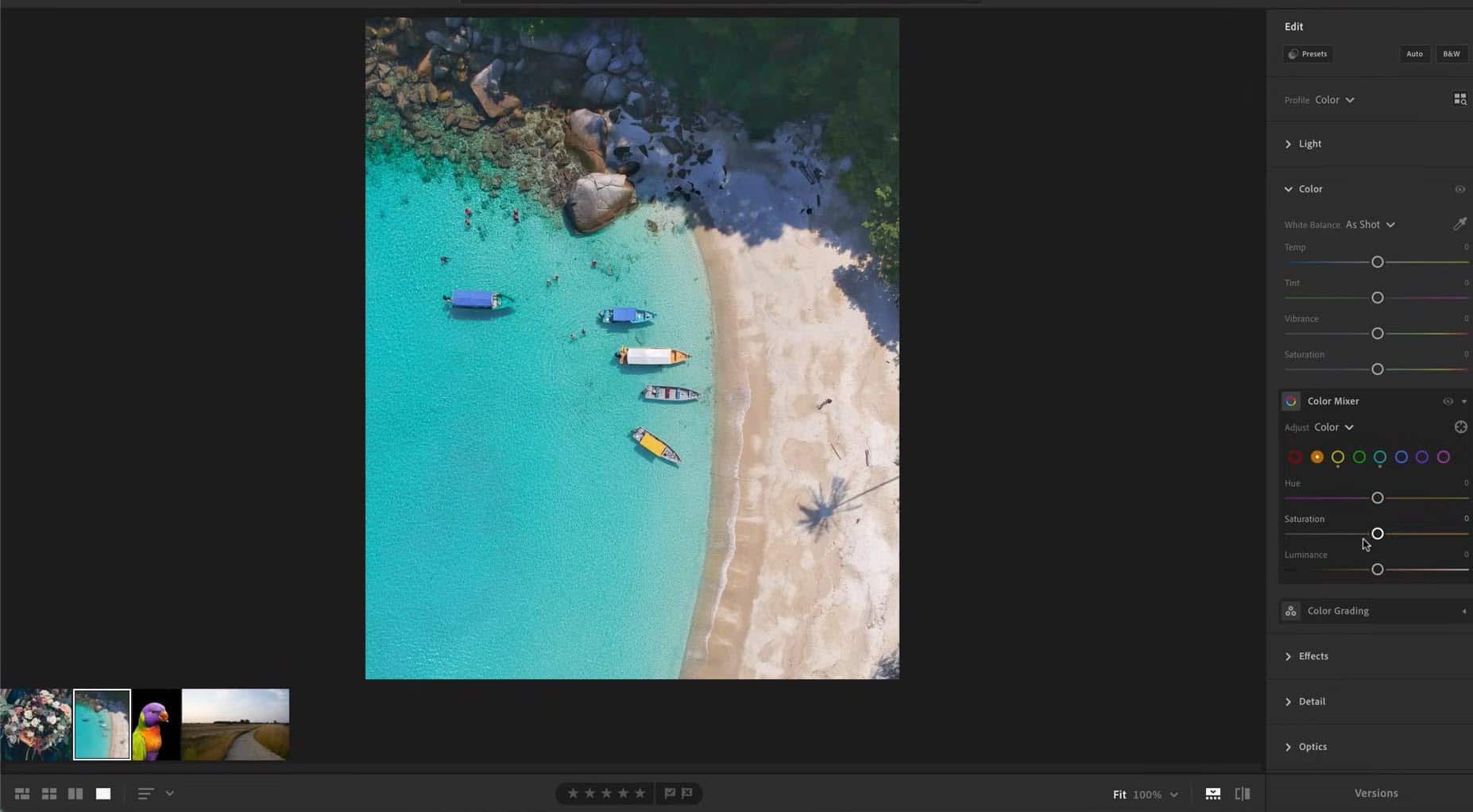
الألوان
- عدل Vibrance وSaturation.
- استخدم Color Mixer لتعديل كل لون بصورة مستقلة.
- استخدم Color Grading لإضافة طابع لوني.
- راقب ألوان البشرة لتجنب المبالغة.
التعديلات الموضعية
- أنشئ Mask للشخص أو السماء أو الخلفية.
- عدل الإضاءة واللون داخل القناع فقط.
- أضف أو اطرح أجزاء من التحديد عند الحاجة.
- راجع حواف الشعر والملابس قبل إنهاء التعديل.
التفاصيل وتقليل التشويش
- طبق Denoise عند الحاجة.
- اضبط Sharpening مع مراقبة الصورة بحجم 100%.
- استخدم Masking داخل قسم Sharpening لمنع زيادة حدة المناطق الناعمة.
5. مزامنة التعديلات
بعد إنهاء الصورة الأولى:
- حدد الصورة المعدلة.
- حدد بقية صور المجموعة.
- اضغط Sync.
- اختر الإعدادات المطلوب نسخها.
- راجع الصور فرديًا لتصحيح اختلافات الإضاءة أو التكوين.
6. تصدير الصور
من نافذة Export يمكن تحديد:
- مكان الحفظ.
- اسم الملف.
- الصيغة مثل JPEG أو TIFF أو PSD أو DNG.
- نظام الألوان.
- الجودة.
- أبعاد الصورة.
- درجة وضوح الإخراج.
- البيانات الوصفية.
- العلامة المائية.
ويُفضل استخدام sRGB للصور المنشورة على الويب، مع تحديد أبعاد مناسبة بدلًا من رفع الملف الأصلي كامل الحجم دون حاجة.
أفضل سير عمل داخل Lightroom Classic
للحصول على نتائج منظمة وتجنب ضياع الملفات، يمكن اتباع المسار التالي:
- إنشاء مجلد رئيسي لكل عام.
- إنشاء مجلد فرعي لكل جلسة باسم التاريخ والمشروع.
- نسخ الصور الأصلية إلى وحدة التخزين الأساسية.
- إنشاء نسخة احتياطية على قرص آخر.
- استيراد الصور إلى الكتالوج.
- إضافة بيانات حقوق الملكية والكلمات المفتاحية.
- فرز الصور واستبعاد اللقطات غير المناسبة.
- تطبيق Denoise عند الحاجة قبل التعديلات المعتمدة على تحليل الصورة.
- تنفيذ التصحيحات الأساسية وتصحيح العدسة.
- تطبيق الأقنعة والتعديلات الموضعية.
- مزامنة الإعدادات مع الصور المتشابهة.
- مراجعة الصور بحجم 100%.
- تصدير نسخة للطباعة ونسخة للويب.
- إنشاء نسخة احتياطية من الكتالوج.
مميزات Lightroom Classic
- معالجة احترافية لصور RAW.
- تحرير غير متلف يحافظ على الملفات الأصلية.
- تنظيم مكتبات تحتوي على أعداد كبيرة من الصور.
- اكتشاف الصور المتطابقة داخل الكتالوج.
- أدوات مساعدة لفرز أفضل اللقطات.
- أقنعة ذكية للأشخاص والسماء والخلفيات والعناصر.
- تقليل التشويش باستخدام الذكاء الاصطناعي.
- إزالة العناصر والأشخاص والانعكاسات والبقع.
- تعديل الصور دفعة واحدة.
- دعم Presets وProfiles.
- دمج HDR والصور البانورامية.
- التكامل المباشر مع Photoshop.
- دعم الإضافات والمحررات الخارجية.
- خيارات تصدير متقدمة.
- التحكم في المجلدات والأقراص والكتالوجات.
- دعم التصوير المتصل بالكاميرات المتوافقة.
عيوب Lightroom Classic
- يحتاج إلى وقت لتعلم نظام الكتالوج والوحدات المختلفة.
- يتطلب اشتراكًا مستمرًا ضمن خطط Adobe.
- يحتاج إلى جهاز قوي للاستفادة الكاملة من أدوات الذكاء الاصطناعي.
- قد يصبح الكتالوج بطيئًا عند إهمال تحسينه أو تخزينه على قرص بطيء.
- النسخ الاحتياطي للصور الأصلية ليس تلقائيًا ضمن نظام التخزين المحلي.
- بعض أدوات الذكاء الاصطناعي تحتاج إلى اتصال بالإنترنت.
- لا يوفر المزامنة السحابية الكاملة نفسها الموجودة في Lightroom.
- الواجهة تحتوي على عدد كبير من اللوحات، وقد تبدو معقدة للمبتدئ.
- اللغة العربية ليست مدرجة ضمن لغات واجهة البرنامج الرسمية الحالية.
حل أشهر مشكلات Lightroom Classic
البرنامج يعمل ببطء
- انقل الكتالوج وملفات المعاينة إلى قرص SSD.
- ارفع الذاكرة إلى 16 جيجابايت أو أكثر.
- حدّث تعريف بطاقة الرسوم.
- أغلق البرامج التي تستهلك الذاكرة.
- أنشئ Smart Previews عند العمل مع ملفات ضخمة.
- نفذ Optimize Catalog بصورة دورية.
الصور تظهر على أنها مفقودة
تحدث المشكلة غالبًا عند نقل الصور أو إعادة تسمية المجلدات من خلال مستكشف الملفات بدلًا من Lightroom. اضغط بزر الفأرة الأيمن على المجلد المفقود، ثم اختر Find Missing Folder وحدد موقعه الجديد.
أداة Denoise لا تعمل
- تأكد من أن نوع الملف مدعوم.
- حدّث Lightroom Classic إلى أحدث إصدار.
- حدّث تعريف بطاقة الرسوم.
- تأكد من تفعيل استخدام GPU.
- تحقق من توفر مساحة تخزين كافية.
- أغلق المهام الثقيلة التي تستخدم بطاقة الرسوم.
مساحة القرص تنخفض بسرعة
قد تستهلك المعاينات والنسخ الاحتياطية وملفات DNG المحسنة مساحة كبيرة. راجع مجلد النسخ الاحتياطية، واحذف النسخ القديمة غير الضرورية، واضبط مدة الاحتفاظ بمعاينات 1:1.
هل يستحق Lightroom Classic الاستخدام؟
يستحق Lightroom Classic الاستخدام للمصور الذي يتعامل مع مكتبات كبيرة ويريد إدارة صوره وتحريرها من خلال برنامج واحد. فقوة البرنامج لا تكمن في تأثير أو أداة منفردة، بل في ربط عملية الاستيراد والفرز والتعديل والمزامنة والتصدير داخل سير عمل متماسك.
أما المستخدم الذي يحرر عددًا محدودًا من الصور عبر الهاتف والكمبيوتر ويريد مزامنة الملفات الأصلية تلقائيًا، فقد يجد Lightroom السحابي أبسط. ويظل Photoshop أكثر ملاءمة للأعمال المركبة المعتمدة على الطبقات والتصميم، بينما يتفوق Lightroom Classic في معالجة مجموعات الصور وإدارة الأرشيف الفوتوغرافي.
تابعنا دائماً لتحميل أحدث البرامج من موقع شرح PC